
FABREASY DRAG & DROP VOOR MAC
Je briefpapier en handtekening op elke PDF. Gewoon op je Mac.
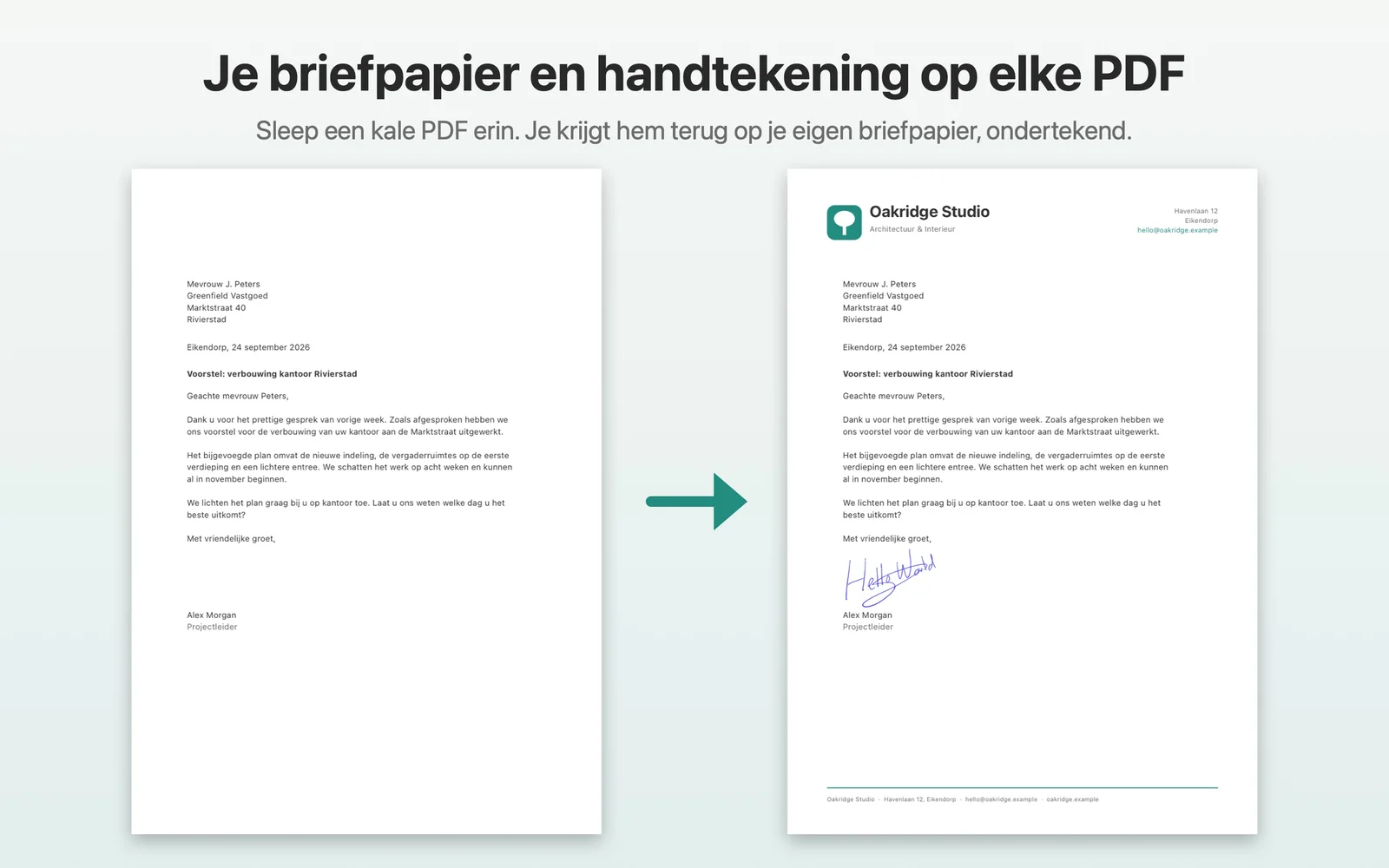
Stel het één keer in. Sleep daarna een document naar Opslaan, E-mail of Printen. Fabreasy zet automatisch je briefpapier en handgeschreven handtekening op de PDF, zonder het document te uploaden.
Gratis blijft werken. Bij de downloadversie zijn de eerste 14 dagen alle Pro functies beschikbaar, zonder account of betaalkaart.
ZO WERKT HET
Drie stappen instellen. Daarna is slepen genoeg.
Stel je briefpapier één keer in
Gebruik een PDF van je briefpapier. Voeg eventueel Vervolgpapier toe voor de volgende pagina’s. Er staat een proefset klaar om direct te testen.
Voeg je handtekening toe
Gebruik een foto of de camera van je Mac. Fabreasy verwijdert de achtergrond en maakt er een transparante handgeschreven handtekening van.
Sleep je document
Sleep één of meer bestanden naar Opslaan, E-mail of Printen. Fabreasy maakt de PDF af met het gekozen briefpapier en de gekozen handtekening.
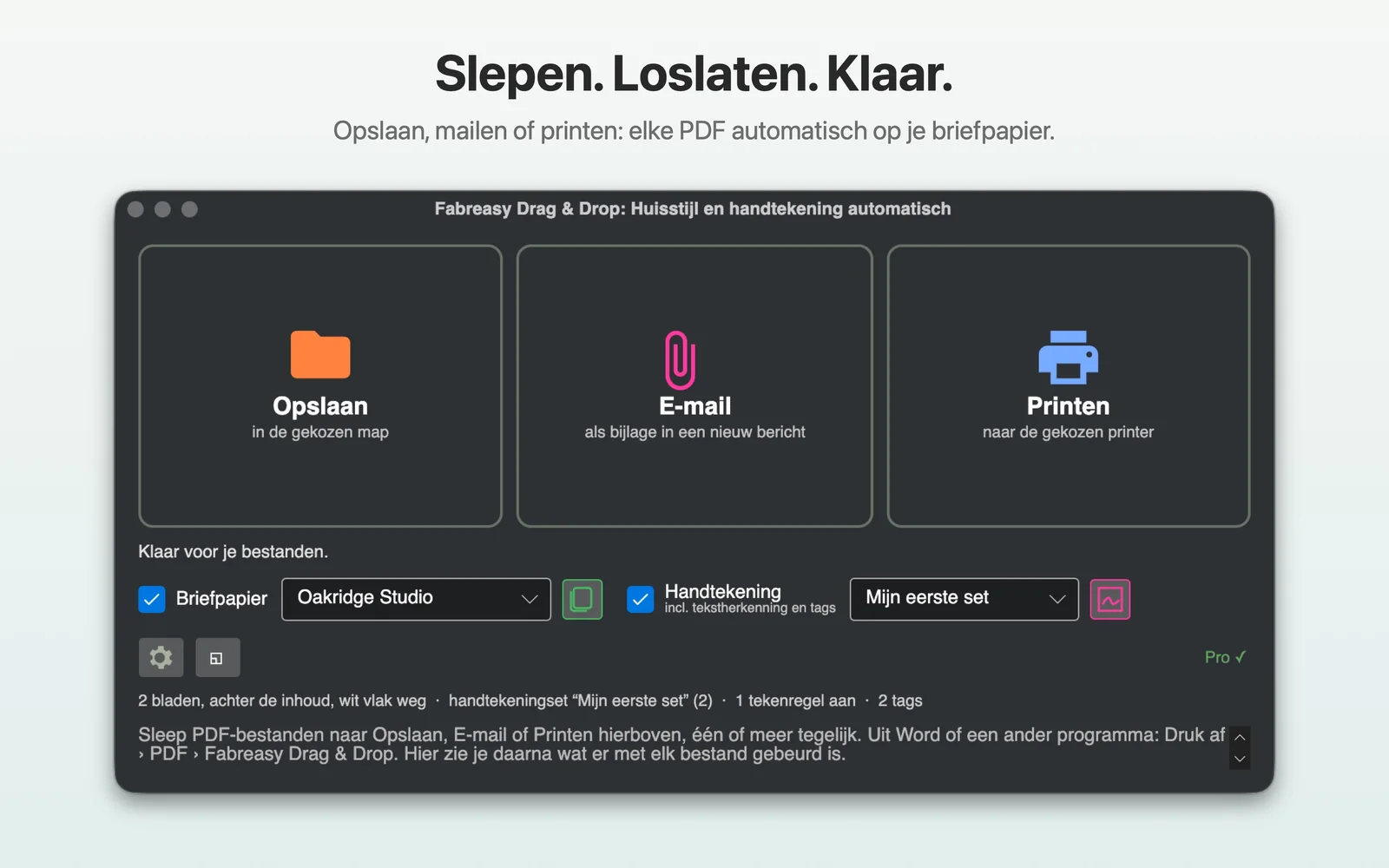
Opslaan, E-mail of Printen. Waar je sleept bepaalt wat er gebeurt.
Het hoofdvenster blijft bewust eenvoudig. Kies je Briefpapierset en Handtekeningset en sleep bestanden naar het gewenste resultaat. Opslaan zit in Gratis. E-mail en Printen zijn Pro.
MEER DAN EEN LAAG OVER JE PDF
Stel de regels één keer in. Gebruik ze daarna voor elk document.
Briefpapiersets
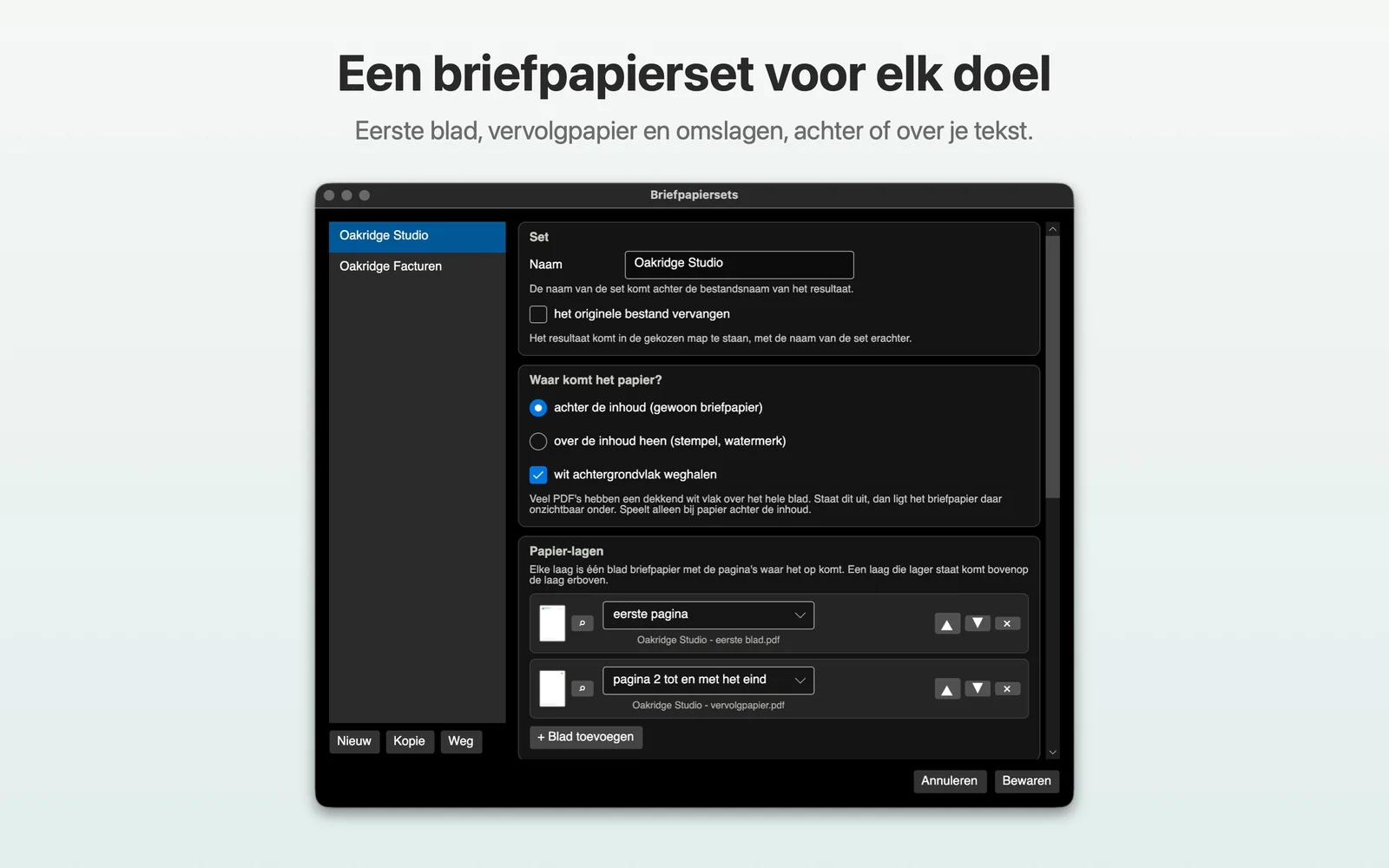
Gebruik ander briefpapier voor facturen, brieven of verschillende bedrijven. Pro ondersteunt meerdere bladen per set met eigen paginaregels.
Handtekeningen en parafen
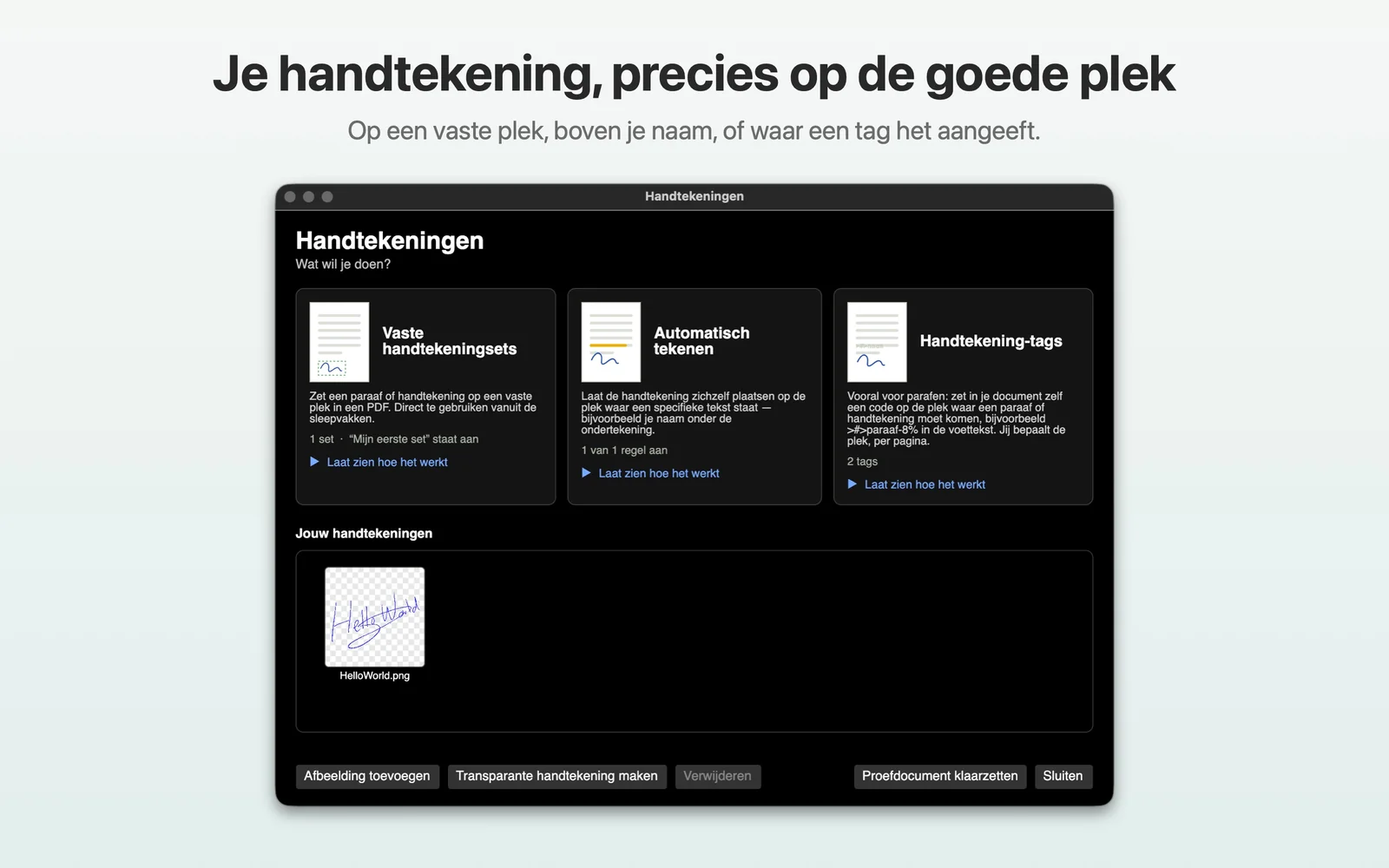
Kies handtekening, positie, formaat en pagina’s. Met Pro kun je bijvoorbeeld op elke pagina een paraaf zetten en op de laatste een volledige handtekening.
Bewaakte mappen
Geef elke bewaakte map een eigen Briefpapierset en Handtekeningset. Nieuwe bestanden worden automatisch verwerkt. Pro.
E-mail en Printen
E-mail opent een nieuw bericht in Apple Mail of Outlook met de PDF als bijlage. Printen stuurt het document direct naar de printer. Pro.
LETTERHEAD
Verschillende pagina’s kunnen verschillend briefpapier krijgen.
Een Briefpapierset kan bestaan uit een eerste blad, Vervolgpapier en andere bladen. Met Pro bepaal je per blad of het op alle pagina’s, de eerste pagina, vanaf pagina 2, een bereik, oneven of even pagina’s, elke n de pagina of de laatste pagina komt. Voorbladen en Achterbladen kun je als bijlage toevoegen, bijvoorbeeld algemene voorwaarden.
SIGNATURE
Je handtekening kan het document volgen in plaats van een vaste positie.
Een Handtekeningset bepaalt welke handtekening of paraaf waar en op welke pagina’s komt. Met Pro kan Tekstherkenning een naam in de PDF tekst vinden. Handtekening-tags geven je exacte plaatsing vanuit het brondocument. Een scan zonder tekstlaag kan niet door Tekstherkenning worden gevonden.
GRATIS OF PRO
Gratis is echt gratis. Pro haalt de grenzen weg.
Gratis heeft geen einddatum. Je kunt Opslaan blijven gebruiken met één Briefpapierset, één blad en één handtekening. De downloadversie geeft je de eerste 14 dagen simpelweg toegang tot alles in Pro.
| Functie | Gratis | Pro |
|---|---|---|
| Opslaan als PDF | Inbegrepen | Inbegrepen |
| E-mail en Printen | Niet inbegrepen | Inbegrepen |
| Briefpapiersets | 1 | Onbeperkt |
| Bladen per Briefpapierset | 1 blad op alle pagina’s | Meerdere bladen met paginaregels |
| Handtekeningsets | 1 | Onbeperkt |
| Tekstherkenning | Niet inbegrepen | Inbegrepen |
| Bewaakte mappen | Niet inbegrepen | Inbegrepen |
BEWUST LOKAAL
Je documenten blijven op je Mac.
Documenten, briefpapier en handtekeningen worden lokaal verwerkt en nooit geüpload. De app bevat geen advertenties, geen tracking en geen analysecodes van derden. Optionele anonieme gebruikscijfers bevatten alleen aantallen en kun je uitschakelen.
SYSTEEMVEREISTEN
Voor recente Intel en Apple Silicon Macs.
VEELGESTELDE VRAGEN
Vragen over Fabreasy Drag & Drop voor Mac
Is Fabreasy Drag & Drop gratis?
Ja. Gratis heeft geen tijdslimiet. Je krijgt Opslaan, één Briefpapierset met één blad op alle pagina’s en één handtekening op één plaatsing.
Wat voegt Pro toe?
Pro voegt E-mail en Printen toe, meerdere briefpapier en handtekeningsets, Vervolgpapier, Voorbladen en Achterbladen, Wachtwoord, E-mailsjablonen, Tekstherkenning, Handtekening-tags en Bewaakte mappen.
Kan ik Pro proberen?
Ja. De downloadversie bevat 14 dagen Pro zonder account of betaalkaart. In de Mac App Store krijgen nieuwe abonnees de eerste 2 weken gratis.
Worden mijn documenten geüpload?
Nee. Documenten, briefpapier en handtekeningen worden op je Mac verwerkt.
Werkt het met Word en Excel?
Ja. De downloadversie accepteert Word en Excel direct en gebruikt Word of Excel op je Mac om de PDF te maken. Vanuit elk programma kun je ook Druk af › PDF › Fabreasy Drag & Drop gebruiken.
Hoe krijg ik mijn handtekening in Fabreasy?
Maak een foto van je handtekening op papier of gebruik de camera van je Mac. Fabreasy verwijdert de achtergrond zodat de handtekening transparant wordt.
Is dit een juridisch gekwalificeerde elektronische handtekening?
Nee. Fabreasy plaatst een afbeelding van je handgeschreven handtekening. Er wordt niet met een certificaat getekend en er is geen ondertekeningsdienst met audit trail.
Welke e-mailprogramma’s werken?
Apple Mail en Microsoft Outlook. Fabreasy opent een nieuw bericht met de verwerkte PDF als bijlage. Je controleert en verstuurt het bericht zelf.
Wat zijn Bewaakte mappen?
Bewaakte mappen verwerken ieder bestand dat erin wordt geplaatst automatisch met de Briefpapierset en Handtekeningset die je aan die map hebt gekoppeld. Dit is Pro.
Welke Macs worden ondersteund?
macOS 13 Ventura of nieuwer is vereist. Fabreasy draait op Apple Silicon en Intel Macs.
Wat gebeurt er na de Pro proefperiode?
De app blijft werken als Gratis. Er wordt niets verwijderd. Extra sets, handtekeningen en regels worden weer actief zodra Pro terug is.
Download of Mac App Store: welke kies ik?
Het is dezelfde app. De downloadversie accepteert Office, Pages en Numbers direct en gebruikt een Fabreasy licentie. De App Store versie wordt via Apple geleverd en kan een jaarabonnement of Fabreasy licentie gebruiken.
Werkt een Fabreasy licentie ook in de App Store versie?
Ja. Een Fabreasy licentiesleutel werkt ook in de Mac App Store versie.
Is er ook een Windows versie?
Ja. Fabreasy PDF Creator voor Windows is een apart product op de Fabreasy website.
Welke talen ondersteunt de Mac app?
Engels, Nederlands, Duits, Frans en Spaans. De app volgt de taal van je Mac of de taal die je in Instellingen kiest.
Maak één PDF goed. Maak daarna elke PDF goed.
Begin met Gratis. Stel je briefpapier en handtekening in en sleep een document naar Opslaan. Heb je E-mail, Printen, automatisering of meerdere sets nodig, dan staat Pro al voor je klaar.