
Chaque application peut créer un PDF. Fabreasy y appose votre marque.
Votre papier à en-tête et votre signature sur chaque PDF. Automatiquement.
Configurez votre papier à en-tête et votre signature une seule fois. Travaillez comme d’habitude, Fabreasy ajoute votre papier à en-tête et votre signature au PDF.
Windows 10 et 11 · toutes les fonctionnalités · sans compte ni données de paiement · vos documents restent sur votre PC
Configurez une fois.
Utilisez-le depuis chaque application.
Lettre WordFacture ExcelPDF existant
↓ Choisissez vos jeux enregistrés de papier à en-tête + signatures
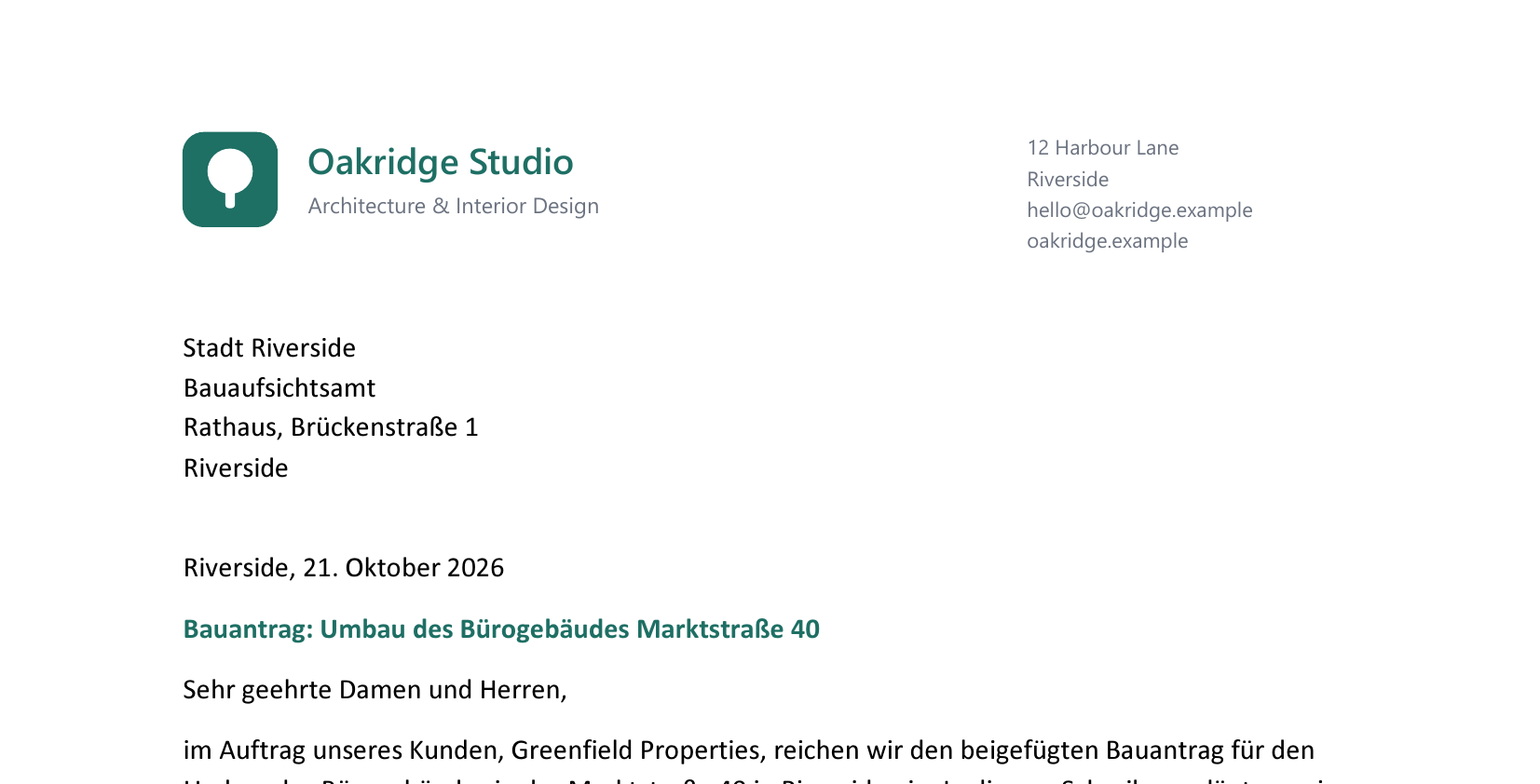
Votre papier à en-tête, ajouté
Votre signature, au-dessus de votre nom
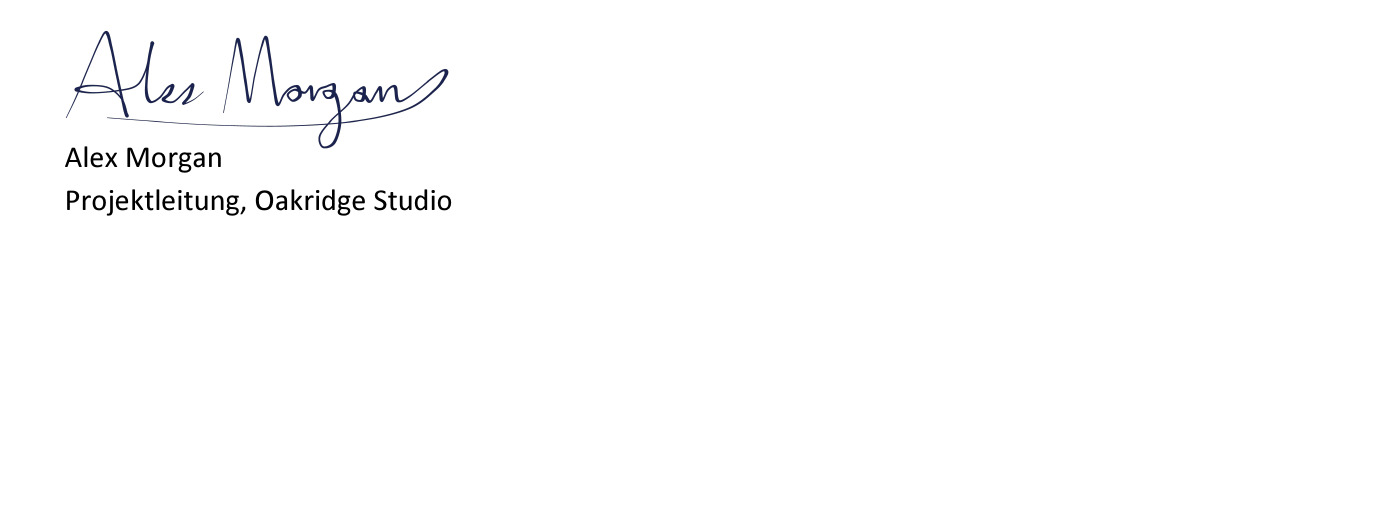
Extraits de la lettre créée dans Word. Voir les trois exemples →
Fabreasy depuis 2012
Développé aux Pays-Bas
Les documents restent sur votre PC
Une seule configuration. Trois façons de créer un PDF.
Qu’est-ce que Fabreasy PDF Creator ?
Fabreasy PDF Creator est un logiciel Windows pour toute entreprise qui produit des factures, des devis, des lettres et des rapports. Vous travaillez comme d’habitude : via Imprimer, depuis Word ou Excel. Fabreasy ajoute votre papier à en-tête, place votre signature au bon endroit et ajoute, si vous le souhaitez, une page de couverture ou vos conditions générales. Vous configurez cela une seule fois, sous forme de jeu. Glissez plusieurs fichiers ou des dossiers entiers sur Fabreasy. Fabreasy peut aussi préparer un e-mail avec le message enregistré dans le jeu. Les documents sont traités localement sur votre PC. PDFixer est inclus pour modifier et signer des fichiers PDF existants.
01 / IMPRESSION
Imprimez depuis n’importe quel programme
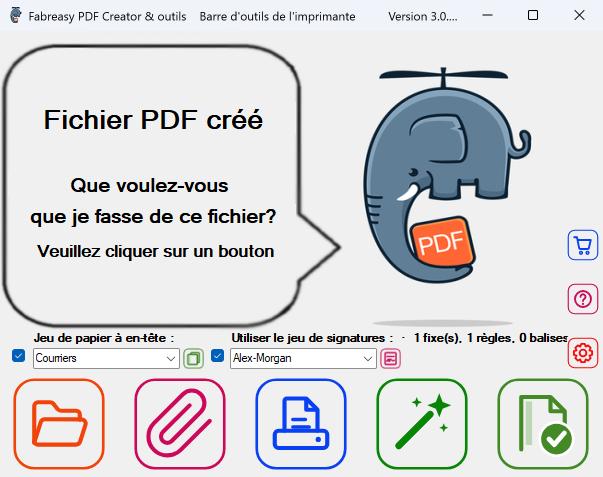
Imprimez comme d’habitude et choisissez Fabreasy PDF Creator comme imprimante. Dans la barre d’outils qui apparaît alors, choisissez vos jeux et enregistrez le PDF, envoyez-le par e-mail ou imprimez-le.
02 / WORD & EXCEL
Votre propre onglet dans Word et Excel
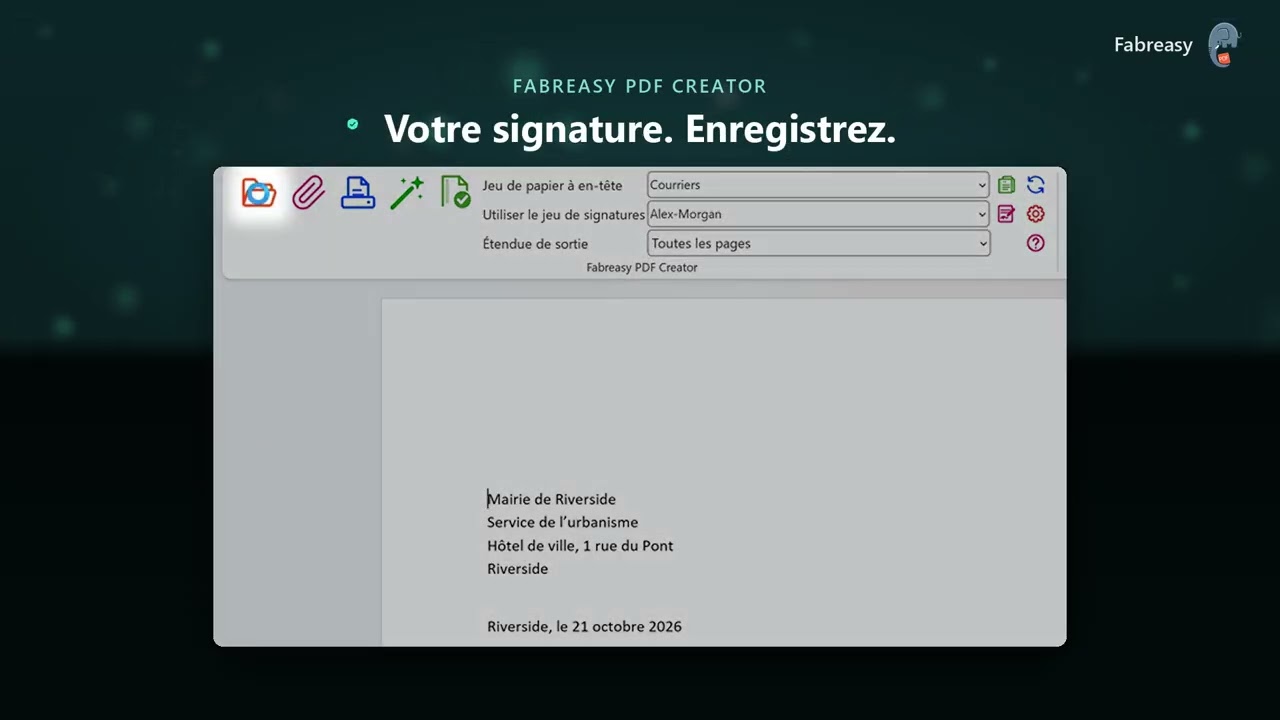
Choisissez les jeux de papier à en-tête et de signatures dans l’onglet Fabreasy. Créez le PDF à partir du document sur lequel vous travaillez.
Jeu de papier à en-tête : Courriers
Jeu de signatures : Alex-Morgan
03 / DRAG & DROP
Glissez des fichiers ou des dossiers entiers sur Fabreasy
Glissez des fichiers Word, Excel ou PDF sur la zone Enregistrer, Envoyer par e-mail ou Imprimer. Les dossiers entiers aussi, sous-dossiers compris.
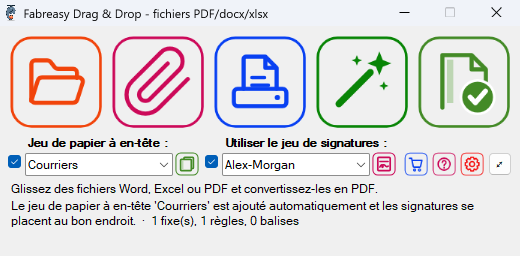
Le ruban Fabreasy dans Word. Choisissez vos jeux, puis enregistrez, préparez un e-mail ou imprimez.

Courriers et Alex-Morgan choisis dans l’onglet Fabreasy dans Word. Cliquez sur l’image pour l’agrandir.
Configurez une fois
Comment ça marche ?
Définissez une fois les choix récurrents. Utilisez-les chaque fois que vous créez un PDF.
01
Créez vos jeux
Choisissez votre papier à en-tête au format PDF, tel que vous l’avez reçu de votre imprimeur ou de votre graphiste, et éventuellement du papier de suite, une page de couverture ou vos conditions générales. Créez une signature transparente à partir d’une photo et enregistrez-la dans un jeu de signatures. Pas de papier à en-tête sous la main ? Commencez avec le jeu de démonstration.
02
Choisissez les jeux
Choisissez les jeux lorsque vous imprimez, utilisez l’onglet Word ou Excel, ou glissez un fichier sur Fabreasy. Les mêmes jeux sont disponibles pour les trois méthodes.
03
Enregistrez, envoyez par e-mail ou imprimez
Fabreasy place le papier à en-tête et la signature choisis sur le PDF. Enregistrez le PDF, préparez un e-mail avec le PDF en pièce jointe ou imprimez-le.
Vos fichiers. Vos jeux enregistrés.
La même identité visuelle sur une lettre, une facture et un rapport. Créez, si vous le souhaitez, un jeu par tâche.
WORD → PDF
Une lettre, prête
Courriers + Alex-Morgan
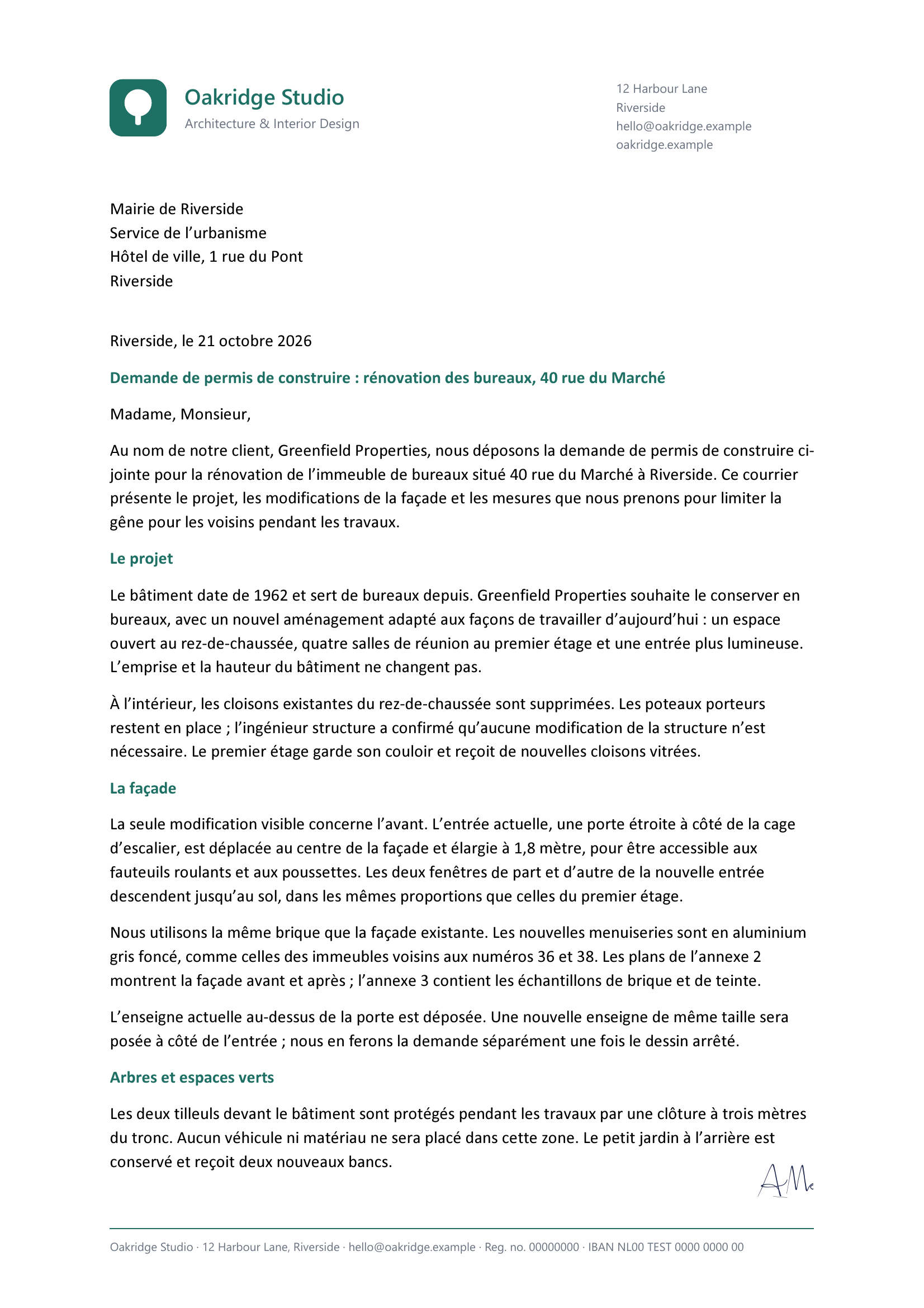
Papier à en-tête, papier de suite, paraphe et une signature au-dessus du nom.
EXCEL → PDF
Une facture, prête
Factures + Alex-Morgan
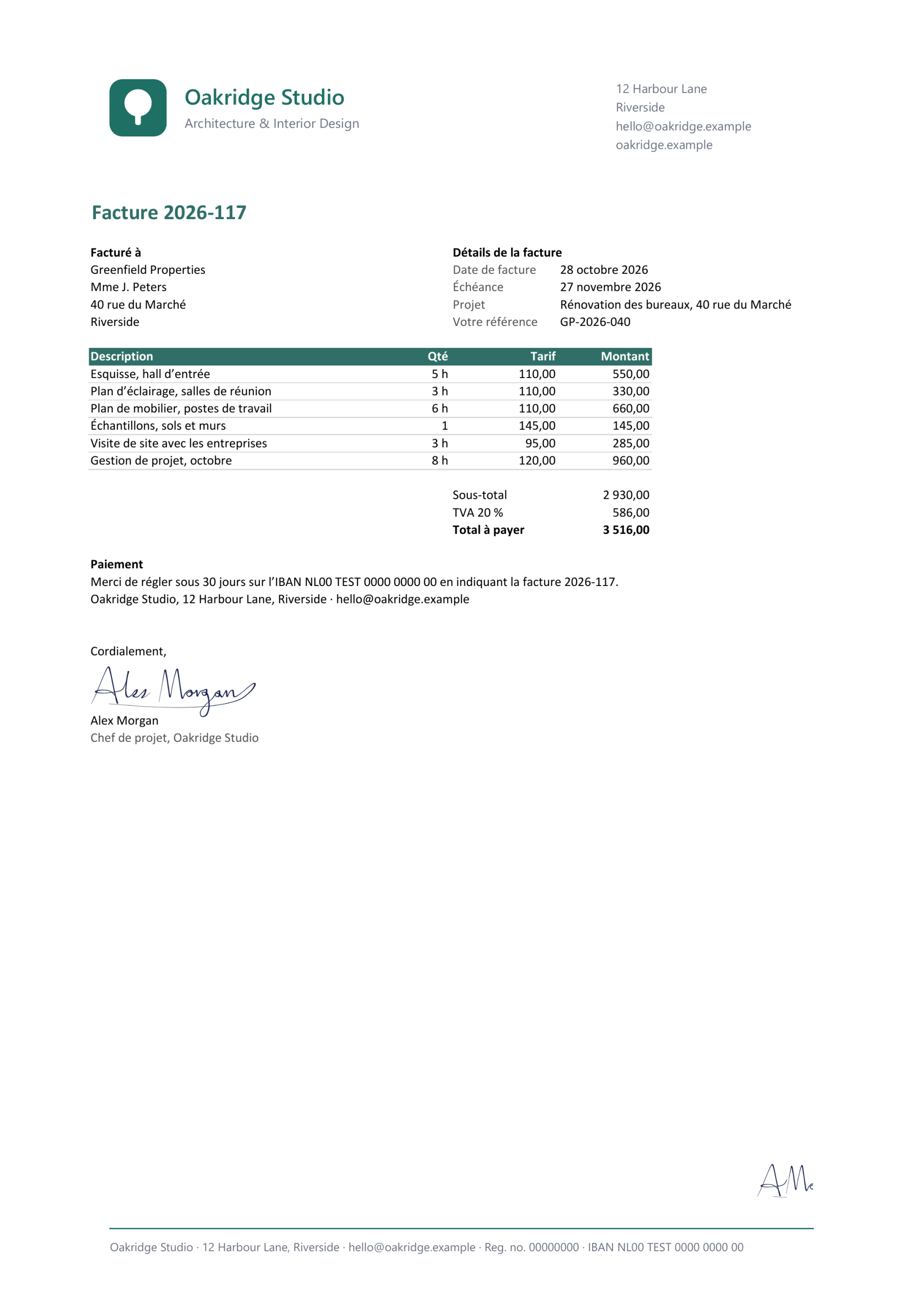
La facture sur papier à en-tête, avec la signature et les conditions générales ajoutées. Deux pages, prêtes.
PDF EXISTANT → PDF AVEC VOTRE IDENTITÉ VISUELLE
Un rapport, prêt
Rapports + Alex-Morgan
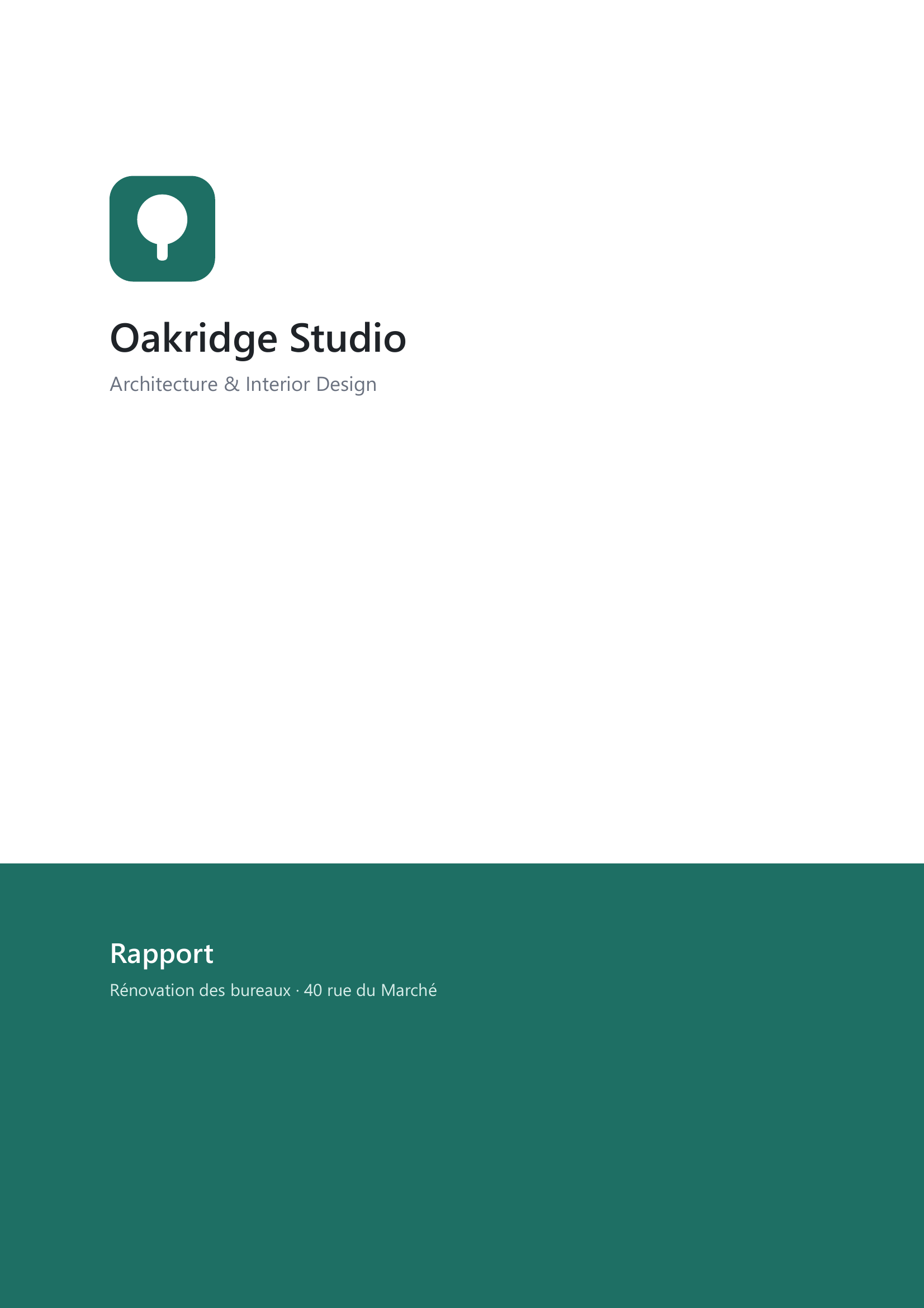
Le rapport de deux pages passe à quatre : couverture, page 1 sur papier à en-tête, page 2 sur papier de suite et les conditions générales.
Depuis Excel
Commencez dans Excel, terminez avec votre identité visuelle.
Choisissez Factures et Alex-Morgan dans l’onglet Fabreasy. Fabreasy ajoute le papier à en-tête, la signature et les conditions générales lorsque vous créez le PDF.
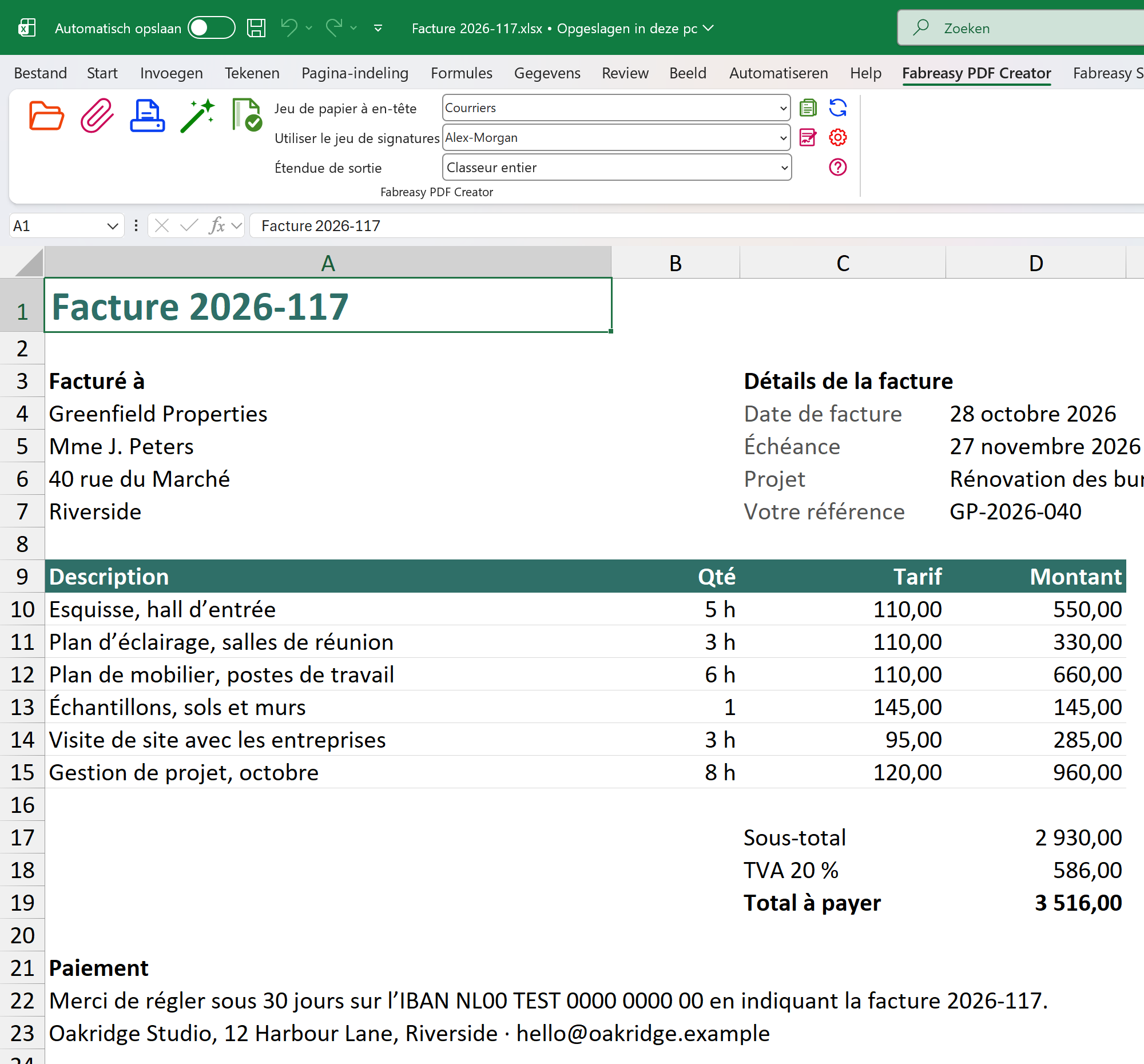
Choisissez vos jeux dans le document sur lequel vous travaillez. Cliquez sur l’image pour l’agrandir.
La facture sur votre papier à en-tête, avec votre signature au-dessus de votre nom. Le jeu ajoute aussi les conditions générales en deuxième page.
Un seul jeu gère la couverture, le papier à en-tête, le papier de suite et les conditions générales.
1 / Couverture
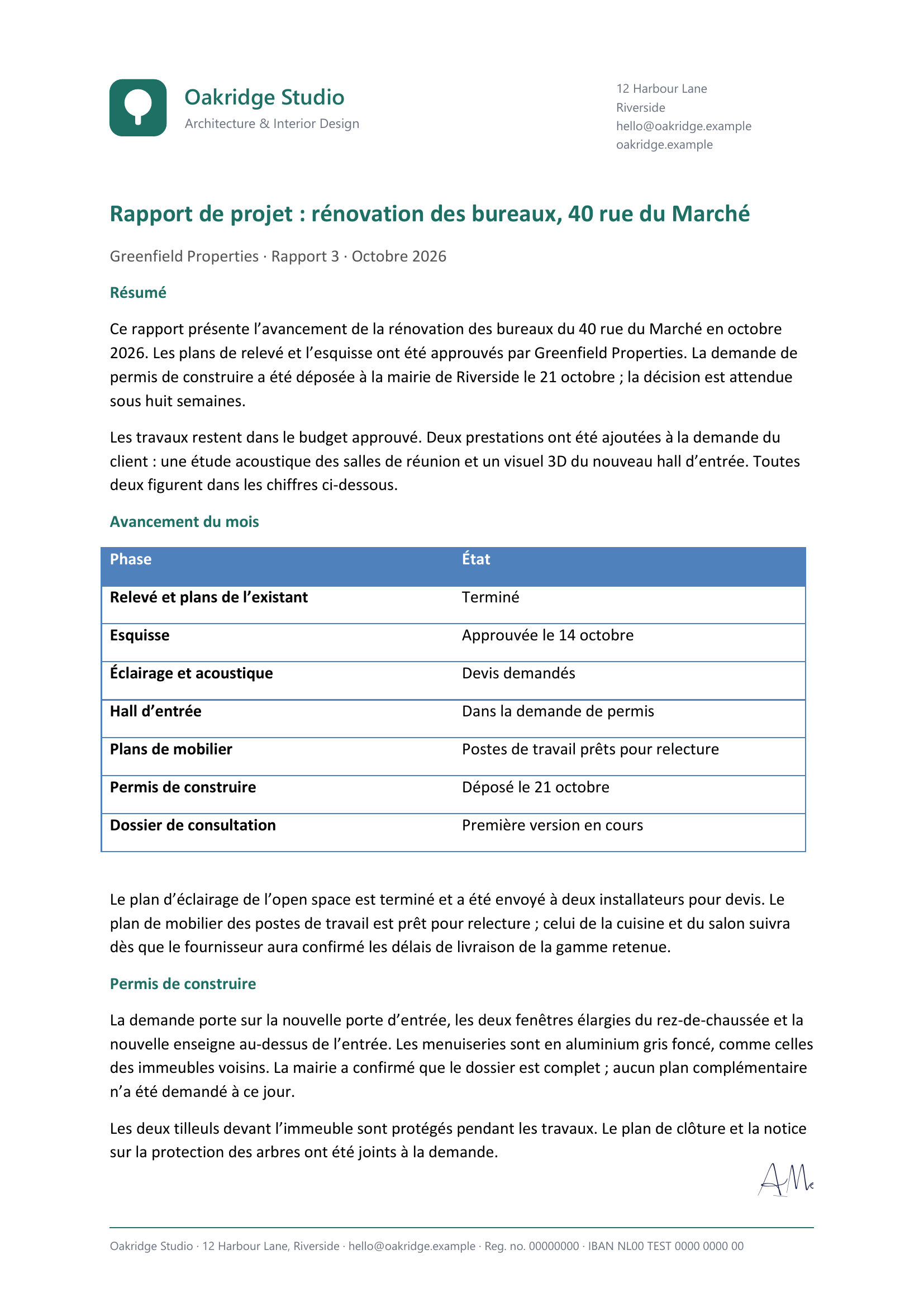
2 / Première page sur papier à en-tête
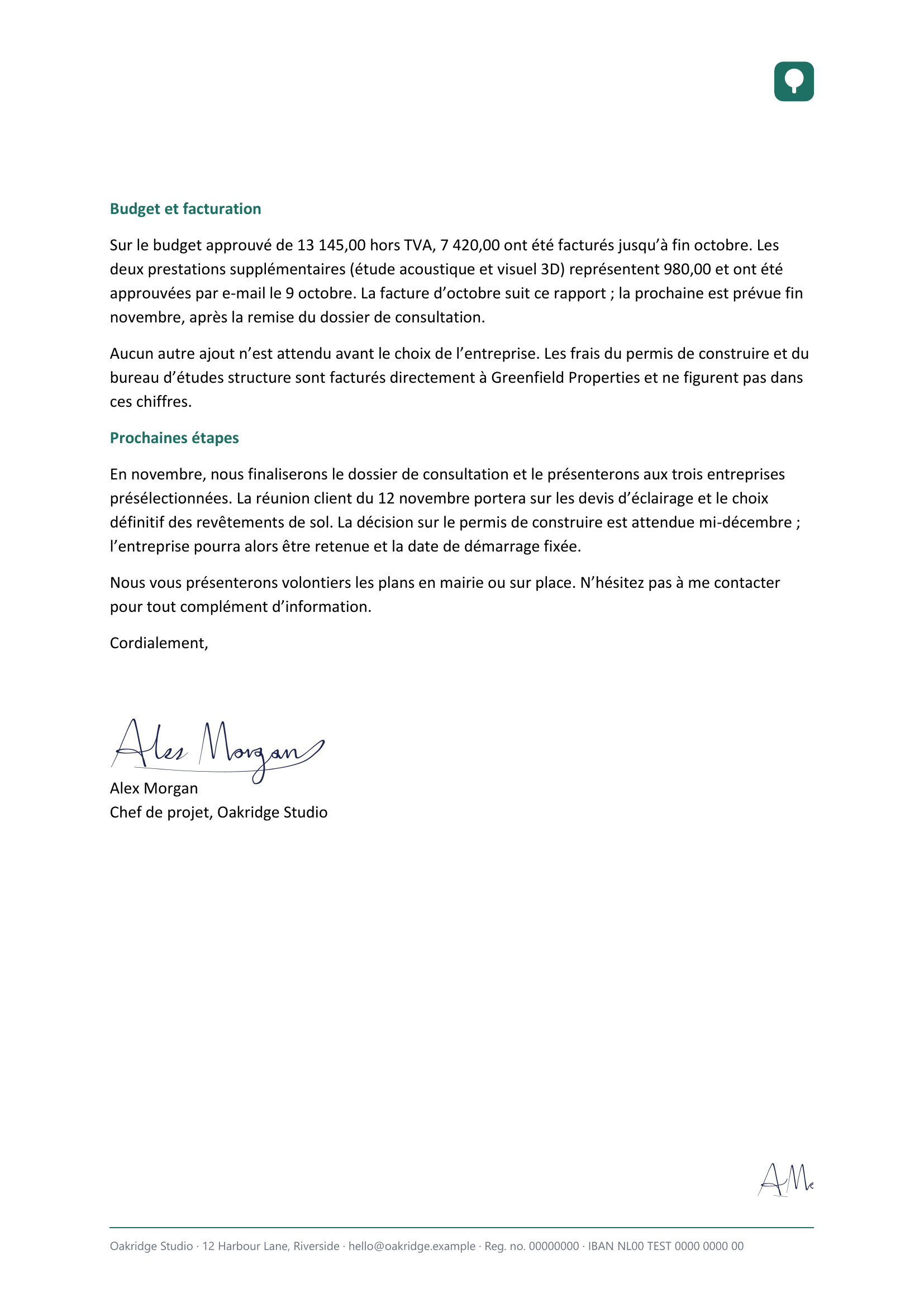
3 / Page de suite + signature
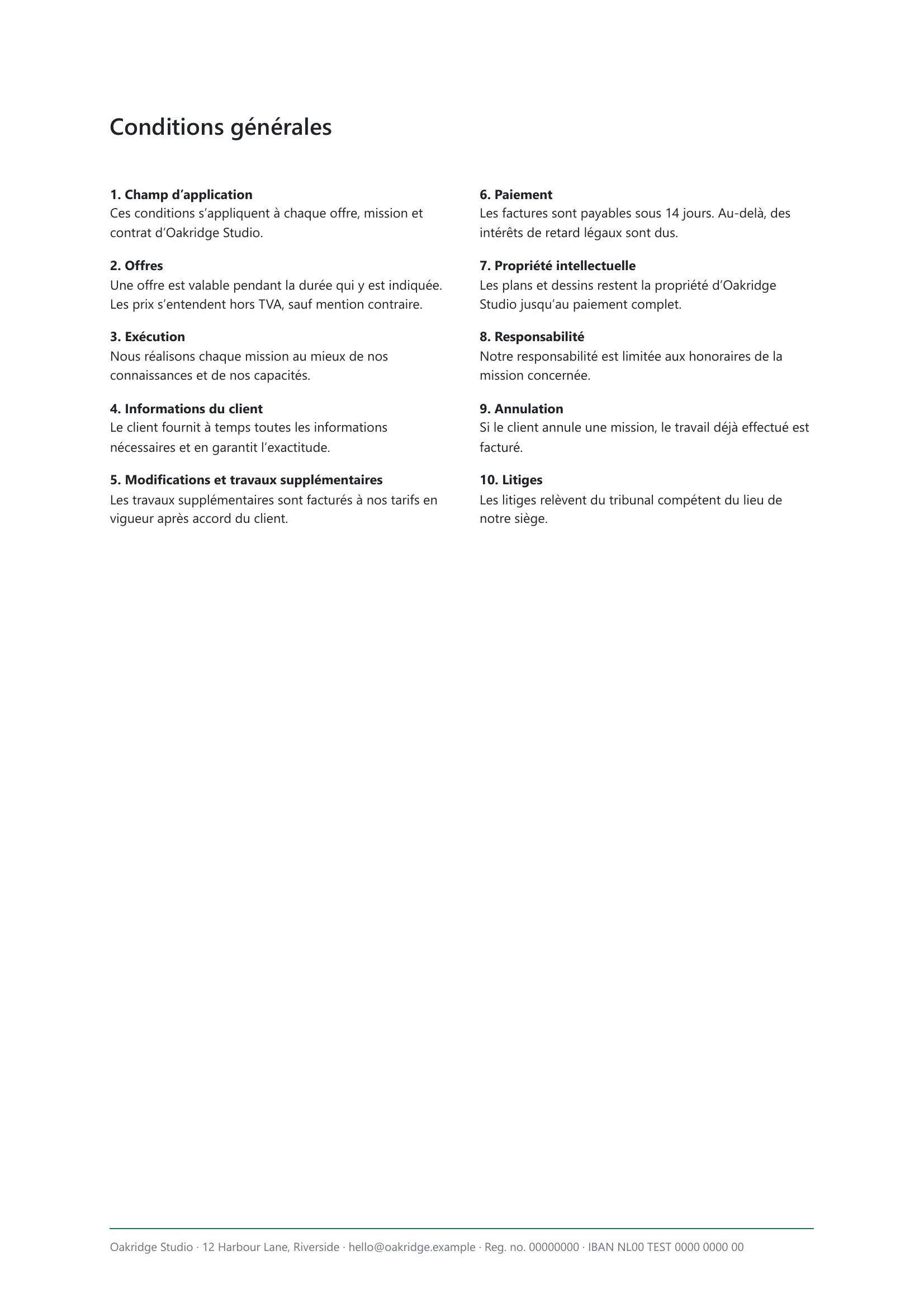
4 / Conditions générales
La signature se trouve au-dessus du nom sur la dernière page du rapport, avant les conditions générales. Le paraphe figure sur les deux pages du rapport ; la couverture et les conditions générales restent sans paraphe.
14 jours · toutes les fonctionnalités · sans compte ni données de paiement
Jeux de papier à en-tête
La facture sur papier à facture. Le devis sur papier à devis.
Donnez à chaque type de document son propre jeu. Utilisez des jeux différents pour les factures, les devis, les lettres et les rapports, ou pour différentes sociétés et agences.
Un rapport, par exemple, commence par une page de couverture, reçoit le papier à en-tête en page une et du papier de suite ensuite, avec vos conditions générales à la fin.
Choisissez le jeu lorsque vous créez le PDF. Fabreasy sait alors quel papier va sur quelle page.
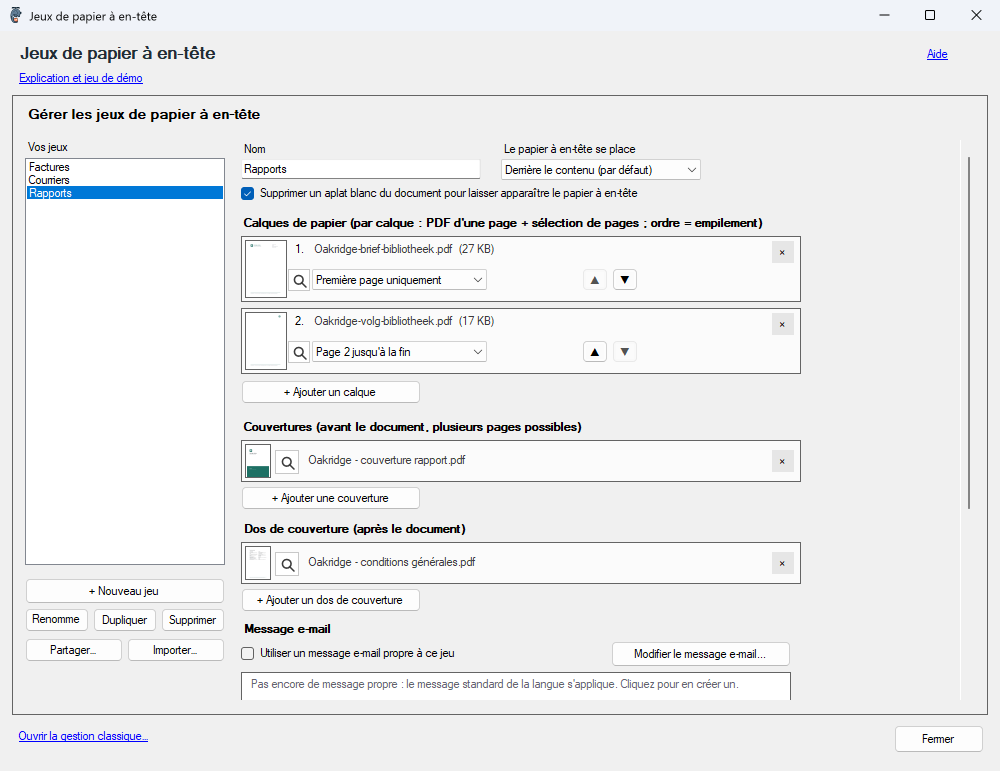
Un seul jeu Rapports gère la couverture, la première page, le papier de suite et les pages de fin.
Jeux de signatures
Votre signature au bon endroit.
Créez un jeu de signatures pour chaque personne qui signe. Apposez un paraphe sur chaque page et placez la signature à une position fixe, au-dessus de votre nom (Fabreasy le trouve lui-même) ou à une balise que vous tapez vous-même dans le document.
Un outil intégré transforme une photo en signature transparente réutilisable. Cette signature visible est une image sur la page ; un certificat signe numériquement le PDF complet.
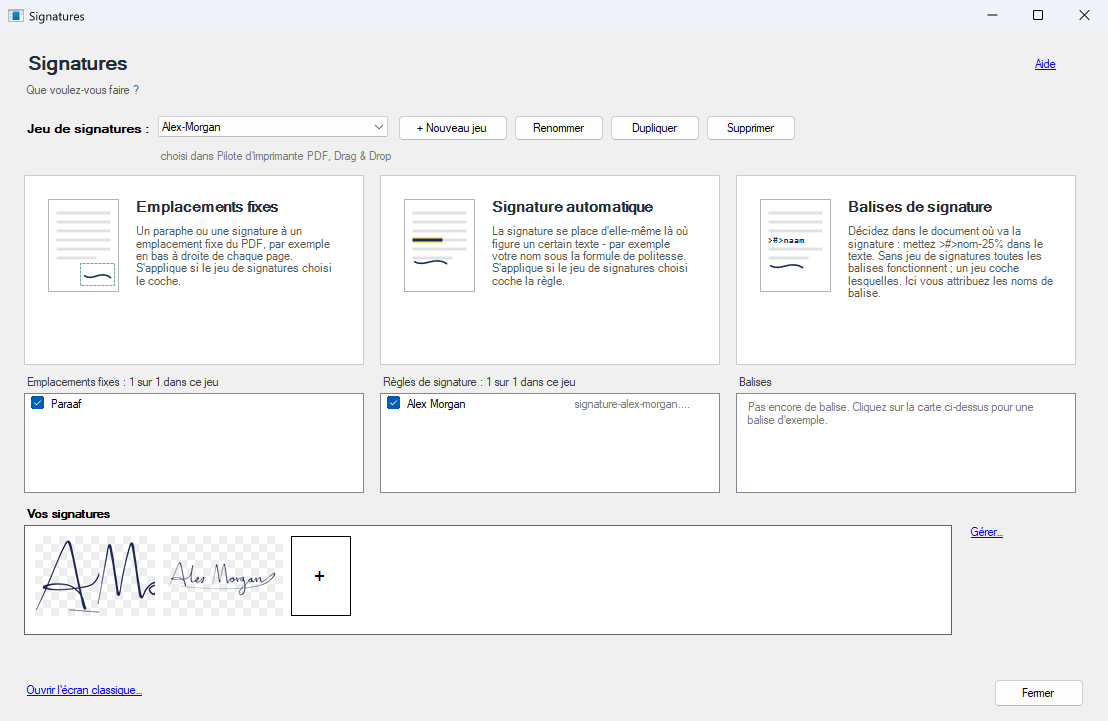
Le jeu Alex-Morgan : paraphe à une position fixe, signature au-dessus du nom et balises pour d’autres emplacements. Cliquez sur l’image pour l’agrandir.
E-mail & travail d’équipe
L’e-mail est prêt, lui aussi. Votre équipe travaille avec les mêmes jeux.
Chaque jeu de papier à en-tête a son propre message d’e-mail : vous écrivez l’objet et le texte une seule fois. Lorsque vous créez le PDF, Fabreasy ouvre un nouvel e-mail dans Outlook ou Thunderbird avec votre texte et le PDF en pièce jointe. Vous choisissez le destinataire et cliquez sur Envoyer. Fabreasy remplit lui-même la date ou le mois, par exemple « votre facture d’octobre ».
Partagez vos jeux avec votre équipe : sous forme de fichier, ou via un dossier d’entreprise où chaque PC les récupère automatiquement. Un mot de passe lié à un jeu ne voyage pas avec lui ; chaque PC le saisit lui-même.
- Un jeu de papier à en-tête par type de document.
- Les mêmes jeux de signatures à l’impression, dans Word et Excel et lorsque vous glissez des fichiers.
- Un message d’e-mail avec chaque jeu.
- Des jeux partagés pour votre équipe.
Outlook classique ou Thunderbird
PDF Creator ouvre le message dans votre application e-mail. Vous le relisez et cliquez vous-même sur Envoyer. Le nouvel Outlook n’est pas encore pris en charge.
Votre espace de travail PDF
Créez, modifiez et protégez des PDF depuis un seul tableau de bord.
Le tableau de bord réunit tout au même endroit : créer un PDF, gérer vos jeux, fusionner, scinder, protéger, et PDFixer. Un seul point de départ pour chaque tâche.
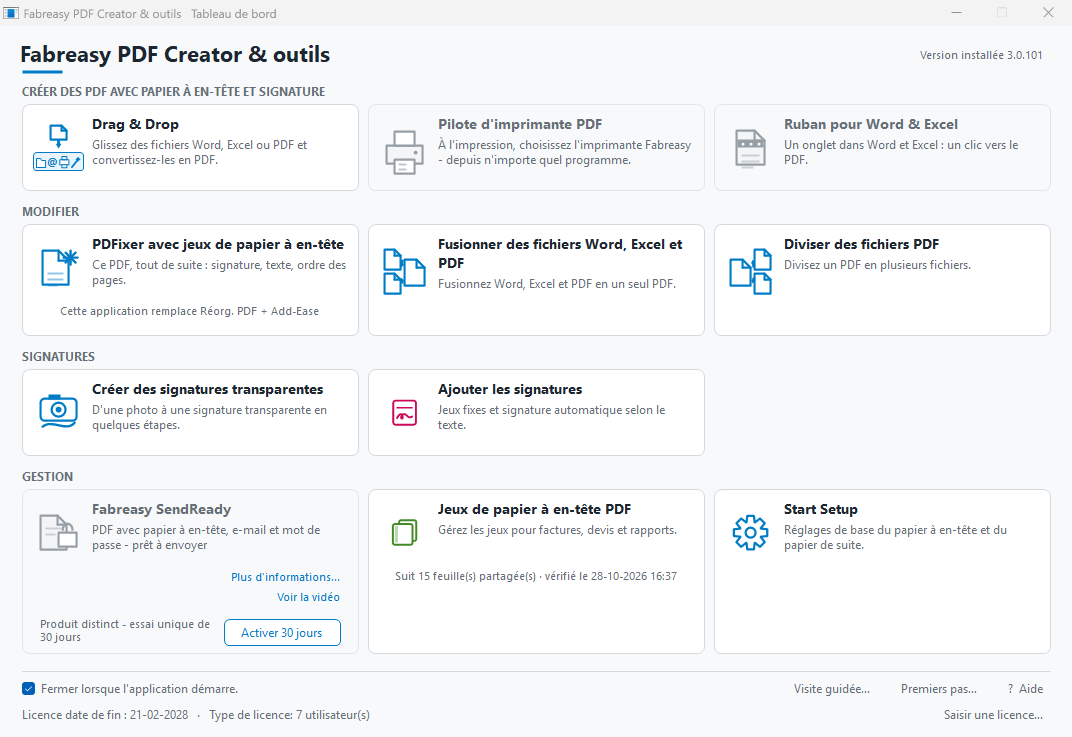
PDFixer est inclus
Ouvrez un PDF existant pour modifier le texte, ajouter un tampon ou une annotation, placer votre papier à en-tête dessous ou ajuster ses pages. Vous utilisez Rearrange PDF ou Add-Ease ? Ces tâches sont maintenant dans PDFixer.
Fusionner et scinder
Combinez des fichiers Word, Excel et PDF en un seul PDF, ou scindez un PDF en fichiers séparés. Utilisez l’outil de signature transparente pour préparer une signature réutilisable.
Protéger ou signer numériquement
Protégez le PDF par un mot de passe (chiffrement AES-256) et décidez ce que le destinataire peut faire : imprimer, copier, modifier. Signez un PDF numériquement dans le PDFixer inclus, avec votre certificat sur une carte ou un jeton USB, ou dans Windows. Signer automatiquement chaque document d’un jeu fait partie de SendReady. Une signature visible est autre chose qu’une signature numérique par certificat.
En action
Une journée de travail en moins de trois minutes.
Suivez une facture, une lettre et un rapport de Word ou Excel jusqu’au PDF prêt à l’emploi. Découvrez ensuite le Drag & Drop, le tableau de bord et le PDFixer inclus.
Votre papier à en-tête et votre signature sur chaque PDF. Depuis n’importe quelle application.

La famille Fabreasy
De quel produit Fabreasy ai-je besoin ?
Choisissez le produit selon votre tâche. PDF Creator inclut PDFixer. SendReady & Confirm inclut PDF Creator et PDFixer et prépare l’e-mail à partir d’une étiquette dans le document, avec le PDF protégé. Avec l’option Confirm, votre client choisit lui-même le mot de passe et vous indique d’un clic s’il est d’accord.
Sur un petit écran, faites glisser le tableau pour comparer les trois produits.
| Tâche ou condition | PDF Creator | SendReady & Confirm | PDFixer |
|---|---|---|---|
| Tâche principale | Créer des PDF avec des jeux réutilisables de papier à en-tête et de signatures | Préparer l’e-mail à partir d’une étiquette, avec le PDF protégé ; avec Confirm, recevoir la réponse du client | Modifier et signer un PDF existant |
| Point de départ | Impression, Word, Excel, fichiers ou dossiers entiers | Un document qui indique à qui il est destiné | Un PDF existant, y compris un scan |
| Papier à en-tête & signature visible | Lors de la création du PDF | Inclus via PDF Creator | Lors de la modification du PDF |
| Applications incluses | PDF Creator et PDFixer | PDF Creator et PDFixer ; Confirm en option | PDFixer seul |
| Modèle d’e-mail par jeu | Inclus | Inclus | Pas dans PDFixer ; inclus dans PDF Creator |
| PDF protégé par mot de passe dans l’e-mail, avec un mot de passe que le client choisit lui-même | Uniquement dans SendReady & Confirm | Avec l’option Confirm ; sans elle, un mot de passe fixe par adresse | Uniquement dans SendReady & Confirm |
| La réponse du client par version (Confirm) | Uniquement dans SendReady & Confirm | Avec l’option Confirm | Uniquement dans SendReady & Confirm |
| Créer un PDF/A (format d’archivage) | Ouvrez le PDFixer inclus | Ouvrez le PDFixer inclus | Enregistrer en PDF/A, au choix 2b ou 2u |
| Prix, hors TVA | 33,50 € par utilisateur et par an | SendReady : 89 € par utilisateur et par an SendReady avec Confirm : 169 € par utilisateur et par an | 49 € en une fois pour trois ans, ou 19 € par utilisateur et par an |
| Essai | 14 jours avec toutes les fonctionnalités | 14 jours ; 30 jours avec une licence PDF Creator valide | 14 jours avec toutes les fonctionnalités |
Le PDF/A est créé dans PDFixer. Une sortie PDF/A ne peut pas utiliser de protection par mot de passe ni de chiffrement.
14 jours · toutes les fonctionnalités · sans compte ni données de paiement
Également de Fabreasy / SendReady & Confirm
Préparez aussi l’e-mail depuis le document.
SendReady & Confirm inclut PDF Creator et PDFixer. Vous tapez dans le document à qui il est destiné, avec une étiquette comme TO:client@entreprise.fr. Fabreasy s’en sert pour choisir le destinataire et le jeu, et prépare l’e-mail, avec le PDF protégé par le mot de passe de ce destinataire. Avec l’option Confirm, votre client choisit lui-même ce mot de passe, une seule fois, et vous demandez s’il a lu le document et s’il est d’accord.
Avec Confirm, votre client choisit le mot de passe via un lien, sans compte. Vous relisez l’e-mail et cliquez vous-même sur Envoyer.
Confirm transmet la réponse par version du document, avec la date et l’heure, et un commentaire chiffré du client s’il le souhaite. Dans SendReady, vous exportez la liste au format CSV ou enregistrez le PDF d’une réponse, pour votre dossier.
Confirm est un accord de travail, pas une signature ni un courrier recommandé.
SendReady : 89 € par utilisateur et par an. SendReady avec Confirm : 169 € par utilisateur et par an. Hors TVA, les deux avec la suite PDF Creator et PDFixer. Les collègues qui créent seulement des PDF restent des utilisateurs PDF Creator sur la même licence.
Essayez SendReady pendant 14 jours. Avec une licence PDF Creator valide, vous pouvez essayer SendReady pendant 30 jours.

Outlook classique et Thunderbird sont pris en charge. Le nouvel Outlook n’est pas encore pris en charge.
Inclus avec PDF Creator / PDFixer
Vous avez reçu un PDF à signer ou à corriger ?
Fabreasy PDFixer est inclus avec PDF Creator. Utilisez-le lorsque le PDF existe déjà, que vous l’ayez reçu ou créé vous-même.
De la photo à la signature
Supprimez le fond du papier, enregistrez une signature transparente et placez-la là où elle doit être.
Tapez une fois
Enregistrez votre nom, votre adresse ou votre IBAN. Placez ces lignes dans un autre PDF, y compris un scan.
Corrigez le PDF
Modifiez le texte existant, changez les pages ou appliquez votre jeu de papier à en-tête. Ajoutez une date, un tampon ou un numéro de page.
Créez un PDF/A
Ouvrez PDFixer, choisissez Enregistrer en PDF/A et sélectionnez 2b ou 2u. Le PDF/A ne peut pas être combiné avec une protection par mot de passe ou un chiffrement.

4,7 / 5
Noté par les utilisateurs de PDF Creator.
Fabreasy PDF Creator obtient la note de 4,7 sur 5 sur Capterra, sur la base de 38 avis.
Licence annuelle simple
33,50 € par utilisateur et par an.
Essayez gratuitement toutes les fonctionnalités pendant 14 jours. Pour continuer, achetez une licence PDF Creator. L’application PDFixer complète est incluse.
- Jeux de papier à en-tête et de signatures à l’impression, dans Word et Excel et lorsque vous glissez des fichiers.
- Un message d’e-mail par jeu.
- Des jeux partagés pour votre équipe.
- Outils PDF : fusionner, scinder, signatures transparentes.
- L’application PDFixer complète pour les PDF existants.
Fabreasy PDF Creator
33,50 €
par utilisateur et par an · hors TVA
14 jours · toutes les fonctionnalités · sans compte ni données de paiement
Un utilisateur. Deux appareils.
Une licence utilisateur couvre deux appareils en même temps. Pour un troisième et un quatrième appareil, il vous faut une deuxième licence. Un PC que vous n’avez pas utilisé depuis 30 jours ne compte plus.
La licence dure un an. Il n’y a pas de renouvellement automatique.
Questions fréquentes
Des questions avant de télécharger ?
Dernière mise à jour : 28 octobre 2026
Besoin d’aide ? support@fabreasy.com
Combien coûte PDF Creator après la période d’essai ?
Vous pouvez utiliser gratuitement toutes les fonctionnalités pendant 14 jours. Une licence coûte ensuite 33,50 € par utilisateur et par an, hors TVA, et inclut l’application PDFixer complète. Il n’y a pas de renouvellement automatique.
Ai-je besoin d’un compte ou de données de paiement pour l’essai ?
Non. Téléchargez et installez l’application pour essayer toutes les fonctionnalités pendant 14 jours. Vous n’avez besoin ni d’un compte ni de données de paiement.
Quelles versions de Windows sont prises en charge ?
PDF Creator prend en charge Windows 10 et Windows 11 sur processeurs Intel ou AMD. Les processeurs ARM ne sont pas pris en charge. L’interface est disponible en anglais, néerlandais, allemand, français, espagnol, italien, polonais, portugais, indonésien, chinois et russe.
Fonctionne-t-il avec Microsoft 365 et Outlook ?
L’onglet Fabreasy fonctionne avec Office 2019 ou version ultérieure installé localement, ou avec Microsoft 365. La préparation des e-mails fonctionne avec Outlook classique et avec Thunderbird, si c’est votre application e-mail par défaut. Le nouvel Outlook, pas encore.
Mes documents sont-ils envoyés en ligne ?
La création et la modification de PDF ont lieu sur votre PC Windows. Vos documents ne sont pas envoyés en ligne pour la conversion ou la modification. Une connexion Internet peut être nécessaire pour la licence, les mises à jour et les services liés aux certificats.
Puis-je utiliser PDF Creator sur un Terminal Server ?
Oui. PDF Creator fonctionne sur Windows Terminal Server et RDS. La licence est par utilisateur, comme sur un PC ordinaire.
Comment créer un jeu de papier à en-tête ?
Ajoutez votre papier à en-tête dans les paramètres du jeu et indiquez quel papier va en page une et lequel sur les pages suivantes. Ajoutez si nécessaire une page de couverture ou des pages de fin, puis enregistrez le jeu. Choisissez ce jeu à l’impression, dans l’onglet Word ou Excel, ou par Drag & Drop. Regarder la démonstration.
Quelle est la différence entre PDF Creator, SendReady et PDFixer ?
PDF Creator place le papier à en-tête et la signature sur le PDF pendant que vous le créez, et inclut PDFixer. PDFixer modifie et signe des PDF existants. SendReady & Confirm inclut les deux et prépare l’e-mail à partir d’une étiquette dans le document, avec le PDF protégé. Avec l’option Confirm, le client choisit lui-même le mot de passe et vous indique s’il est d’accord.
Puis-je créer des fichiers PDF/A ?
Ouvrez le PDFixer inclus depuis le tableau de bord, choisissez Enregistrer en PDF/A et sélectionnez 2b ou 2u. Le PDF/A est créé dans PDFixer. La protection par mot de passe et le chiffrement ne peuvent pas être combinés avec le PDF/A.
Comment obtenir la dernière version si j’utilise déjà Fabreasy ?
Allez à Télécharger sur cette page pour obtenir le dernier programme d’installation. Vous venez de la version 2 ? Après l’installation, saisissez votre ancienne clé de licence ; elle est automatiquement convertie en une nouvelle clé.
Nouveaux utilisateurs & utilisateurs existants
Téléchargez Fabreasy PDF Creator 3.0 pour Windows.
Téléchargez l’application complète. Les nouveaux utilisateurs peuvent essayer gratuitement toutes les fonctionnalités pendant 14 jours, sans compte ni données de paiement.
Vous utilisez déjà Fabreasy ? Voici la dernière version.
Windows 10 et 11 · toutes les fonctionnalités · sans compte ni données de paiement · vos documents restent sur votre PC
Après l’installation, ouvrez le tableau de bord, sélectionnez un jeu de démo et imprimez un document de test.
De la version 2 à la version 3 : après l’installation, saisissez votre ancienne clé de licence. Elle est automatiquement convertie en une nouvelle clé.
Fabreasy PDF Creator
Application Windows complète · PDFixer inclus
| Version | 3.0 |
|---|---|
| Système | Windows 10 ou 11 avec processeur Intel ou AMD (pas ARM) |
| Onglet Office | Office 2019 ou version ultérieure installé localement, ou Microsoft 365 |
Programme d’installation Windows signé numériquement.
Éditeur : Fabreasy PDF Creator
Essayez gratuitement pendant 14 jours.
Choisissez vos jeux de papier à en-tête et de signatures. Créez un PDF depuis le programme que vous utilisez déjà et vérifiez le résultat vous-même.
14 jours · toutes les fonctionnalités · sans compte ni données de paiement
Besoin d’un papier à en-tête sur un seul PDF aujourd’hui ?
Utiliser l’outil gratuit de papier à en-tête en ligne ↗