
Ogni programma può creare un PDF. Fabreasy ci mette il Suo marchio.
La Sua carta intestata e la Sua firma su ogni PDF. Automaticamente.
Configuri la Sua carta intestata e la Sua firma una sola volta. Lavori come sempre, Fabreasy aggiunge la Sua carta intestata e la Sua firma al PDF.
Windows 10 e 11 · tutte le funzioni · nessun account, nessun dato di pagamento · i Suoi documenti restano sul Suo PC
Configuri una volta.
Lo usi da ogni programma.
Lettera WordFattura ExcelPDF esistente
↓ Scelga i Suoi set salvati di carta intestata + firma
La Sua carta intestata, aggiunta
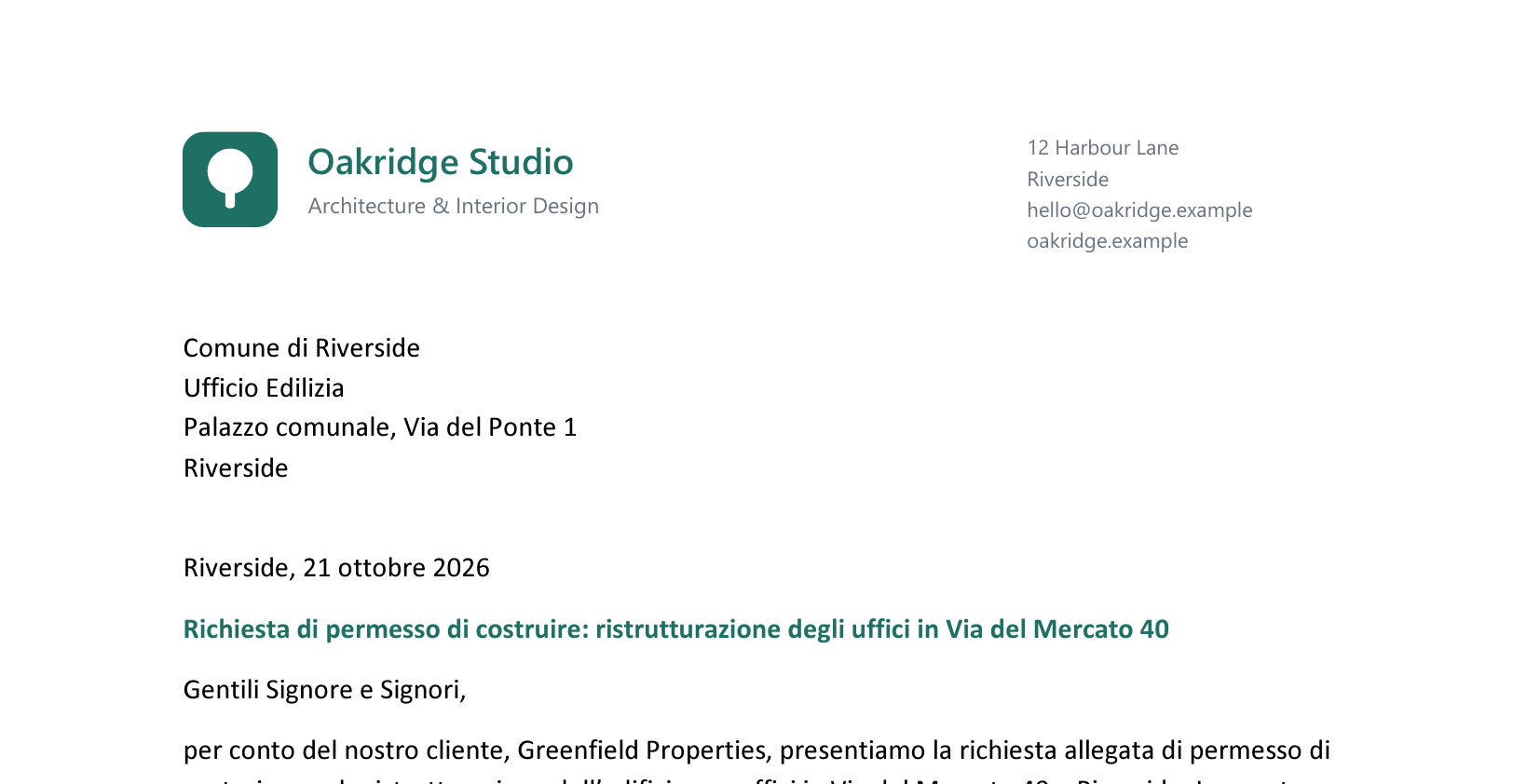
La Sua firma, sopra il Suo nome
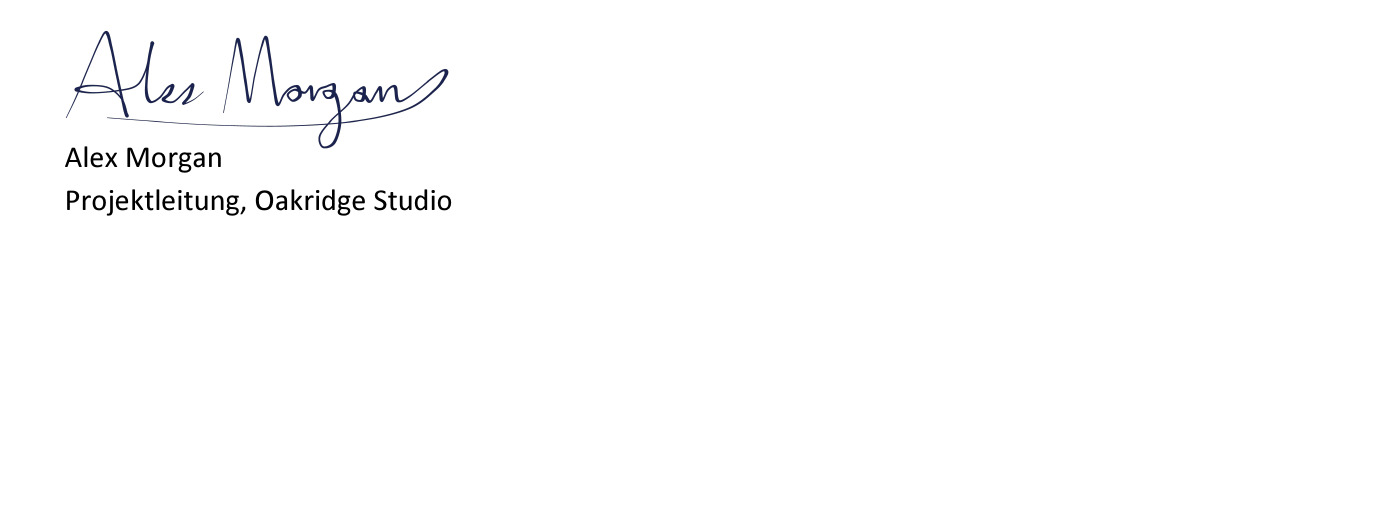
Dettagli della lettera creata in Word. Veda tutti e tre gli esempi →
Fabreasy dal 2012
Sviluppato nei Paesi Bassi
I documenti restano sul Suo PC
Una configurazione. Tre modi per creare un PDF.
Che cos’è Fabreasy PDF Creator?
Fabreasy PDF Creator è un software Windows per ogni azienda che produce fatture, preventivi, lettere e relazioni. Lavora come sempre: con Stampa, da Word o Excel. Fabreasy aggiunge la Sua carta intestata, posiziona la Sua firma nel punto giusto e, se lo desidera, aggiunge una copertina o le Sue condizioni generali. Lo configura una sola volta come set. Più file o intere cartelle si trascinano su Fabreasy. Può anche preparare un’e-mail con il messaggio salvato nel set. I documenti vengono elaborati localmente sul Suo PC. PDFixer è incluso per modificare e firmare file PDF esistenti.
01 / STAMPA
Stampi da qualsiasi programma
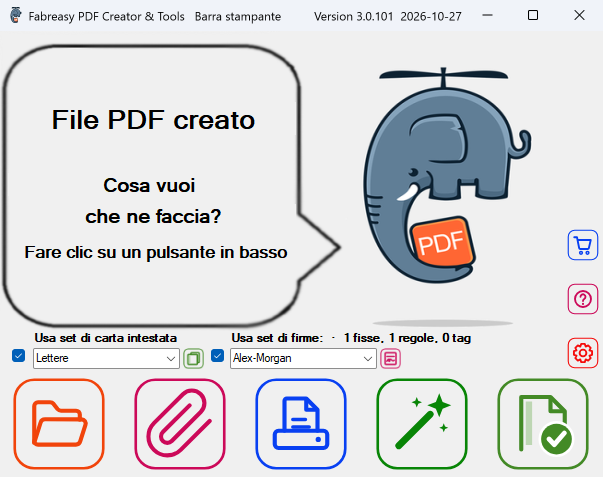
Stampi come sempre e scelga Fabreasy PDF Creator come stampante. Nella barra degli strumenti che compare, scelga i Suoi set e salvi il PDF, lo invii per e-mail o lo stampi.
02 / WORD & EXCEL
Una scheda dedicata in Word ed Excel
Scelga i set di carta intestata e firma nella scheda Fabreasy PDF Creator. Crei il PDF dal documento su cui sta lavorando.
Set di carta intestata: Lettere
Set di firma: Alex-Morgan
03 / DRAG & DROP
Trascini file o intere cartelle su Fabreasy
Trascini file Word, Excel o PDF sul riquadro Salva, E-mail o Stampa. Anche intere cartelle, con le sottocartelle.
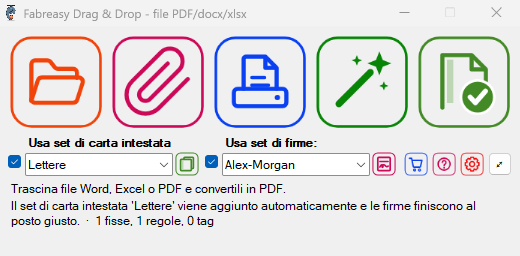
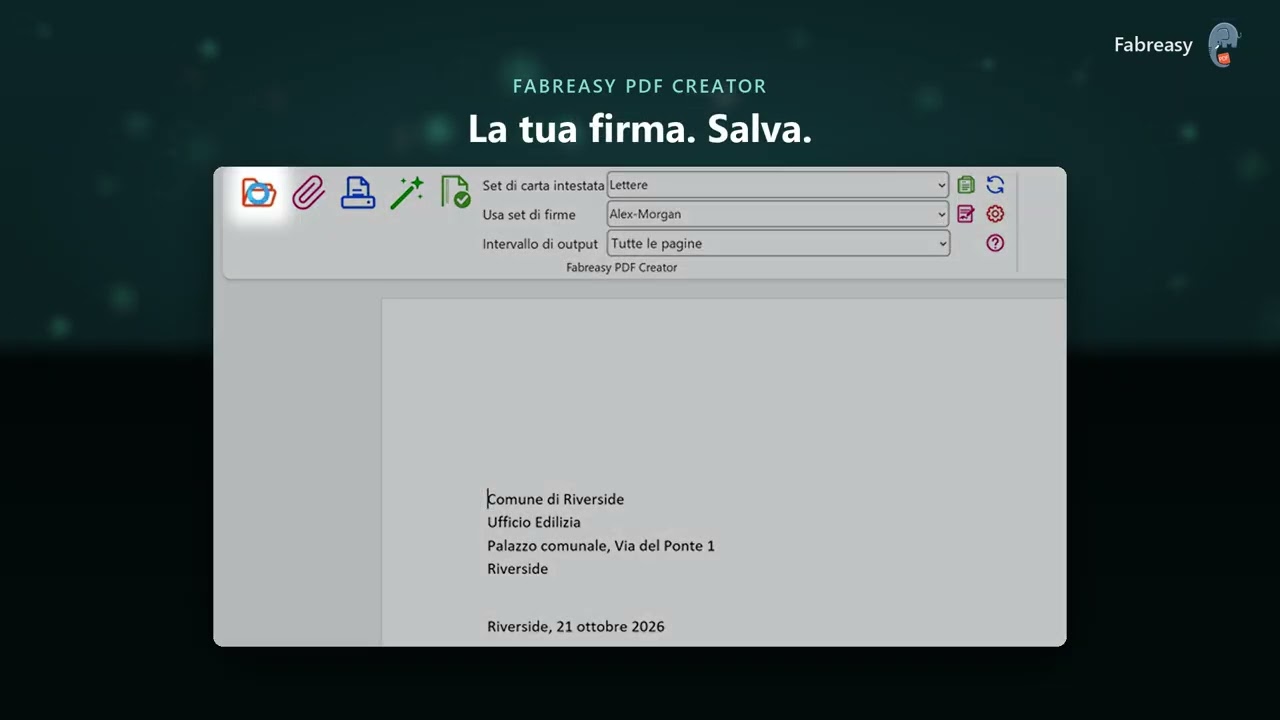
La barra multifunzione Fabreasy in Word. Scelga i Suoi set, poi salvi, prepari un’e-mail o stampi.

Lettere e Alex-Morgan scelti nella scheda Fabreasy PDF Creator in Word. Faccia clic sull’immagine per ingrandirla.
Configuri una sola volta
Come funziona?
Imposti una volta le scelte ricorrenti. Le usi ogni volta che crea un PDF.
01
Crei i Suoi set
Scelga la Sua carta intestata come PDF, così come l’ha ricevuta dal tipografo o dal grafico, ed eventualmente i fogli successivi, una copertina o le Sue condizioni generali. Ricavi da una foto una firma trasparente e la salvi in un set di firma. Non ha la carta intestata a portata di mano? Inizi con il set demo.
02
Scelga i set
Scelga i set quando stampa, usa la scheda di Word o Excel oppure trascina un file su Fabreasy. Gli stessi set sono disponibili in tutti e tre i modi.
03
Salvi, invii per e-mail o stampi
Fabreasy mette la carta intestata e la firma scelte sul PDF. Salvi il PDF, prepari un’e-mail con il PDF allegato oppure lo stampi.
I Suoi file. I Suoi set salvati.
La stessa immagine aziendale su una lettera, una fattura e una relazione. Se lo desidera, crei un set per ogni attività.
WORD → PDF
Una lettera, pronta
Lettere + Alex-Morgan
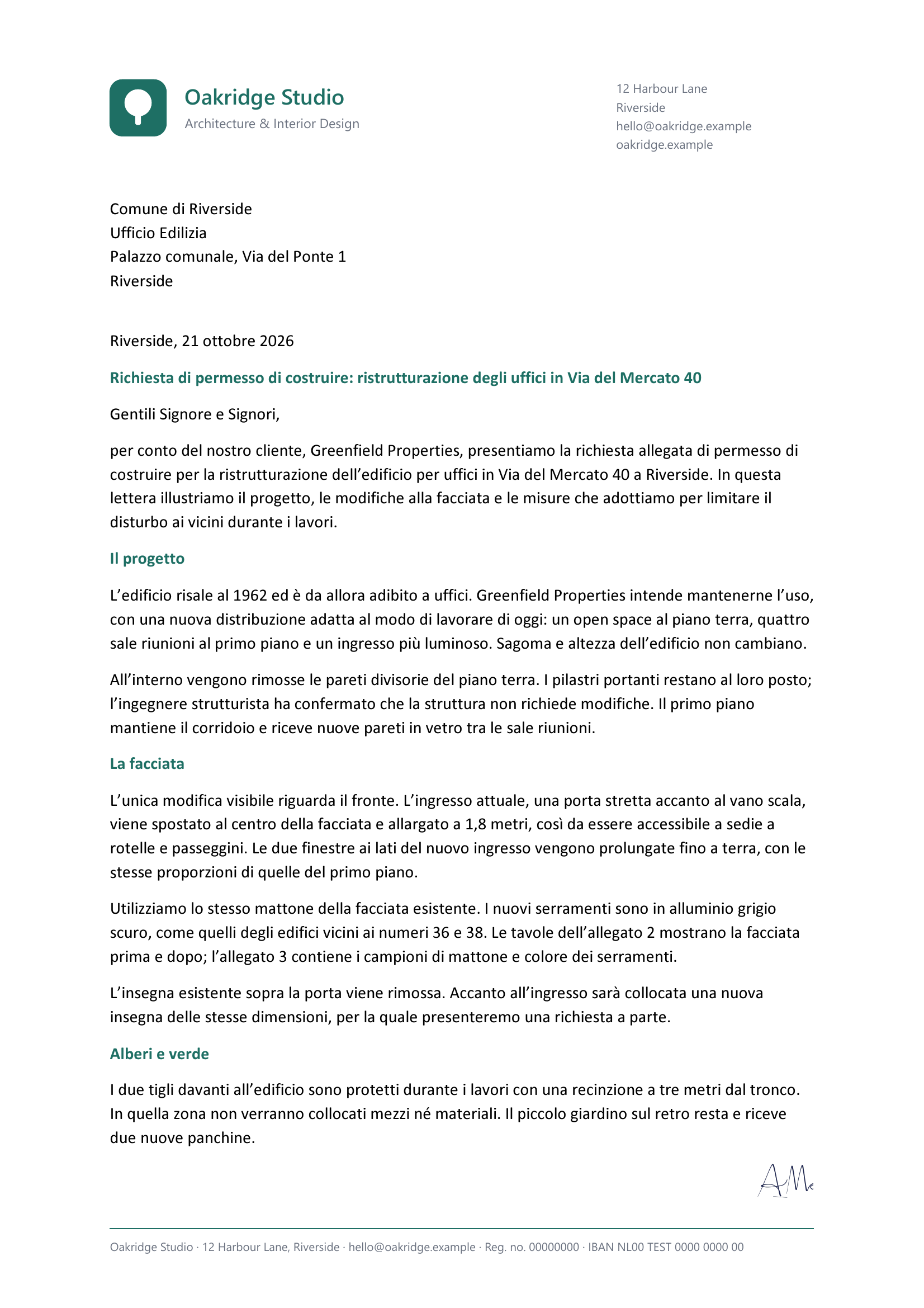
Carta intestata, fogli successivi, sigle e una firma sopra il nome.
EXCEL → PDF
Una fattura, pronta
Fatture + Alex-Morgan
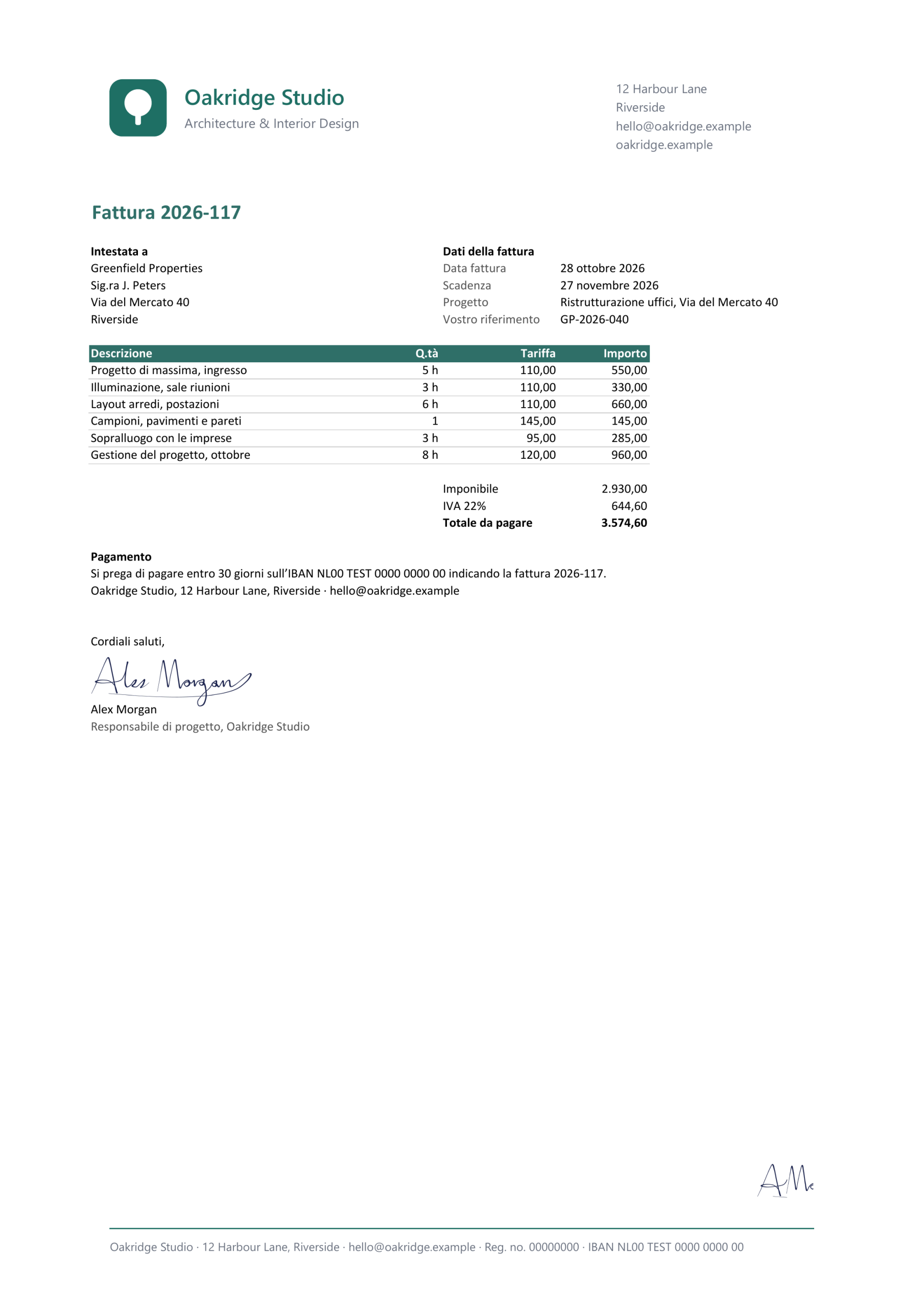
La fattura su carta intestata, con la firma e le condizioni generali aggiunte. Due pagine, pronte.
PDF ESISTENTE → PDF CON LA SUA IMMAGINE AZIENDALE
Una relazione, pronta
Relazioni + Alex-Morgan
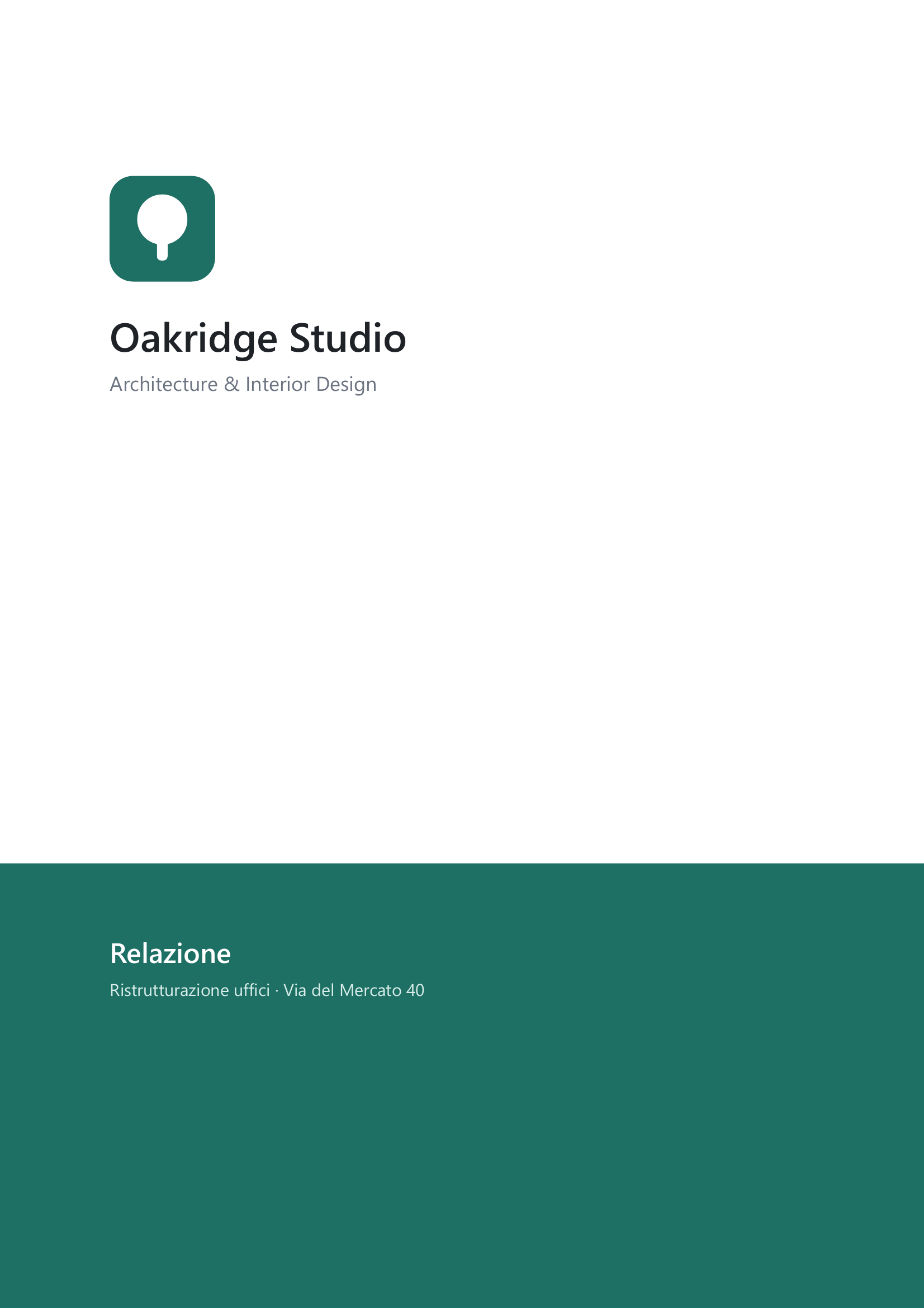
Le due pagine della relazione diventano quattro: copertina, pagina 1 su carta intestata, pagina 2 su foglio successivo e le condizioni generali.
Da Excel
Inizi in Excel, finisca con la Sua immagine aziendale.
Scelga Fatture e Alex-Morgan nella scheda Fabreasy PDF Creator. Fabreasy aggiunge carta intestata, firma e condizioni generali quando crea il PDF.
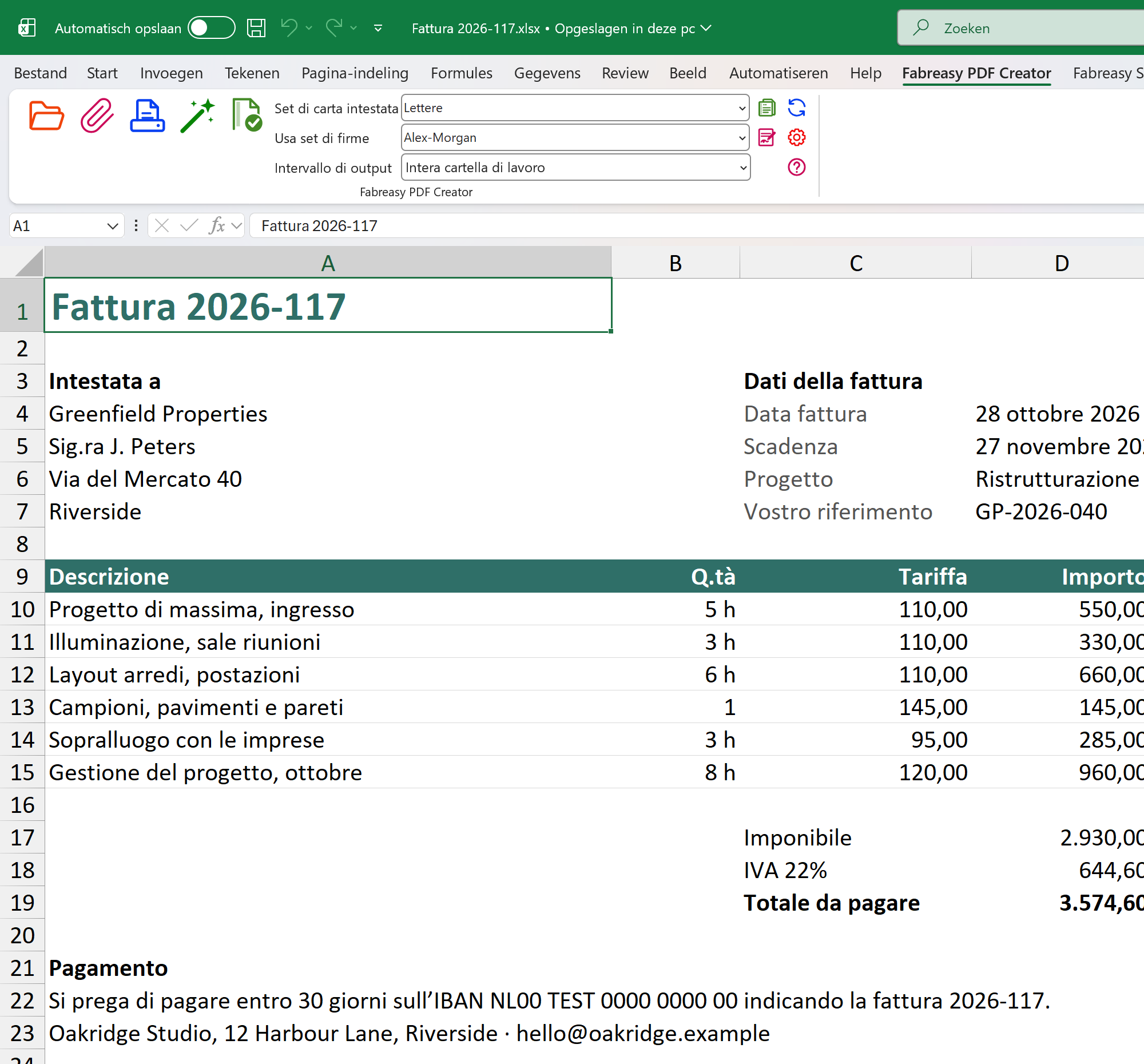
Scelga i Suoi set nel documento su cui sta lavorando. Faccia clic sull’immagine per ingrandirla.
La fattura sulla Sua carta intestata, con la Sua firma sopra il Suo nome. Il set aggiunge anche le condizioni generali come seconda pagina.
Un solo set gestisce copertina, carta intestata, foglio successivo e condizioni generali.
1 / Copertina
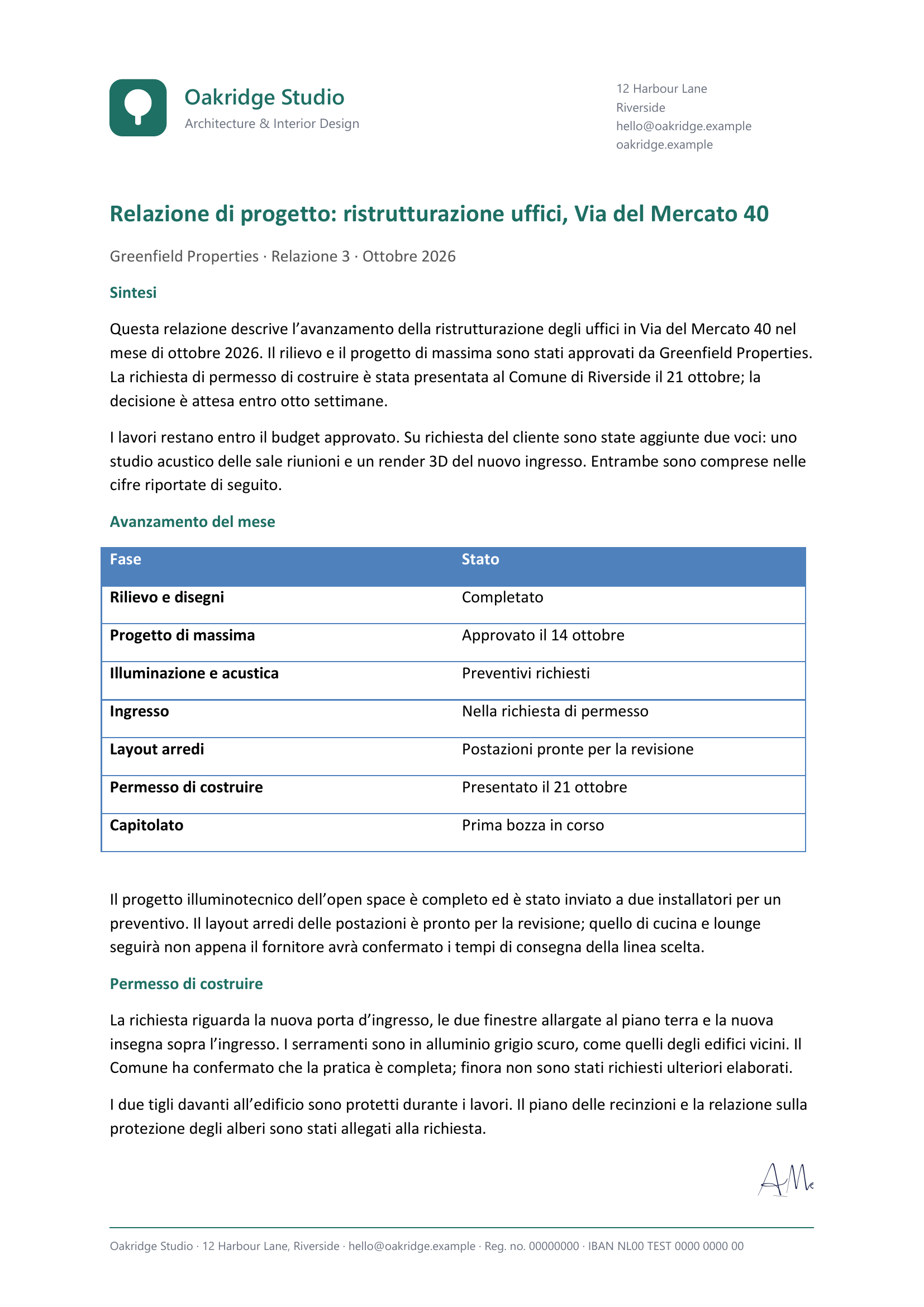
2 / Prima pagina su carta intestata
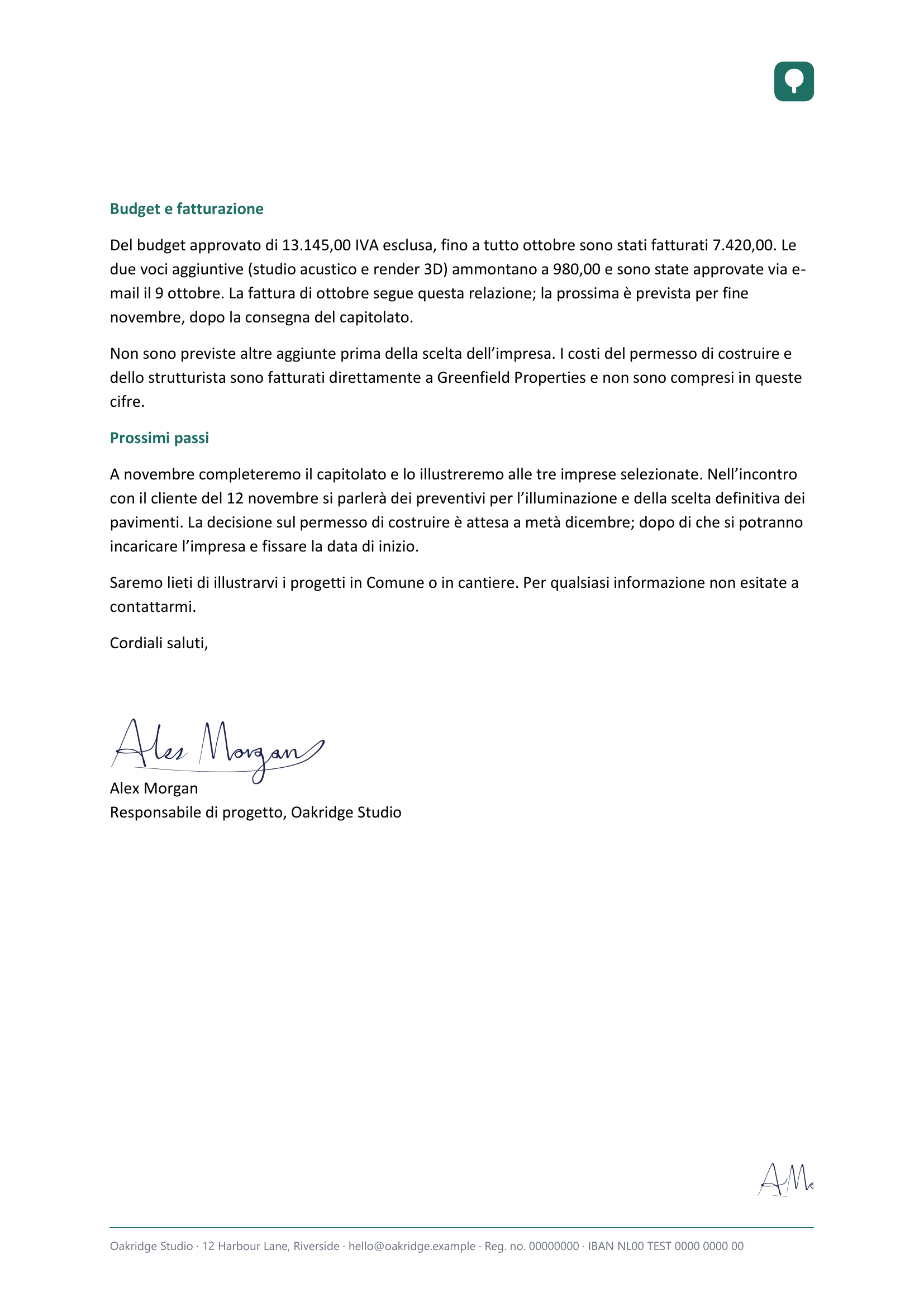
3 / Foglio successivo + firma
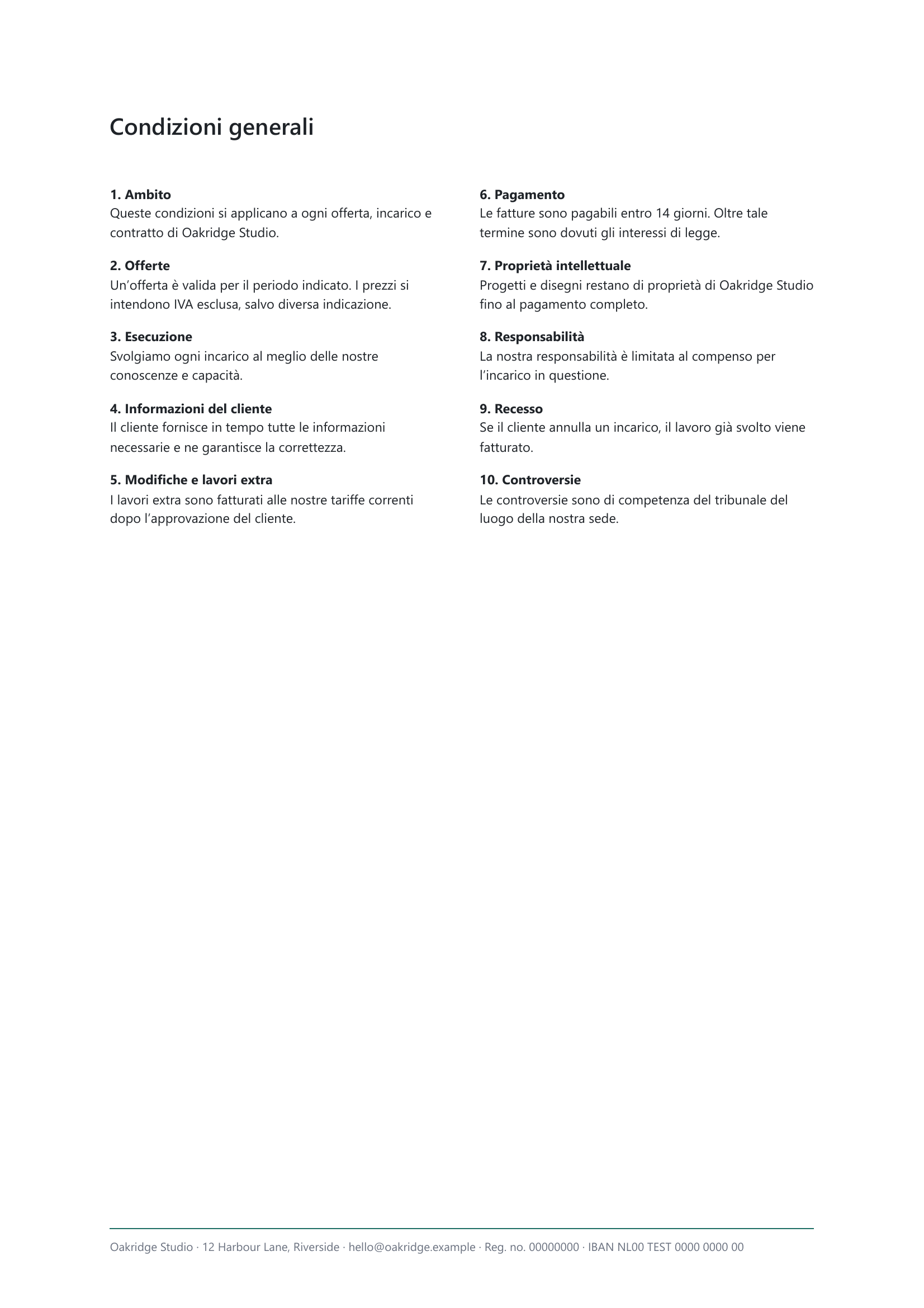
4 / Condizioni generali
La firma si trova sopra il nome nell’ultima pagina della relazione, prima delle condizioni generali. Le sigle sono su entrambe le pagine della relazione; copertina e condizioni generali restano senza sigla.
14 giorni · tutte le funzioni · nessun account, nessun dato di pagamento
Set di carta intestata
Fattura su carta per fatture. Preventivo su carta per preventivi.
Dia a ogni tipo di documento il suo set. Usi set diversi per fatture, preventivi, lettere e relazioni, oppure per aziende e sedi diverse.
Una relazione, per esempio, inizia con una copertina, ha la carta intestata sulla prima pagina e i fogli successivi sulle altre, con le Sue condizioni generali in fondo.
Scelga il set quando crea il PDF. Fabreasy sa così quale carta va su quale pagina.
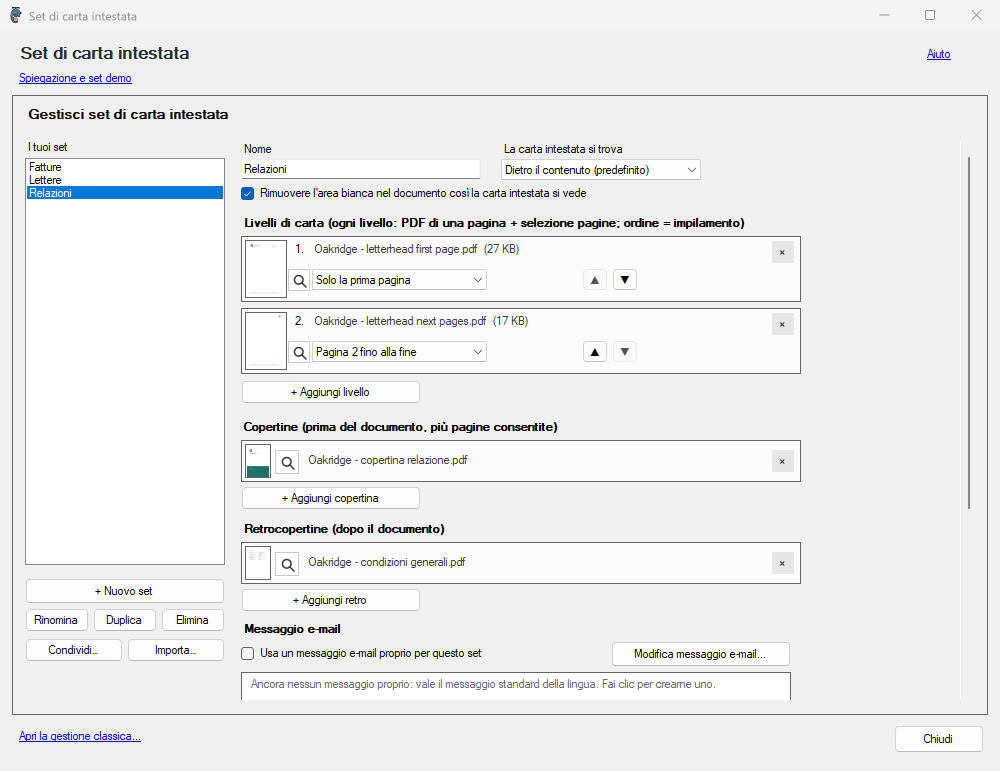
Un solo set Relazioni gestisce copertina, prima pagina, fogli successivi e pagine finali.
Set di firma
La Sua firma al posto giusto.
Crei un set di firma per ogni persona che firma. Metta una sigla su ogni pagina e la firma in un punto fisso, sopra il Suo nome (Fabreasy lo trova da solo) o in corrispondenza di un tag che digita Lei nel documento.
Uno strumento integrato trasforma una foto in una firma trasparente riutilizzabile. Questa firma visibile è un’immagine sulla pagina; un certificato firma digitalmente il PDF completo.
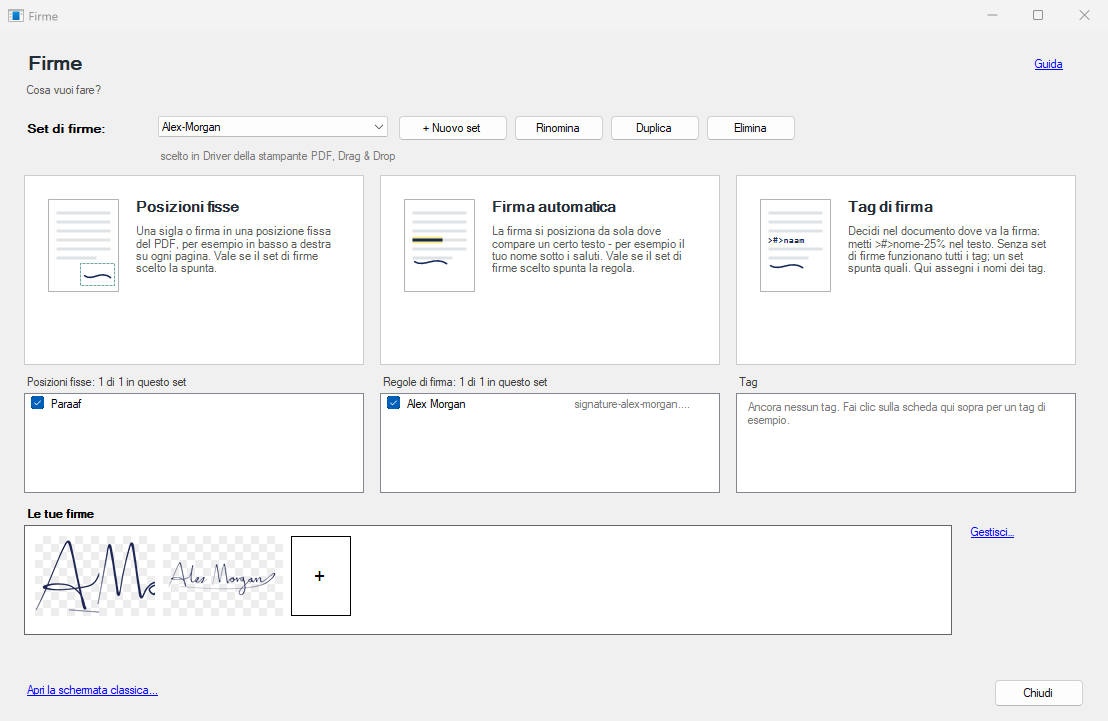
Il set Alex-Morgan: sigla in un punto fisso, firma sopra il nome e tag per altre posizioni. Faccia clic sull’immagine per ingrandirla.
E-mail & lavoro di squadra
Anche l’e-mail è pronta. Il Suo team lavora con gli stessi set.
Ogni set di carta intestata ha il suo messaggio e-mail: oggetto e testo si scrivono una sola volta. Quando crea il PDF, Fabreasy apre una nuova e-mail in Outlook o Thunderbird con il Suo testo e il PDF allegato. Lei sceglie il destinatario e fa clic su Invia. Fabreasy inserisce da solo la data o il mese, per esempio “la Sua fattura di ottobre”.
Condivida i Suoi set con il Suo team: come file, oppure tramite una cartella aziendale da cui ogni PC li preleva automaticamente. Una password legata a un set non viaggia con il set; ogni PC la inserisce da sé.
- Un set di carta intestata per ogni tipo di documento.
- Gli stessi set di firma quando stampa, in Word ed Excel e quando trascina i file.
- Un messaggio e-mail con ogni set.
- Set condivisi per il Suo team.
Outlook classico o Thunderbird
PDF Creator apre il messaggio nella Sua applicazione e-mail. Lei lo rilegge e fa clic su Invia. Il nuovo Outlook non è ancora supportato.
Il Suo spazio di lavoro PDF
Crei, modifichi e protegga PDF da un’unica Dashboard.
Nella Dashboard trova tutto in un unico posto: creare un PDF, gestire i Suoi set, unire, dividere, proteggere e PDFixer. Un solo punto di partenza per ogni lavoro.
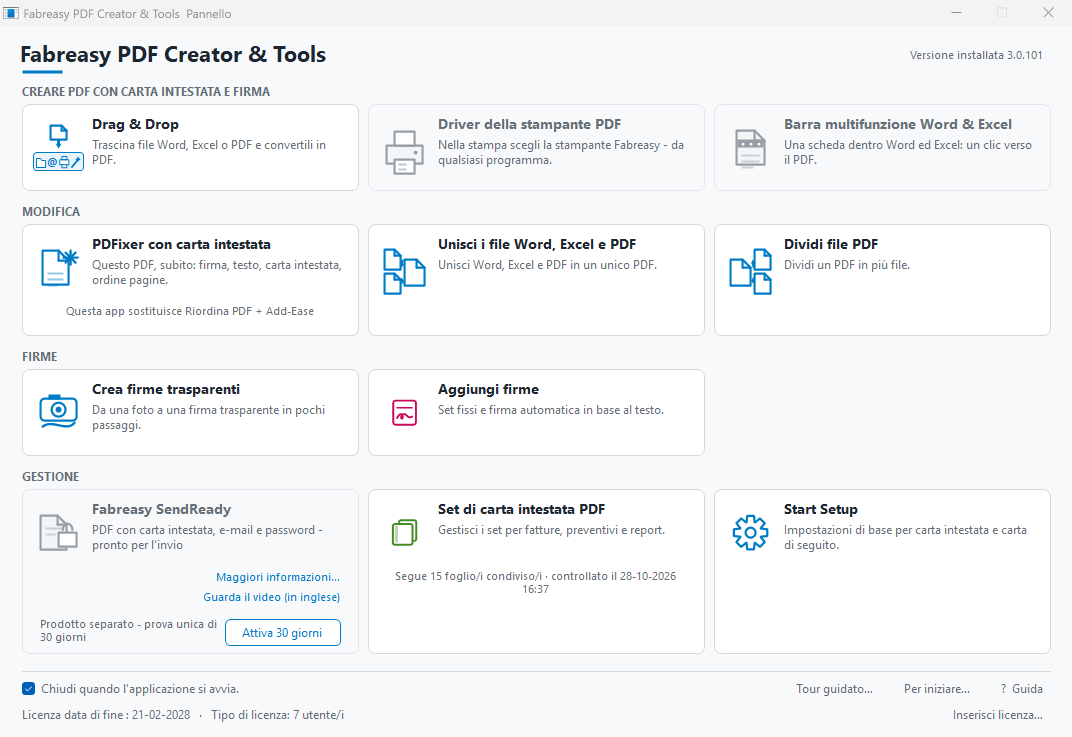
PDFixer è incluso
Apra un PDF esistente per modificare il testo, aggiungere un timbro o una nota, metterci sotto la Sua carta intestata o sistemare le pagine. Usa Rearrange PDF o Add-Ease? Quelle attività ora sono in PDFixer.
Unire e dividere
Combini file Word, Excel e PDF in un unico PDF, oppure divida un PDF in file separati. Usi lo strumento firma trasparente per preparare una firma riutilizzabile.
Proteggere o firmare digitalmente
Imposti una password (cifratura AES-256) e decida cosa può fare il destinatario: stampare, copiare, modificare. Firmi digitalmente un PDF nel PDFixer incluso, con il Suo certificato su una smart card o un token USB oppure in Windows. Firmare automaticamente ogni documento di un set fa parte di SendReady. Una firma visibile è una cosa diversa da una firma digitale con certificato.
In azione
Una giornata di lavoro in meno di tre minuti.
Segua una fattura, una lettera e una relazione da Word o Excel fino al PDF pronto. Poi veda Drag & Drop, la Dashboard e il PDFixer incluso.
La Sua carta intestata e la Sua firma su ogni PDF. Da qualsiasi programma.

La famiglia Fabreasy
Quale prodotto Fabreasy mi serve?
Scelga il prodotto in base alla Sua attività. PDF Creator include PDFixer. SendReady & Confirm include PDF Creator e PDFixer e prepara l’e-mail da un’etichetta nel documento, con il PDF protetto. Con l’opzione Confirm il Suo cliente sceglie lui stesso la password e Le fa sapere con un clic se è d’accordo.
Su uno schermo piccolo, scorra la tabella per confrontare tutti e tre i prodotti.
| Attività o condizione | PDF Creator | SendReady & Confirm | PDFixer |
|---|---|---|---|
| Attività principale | Creare PDF con set riutilizzabili di carta intestata e firma | Preparare l’e-mail da un’etichetta, con il PDF protetto; con Confirm, ricevere la risposta del cliente | Modificare e firmare un PDF esistente |
| Punto di partenza | Stampa, Word, Excel, file o intere cartelle | Un documento in cui è scritto a chi è destinato | Un PDF esistente, anche una scansione |
| Carta intestata & firma visibile | Durante la creazione del PDF | Incluse tramite PDF Creator | Durante la modifica del PDF |
| Applicazioni incluse | PDF Creator e PDFixer | PDF Creator e PDFixer; Confirm come opzione | Solo PDFixer |
| Modello e-mail per set | Incluso | Incluso | Non in PDFixer; in PDF Creator sì |
| PDF protetto da password nell’e-mail, con una password che il cliente sceglie da sé | Solo in SendReady & Confirm | Con l’opzione Confirm; senza, una password fissa per indirizzo | Solo in SendReady & Confirm |
| La risposta del cliente per versione (Confirm) | Solo in SendReady & Confirm | Con l’opzione Confirm | Solo in SendReady & Confirm |
| Creare PDF/A (formato di archiviazione) | Apra il PDFixer incluso | Apra il PDFixer incluso | Salva come PDF/A, a scelta 2b o 2u |
| Prezzo, IVA esclusa | 33,50 € per utente all’anno | SendReady: 89 € per utente all’anno SendReady con Confirm: 169 € per utente all’anno | 49 € una tantum per tre anni, oppure 19 € per utente all’anno |
| Prova | 14 giorni con tutte le funzioni | 14 giorni; 30 giorni con una licenza PDF Creator valida | 14 giorni con tutte le funzioni |
Il PDF/A si crea in PDFixer. L’output PDF/A non può usare protezione con password né cifratura.
14 giorni · tutte le funzioni · nessun account, nessun dato di pagamento
Anche da Fabreasy / SendReady & Confirm
Prepari anche l’e-mail direttamente dal documento.
SendReady & Confirm include PDF Creator e PDFixer. Nel documento indica Lei il destinatario, con un’etichetta come TO:cliente@azienda.it. Fabreasy la usa per scegliere destinatario e set e prepara l’e-mail, con il PDF protetto dalla password di quel destinatario. Con l’opzione Confirm il Suo cliente sceglie quella password una sola volta, da sé, e Lei chiede se ha letto il documento ed è d’accordo.
Con Confirm la password la sceglie il Suo cliente tramite un link, senza account. Lei rilegge l’e-mail e fa clic su Invia.
Confirm inoltra la risposta per versione del documento e orario e, se il cliente lo desidera, un suo commento cifrato. In SendReady può esportare l’elenco in formato CSV o salvare il PDF di una risposta, per il Suo fascicolo.
Confirm è un accordo di lavoro, non una firma e non una raccomandata.
SendReady: 89 € per utente all’anno. SendReady con Confirm: 169 € per utente all’anno. IVA esclusa, entrambi con la suite PDF Creator e PDFixer. I colleghi che creano solo PDF restano utenti PDF Creator sulla stessa licenza.
Provi SendReady per 14 giorni. Con una licenza PDF Creator valida può provare SendReady per 30 giorni.

Sono supportati Outlook classico e Thunderbird. Il nuovo Outlook non è ancora supportato.
Incluso con PDF Creator / PDFixer
Ha ricevuto un PDF che richiede la Sua firma o una correzione?
Fabreasy PDFixer è incluso con PDF Creator. Lo usi quando il PDF esiste già, sia che l’abbia ricevuto sia che l’abbia creato Lei.
Dalla foto alla firma
Rimuova lo sfondo della carta, salvi una firma trasparente e la posizioni dove serve.
Lo digiti una volta sola
Salvi nome, indirizzo o IBAN. Inserisca quelle righe in un altro PDF, anche in una scansione.
Corregga il PDF
Modifichi il testo esistente, cambi le pagine o applichi il Suo set di carta intestata. Aggiunga data, timbro o numero di pagina.
Crei PDF/A
Apra PDFixer, scelga Salva come PDF/A e selezioni 2b o 2u. Il PDF/A non si può combinare con protezione con password o cifratura.

4,7 / 5
Valutato dagli utenti di PDF Creator.
Fabreasy PDF Creator ha una valutazione di 4,7 su 5 su Capterra, basata su 38 recensioni.
Licenza annuale semplice
33,50 € per utente all’anno.
Provi gratis tutte le funzioni per 14 giorni. Per continuare, acquisti una licenza PDF Creator. L’applicazione PDFixer completa è inclusa.
- Set di carta intestata e firma quando stampa, in Word ed Excel e quando trascina i file.
- Un messaggio e-mail per ogni set.
- Set condivisi per il Suo team.
- Strumenti PDF: unire, dividere, firme trasparenti.
- L’applicazione PDFixer completa per i PDF esistenti.
Fabreasy PDF Creator
33,50 €
per utente all’anno · IVA esclusa
14 giorni · tutte le funzioni · nessun account, nessun dato di pagamento
Un utente. Due dispositivi.
Una licenza utente copre due dispositivi contemporaneamente. Per un terzo e un quarto dispositivo serve una seconda licenza. Un PC che non usa per 30 giorni non conta più.
La licenza dura un anno. Non c’è rinnovo automatico.
Domande frequenti
Domande prima del download?
Ultimo aggiornamento: 28 ottobre 2026
Serve aiuto? support@fabreasy.com
Quanto costa PDF Creator dopo il periodo di prova?
Può usare gratis tutte le funzioni per 14 giorni. Una licenza costa poi 33,50 € per utente all’anno, IVA esclusa, e include l’applicazione PDFixer completa. Non c’è rinnovo automatico.
Serve un account o un dato di pagamento per la prova?
No. Scarichi e installi l’applicazione per provare tutte le funzioni per 14 giorni. Non servono né un account né dati di pagamento.
Quali versioni di Windows sono supportate?
PDF Creator supporta Windows 10 e Windows 11 su processori Intel o AMD. I processori ARM non sono supportati. L’interfaccia è disponibile in inglese, olandese, tedesco, francese, spagnolo, italiano, polacco, portoghese, indonesiano, cinese e russo.
Funziona con Microsoft 365 e Outlook?
La scheda Fabreasy PDF Creator funziona con Office 2019 o successivo installato localmente, oppure con Microsoft 365. La preparazione delle e-mail funziona con Outlook classico e con Thunderbird, se è la Sua applicazione e-mail predefinita. Il nuovo Outlook non ancora.
I miei documenti vengono caricati online?
La creazione e la modifica dei PDF avvengono sul Suo PC Windows. I Suoi documenti non vengono caricati per la conversione o la modifica. Internet può servire per la licenza, gli aggiornamenti e i servizi legati ai certificati.
Posso usare PDF Creator su un Terminal Server?
Sì. PDF Creator funziona su Windows Terminal Server e RDS. La licenza è per utente, come su un PC normale.
Come creo un set di carta intestata?
Aggiunga la Sua carta intestata nelle impostazioni del set e indichi quale carta va sulla prima pagina e quale sulle pagine seguenti. Se serve, aggiunga una copertina o pagine finali, poi salvi il set. Scelga quel set quando stampa, nella scheda di Word o Excel, oppure con Drag & Drop. Guardi la dimostrazione.
Qual è la differenza tra PDF Creator, SendReady e PDFixer?
PDF Creator mette carta intestata e firma sul PDF mentre Lei lo crea e include PDFixer. PDFixer modifica e firma PDF esistenti. SendReady & Confirm include entrambi e prepara l’e-mail da un’etichetta nel documento, con il PDF protetto. Con l’opzione Confirm il cliente sceglie lui stesso la password e Le fa sapere se è d’accordo.
Posso creare file PDF/A?
Apra il PDFixer incluso dalla Dashboard, scelga Salva come PDF/A e selezioni 2b o 2u. Il PDF/A si crea in PDFixer. Protezione con password e cifratura non si possono combinare con il PDF/A.
Come ottengo l’ultima versione se uso già Fabreasy?
Vada a Download in questa pagina per ottenere l’ultimo programma di installazione. Viene dalla versione 2? Dopo l’installazione inserisca la Sua vecchia chiave di licenza; verrà convertita automaticamente in una nuova chiave.
Nuovi utenti & utenti esistenti
Scarichi Fabreasy PDF Creator 3.0 per Windows.
Scarichi l’applicazione completa. I nuovi utenti possono provare gratis tutte le funzioni per 14 giorni, senza account né dati di pagamento.
Usa già Fabreasy? Questa è l’ultima versione.
Windows 10 e 11 · tutte le funzioni · nessun account, nessun dato di pagamento · i Suoi documenti restano sul Suo PC
Dopo l’installazione apra la Dashboard, selezioni un set demo e stampi un documento di prova.
Dalla versione 2 alla 3: dopo l’installazione inserisca la Sua vecchia chiave di licenza. Verrà convertita automaticamente in una nuova chiave.
Fabreasy PDF Creator
Applicazione Windows completa · PDFixer incluso
| Versione | 3.0 |
|---|---|
| Sistema | Windows 10 o 11 con processore Intel o AMD (non ARM) |
| Scheda Office | Office 2019 o successivo installato localmente, oppure Microsoft 365 |
Programma di installazione Windows firmato digitalmente.
Editore: Fabreasy PDF Creator
Lo provi gratis per 14 giorni.
Scelga i Suoi set di carta intestata e firma. Crei un PDF dal programma che già usa e verifichi il risultato di persona.
14 giorni · tutte le funzioni · nessun account, nessun dato di pagamento
Le serve la carta intestata su un solo PDF, oggi?
Usi lo strumento online gratuito per la carta intestata ↗