
Każdy program może utworzyć plik PDF. Fabreasy umieszcza na nim Państwa markę.
Państwa papier firmowy i podpis na każdym pliku PDF. Automatycznie.
Papier firmowy i podpis konfigurują Państwo tylko raz. Pracują Państwo tak jak dotychczas, a Fabreasy dodaje Państwa papier firmowy i podpis do pliku PDF.
Windows 10 i 11 · wszystkie funkcje · bez konta i danych płatniczych · dokumenty pozostają na Państwa komputerze

Jedna konfiguracja.
Działa w każdym programie.
List z WordaFaktura z ExcelaIstniejący plik PDF
↓ Wybór zapisanych zestawów papieru firmowego + podpisów
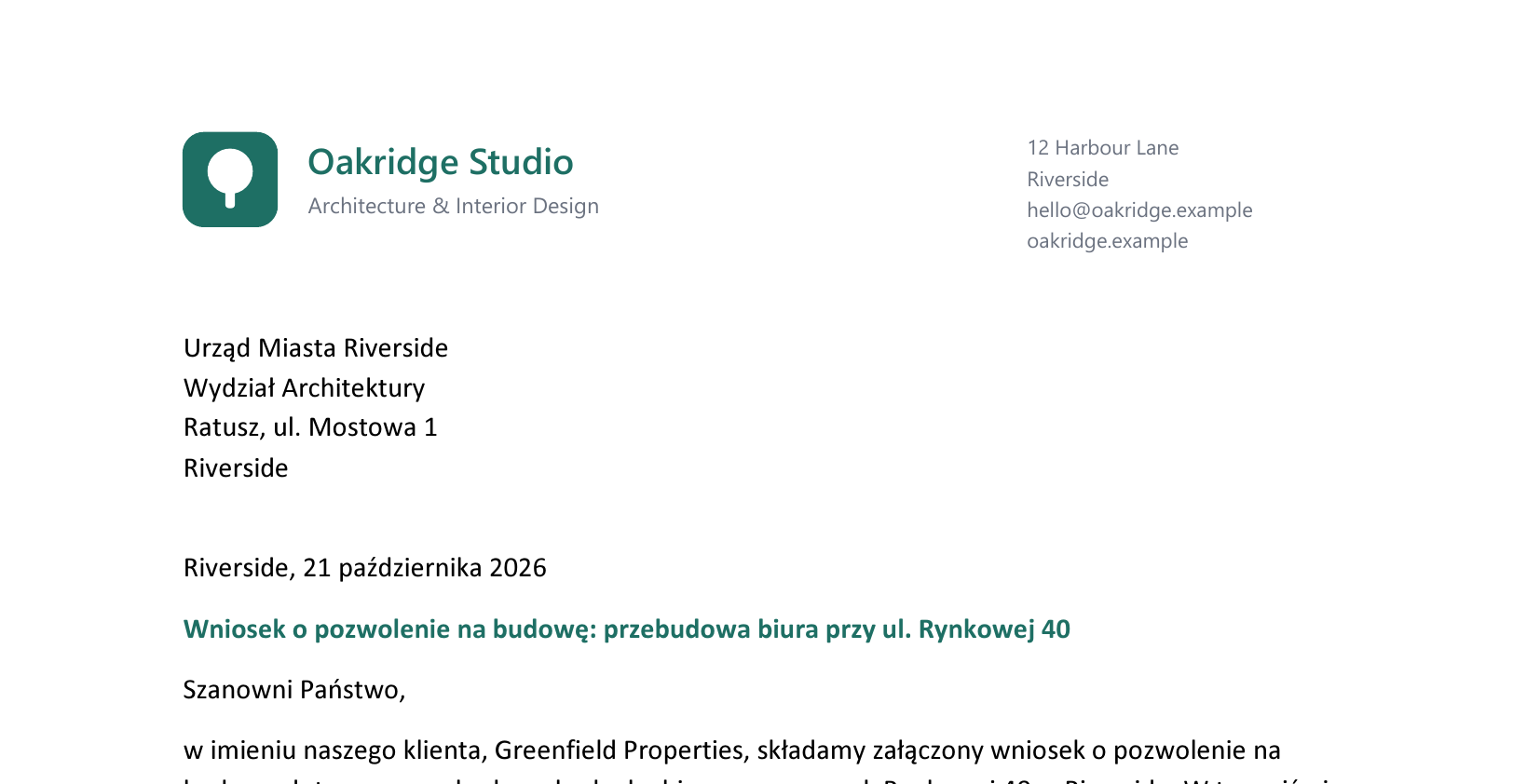
Państwa papier firmowy, dodany
Państwa podpis, nad nazwiskiem
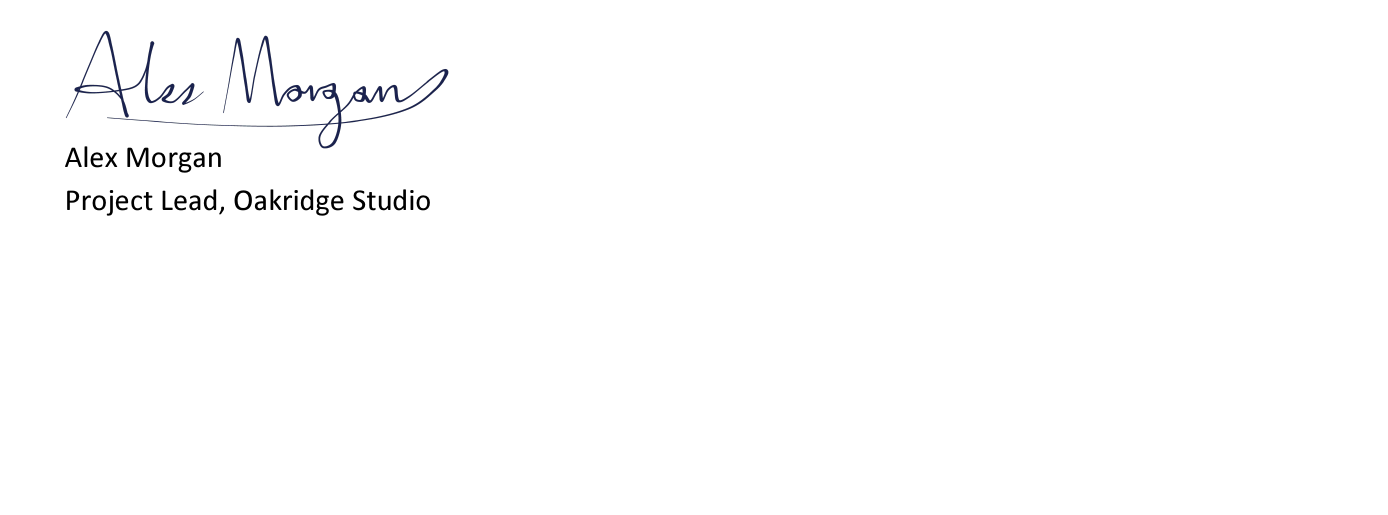
Fragmenty listu utworzonego w programie Word. Zobacz wszystkie trzy przykłady →
Fabreasy od 2012 roku
Opracowane w Holandii
Dokumenty pozostają na Państwa komputerze
Jedna konfiguracja. Trzy sposoby tworzenia pliku PDF.
Czym jest Fabreasy PDF Creator?
Fabreasy PDF Creator to program dla systemu Windows dla każdej firmy, która tworzy faktury, oferty, listy i raporty. Pracują Państwo tak jak dotychczas: przez Drukuj, z programu Word lub Excel. Fabreasy dodaje Państwa papier firmowy, umieszcza podpis we właściwym miejscu i w razie potrzeby dołącza okładkę lub Państwa warunki ogólne. Konfigurują to Państwo tylko raz, jako zestaw. Wiele plików lub całe foldery przeciągają Państwo na Fabreasy. Można również przygotować wiadomość e-mail z treścią zapisaną w zestawie. Dokumenty są przetwarzane lokalnie na Państwa komputerze. Do edycji i podpisywania istniejących plików PDF dołączony jest PDFixer.
01 / DRUKOWANIE
Drukowanie z dowolnego programu
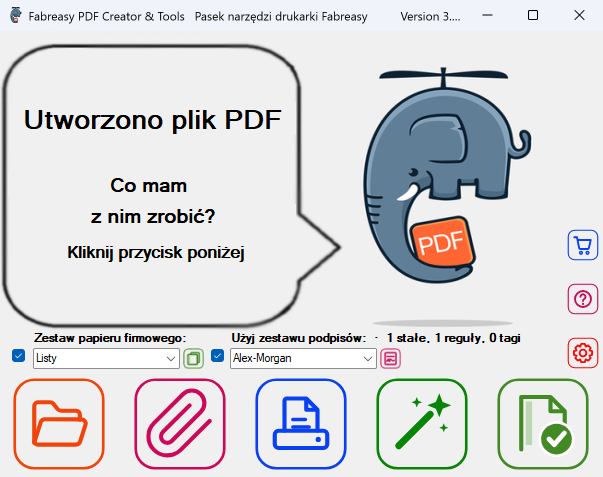
Drukują Państwo tak jak zawsze i jako drukarkę wybierają Fabreasy PDF Creator. Na pasku narzędzi, który się wówczas pojawia, wybierają Państwo zestawy i zapisują plik PDF, wysyłają go e-mailem albo drukują.
02 / WORD & EXCEL
Własna karta w programach Word i Excel
Zestawy papieru firmowego i podpisów wybierają Państwo na karcie Fabreasy. Plik PDF powstaje z dokumentu, nad którym Państwo pracują.
Zestaw papieru firmowego: Listy
Zestaw podpisów: Alex-Morgan
03 / DRAG & DROP
Pliki lub całe foldery przeciągają Państwo na Fabreasy
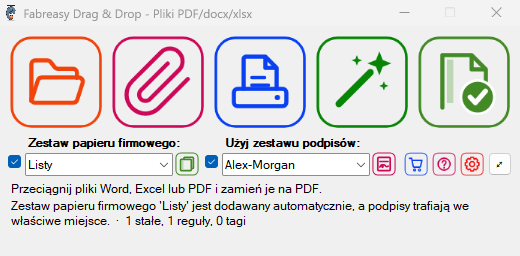
Pliki Word, Excel lub PDF przeciągają Państwo na pole Zapisz, E-mail lub Drukuj. Także całe foldery, razem z podfolderami.
Wstążka Fabreasy w programie Word. Wybór zestawów, a następnie zapis, przygotowanie e-maila lub druk.

Zestawy Listy i Alex-Morgan wybrane na karcie Fabreasy w programie Word. Obraz można powiększyć kliknięciem.
Jedna konfiguracja
Jak to działa?
Powtarzające się wybory konfigurują Państwo raz. Potem korzystają z nich przy każdym tworzeniu pliku PDF.
01
Tworzenie zestawów
Papier firmowy wybierają Państwo jako plik PDF, w takiej postaci, w jakiej dostarczyła go drukarnia lub grafik, a do tego opcjonalnie papier kolejnych stron, okładkę lub warunki ogólne. Ze zdjęcia robią Państwo przezroczysty podpis i zapisują go w zestawie podpisów. Nie mają Państwo papieru firmowego pod ręką? Proszę zacząć od zestawu demonstracyjnego.
02
Wybór zestawów
Zestawy wybierają Państwo przy drukowaniu, na karcie w programie Word lub Excel albo przeciągając plik na Fabreasy. Te same zestawy są dostępne na wszystkie trzy sposoby.
03
Zapis, e-mail lub druk
Fabreasy dodaje do pliku PDF wybrany papier firmowy i podpis. Plik PDF można zapisać, przygotować e-mail z nim w załączniku lub wydrukować.
Państwa pliki. Państwa zapisane zestawy.
Ta sama identyfikacja wizualna na liście, fakturze i raporcie. W razie potrzeby tworzą Państwo osobny zestaw dla każdego zadania.
WORD → PDF
Gotowy list
Listy + Alex-Morgan
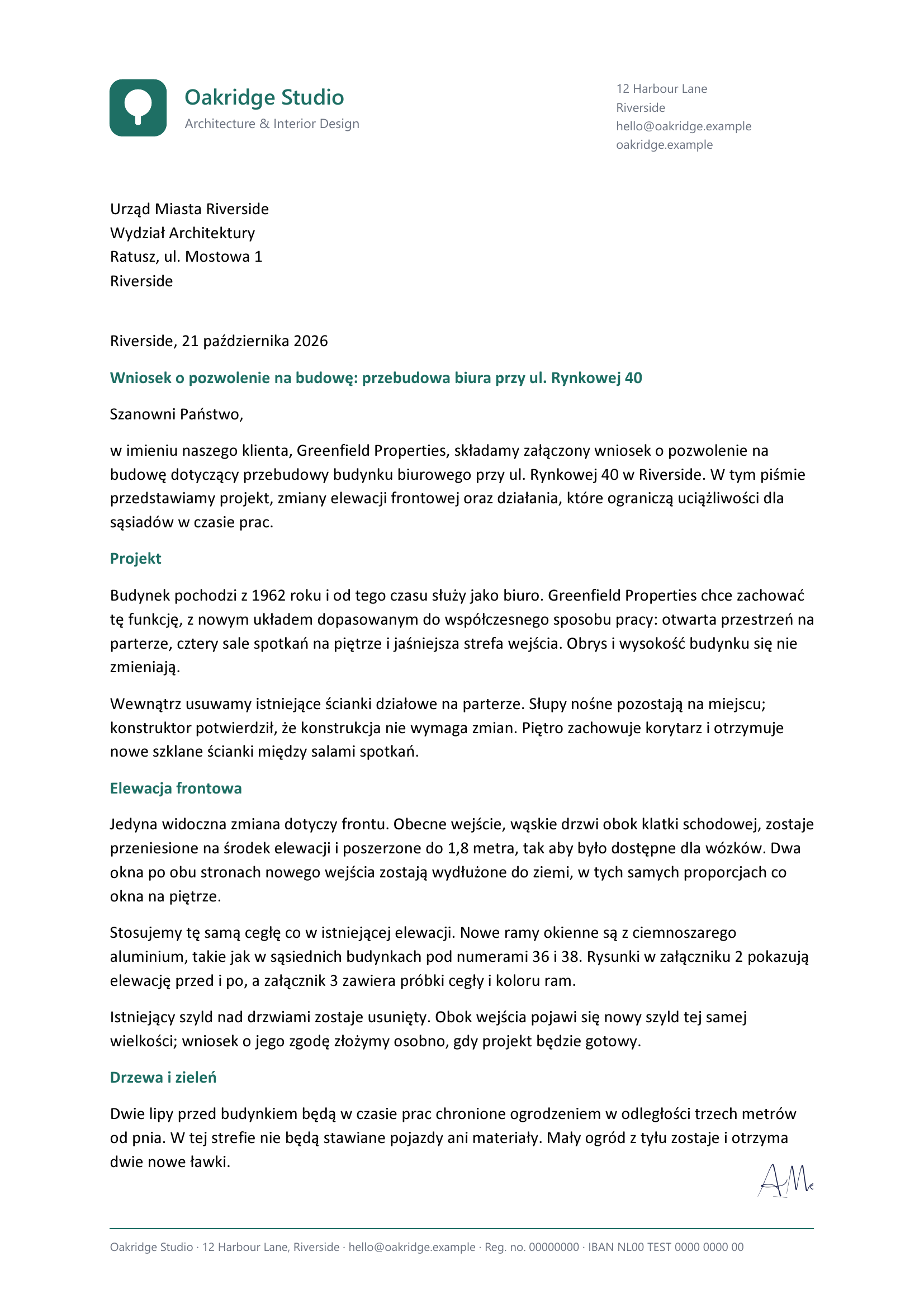
Papier firmowy, papier kolejnych stron, parafki i podpis nad nazwiskiem.
EXCEL → PDF
Gotowa faktura
Faktury + Alex-Morgan
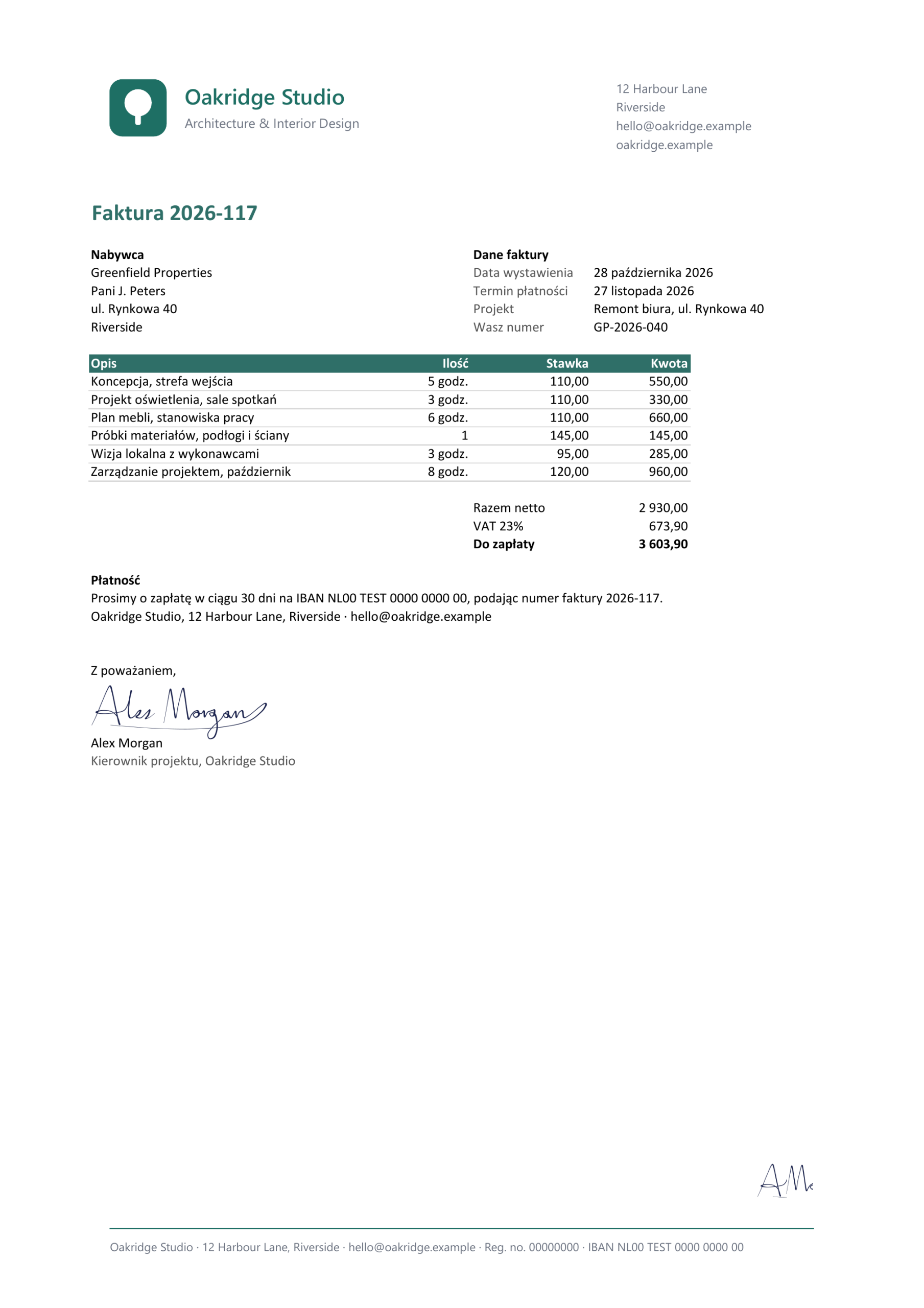
Faktura na papierze firmowym, z dodanym podpisem i warunkami ogólnymi. Dwie strony, gotowe.
ISTNIEJĄCY PDF → PDF W PAŃSTWA IDENTYFIKACJI WIZUALNEJ
Gotowy raport
Raporty + Alex-Morgan
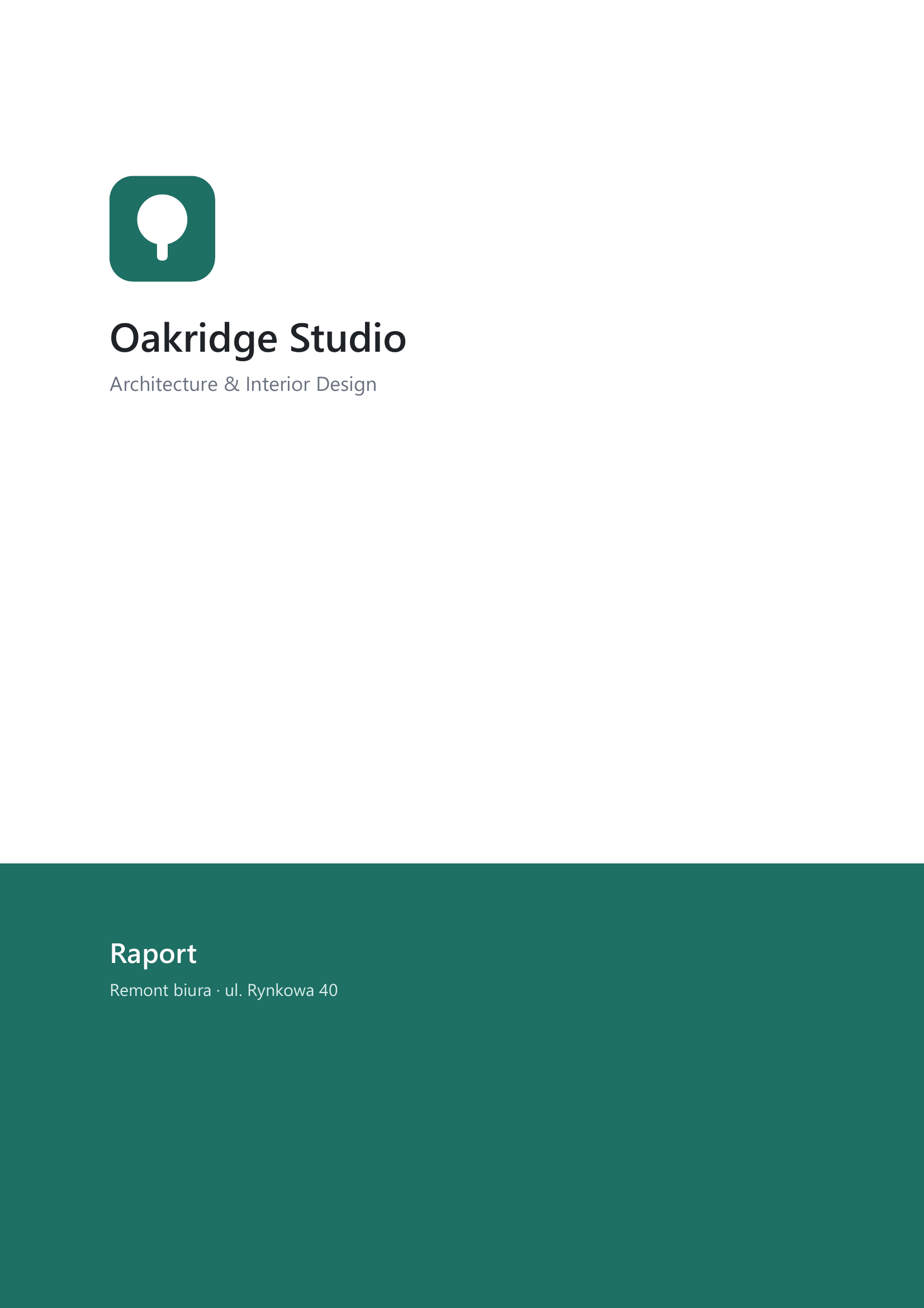
Z dwustronicowego raportu powstają cztery strony: okładka, strona 1 na papierze firmowym, strona 2 na papierze kolejnych stron i warunki ogólne.
Z programu Excel
Start w programie Excel, wynik w Państwa identyfikacji wizualnej.
Na karcie Fabreasy wybierają Państwo Faktury i Alex-Morgan. Podczas tworzenia pliku PDF Fabreasy dodaje papier firmowy, podpis i warunki ogólne.
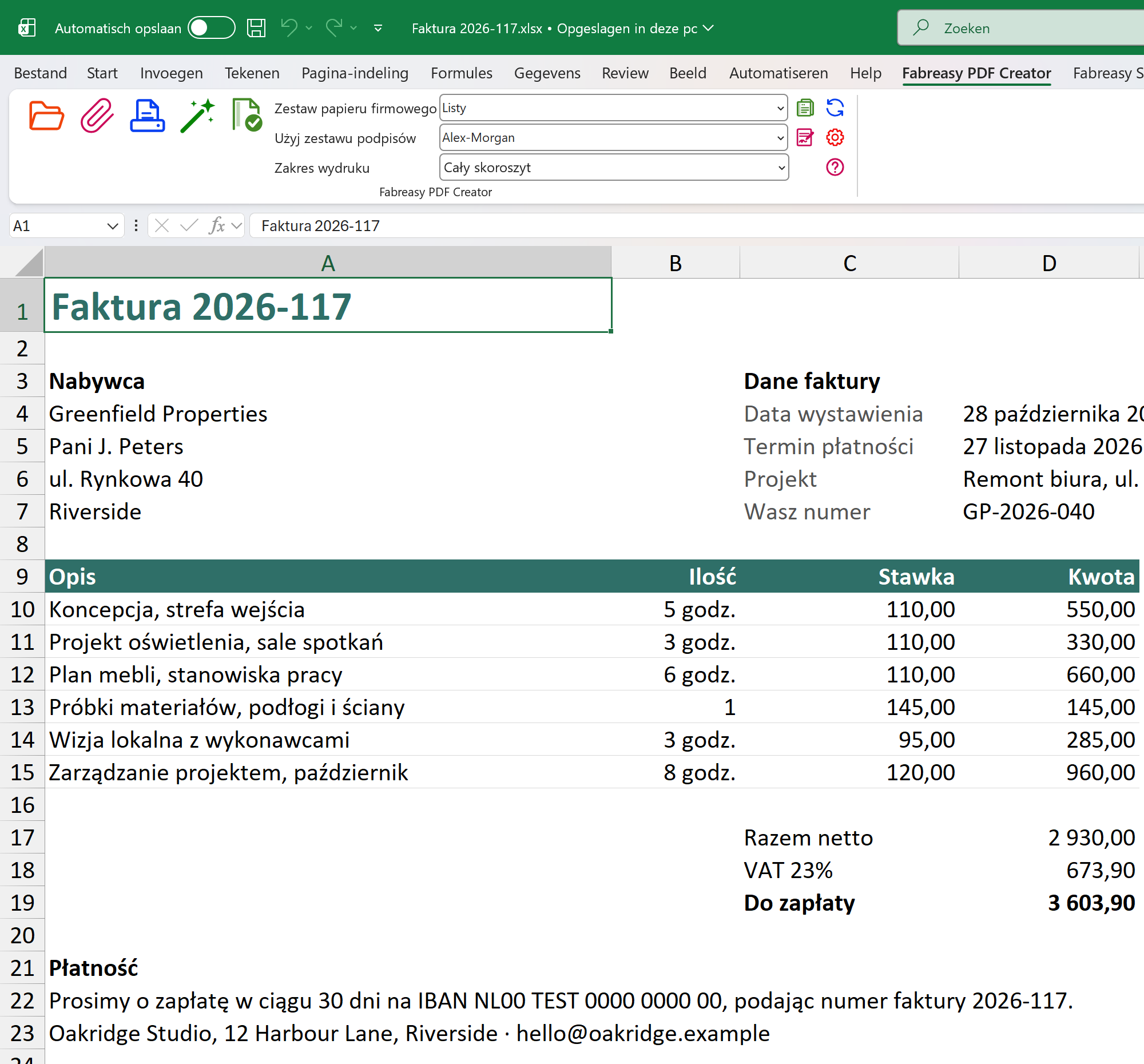
Zestawy wybierają Państwo w dokumencie, nad którym pracują. Obraz można powiększyć kliknięciem.
Faktura na Państwa papierze firmowym, z podpisem nad nazwiskiem. Zestaw dodaje też warunki ogólne jako drugą stronę.
Jeden zestaw odpowiada za okładkę, papier firmowy, papier kolejnych stron i warunki ogólne.
1 / Okładka
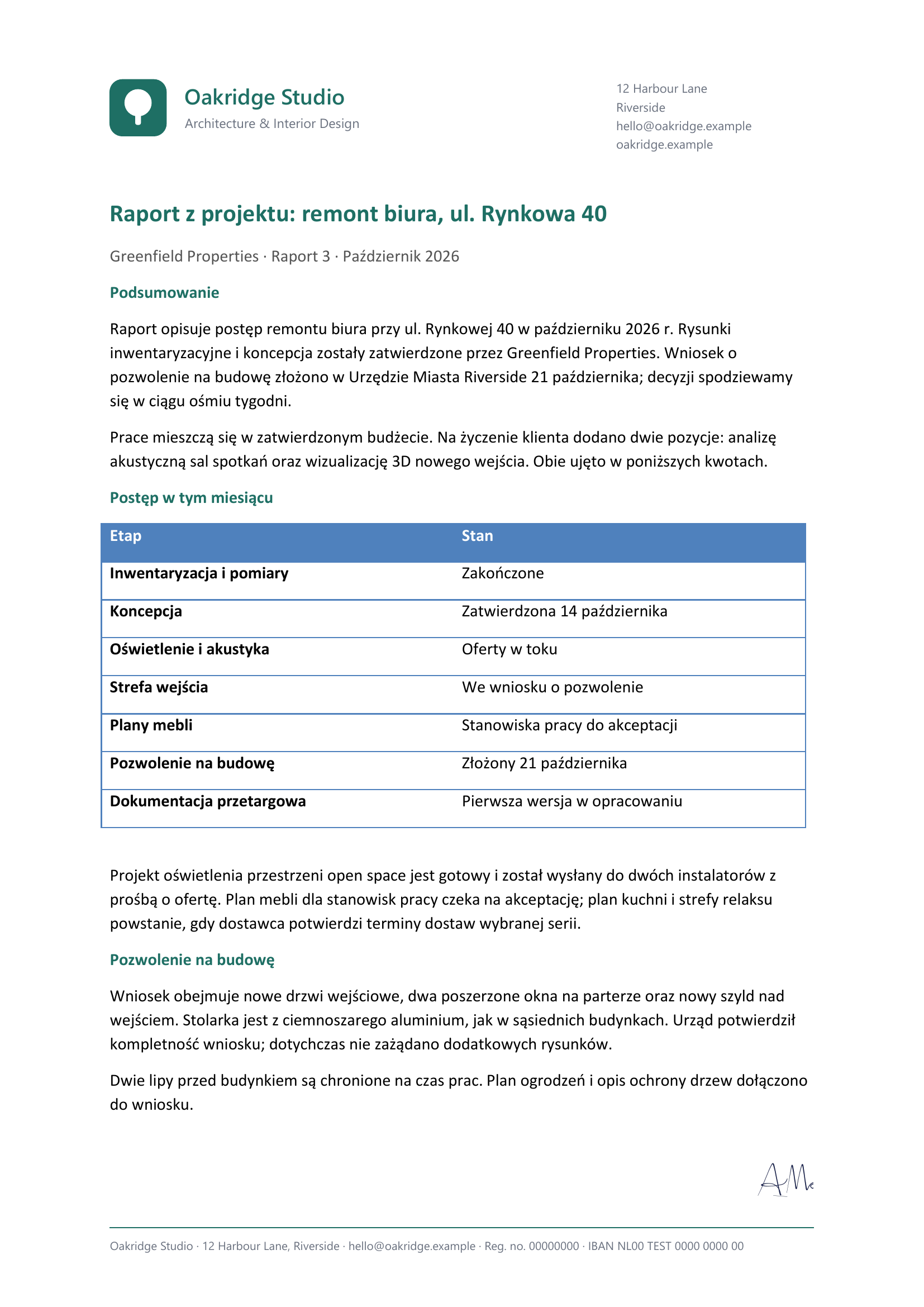
2 / Pierwsza strona na papierze firmowym
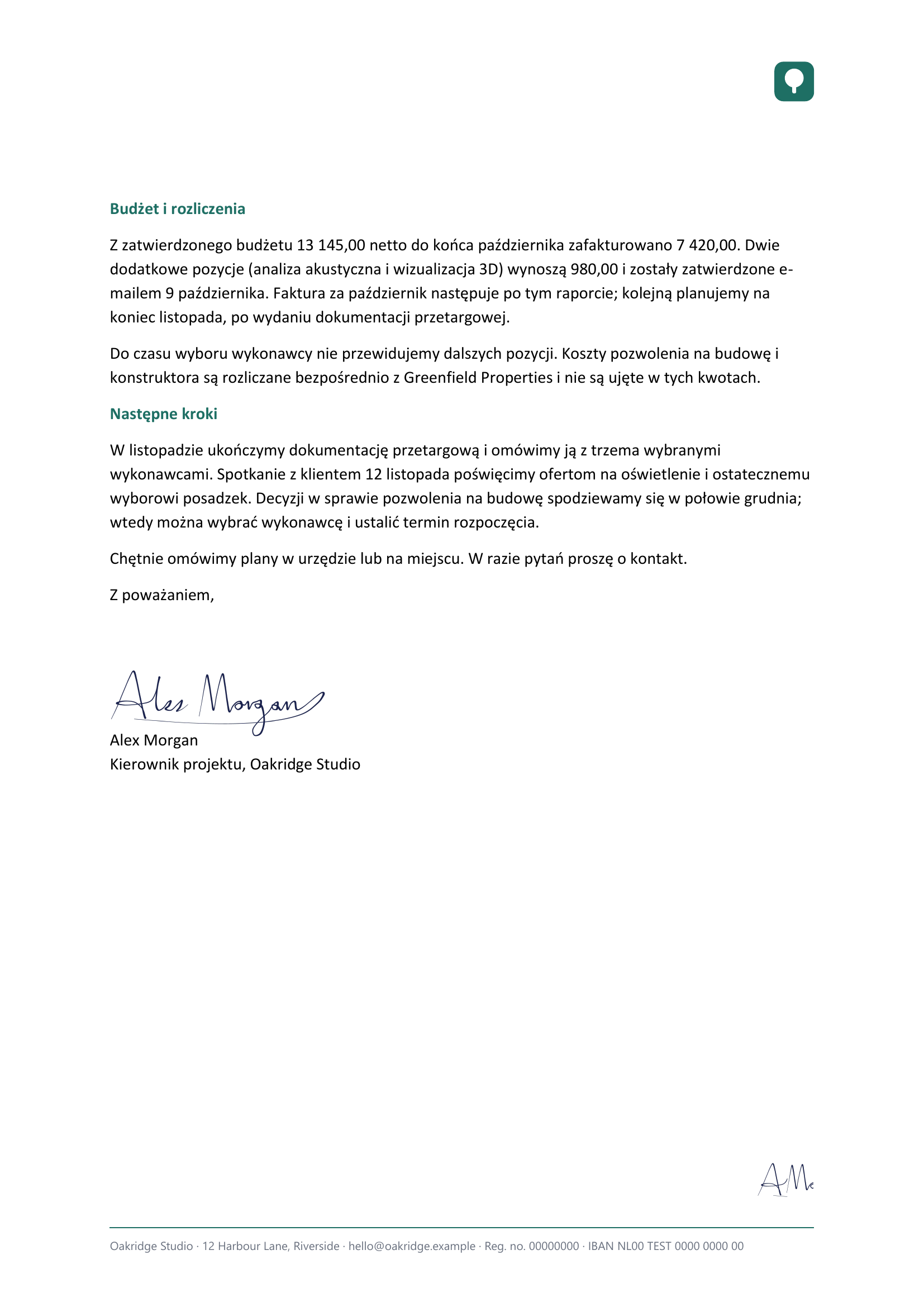
3 / Kolejna strona + podpis
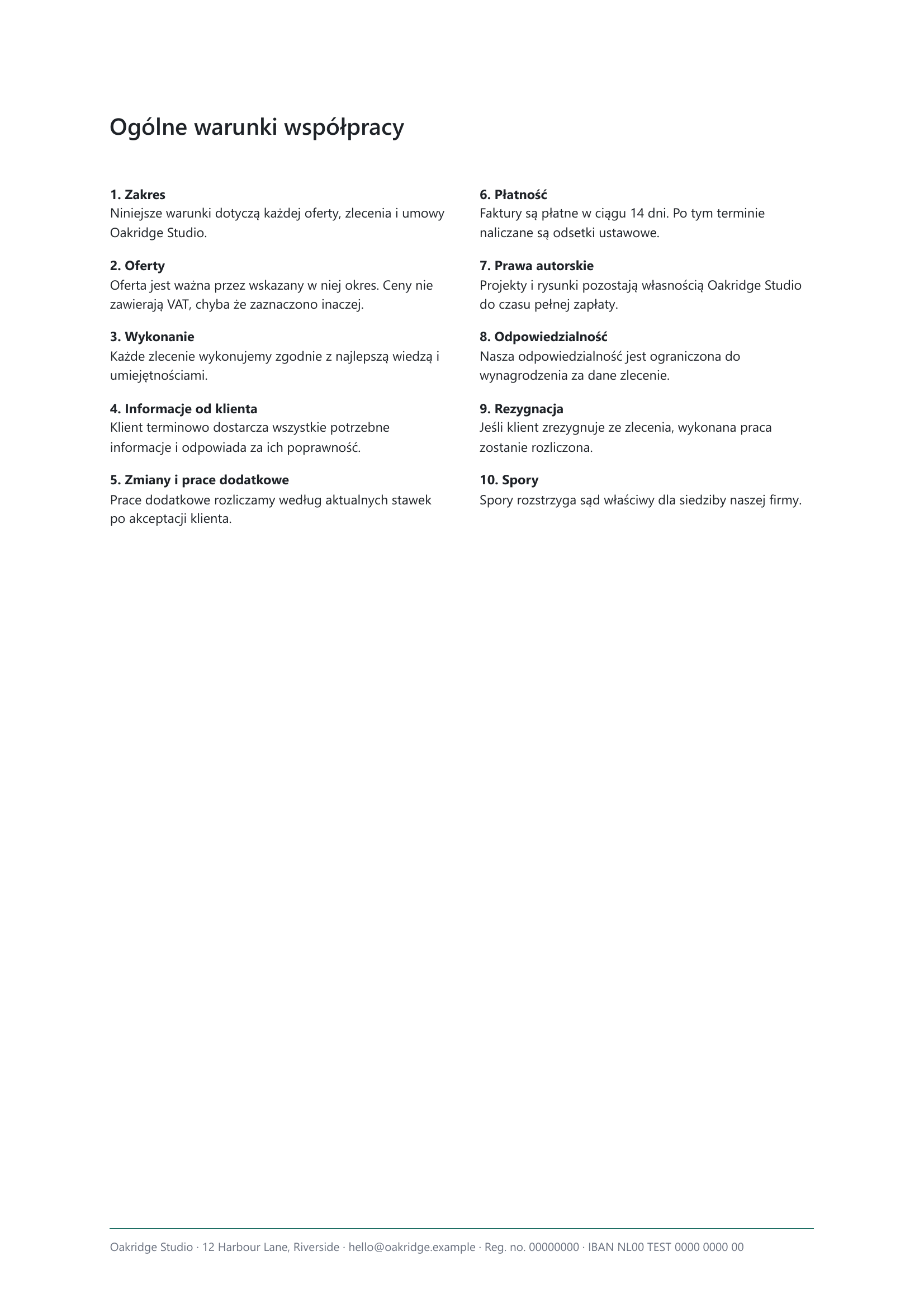
4 / Warunki ogólne
Podpis znajduje się nad nazwiskiem na ostatniej stronie raportu, przed warunkami ogólnymi. Parafki są na obu stronach raportu; okładka i warunki ogólne pozostają bez parafek.
14 dni · wszystkie funkcje · bez konta i danych płatniczych
Zestawy papieru firmowego
Faktura na papierze do faktur. Oferta na papierze do ofert.
Każdy rodzaj dokumentu otrzymuje własny zestaw. Różne zestawy dla faktur, ofert, listów i raportów albo dla różnych firm i oddziałów.
Raport zaczyna się na przykład od okładki, na pierwszej stronie ma papier firmowy, a na dalszych papier kolejnych stron, z Państwa warunkami ogólnymi na końcu.
Zestaw wybierają Państwo podczas tworzenia pliku PDF. Fabreasy wie wtedy, jaki papier ma trafić na którą stronę.
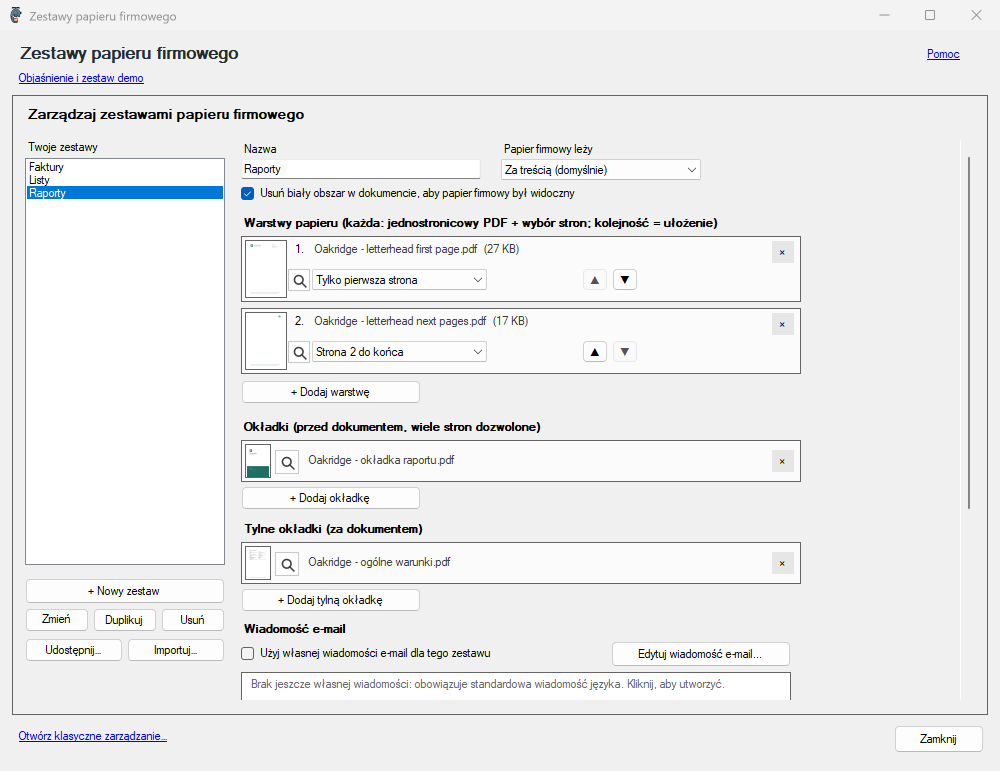
Jeden zestaw Raporty odpowiada za okładkę, pierwszą stronę, papier kolejnych stron i strony końcowe.
Zestawy podpisów
Państwa podpis we właściwym miejscu.
Dla każdej osoby podpisującej tworzą Państwo zestaw podpisów. Parafka trafia na każdą stronę, a podpis w stałe miejsce, nad Państwa nazwisko (Fabreasy znajduje je automatycznie) lub przy tagu, który sami Państwo wpisują w dokumencie.
Wbudowane narzędzie zamienia zdjęcie w przezroczysty podpis wielokrotnego użytku. Ten widoczny podpis jest obrazem na stronie; certyfikat podpisuje cały plik PDF cyfrowo.
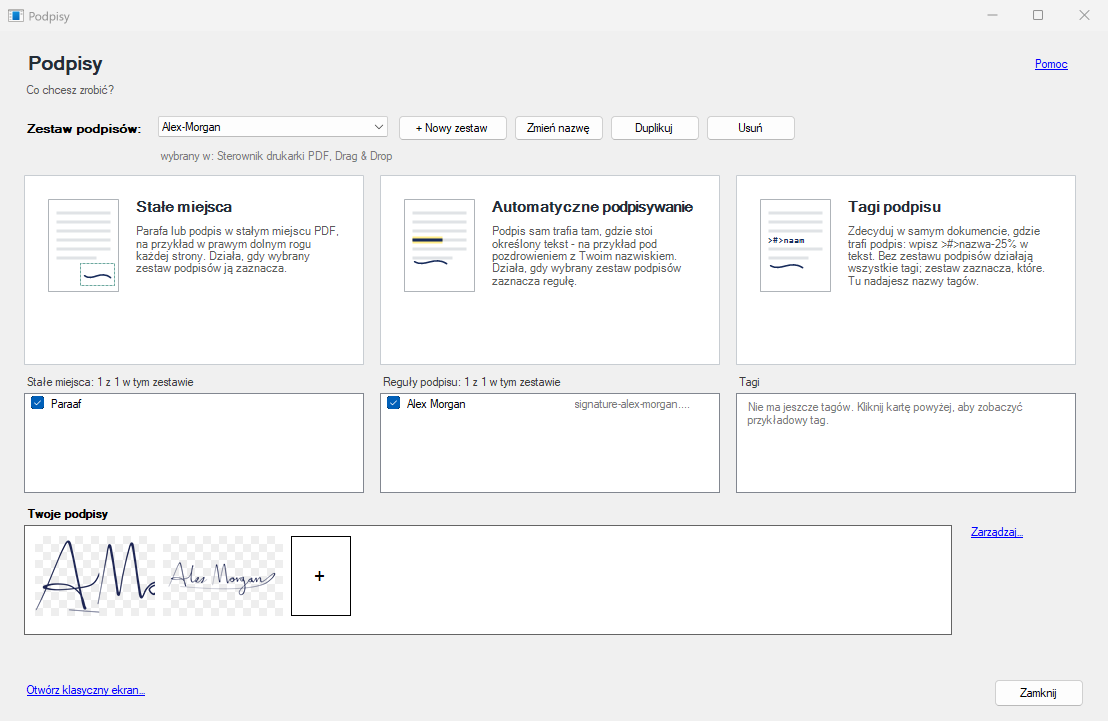
Zestaw Alex-Morgan: parafka w stałym miejscu, podpis nad nazwiskiem i tagi dla innych miejsc. Obraz można powiększyć kliknięciem.
E-mail & praca zespołowa
E-mail też jest gotowy. Państwa zespół pracuje na tych samych zestawach.
Do każdego zestawu papieru firmowego należy wiadomość e-mail: temat i treść piszą Państwo tylko raz. Gdy tworzą Państwo plik PDF, Fabreasy otwiera nową wiadomość w programie Outlook lub Thunderbird, z Państwa tekstem i plikiem PDF w załączniku. Wybierają Państwo odbiorcę i klikają Wyślij. Datę lub miesiąc Fabreasy wstawia automatycznie, na przykład „Państwa faktura za październik”.
Zestawy udostępniają Państwo zespołowi: jako plik albo przez folder firmowy, z którego każdy komputer pobiera je automatycznie. Hasło przypisane do zestawu nie wędruje razem z nim; każdy komputer wpisuje je osobno.
- Jeden zestaw papieru firmowego na każdy rodzaj dokumentu.
- Te same zestawy podpisów przy drukowaniu, w programach Word i Excel oraz przy przeciąganiu plików.
- Wiadomość e-mail przy każdym zestawie.
- Udostępnione zestawy dla Państwa zespołu.
Klasyczny Outlook lub Thunderbird
PDF Creator otwiera wiadomość w Państwa programie pocztowym. Czytają ją Państwo i sami klikają Wyślij. Nowy Outlook nie jest jeszcze obsługiwany.
Państwa środowisko pracy z PDF
Tworzenie, edycja i ochrona plików PDF z jednego Pulpitu.
Na Pulpicie wszystko jest w jednym miejscu: tworzenie pliku PDF, zarządzanie zestawami, łączenie, dzielenie, ochrona i PDFixer. Jeden punkt startowy dla każdego zadania.
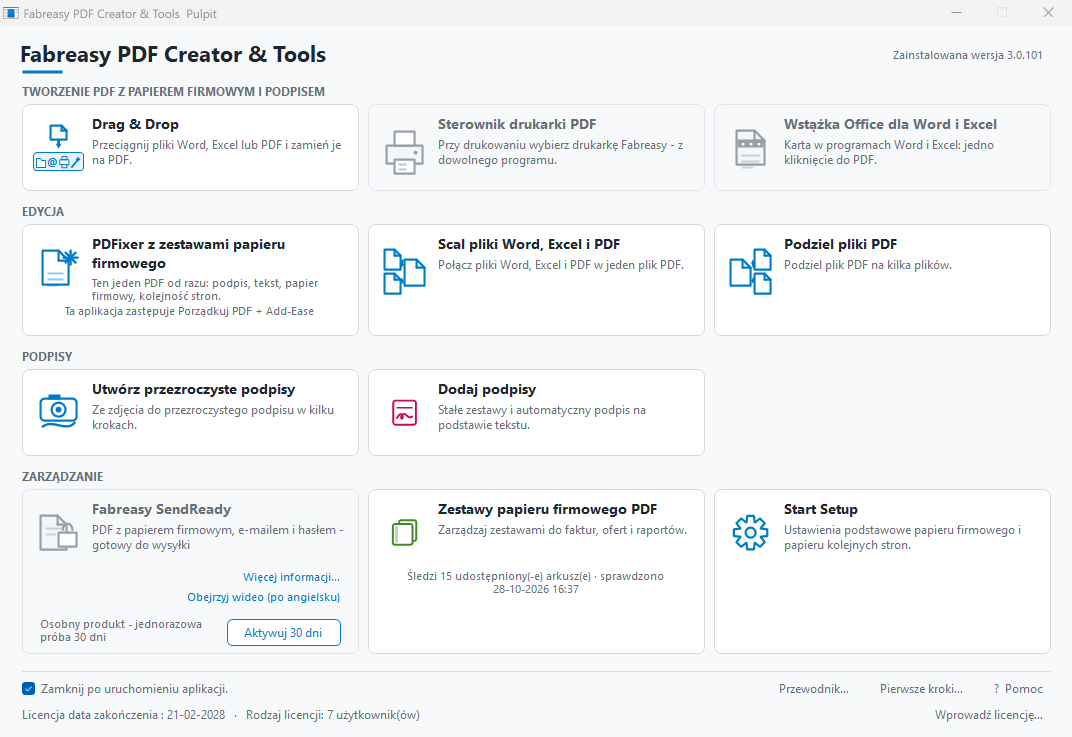
PDFixer w pakiecie
Istniejący plik PDF otwierają Państwo, aby zmienić tekst, dodać stempel lub notatkę, podłożyć pod niego swój papier firmowy lub dostosować strony. Korzystają Państwo z Rearrange PDF lub Add-Ease? Te zadania są teraz w PDFixer.
Łączenie i dzielenie
Pliki Word, Excel i PDF można połączyć w jeden plik PDF albo podzielić plik PDF na osobne pliki. Narzędzie do przezroczystego podpisu przygotowuje podpis wielokrotnego użytku.
Ochrona lub podpis cyfrowy
Zabezpieczają Państwo plik hasłem (szyfrowanie AES-256) i decydują, co odbiorca może robić: drukować, kopiować, zmieniać. Plik PDF podpisują Państwo cyfrowo w dołączonym PDFixer, certyfikatem na karcie lub tokenie USB albo zapisanym w systemie Windows. Automatyczne podpisywanie każdego dokumentu z zestawu należy do SendReady. Widoczny podpis to coś innego niż podpis cyfrowy z certyfikatem.
W działaniu
Dzień pracy w niecałe trzy minuty.
Faktura, list i raport: z programu Word lub Excel do gotowego pliku PDF. Następnie Drag & Drop, Pulpit i dołączony PDFixer.
Państwa papier firmowy i podpis na każdym pliku PDF. Z każdego programu.

Rodzina Fabreasy
Który produkt Fabreasy jest mi potrzebny?
Produkt dobierają Państwo do zadania. PDF Creator zawiera PDFixer. SendReady & Confirm zawiera PDF Creator i PDFixer i przygotowuje e-mail na podstawie etykiety w dokumencie, z zabezpieczonym plikiem PDF. W opcji Confirm klient sam wybiera hasło i jednym kliknięciem daje znać, czy akceptuje dokument.
Na małym ekranie tabelę można przesuwać palcem, aby porównać wszystkie trzy produkty.
| Zadanie lub warunek | PDF Creator | SendReady & Confirm | PDFixer |
|---|---|---|---|
| Główne zadanie | Tworzenie plików PDF z zestawami papieru firmowego i podpisów wielokrotnego użytku | Przygotowanie e-maila na podstawie etykiety, z zabezpieczonym plikiem PDF; z Confirm odpowiedź klienta | Edycja i podpisywanie istniejącego pliku PDF |
| Punkt wyjścia | Drukowanie, Word, Excel, pliki lub całe foldery | Dokument, w którym podano, dla kogo jest przeznaczony | Istniejący plik PDF, także skan |
| Papier firmowy & widoczny podpis | Podczas tworzenia pliku PDF | Wliczone w PDF Creator | Podczas edycji pliku PDF |
| Dołączone aplikacje | PDF Creator i PDFixer | PDF Creator i PDFixer; Confirm jako opcja | Tylko PDFixer |
| Szablon e-maila dla każdego zestawu | Wliczone | Wliczone | Brak w PDFixer; dostępne w PDF Creator |
| Plik PDF w e-mailu zabezpieczony hasłem, które klient sam wybiera | Tylko w SendReady & Confirm | W opcji Confirm; bez niej stałe hasło dla każdego adresu | Tylko w SendReady & Confirm |
| Odpowiedź klienta dla każdej wersji (Confirm) | Tylko w SendReady & Confirm | W opcji Confirm | Tylko w SendReady & Confirm |
| Tworzenie PDF/A (format archiwalny) | Przez dołączony PDFixer | Przez dołączony PDFixer | Zapis jako PDF/A, do wyboru 2b lub 2u |
| Cena bez VAT | 33,50 € za użytkownika rocznie | SendReady: 89 € za użytkownika rocznie SendReady z Confirm: 169 € za użytkownika rocznie | 49 € jednorazowo na trzy lata lub 19 € za użytkownika rocznie |
| Wersja próbna | 14 dni ze wszystkimi funkcjami | 14 dni; 30 dni z ważną licencją PDF Creator | 14 dni ze wszystkimi funkcjami |
Pliki PDF/A powstają w PDFixer. Plik PDF/A nie może mieć ochrony hasłem ani szyfrowania.
14 dni · wszystkie funkcje · bez konta i danych płatniczych
Również od Fabreasy / SendReady & Confirm
Również e-mail przygotowany prosto z dokumentu.
SendReady & Confirm zawiera PDF Creator i PDFixer. W dokumencie wpisują Państwo, dla kogo jest przeznaczony, za pomocą etykiety takiej jak TO:klient@firma.pl. Na tej podstawie Fabreasy wybiera odbiorcę i zestaw oraz przygotowuje e-mail, z plikiem PDF zabezpieczonym hasłem tego odbiorcy. W opcji Confirm Państwa klient sam wybiera to hasło, tylko raz, a Państwo pytają, czy dokument został przeczytany i zaakceptowany.
Z Confirm Państwa klient wybiera hasło przez link, bez zakładania konta. Czytają Państwo e-mail i sami klikają Wyślij.
Confirm przekazuje odpowiedź wraz z wersją dokumentu i czasem, w razie potrzeby z zaszyfrowanym komentarzem klienta. W SendReady mogą Państwo wyeksportować zestawienie jako CSV lub zapisać PDF odpowiedzi, do akt.
Confirm to ustalenie robocze, a nie podpis ani list polecony.
SendReady: 89 € za użytkownika rocznie. SendReady z Confirm: 169 € za użytkownika rocznie. Ceny bez VAT, oba warianty z pakietem PDF Creator i PDFixer. Współpracownicy, którzy tylko tworzą pliki PDF, pozostają użytkownikami PDF Creator na tej samej licencji.
SendReady można wypróbować przez 14 dni. Z ważną licencją PDF Creator okres próbny SendReady wynosi 30 dni.

Obsługiwane są klasyczny Outlook i Thunderbird. Nowy Outlook nie jest jeszcze obsługiwany.
W pakiecie PDF Creator / PDFixer
Otrzymali Państwo plik PDF, który wymaga podpisu lub poprawki?
Fabreasy PDFixer jest dołączony do PDF Creator. Służy do pracy z plikiem PDF, który już istnieje: otrzymanym lub własnym.
Ze zdjęcia do podpisu
Usunięcie tła papieru, zapis przezroczystego podpisu i umieszczenie go tam, gdzie należy.
Wpisane raz
Zapisane imię i nazwisko, adres lub IBAN. Te wiersze można umieścić w innym pliku PDF, także w skanie.
Poprawianie pliku PDF
Edycja istniejącego tekstu, zmiana stron lub nałożenie zestawu papieru firmowego. Dodanie daty, stempla lub numeru strony.
Tworzenie PDF/A
W PDFixer wybierają Państwo Zapisz jako PDF/A oraz wariant 2b lub 2u. PDF/A nie łączy się z ochroną hasłem ani szyfrowaniem.

4,7 / 5
Ocena użytkowników PDF Creator.
Fabreasy PDF Creator ma ocenę 4,7 na 5 w serwisie Capterra, na podstawie 38 opinii.
Prosta licencja roczna
33,50 € za użytkownika rocznie.
Wszystkie funkcje można bezpłatnie testować przez 14 dni. Aby kontynuować, kupują Państwo licencję PDF Creator. Pełna aplikacja PDFixer jest wliczona.
- Zestawy papieru firmowego i podpisów przy drukowaniu, w programach Word i Excel oraz przy przeciąganiu plików.
- Wiadomość e-mail dla każdego zestawu.
- Udostępnione zestawy dla zespołu.
- Narzędzia PDF: łączenie, dzielenie, przezroczyste podpisy.
- Pełna aplikacja PDFixer do istniejących plików PDF.
Fabreasy PDF Creator
33,50 €
za użytkownika rocznie · bez VAT
14 dni · wszystkie funkcje · bez konta i danych płatniczych
Jeden użytkownik. Dwa urządzenia.
Jedna licencja użytkownika obejmuje dwa urządzenia jednocześnie. Na trzecie i czwarte urządzenie potrzebna jest druga licencja. Komputer, którego nie używali Państwo przez 30 dni, już się nie liczy.
Licencja obowiązuje przez rok. Nie odnawia się automatycznie.
Najczęściej zadawane pytania
Pytania przed pobraniem?
Ostatnia aktualizacja: 28 października 2026
Potrzebują Państwo pomocy? support@fabreasy.com
Ile kosztuje PDF Creator po okresie próbnym?
Przez 14 dni mogą Państwo bezpłatnie korzystać ze wszystkich funkcji. Następnie licencja kosztuje 33,50 € za użytkownika rocznie, bez VAT, i obejmuje pełną aplikację PDFixer. Nie odnawia się automatycznie.
Czy do wersji próbnej potrzebne jest konto lub dane płatnicze?
Nie. Wystarczy pobrać i zainstalować aplikację, aby przez 14 dni testować wszystkie funkcje. Konto ani dane płatnicze nie są potrzebne.
Które wersje systemu Windows są obsługiwane?
PDF Creator obsługuje Windows 10 i Windows 11 na procesorach Intel lub AMD. Procesory ARM nie są obsługiwane. Interfejs jest dostępny w językach: angielskim, niderlandzkim, niemieckim, francuskim, hiszpańskim, włoskim, polskim, portugalskim, indonezyjskim, chińskim i rosyjskim.
Czy działa z Microsoft 365 i Outlook?
Karta Fabreasy działa z lokalnie zainstalowanym pakietem Office 2019 lub nowszym albo z Microsoft 365. Przygotowywanie e-maili działa z klasycznym programem Outlook i z programem Thunderbird, jeśli jest on Państwa domyślnym programem pocztowym. Nowy Outlook nie jest jeszcze obsługiwany.
Czy moje dokumenty są przesyłane na serwer?
Tworzenie i edycja plików PDF odbywają się na Państwa komputerze z systemem Windows. Dokumenty nie są przesyłane do konwersji ani edycji. Internet może być potrzebny do licencjonowania, aktualizacji i usług związanych z certyfikatami.
Czy mogę używać PDF Creator na serwerze terminali?
Tak. PDF Creator działa na Windows Terminal Server i RDS. Licencja jest na użytkownika, tak samo jak na zwykłym komputerze.
Jak utworzyć zestaw papieru firmowego?
W ustawieniach zestawu dodają Państwo swój papier firmowy i wskazują, jaki papier ma trafić na pierwszą stronę, a jaki na kolejne. W razie potrzeby dodają Państwo okładkę lub strony końcowe, a następnie zapisują zestaw. Ten zestaw wybierają Państwo przy drukowaniu, na karcie w programie Word lub Excel albo przy użyciu Drag & Drop. Obejrzyj prezentację.
Czym różnią się PDF Creator, SendReady i PDFixer?
PDF Creator dodaje papier firmowy i podpis do pliku PDF podczas jego tworzenia i zawiera PDFixer. PDFixer edytuje i podpisuje istniejące pliki PDF. SendReady & Confirm zawiera oba produkty i przygotowuje e-mail na podstawie etykiety w dokumencie, z zabezpieczonym plikiem PDF. W opcji Confirm klient sam wybiera hasło i daje znać, czy akceptuje dokument.
Czy mogę tworzyć pliki PDF/A?
Z Pulpitu otwierają Państwo dołączony PDFixer, wybierają Zapisz jako PDF/A oraz wariant 2b lub 2u. Pliki PDF/A powstają w PDFixer. Ochrony hasłem i szyfrowania nie można łączyć z PDF/A.
Jak uzyskać najnowszą wersję, jeśli już używam Fabreasy?
Najnowszy instalator znajdą Państwo w sekcji Pobierz na tej stronie. Przechodzą Państwo z wersji 2? Po instalacji proszę wprowadzić stary klucz licencyjny; zostanie on automatycznie zamieniony na nowy klucz.
Nowi & dotychczasowi użytkownicy
Pobierz Fabreasy PDF Creator 3.0 dla Windows.
Pobierają Państwo pełną aplikację. Nowi użytkownicy mogą bezpłatnie testować wszystkie funkcje przez 14 dni, bez konta i danych płatniczych.
Już używają Państwo Fabreasy? To najnowsza wersja.
Windows 10 i 11 · wszystkie funkcje · bez konta i danych płatniczych · dokumenty pozostają na Państwa komputerze
Po instalacji proszę otworzyć Pulpit, wybrać zestaw demonstracyjny i wydrukować dokument testowy.
Z wersji 2 do 3: po instalacji proszę wprowadzić stary klucz licencyjny. Zostanie on automatycznie zamieniony na nowy klucz.
Fabreasy PDF Creator
Pełna aplikacja dla Windows · PDFixer w pakiecie
| Wersja | 3.0 |
|---|---|
| System | Windows 10 lub 11 z procesorem Intel lub AMD (nie ARM) |
| Karta Office | Lokalnie zainstalowany Office 2019 lub nowszy albo Microsoft 365 |
Cyfrowo podpisany instalator Windows.
Wydawca: Fabreasy PDF Creator
Wypróbuj bezpłatnie przez 14 dni.
Wybierają Państwo zestawy papieru firmowego i podpisów, tworzą plik PDF z programu, którego już używają, i sami sprawdzają wynik.
14 dni · wszystkie funkcje · bez konta i danych płatniczych
Potrzebują Państwo papieru firmowego tylko na jednym pliku PDF?
Skorzystaj z bezpłatnego narzędzia online do papieru firmowego ↗