
Cualquier programa puede crear un PDF. Fabreasy le pone su marca.
Su membrete y su firma en cada PDF. Automáticamente.
Configure su membrete y su firma una sola vez. Trabaje como siempre: Fabreasy añade su membrete y su firma al PDF.
Windows 10 y 11 · todas las funciones · sin cuenta ni datos de pago · sus documentos se quedan en su PC

Se configura una vez.
Se usa desde cualquier programa.
Carta de WordFactura de ExcelPDF existente
↓ Elija sus conjuntos guardados de membrete + firma
Su membrete, añadido
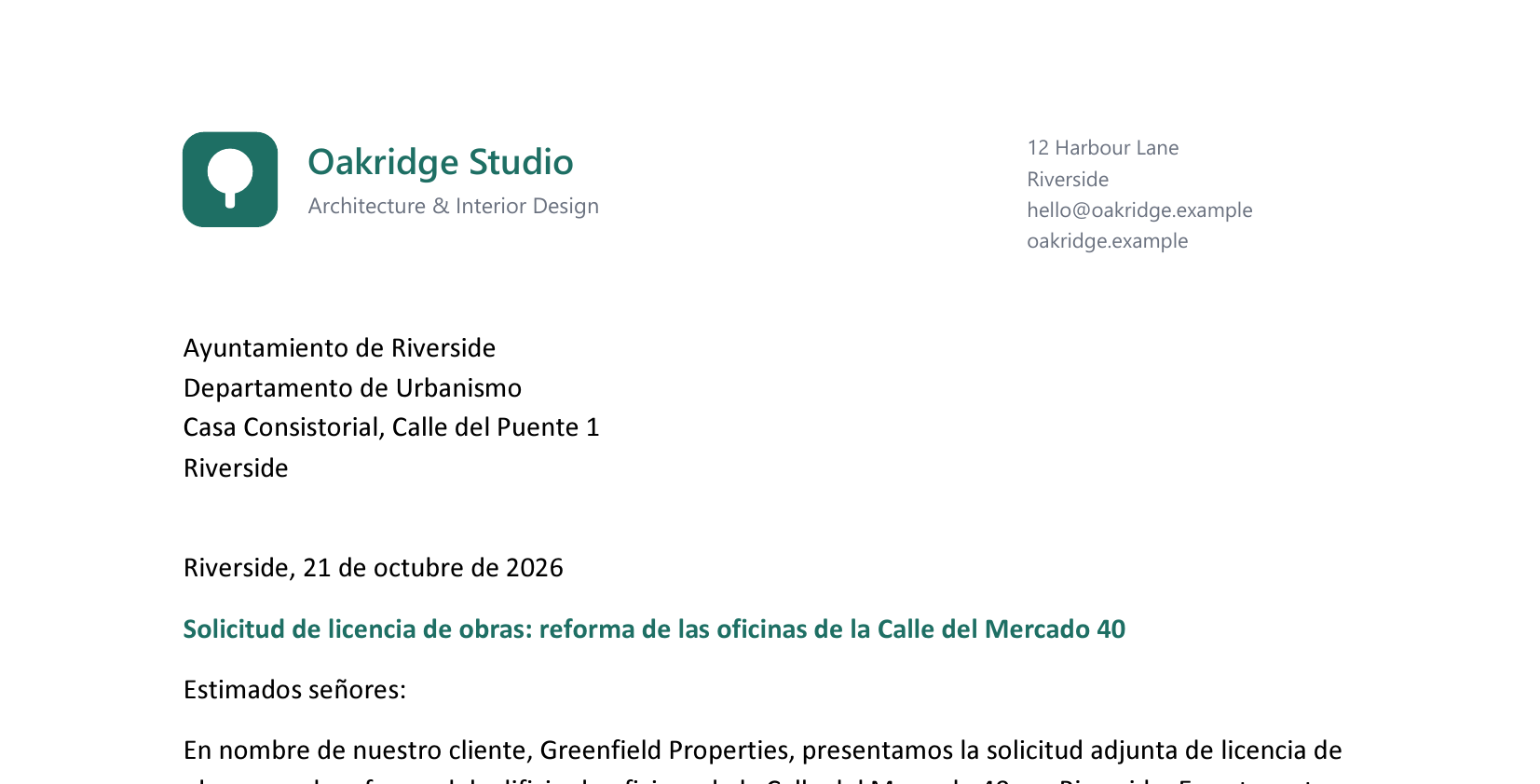
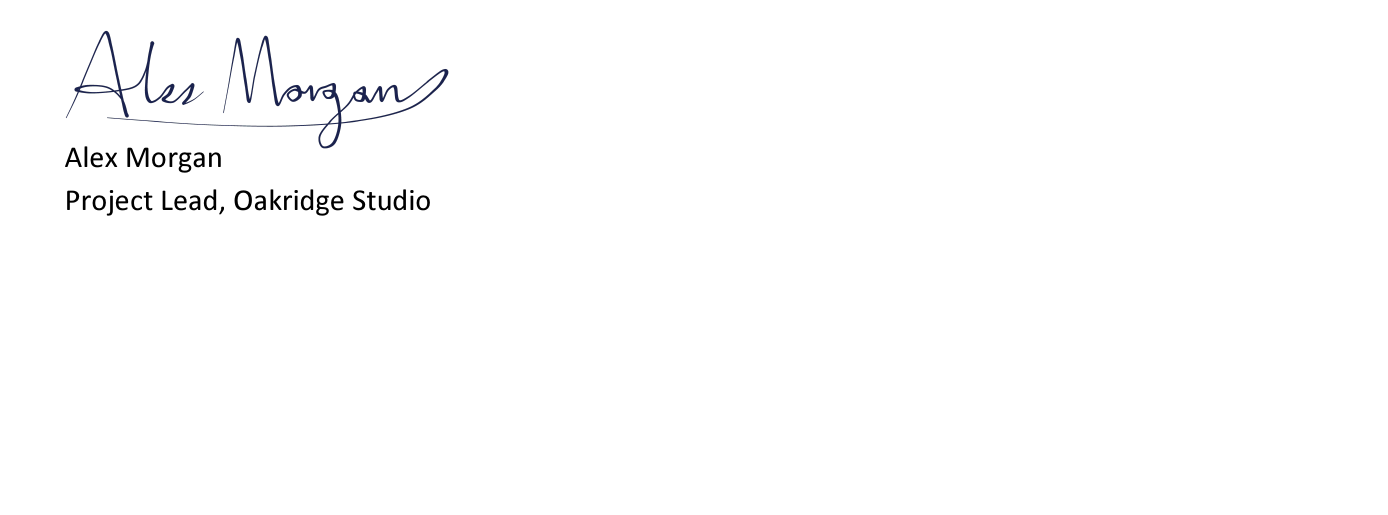
Su firma, encima de su nombre
Detalles de la carta creada en Word. Vea los tres ejemplos →
Fabreasy desde 2012
Desarrollado en los Países Bajos
Los documentos se quedan en su PC
Una configuración. Tres formas de crear un PDF.
¿Qué es Fabreasy PDF Creator?
Fabreasy PDF Creator es un software para Windows destinado a cualquier empresa que emite facturas, presupuestos, cartas e informes. Usted trabaja como siempre: con Imprimir, desde Word o desde Excel. Fabreasy añade su membrete, coloca su firma en el lugar correcto y, si lo desea, añade una portada o sus condiciones. Todo eso se configura una sola vez, como un conjunto. Arrastre varios archivos o carpetas enteras a Fabreasy. Fabreasy también puede preparar un correo con el mensaje guardado en el conjunto. Los documentos se procesan localmente en su PC. PDFixer está incluido para editar y firmar archivos PDF existentes.
01 / IMPRIMIR
Imprima desde cualquier programa
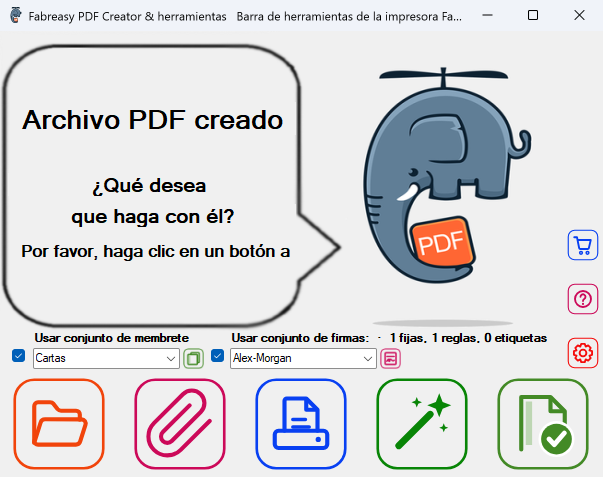
Imprima como siempre y elija Fabreasy PDF Creator como impresora. En la barra de herramientas que aparece entonces, elija sus conjuntos y guarde el PDF, envíelo por correo o imprímalo.
02 / WORD & EXCEL
Su propia pestaña en Word y Excel
Elija los conjuntos de membrete y de firmas en la pestaña Fabreasy PDF Creator. Cree el PDF a partir del documento en el que está trabajando.
Conjunto de membrete: Cartas
Conjunto de firmas: Alex-Morgan
03 / DRAG & DROP
Arrastre archivos o carpetas enteras a Fabreasy
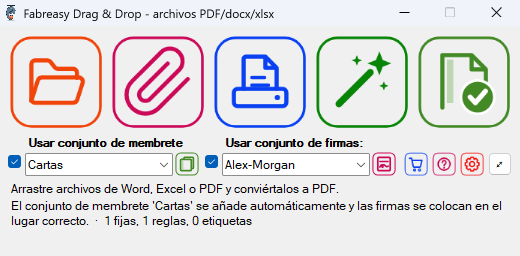
Arrastre archivos de Word, Excel o PDF al recuadro Guardar, Correo o Imprimir. También carpetas enteras, con sus subcarpetas.
La cinta de Fabreasy en Word. Elija sus conjuntos y después guarde, prepare un correo o imprima.

Cartas y Alex-Morgan elegidos en la pestaña Fabreasy PDF Creator de Word. Haga clic en la imagen para ampliarla.
Se configura una vez
¿Cómo funciona?
Configure una sola vez las opciones que se repiten. Úselas cada vez que cree un PDF.
01
Cree sus conjuntos
Elija su membrete en PDF, tal como lo recibió de su imprenta o de su diseñador y, si lo desea, también el papel de continuación, una portada o sus condiciones. Cree una firma transparente a partir de una foto y guárdela en un conjunto de firmas. ¿No tiene un membrete a mano? Empiece con el conjunto de demostración.
02
Elija los conjuntos
Elija los conjuntos al imprimir, en la pestaña de Word o Excel, o al arrastrar un archivo a Fabreasy. Los mismos conjuntos están disponibles de las tres formas.
03
Guarde, envíe por correo o imprima
Fabreasy pone en el PDF el membrete y la firma elegidos. Guarde el PDF, prepare un correo con el PDF adjunto o imprímalo.
Sus archivos. Sus conjuntos guardados.
La misma imagen corporativa en una carta, una factura y un informe. Si lo desea, cree un conjunto para cada tarea.
WORD → PDF
Una carta, lista
Cartas + Alex-Morgan
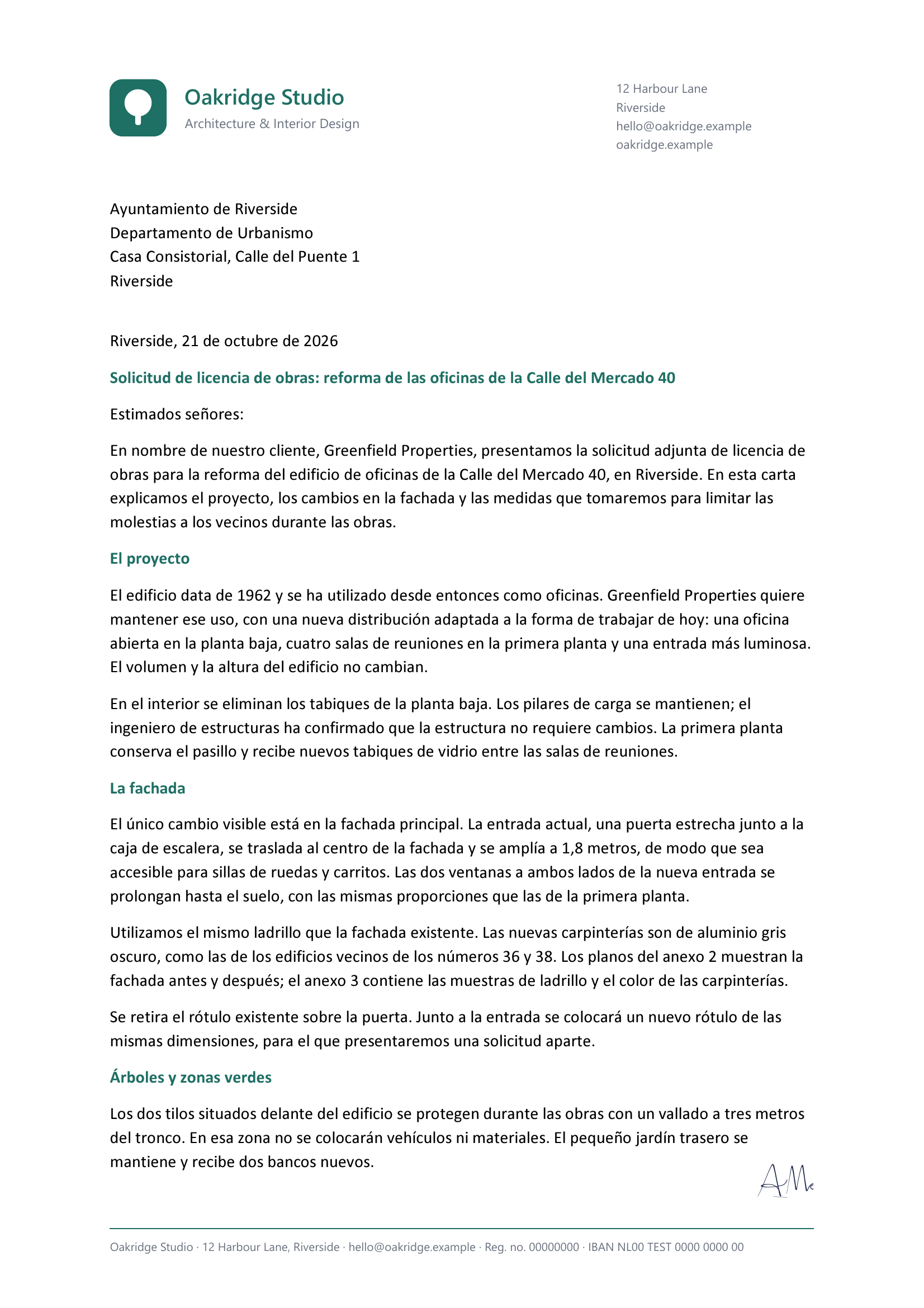
Membrete, papel de continuación, rúbrica y una firma encima del nombre.
EXCEL → PDF
Una factura, lista
Facturas + Alex-Morgan
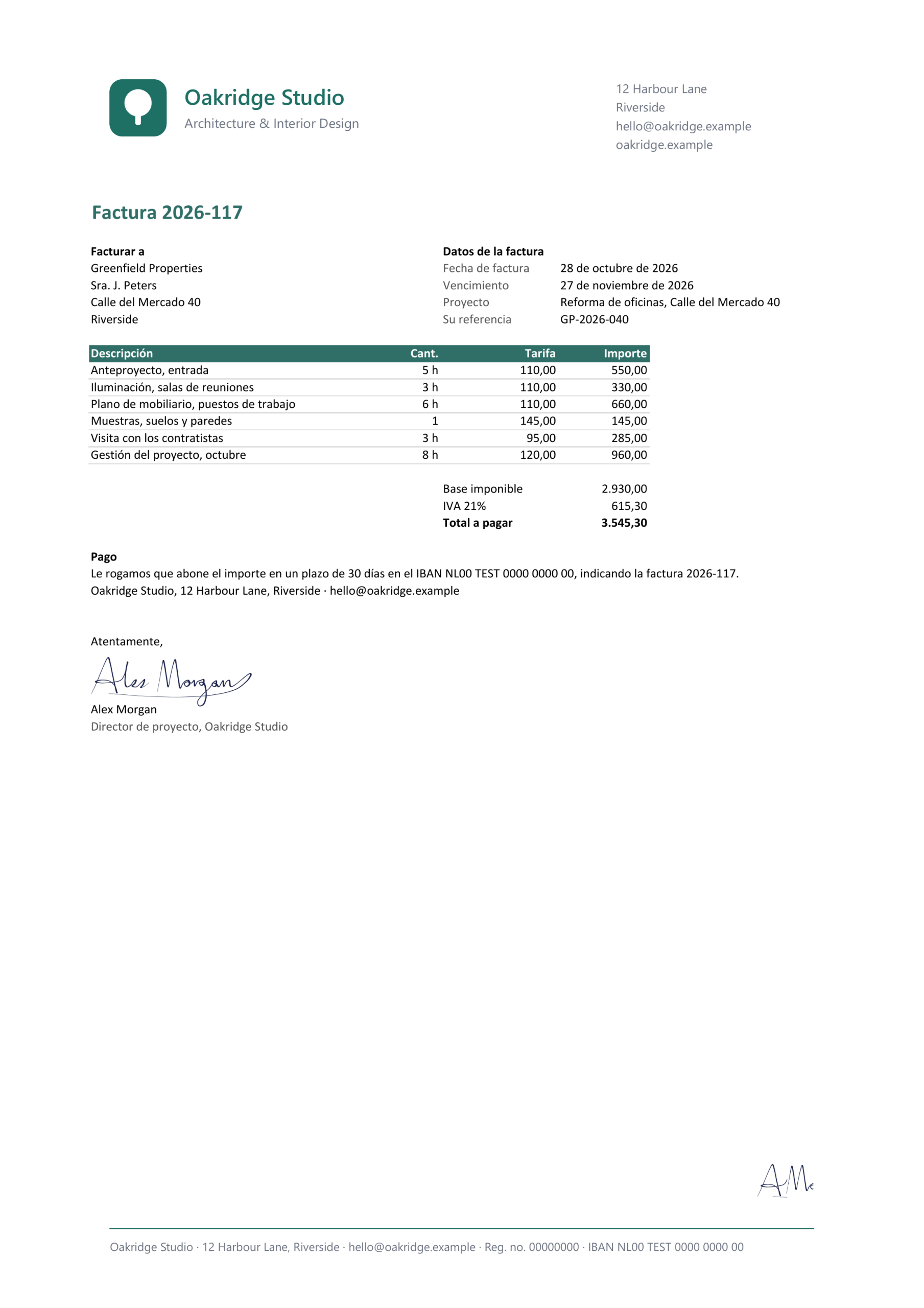
La factura con membrete, con la firma y las condiciones añadidas. Dos páginas, lista.
PDF EXISTENTE → PDF CON SU IMAGEN CORPORATIVA
Un informe, listo
Informes + Alex-Morgan
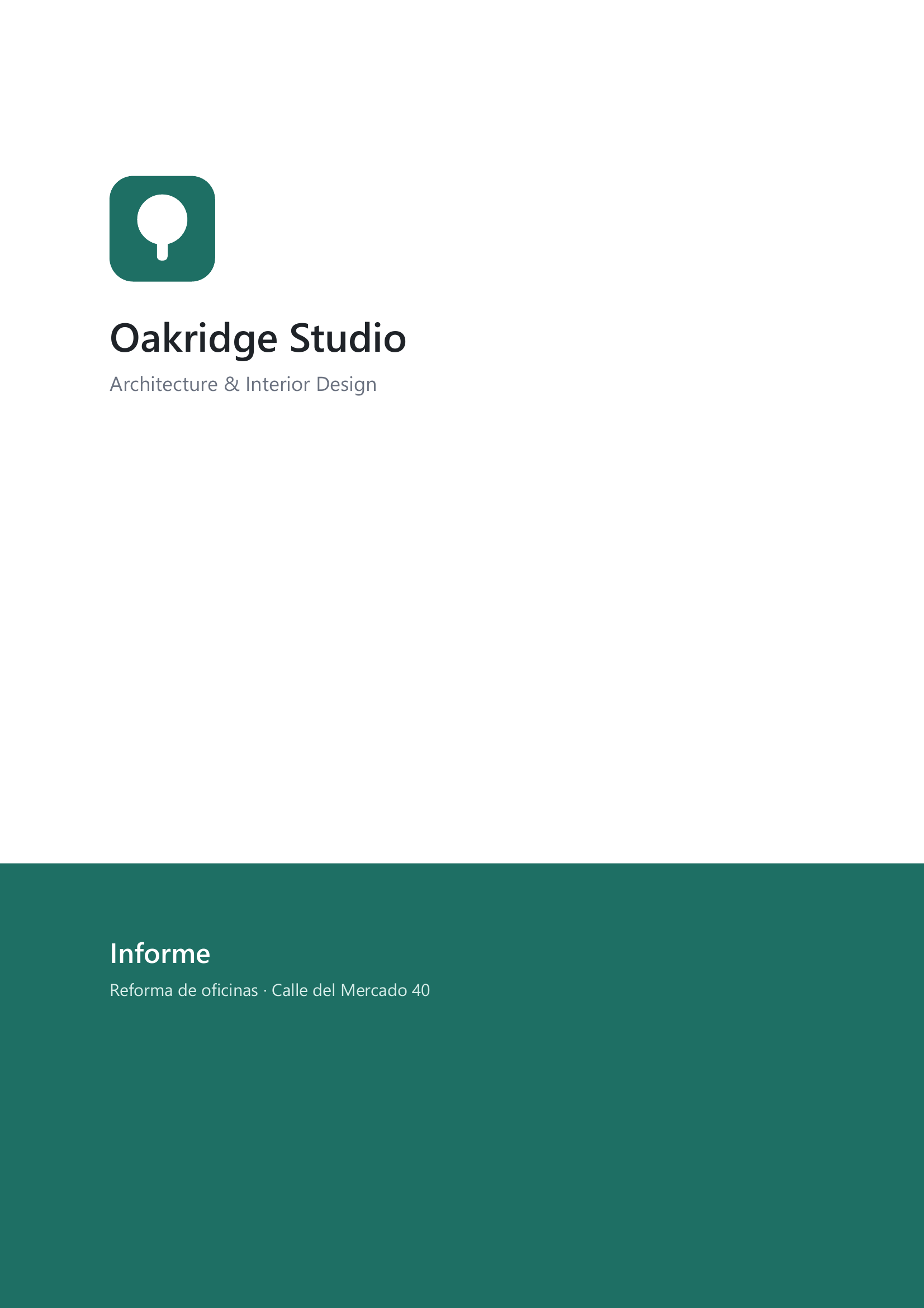
El informe de dos páginas pasa a tener cuatro: la portada, la página 1 con membrete, la página 2 en papel de continuación y las condiciones.
Desde Excel
Empiece en Excel y termine con su imagen corporativa.
Elija Facturas y Alex-Morgan en la pestaña Fabreasy PDF Creator. Fabreasy añade el membrete, la firma y las condiciones al crear el PDF.
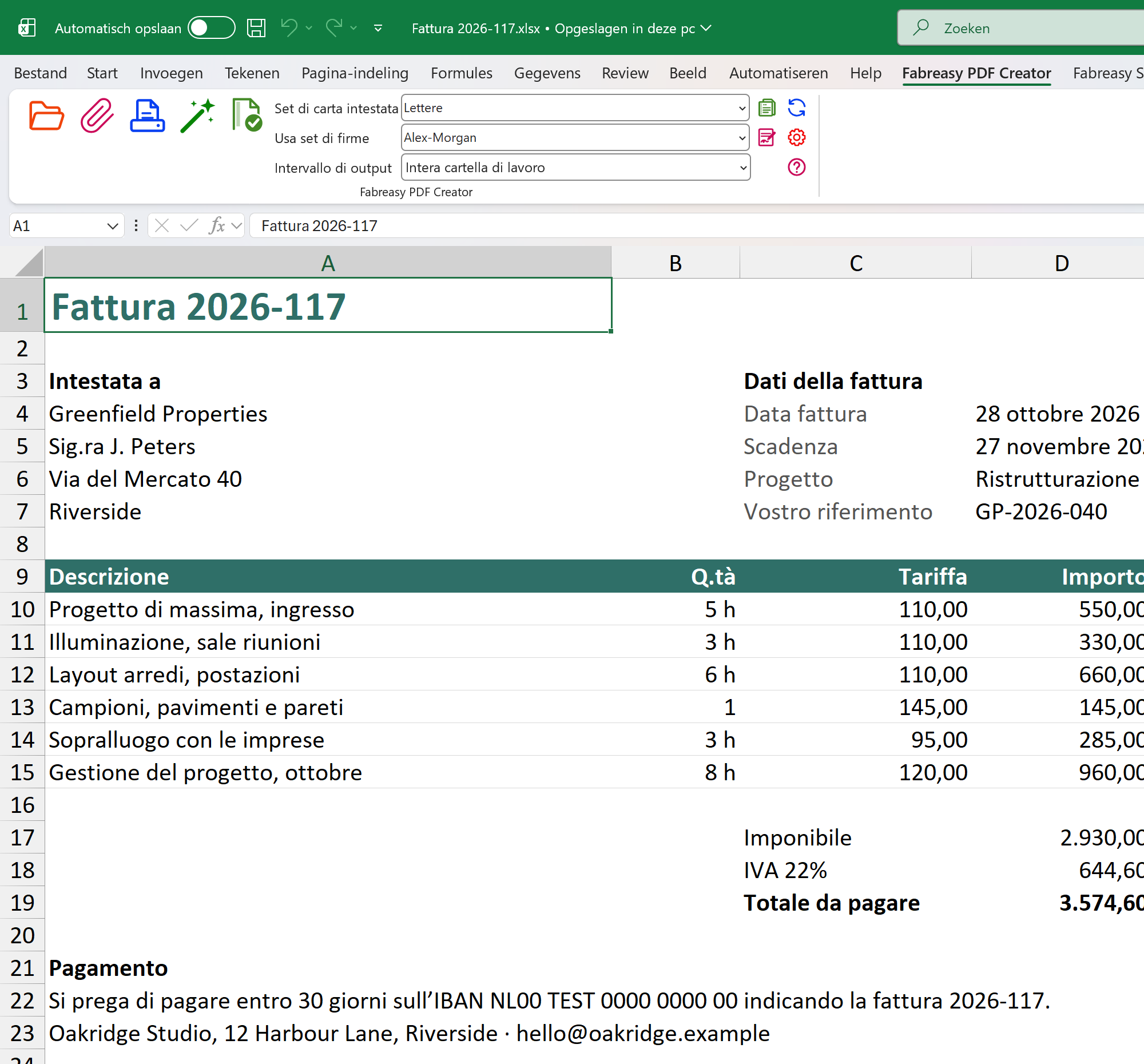
Elija sus conjuntos en el documento en el que está trabajando. Haga clic en la imagen para ampliarla.
La factura con su membrete, con su firma encima de su nombre. El conjunto también añade las condiciones como segunda página.
Un solo conjunto se encarga de la portada, el membrete, el papel de continuación y las condiciones.
1 / Portada
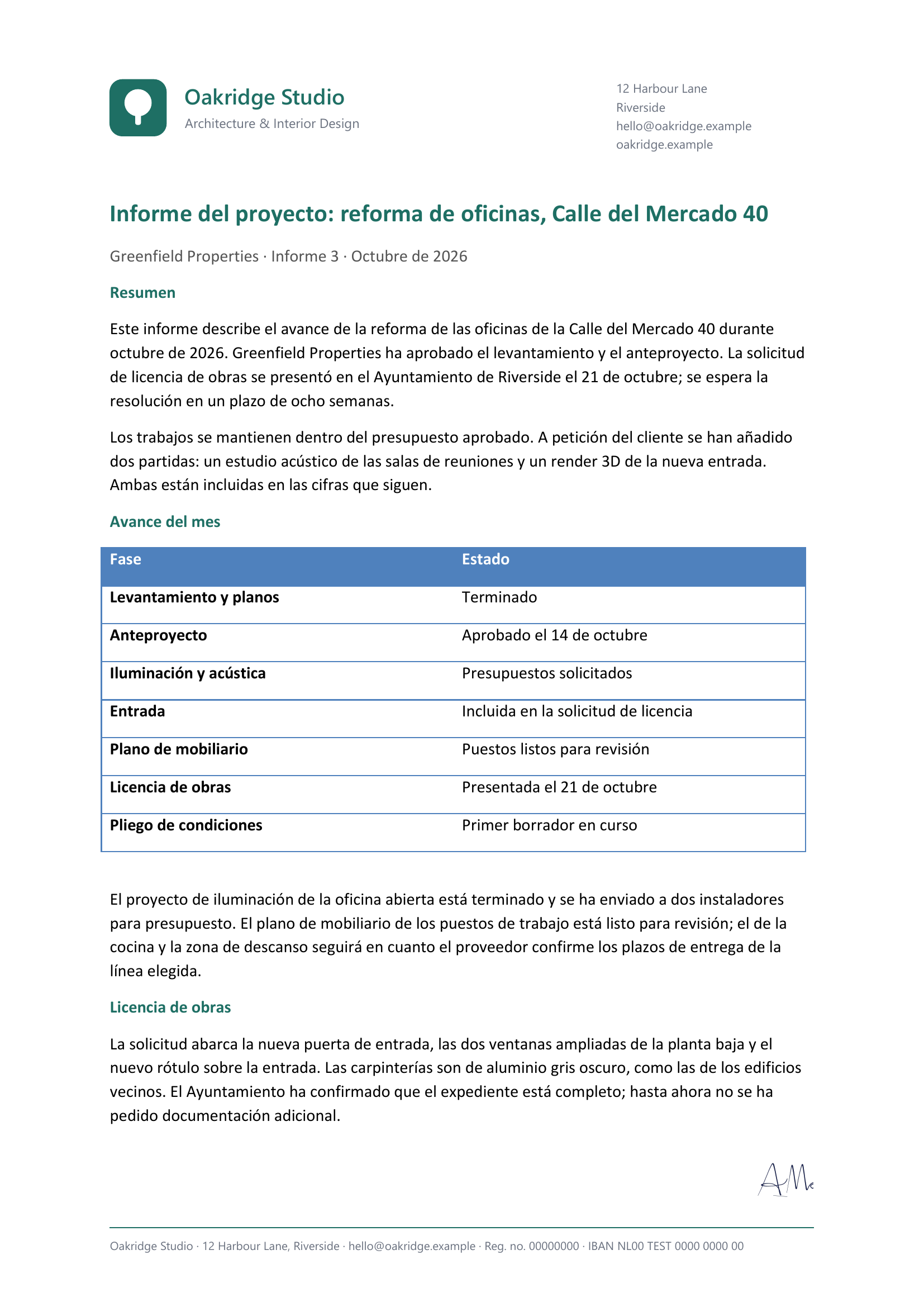
2 / Primera página con membrete
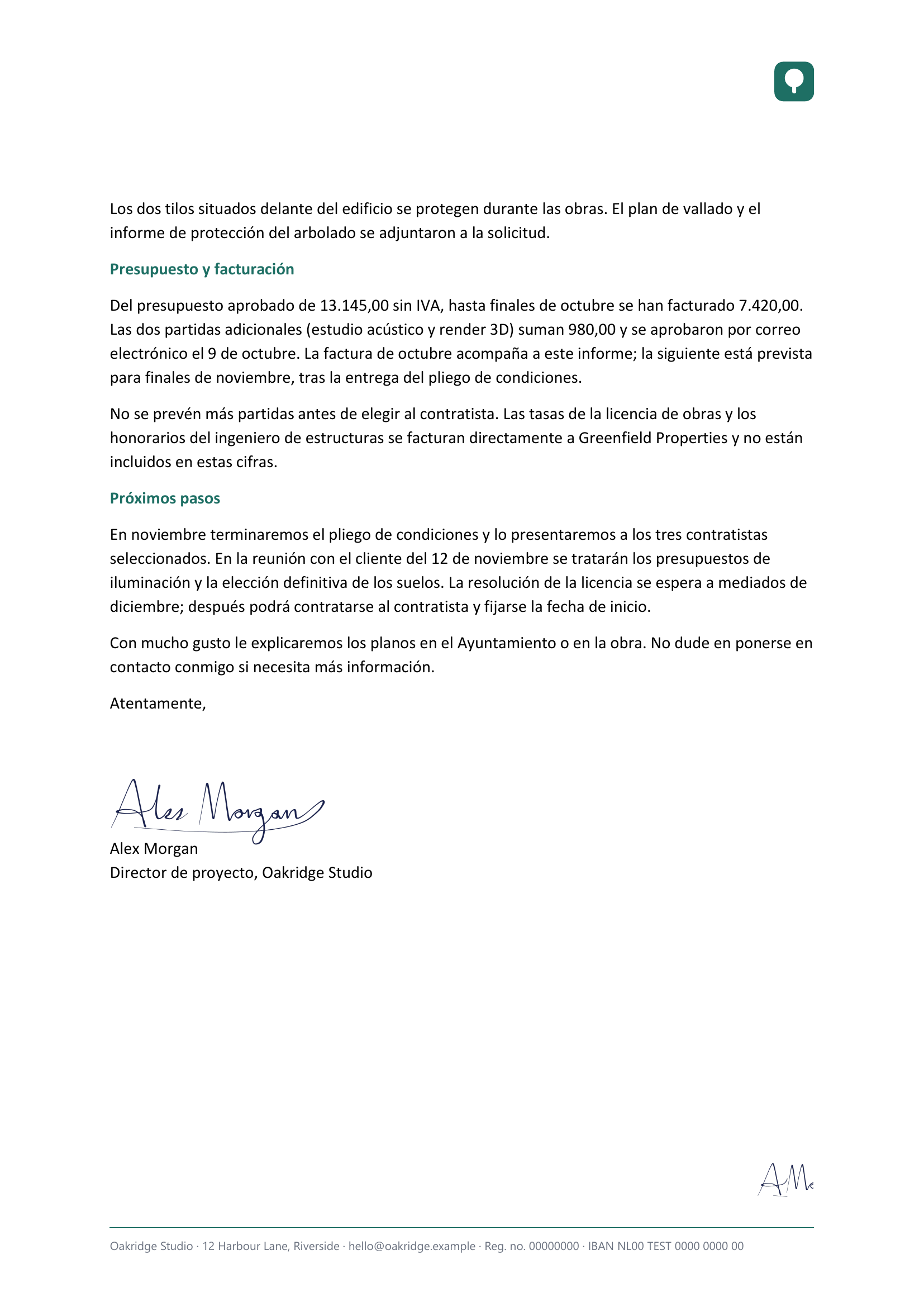
3 / Continuación + firma
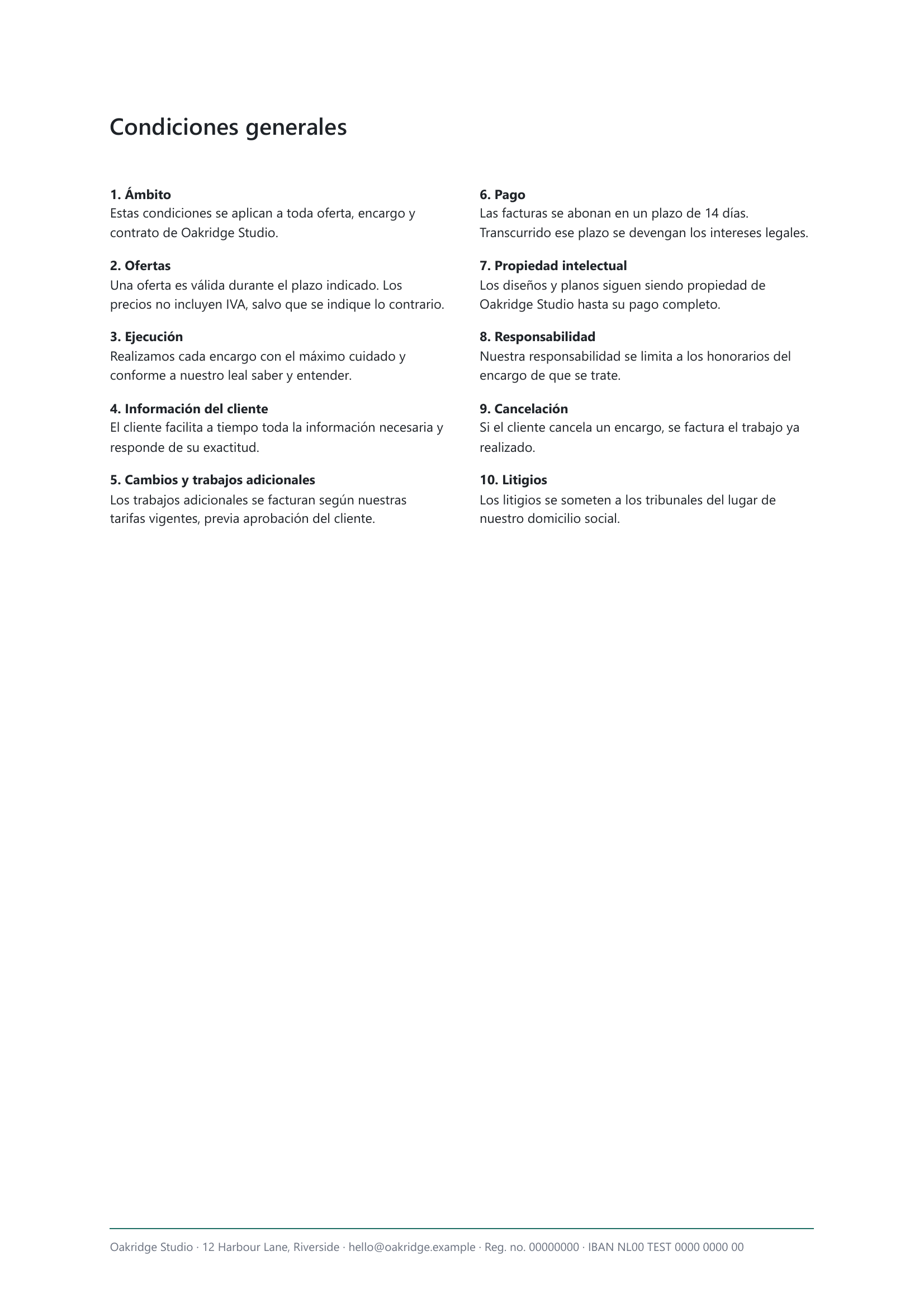
4 / Condiciones generales
La firma está encima del nombre en la última página del informe, antes de las condiciones. La rúbrica está en las dos páginas del informe; la portada y las condiciones quedan sin rúbrica.
14 días · todas las funciones · sin cuenta ni datos de pago
Conjuntos de membrete
Facturas en papel de facturas. Presupuestos en papel de presupuestos.
Dé a cada tipo de documento su propio conjunto. Use conjuntos distintos para facturas, presupuestos, cartas e informes, o para distintas empresas y oficinas.
Un informe, por ejemplo, empieza con una portada, lleva el membrete en la primera página y papel de continuación en las siguientes, con sus condiciones generales al final.
Elija el conjunto al crear el PDF. Así Fabreasy sabe qué papel va en cada página.
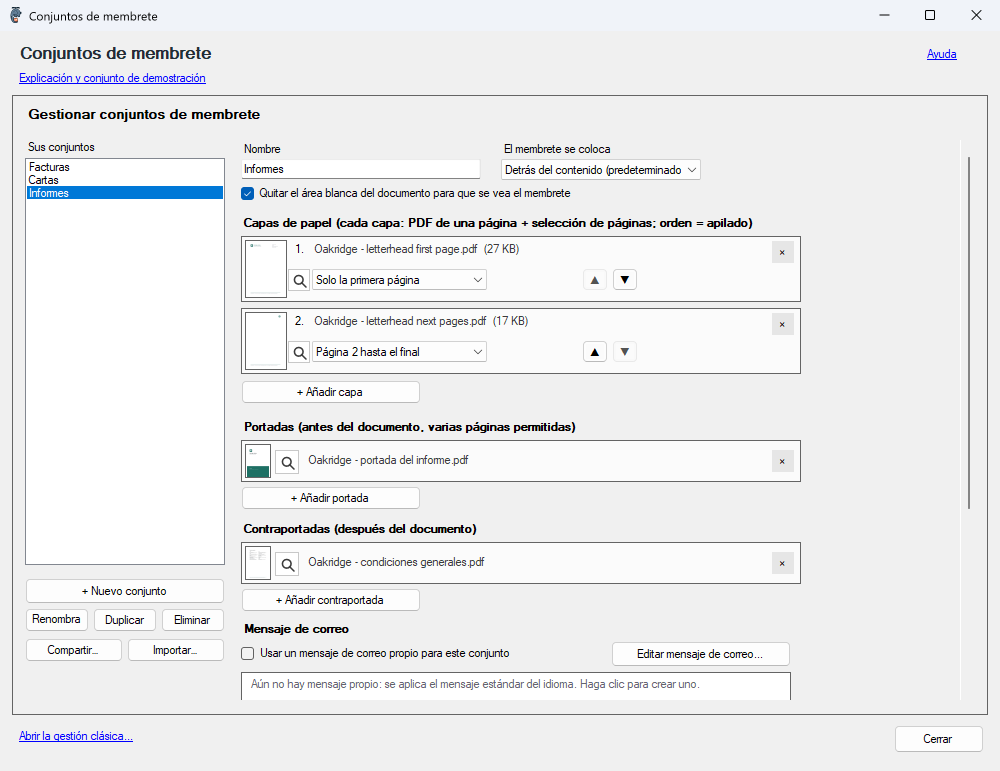
Un solo conjunto Informes se encarga de la portada, la primera página, el papel de continuación y las páginas del final.
Conjuntos de firmas
Su firma en el lugar correcto.
Cree un conjunto de firmas para cada persona que firma. Ponga una rúbrica en cada página y la firma en una posición fija, encima de su nombre (Fabreasy lo encuentra por usted) o en una etiqueta que usted mismo escribe en el documento.
Una herramienta integrada convierte una foto en una firma transparente que puede reutilizar. Esta firma visible es una imagen en la página; un certificado firma digitalmente el PDF completo.
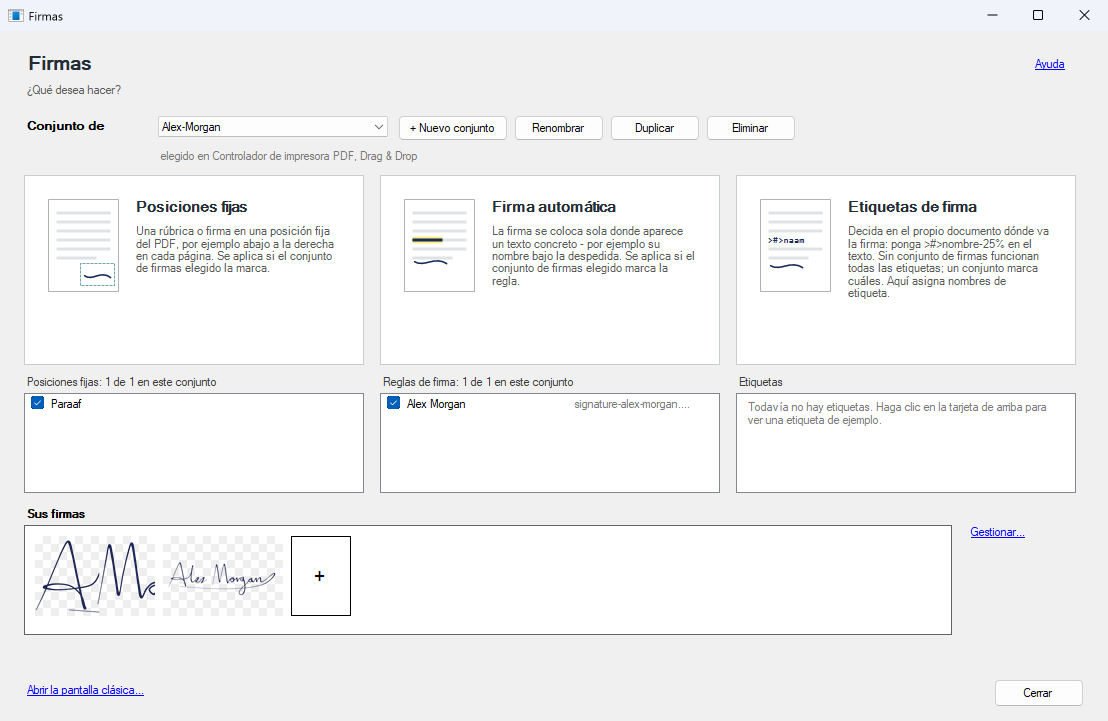
El conjunto Alex-Morgan: rúbrica en una posición fija, firma encima del nombre y etiquetas para otras posiciones. Haga clic en la imagen para ampliarla.
Correo y trabajo en equipo
El correo también está listo. Su equipo trabaja con los mismos conjuntos.
Cada conjunto de membrete tiene su propio mensaje de correo: el asunto y el texto se escriben una sola vez. Al crear el PDF, Fabreasy abre un correo nuevo en Outlook o Thunderbird con su texto y el PDF adjunto. Usted elige el destinatario y hace clic en Enviar. Fabreasy rellena por usted la fecha o el mes, por ejemplo «su factura de octubre».
Comparta sus conjuntos con su equipo: como archivo, o mediante una carpeta de la empresa de la que cada PC los recoge automáticamente. Una contraseña que pertenece a un conjunto no viaja con él; cada PC la introduce por su cuenta.
- Un conjunto de membrete por tipo de documento.
- Los mismos conjuntos de firmas al imprimir, en Word y Excel, y al arrastrar archivos.
- Un mensaje de correo con cada conjunto.
- Conjuntos compartidos para su equipo.
Outlook clásico o Thunderbird
PDF Creator abre el mensaje en su aplicación de correo. Usted lo lee y hace clic en Enviar. El nuevo Outlook todavía no es compatible.
Su espacio de trabajo PDF
Cree, edite y proteja PDF desde un solo Dashboard.
El Dashboard lo reúne todo: crear un PDF, gestionar sus conjuntos, combinar, dividir, proteger y PDFixer. Un único punto de partida para cada tarea.
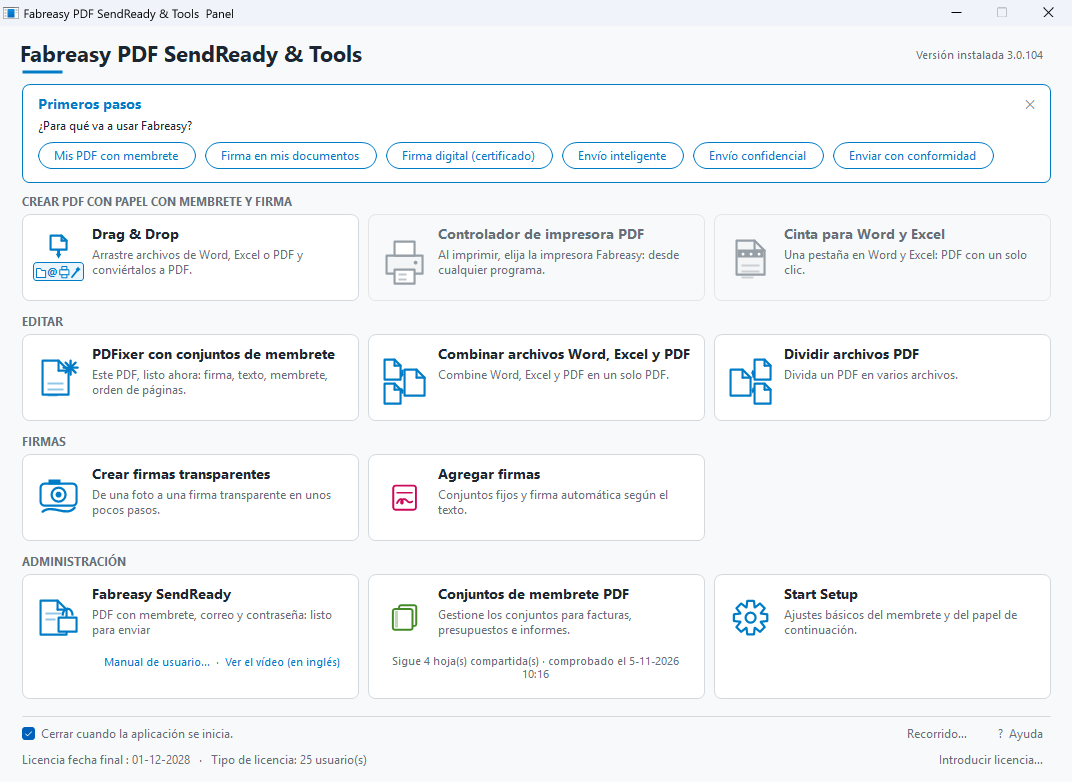
PDFixer está incluido
Abra un PDF existente para cambiar el texto, añadir un sello o una nota, ponerle su membrete o ajustar sus páginas. ¿Usa Reorg. PDF o Add-Ease? Esas tareas están ahora en PDFixer.
Combinar y dividir
Combine archivos de Word, Excel y PDF en un solo PDF, o divida un PDF en archivos separados. Use la herramienta de firma transparente para preparar una firma reutilizable.
Proteger o firmar digitalmente
Ponga una contraseña al PDF (cifrado AES-256) y decida qué puede hacer el destinatario: imprimir, copiar, modificar. Firme un PDF digitalmente en el PDFixer incluido, con su certificado en una tarjeta o un token USB, o en Windows. La firma automática de cada documento de un conjunto viene con SendReady. Una firma visible no es lo mismo que una firma digital con un certificado.
En acción
Vea una jornada de trabajo en menos de tres minutos.
Siga una factura, una carta y un informe desde Word o Excel hasta un PDF listo. Después vea Drag & Drop, el Dashboard y el PDFixer incluido.
Su membrete y su firma en cada PDF. Desde cualquier programa.

La familia Fabreasy
¿Qué producto de Fabreasy necesito?
Elija el producto según su tarea. PDF Creator incluye PDFixer. SendReady & Confirm incluye PDF Creator y PDFixer y prepara el correo a partir de una etiqueta en el documento, con el PDF protegido. Con la opción Confirm, su cliente elige él mismo la contraseña y le indica con un clic si está de acuerdo.
En una pantalla pequeña, deslice la tabla para comparar los tres productos.
| Tarea o condición | PDF Creator | SendReady & Confirm | PDFixer |
|---|---|---|---|
| Tarea principal | Crear PDF con conjuntos reutilizables de membrete y de firmas | Preparar el correo a partir de una etiqueta, con el PDF protegido; con Confirm, recibir la respuesta del cliente | Editar y firmar un PDF existente |
| Punto de partida | Imprimir, Word, Excel, archivos o carpetas enteras | Un documento que dice para quién es | Un PDF existente, incluso un escaneo |
| Membrete y firma visible | Al crear el PDF | Incluidos a través de PDF Creator | Al editar el PDF |
| Aplicaciones incluidas | PDF Creator y PDFixer | PDF Creator y PDFixer; Confirm como opción | Solo PDFixer |
| Plantilla de correo por conjunto | Incluida | Incluida | No en PDFixer; sí en PDF Creator |
| PDF protegido con contraseña en el correo, con una contraseña que elige el propio cliente | Solo en SendReady & Confirm | Con la opción Confirm; sin ella, una contraseña fija por dirección | Solo en SendReady & Confirm |
| La respuesta del cliente por versión (Confirm) | Solo en SendReady & Confirm | Con la opción Confirm | Solo en SendReady & Confirm |
| Crear PDF/A (formato para archivar) | Abra el PDFixer incluido | Abra el PDFixer incluido | Guardar como PDF/A, a elegir entre 2b y 2u |
| Precio, sin IVA | 33,50 € por usuario y año | SendReady: 89 € por usuario y año SendReady con Confirm: 169 € por usuario y año | 49 € en un solo pago por tres años, o 19 € por usuario y año |
| Prueba | 14 días con todas las funciones | 14 días; 30 días con una licencia válida de PDF Creator | 14 días con todas las funciones |
El PDF/A se crea en PDFixer. Un PDF/A no puede llevar protección con contraseña ni cifrado.
14 días · todas las funciones · sin cuenta ni datos de pago
También de Fabreasy / SendReady & Confirm
Prepare también el correo a partir del documento.
SendReady & Confirm incluye PDF Creator y PDFixer. Usted escribe en el documento para quién es, con una etiqueta como TO:cliente@empresa.es. Con ella, Fabreasy elige el destinatario y el conjunto y prepara el correo, con el PDF protegido con la contraseña de ese destinatario. Con la opción Confirm, su cliente elige él mismo esa contraseña, una sola vez, y usted le pregunta si ha leído el documento y está de acuerdo.
Con Confirm, su cliente elige la contraseña mediante un enlace, sin cuenta. Usted lee el correo y hace clic en Enviar.
Confirm transmite la respuesta con la versión del documento y la hora, y con un comentario cifrado del cliente si lo desea. En SendReady, exporte el resumen en CSV o guarde el PDF de una respuesta para su expediente.
Confirm es un acuerdo de trabajo, no una firma ni un envío certificado.
SendReady: 89 € por usuario y año. SendReady con Confirm: 169 € por usuario y año. Sin IVA, ambos con la suite PDF Creator y PDFixer. Los compañeros que solo crean PDF siguen siendo usuarios de PDF Creator en la misma licencia.
Pruebe SendReady durante 14 días. Con una licencia válida de PDF Creator, puede probar SendReady durante 30 días.

Outlook clásico y Thunderbird son compatibles. El nuevo Outlook todavía no es compatible.
Incluido en PDF Creator / PDFixer
¿Ha recibido un PDF que necesita su firma o una corrección?
Fabreasy PDFixer está incluido en PDF Creator. Úselo cuando el PDF ya exista, tanto si lo ha recibido como si lo creó usted.
De una foto a una firma
Quite el fondo del papel, guarde una firma transparente y colóquela donde corresponde.
Escríbalo una sola vez
Guarde su nombre, su dirección o su IBAN. Coloque esas líneas en otro PDF, incluso en un escaneo.
Corrija el PDF
Edite el texto existente, cambie páginas o aplique su conjunto de membrete. Añada una fecha, un sello o un número de página.
Cree un PDF/A
Abra PDFixer, elija Guardar como PDF/A y seleccione 2b o 2u. PDF/A no se puede combinar con protección con contraseña ni cifrado.

4,7 / 5
Valorado por los usuarios de PDF Creator.
Fabreasy PDF Creator tiene una valoración de 4,7 sobre 5 en Capterra, con 38 reseñas.
Licencia anual sencilla
33,50 € por usuario y año.
Pruebe todas las funciones gratis durante 14 días. Para continuar, compre una licencia de PDF Creator. La aplicación PDFixer completa está incluida.
- Conjuntos de membrete y de firmas al imprimir, en Word y Excel, y al arrastrar archivos.
- Un mensaje de correo por conjunto.
- Conjuntos compartidos para su equipo.
- Herramientas PDF: combinar, dividir, firmas transparentes.
- La aplicación PDFixer completa para PDF existentes.
Fabreasy PDF Creator
33,50 €
por usuario y año · sin IVA
14 días · todas las funciones · sin cuenta ni datos de pago
Un usuario. Dos dispositivos.
Una licencia de usuario cubre dos dispositivos al mismo tiempo. Para un tercer y un cuarto dispositivo necesita una segunda licencia. Un PC que no se ha usado en 30 días deja de contar.
La licencia dura un año. No hay renovación automática.
Preguntas frecuentes
¿Preguntas antes de descargar?
Última actualización: 28 de octubre de 2026
¿Necesita ayuda? support@fabreasy.com
¿Cuánto cuesta PDF Creator después de la prueba?
Puede usar todas las funciones gratis durante 14 días. Después, una licencia cuesta 33,50 € por usuario y año, sin IVA, e incluye la aplicación PDFixer completa. No hay renovación automática.
¿Necesito una cuenta o datos de pago para la prueba?
No. Descargue e instale la aplicación para probar todas las funciones durante 14 días. No necesita cuenta ni datos de pago.
¿Qué versiones de Windows son compatibles?
PDF Creator es compatible con Windows 10 y Windows 11 en procesadores Intel o AMD. Los procesadores ARM no son compatibles. La interfaz está disponible en inglés, neerlandés, alemán, francés, español, italiano, polaco, portugués, indonesio, chino y ruso.
¿Funciona con Microsoft 365 y Outlook?
La pestaña Fabreasy PDF Creator funciona con Office 2019 o posterior instalado localmente, o con Microsoft 365. La preparación de correos funciona con Outlook clásico y con Thunderbird, si es su aplicación de correo predeterminada. Con el nuevo Outlook, todavía no.
¿Se suben mis documentos?
La creación y la edición de PDF se realizan en su PC con Windows. Sus documentos no se suben para convertirlos ni para editarlos. Puede hacer falta una conexión a internet para la licencia, las actualizaciones y los servicios relacionados con certificados.
¿Puedo usar PDF Creator en un Terminal Server?
Sí. PDF Creator funciona en Windows Terminal Server y RDS. La licencia es por usuario, igual que en un PC normal.
¿Cómo creo un conjunto de membrete?
Añada su membrete en la configuración del conjunto e indique qué papel va en la primera página y cuál en las siguientes. Si hace falta, añada una portada o páginas al final, y guarde el conjunto. Elija ese conjunto al imprimir, en la pestaña de Word o Excel, o con Drag & Drop. Vea la demostración.
¿Qué diferencia hay entre PDF Creator, SendReady y PDFixer?
PDF Creator pone el membrete y la firma en el PDF mientras lo crea, e incluye PDFixer. PDFixer edita y firma PDF existentes. SendReady & Confirm incluye ambos y prepara el correo a partir de una etiqueta en el documento, con el PDF protegido. Con la opción Confirm, el cliente elige él mismo la contraseña y le indica si está de acuerdo.
¿Puedo crear archivos PDF/A?
Abra el PDFixer incluido desde el Dashboard, elija Guardar como PDF/A y seleccione 2b o 2u. El PDF/A se crea en PDFixer. La protección con contraseña y el cifrado no se pueden combinar con PDF/A.
¿Cómo obtengo la última versión si ya uso Fabreasy?
Vaya a Descargar en esta página para obtener el instalador más reciente. ¿Viene de la versión 2? Después de instalar, introduzca su antigua clave de licencia; se convierte automáticamente en una clave nueva.
Usuarios nuevos y usuarios actuales
Descargue Fabreasy PDF Creator 3.0 para Windows.
Descargue la aplicación completa. Los usuarios nuevos pueden probar todas las funciones gratis durante 14 días, sin cuenta ni datos de pago.
¿Ya usa Fabreasy? Esta es la versión más reciente.
Windows 10 y 11 · todas las funciones · sin cuenta ni datos de pago · sus documentos se quedan en su PC
Después de instalar, abra el Dashboard, elija un conjunto de demostración e imprima un documento de prueba.
De la versión 2 a la 3: después de instalar, introduzca su antigua clave de licencia. Se convierte automáticamente en una clave nueva.
Fabreasy PDF Creator
Aplicación completa para Windows · PDFixer incluido
| Versión | 3.0 |
|---|---|
| Sistema | Windows 10 u 11 en un procesador Intel o AMD (no ARM) |
| Pestaña de Office | Office 2019 o posterior instalado localmente, o Microsoft 365 |
Instalador de Windows firmado digitalmente.
Editor: Fabreasy PDF Creator
Pruébelo gratis durante 14 días.
Elija sus conjuntos de membrete y de firmas. Cree un PDF desde el programa que ya usa y compruebe usted mismo el resultado.
14 días · todas las funciones · sin cuenta ni datos de pago
¿Hoy solo necesita poner su membrete en un PDF?
Use la herramienta gratuita de membrete en línea ↗