
Instrukcja Fabreasy PDF Creator i SendReady
Wszystko o pracy z Fabreasy, w trzech wersjach, z których każda rozszerza poprzednią. Fabreasy PDF Creator: papier firmowy i papier kolejnych stron, PDF z każdego programu, podpisy, zabezpieczenia i treści wiadomości e-mail dla każdego zestawu. Fabreasy SendReady: przygotowanie wiadomości bezpośrednio z dokumentu, ze stałym hasłem dla każdego odbiorcy, oraz podpis cyfrowy. Fabreasy SendReady & Confirm: poufna wysyłka przez portal haseł i akceptacja przez e-mail. A także zarządzanie licencją w Fabreasy Portal.
Fabreasy SendReady & Confirm (akceptacja przez e-mail i portal haseł) jest obecnie zamkniętym programem pilotażowym. Chcą Państwo wziąć udział? Proszę napisać na pilot@fabreasy.com.
Spis treści
Pierwsze kroki
Fabreasy PDF Creator
Fabreasy SendReady & Confirm
Zarządzanie
Słowniczek
Pierwsze kroki
Pierwsze kroki
Fabreasy PDF Creator tworzy z każdego dokumentu plik PDF z Państwa papierem firmowym. Dzieje się to podczas tworzenia pliku i automatycznie. Papier firmowy i papier kolejnych stron, okładki i warunki, Państwa podpis lub parafkę, hasło i podpis cyfrowy konfigurują Państwo tylko raz, w zestawie. Potem przy tworzeniu pliku PDF wybierają Państwo już tylko zestaw.
Chcą Państwo później zmienić plik PDF, na przykład uporządkować strony, zmienić tekst lub wstawić podpis? Służy do tego PDFixer, który jest dołączony do Fabreasy. W PDFixer tworzą Państwo także pliki PDF/A.
Trzy wersje
Fabreasy występuje w trzech wersjach. Każda wersja jest rozszerzeniem poprzedniej: zachowują Państwo wszystko, co mieli, i dostają coś więcej. Nie trzeba niczego dodatkowo instalować; o tym, co działa, decyduje licencja.
| Fabreasy PDF Creator | Fabreasy SendReady | Fabreasy SendReady & Confirm | |
|---|---|---|---|
| Co Państwo otrzymują | Pliki PDF z Państwa papierem firmowym, strony tytułowe i warunki, podpis i parafa, hasło dla zestawu, łączenie i dzielenie | Wszystko z PDF Creator, a do tego: inteligentna wysyłka (etykieta taka jak TO:jan@przyklad.pl w dokumencie przygotowuje wiadomość), stałe hasło dla każdego odbiorcy wybrane przez Państwa oraz podpis cyfrowy Państwa certyfikatem | Wszystko z SendReady, a do tego: poufna wysyłka (odbiorca sam wybiera hasło w portalu haseł) i wysyłka z akceptacją (odbiorca odpowiada przyciskiem w dokumencie, a Państwo widzą to w SendReady) |
| Dla kogo | Na użytkownika | Na użytkownika | Cała licencja: dotyczy wszystkich z SendReady. Użytkownicy PDF Creator nic nie zauważają |
| Co trzeba ustawić wcześniej | Papier firmowy w zestawie papieru firmowego; przeprowadzą Państwa przez to Pierwsze kroki na Pulpicie | Nic dodatkowego dla biura. Wstawiają Państwo etykietę do dokumentu. Stałe hasło wpisują Państwo dla każdego adresu w SendReady; do podpisu cyfrowego łączą Państwo certyfikat z zestawem | Raz dla całego biura: akceptacja umowy powierzenia przetwarzania danych i hasło organizacji, które Państwo przechowują. Potem dla każdego pracownika: jednorazowe wpisanie tego hasła w SendReady, a do akceptacji adres akceptacji, zgoda na odczyt skrzynki pocztowej i folder dokumentacji |
Fabreasy SendReady & Confirm jest obecnie zamkniętym programem pilotażowym. Chcą Państwo wziąć udział? Proszę napisać na pilot@fabreasy.com.
Którą wersję Państwo mają, widzi administrator licencji w Fabreasy Portal, na karcie Users. Wyższą wersję dodaje tam w Add or renew. Jak działają SendReady i Confirm, opisano w częściach Przygotowanie dokumentów do SendReady i Akceptacja przez e-mail.
Instalacja
Są dwa instalatory: jeden dla Fabreasy PDF Creator i jeden dla Fabreasy SendReady. Instalują na komputerze te same programy. SendReady mogą Państwo wypróbować także później, przez Pierwsze kroki na Pulpicie. O tym, która wersja działa, decyduje licencja, a nie instalator; zob. Trzy wersje.
| Wymaganie | Objaśnienie |
|---|---|
| Windows | 64-bitowy Windows 10 lub Windows 11 |
| Uprawnienia | Uprawnienia administratora: proszę kliknąć instalator prawym przyciskiem myszy i wybrać Uruchom jako administrator |
| .NET Framework | Wersja 4.8; jeśli jej brakuje, instalator to zgłosi |
| Word i Excel | Zamknięte podczas instalacji; w przeciwnym razie instalator zapyta, czy może je zamknąć |
Okna instalatora są w języku angielskim. Po instalacji na komputerze znajdują się:
- programy, a w menu Start Fabreasy Dashboard i Fabreasy Drag & drop;
- drukarka Fabreasy PDF Creator (Printer), dla każdego, kto pracuje na tym komputerze;
- karta Fabreasy PDF Creator w programach Word i Excel.
Na koniec otwiera się Pulpit (Dashboard). Ponowne uruchomienie komputera nie jest potrzebne.
Okres próbny
Fabreasy mogą Państwo używać bezpłatnie przez 14 dni, licząc od pierwszego użycia. Wersja próbna działa bez internetu i bez ograniczeń. W okresie próbnym przy tworzeniu pliku PDF najwyżej raz dziennie pojawia się okno licencji; proszę kliknąć w nim Kontynuuj. Jak potem wprowadzić licencję, opisano w rozdziale Licencja i stanowiska.
Pierwszy plik PDF z papierem firmowym
W siedmiu krokach tworzą Państwo plik PDF z własnym papierem firmowym. Potrzebny jest do tego Państwa papier firmowy jako jednostronicowy plik PDF; w programie Word tworzą go Państwo poleceniem Zapisz jako i typem pliku PDF.
- Proszę otworzyć na Pulpicie Zestawy papieru firmowego PDF i kliknąć na liście Domyślna. To zestaw, którego Fabreasy używa, gdy nie wybiorą Państwo innego. Po instalacji ma on dwie warstwy z przykładowym papierem firmowym Fabreasy: jedną z ustawieniem Tylko pierwsza strona i jedną z ustawieniem Strona 2 do końca.
- Proszę kliknąć miniaturę warstwy z ustawieniem Tylko pierwsza strona. Otwiera się Biblioteka papieru firmowego. (Jeśli nie ma żadnych warstw, proszę kliknąć + Dodaj warstwę.)
- Proszę kliknąć Dodaj plik…, wybrać swój papier firmowy i kliknąć Użyj.
- Jeśli mają Państwo papier kolejnych stron, proszę zrobić to samo przy warstwie z ustawieniem Strona 2 do końca. Jeśli nie, proszę usunąć tę warstwę przyciskiem ×.
- Proszę otworzyć na Pulpicie Drag & Drop. W polu Zestaw papieru firmowego: proszę pozostawić Domyślna.
- Proszę przeciągnąć dokument Word lub plik PDF na pole Folder.
- Plik PDF znajduje się obok oryginału. Z dokumentu Word powstaje
<nazwa>.pdf, z pliku PDF<nazwa>_Output.pdf. Proszę go otworzyć: każda strona ma Państwa papier firmowy.
Tego samego zestawu używają Państwo także w każdym innym programie, przez drukarkę Fabreasy PDF Creator (Printer), a w programach Word i Excel przez kartę Fabreasy PDF Creator. Zob. Tworzenie pliku PDF. Więcej o zestawach, na przykład o okładkach i warunkach, opisano w rozdziale Zestawy papieru firmowego.
Wolą Państwo najpierw zobaczyć, jak to działa? Proszę wybrać na Pulpicie w karcie Pierwsze kroki ścieżkę Moje PDF z papierem firmowym: przewodnik pokazuje to na przykładowym liście.
Plik PDF nie ma papieru firmowego? Proszę zajrzeć do rozdziału Rozwiązywanie problemów, do części „Co sprawdzić najpierw”.
Pulpit
Pulpit (Dashboard) to punkt startowy. Każdy program otwierają Państwo tam jednym kliknięciem karty. Karty są podzielone na cztery grupy:
| Grupa | Karty |
|---|---|
| Tworzenie PDF z papierem firmowym i podpisem | Drag & Drop, Sterownik drukarki PDF, Wstążka Office dla Word i Excel |
| Edycja | PDFixer z zestawami papieru firmowego, Scal pliki Word, Excel i PDF, Podziel pliki PDF |
| Podpisy | Utwórz przezroczyste podpisy, Dodaj podpisy |
| Zarządzanie | Fabreasy SendReady, Zestawy papieru firmowego PDF, Start Setup |
Karty drukarki i wstążki są tylko objaśnieniem: drukarkę wybierają Państwo w oknie drukowania każdego programu, a wstążkę znajdą Państwo w samych programach Word i Excel. Kartę wstążki widać tylko wtedy, gdy na komputerze jest zainstalowany Word lub Excel.
Na dole znajdują się Przewodnik… (trzy krótkie ekrany o przeciąganiu, papierze firmowym i podpisie), Pomoc (otwiera tę instrukcję) oraz dane Państwa licencji. Po zaznaczeniu pola Zamknij po uruchomieniu aplikacji. Pulpit zamyka się, gdy tylko otworzą Państwo program.
Pierwsze kroki: proszę wybrać, co chcą Państwo osiągnąć
Na górze Pulpitu znajduje się karta Pierwsze kroki. Proszę wybrać, do czego chcą Państwo używać Fabreasy; karta pokaże wtedy kroki tej ścieżki.
| Ścieżka | Kroki | Co mogą Państwo zrobić potem |
|---|---|---|
| Moje PDF z papierem firmowym | Przewodnik po papierze firmowym, przewodnik po podpisie, własny papier firmowy w zestawie | Każdy plik PDF automatycznie otrzymuje Państwa papier firmowy, z okładką lub warunkami tam, gdzie Państwo chcą |
| Podpis na moich dokumentach | Przewodnik po podpisie, własny podpis utworzony ze zdjęcia | Państwa podpis automatycznie trafia we właściwe miejsce |
| Podpis cyfrowy (certyfikat) | Przewodnik bez certyfikatu, Państwa certyfikat w zestawie, własny papier firmowy w zestawie | Każdy dokument z tego zestawu wychodzi podpisany i ze znacznikiem czasu |
| Inteligentna wysyłka | Przewodnik po inteligentnej wysyłce; jeśli na komputerze są Word i Outlook, także demonstracja SendReady | Adres, załącznik i treść wiadomości pochodzą z samego dokumentu |
| Poufna wysyłka | Hasło dla każdego odbiorcy, etykieta we własnych dokumentach | Plik PDF otworzy tylko właściwy odbiorca |
| Wysyłka z akceptacją | Próba: proszą Państwo samych siebie o akceptację, etykieta we własnych dokumentach | Odbiorca akceptuje dokument, a Państwo widzą to w SendReady |
Podpis cyfrowy i Inteligentna wysyłka należą do Fabreasy SendReady, a Poufna wysyłka i Wysyłka z akceptacją do Fabreasy SendReady & Confirm (zob. Trzy wersje). Jeśli SendReady nie jest objęty Państwa licencją, ścieżka proponuje wersję próbną SendReady, wolne stanowisko SendReady w Państwa licencji albo prośbę do administratora. Ścieżkę Wysyłka z akceptacją widać tylko wtedy, gdy ta funkcja jest objęta Państwa licencją. Jak korzystać z SendReady, opisano w części Przygotowanie dokumentów do SendReady.
Karta działa tak:
- Pierwszy krok, Fabreasy jest zainstalowany, jest już odhaczony.
- Kliknięcie kroku rozwija objaśnienie. Dopiero przycisk w tym objaśnieniu, taki jak Rozpocznij wycieczkę lub Otwórz Zestawy papieru firmowego, otwiera program. Tam okno z objaśnieniem wskazuje właściwe pole.
- Znacznik przy kroku pojawia się dopiero wtedy, gdy krok się powiódł, na przykład gdy pierwszy plik PDF z podpisem jest gotowy. Ścieżka ukończona w całości otrzymuje ✓ przed nazwą.
- Przyciskiem ‹ inny cel wracają Państwo do wyboru. Jeśli wybiorą Państwo inną ścieżkę, zaczyna się ona od pierwszego kroku, który jest jeszcze otwarty.
- Jeśli nie mają Państwo jeszcze certyfikatu, przycisk Nie masz jeszcze certyfikatu? Na razie dalej odkłada ten krok na bok i mogą Państwo przejść do następnego.
W przewodnikach pracują Państwo z trzystronicowym przykładowym listem. Fabreasy najpierw pyta, czy może go umieścić na pulpicie systemu Windows; jeśli wybiorą Państwo Nie, list trafi do folderu Dokumenty. Na koniec widzą Państwo list przed i po obok siebie.
Krzyżykiem zamykają Państwo kartę. Przez Pierwsze kroki… na dole Pulpitu można ją przywrócić.
Fabreasy PDF Creator
Zestawy papieru firmowego
Zestaw papieru firmowego opisuje, jak Państwa papier firmowy trafia pod dokument: który arkusz na którą stronę, jakie strony przed dokumentem i po nim oraz co jeszcze dzieje się z dokumentem. Zestaw tworzą Państwo tylko raz. Przy tworzeniu pliku PDF wybierają Państwo potem już tylko zestaw: w Drag & Drop, na pasku narzędzi drukarki lub na wstążce w programach Word i Excel.
Mogą Państwo utworzyć dowolnie wiele zestawów, na przykład jeden dla faktur, jeden dla ofert i jeden dla raportów.
Okno Zestawy papieru firmowego
Proszę otworzyć na Pulpicie Zestawy papieru firmowego PDF. Po lewej stronie jest lista Twoje zestawy, po prawej budowa wybranego zestawu. Każda zmiana jest od razu zapisywana; na górze pojawia się na chwilę Zapisano. Przycisku Zapisz nie ma.
Jeśli nie mają Państwo jeszcze żadnego zestawu, najpierw widzą Państwo objaśnienie z dwoma przyciskami:
- Utwórz zestaw demo przygotowuje kompletny przykład: papier firmowy, papier kolejnych stron i dodatkową warstwę, z okładką i warunkami ogólnymi. Proszę otworzyć zestaw demo, aby zobaczyć, jak jest zbudowany.
- Utwórz zestaw samodzielnie zaczyna od pustego zestawu.
Objaśnienie i zestaw demo znajdą Państwo później pod tytułem, przez Objaśnienie i zestaw demo.
Tworzenie zestawu
- Proszę kliknąć + Nowy zestaw i nadać zestawowi nazwę, na przykład nazwę firmy lub „Oferta”.
- Proszę kliknąć + Dodaj warstwę i wybrać arkusz z papierem firmowym.
- W polu Papier firmowy leży proszę wybrać, czy papier firmowy leży za treścią (domyślnie), czy przed nią.
- W razie potrzeby proszę dodać okładki i tylne okładki.
Spacje i średniki w nazwie zestawu zamieniają się w łącznik: „Moja Firma” staje się „Moja-Firma”. Jest to konieczne, ponieważ nazwa występuje także w etykietach i poleceniach. Dwa zestawy o tej samej nazwie nie są możliwe.
Warstwy: papier firmowy i papier kolejnych stron
Zestaw ma jedną lub więcej warstw papieru, najwyżej pięć. Każda warstwa to jednostronicowy plik PDF z wyborem stron dokumentu, których dotyczy:
| Wybór | Kiedy |
|---|---|
| Wszystkie strony | Ten sam arkusz pod każdą stroną |
| Tylko pierwsza strona | Papier firmowy z logo i adresem |
| Strona 2 do końca | Papier kolejnych stron |
| Tylko ostatnia strona | Na przykład arkusz z miejscem na podpis |
| Wszystkie strony oprócz ostatniej | |
| Strony nieparzyste, Strony parzyste | Druk dwustronny |
| Własny zakres… | Na przykład 1-3,7 |
| Co n-ta strona… | Na przykład 2 |
| Wył. (nie stosuj) | Tymczasowe wyłączenie warstwy |
Papier firmowy i papier kolejnych stron to więc dwie warstwy. Fabreasy w tym pomaga: pierwsza dodana warstwa ma ustawienie Tylko pierwsza strona, druga Strona 2 do końca, każda kolejna Wszystkie strony.
Warstwy leżą jedna na drugiej w kolejności listy. Przyciskami ▲ i ▼ zmieniają Państwo tę kolejność, przyciskiem × usuwają warstwę. Proszę kliknąć miniaturę, aby wybrać inny arkusz, albo przeciągnąć plik PDF na wiersz. Lupa pokazuje arkusz w powiększeniu.
Okładki i tylne okładki
Okładka trafia przed dokument, tylna okładka za dokument, na przykład Państwa warunki ogólne. Okładka lub tylna okładka może mieć więcej stron. Dodają je Państwo przyciskami + Dodaj okładkę i + Dodaj tylną okładkę.
Wybór arkusza: biblioteka
Gdy wybierają Państwo arkusz, otwiera się Biblioteka papieru firmowego. Zawiera wszystkie pliki PDF, które zna Fabreasy. Przyciskiem Dodaj plik… dodają Państwo nowy arkusz; przyciskiem Użyj wstawiają Państwo wybrany arkusz do zestawu. Fabreasy przechowuje kopię w bibliotece, więc oryginał może potem pozostać tam, gdzie jest.
Przy dodawaniu Fabreasy sprawdza arkusz:
| Sytuacja | Co robi Fabreasy |
|---|---|
| Plik PDF ma więcej stron | Wybierają Państwo, która strona jest papierem firmowym; papier firmowy to zawsze jedna strona |
| Arkusz ma białe tło, które zakryłoby dokument | Wybierają Państwo Usuń biały prostokąt (zalecane) lub Zostaw tak |
| Arkusz to skan na całą stronę | Fabreasy pyta, czy chcą go Państwo użyć w tej postaci: skan zakrywa warstwy pod nim |
| Arkusz ma więcej niż 1 MB | Wybierają Państwo Użyj bez zmian (zalecane) lub Zmniejsz i użyj |
| Arkusz ma więcej niż 7 MB albo jest tak ciężki, że rysowanie trwa zbyt długo | Fabreasy go odrzuca; proszę zapisać logo jako obraz (PNG w 600 dpi) i utworzyć z niego nowy plik PDF |
| Plik jest dostępny tylko online (OneDrive) | Fabreasy najpierw go pobiera; jeśli to się nie uda, proszę wybrać w Eksploratorze Zawsze zachowuj na tym urządzeniu |
| Plik PDF jest zabezpieczony lub nieczytelny | Fabreasy nie może użyć tego pliku |
Arkusza, którego używa jeszcze jakiś zestaw, nie można usunąć z biblioteki. Jeśli arkusz pochodzi z folderu współdzielonego, Fabreasy śledzi to źródło: nowa wersja jest przejmowana automatycznie. Zob. Udostępnianie zestawów i folder firmowy.
Usuwanie białego obszaru
Niektóre pliki PDF mają biały prostokąt na całej stronie. Zakrywa on papier firmowy, jeśli ten leży za treścią. Po zaznaczeniu pola Usuń biały obszar w dokumencie, aby papier firmowy był widoczny Fabreasy usuwa ten obszar. To pole działa tylko wtedy, gdy papier firmowy leży za treścią.
Zestaw „Domyślna”
Na górze listy zawsze znajduje się Domyślna. Z tego zestawu korzystają Drag & Drop, drukarka i przetwarzanie, gdy nie wybrano innego zestawu. Mogą go Państwo zmieniać jak każdy zestaw; nazwa pozostaje.
Duplikowanie, zmiana nazwy i usuwanie
- Duplikuj tworzy „… kopia” z tymi samymi warstwami, okładkami, położeniem, ustawieniem białego obszaru i opcjami zaawansowanymi. Wiadomość e-mail i podpis cyfrowy konfigurują Państwo w kopii ponownie.
- Zmień nazwę ustawia kursor w polu nazwy; nowa nazwa obowiązuje po naciśnięciu Enter lub po opuszczeniu pola.
- Usuń najpierw prosi o potwierdzenie. Pliki PDF w bibliotece pozostają.
Jeśli używają Państwo nazwy zestawu w etykietach w swoich dokumentach (SendReady), proszę ją tam również zmienić po zmianie nazwy zestawu.
Pozostałe części zestawu
Pod okładkami znajdują się jeszcze trzy bloki:
| Blok | Do czego służy | Więcej |
|---|---|---|
| Wiadomość e-mail | Własna treść wiadomości dla dokumentów z tego zestawu | Treści wiadomości e-mail |
| Podpis cyfrowy | Podpisywanie każdego dokumentu z tego zestawu Państwa certyfikatem | Podpis cyfrowy |
| Opcje zaawansowane | Przyrostek nazwy pliku, hasło i uprawnienia | poniżej oraz w rozdziale Zabezpieczenia w zestawie |
Przyrostek nazwy pliku
Gdy przeciągają Państwo plik PDF na Drag & Drop, wynik otrzymuje nazwę oryginału z przyrostkiem: oferta_Output.pdf. Przyrostek ustawiają Państwo dla każdego zestawu w Opcje zaawansowane. Z %date-time% plik otrzymuje datę i godzinę, na przykład oferta_20261112-143005.pdf; otaczający tekst jest wtedy pomijany. Jeśli plik o tej nazwie już istnieje, zostaje nadpisany. Plik Word lub Excel otrzymuje po prostu tę samą nazwę z .pdf.
Wypróbowanie
W oknie Zestawy papieru firmowego widzą Państwo każdy arkusz osobno. Aby zobaczyć cały dokument z zestawem, proszę przeciągnąć list na Drag & Drop albo przejść na Pulpicie ścieżkę Moje PDF z papierem firmowym: pracują Państwo tam z trzystronicowym przykładowym listem.
Fabreasy PDF Creator
Tworzenie pliku PDF
Plik PDF tworzą Państwo na trzy sposoby: przeciągając plik (Drag & Drop), drukując na drukarkę Fabreasy albo za pomocą wstążki w programach Word i Excel. We wszystkich trzech przypadkach wybierają Państwo zestaw papieru firmowego i ewentualnie zestaw podpisów, i we wszystkich trzech wybierają Państwo, co stanie się z plikiem PDF.
Cztery przyciski: co dzieje się z plikiem PDF
Drag & Drop, pasek narzędzi drukarki i wstążka mają te same cztery przyciski:
| Przycisk | Co się dzieje |
|---|---|
| Folder | Plik PDF zostaje zapisany |
| Plik PDF trafia jako załącznik do nowej wiadomości w Państwa programie pocztowym | |
| Drukarka | Plik PDF zostaje wydrukowany na drukarce wybranej w Setup |
| Magiczna różdżka | Zapis, e-mail i druk jednocześnie, zgodnie z ustawieniami w Setup: Po przetworzeniu zapisz bezpośrednio, Po przetworzeniu rozpocznij e-mail, Po przetworzeniu wydruk bezpośredni (domyślnie tylko zapis) |
Fabreasy nie otwiera pliku PDF automatycznie po jego utworzeniu.
Drag & Drop
Proszę otworzyć Drag & Drop na Pulpicie lub w menu Start. Proszę przeciągnąć jeden lub więcej plików albo cały folder na jedno z czterech pól. Folder obejmuje także pliki w podfolderach.
Nad polami proszę wybrać:
- Zestaw papieru firmowego: z zestawem, którego chcą Państwo użyć;
- Użyj zestawu podpisów: dla podpisów (zob. Podpisy);
- przycisk włączający lub wyłączający papier firmowy. Gdy papier firmowy jest wyłączony, widzą Państwo czerwony wiersz Papier firmowy WYŁĄCZONY z linkiem Włącz ponownie.
Wiersz na dole informuje, co stanie się przy Państwa wyborze, na przykład że zestaw trafi pod każdą stronę. Na listach wyboru można pisać, aby wyszukać zestaw. Przyciskiem rozmiaru albo kliknięciem okna prawym przyciskiem myszy ustawiają Państwo okno jako małe, średnie lub duże.
Jakie pliki
| Rodzaj | Rozszerzenia | Wymagane |
|---|---|---|
| Word i tekst | .doc .docx .txt .rtf .odt | Microsoft Word |
| Excel | .xls .xlsx .xlsm .xlsb .csv .ods | Microsoft Excel |
| PowerPoint | .ppt .pptx | Microsoft PowerPoint |
| Obraz | .jpg .png .bmp .gif .tif .wmf .emf |
Obraz jest umieszczany na środku strony i zmniejszany, jeśli jest większy od strony. Uwaga: .jpeg i .tiff nie są rozpoznawane; proszę zmienić ich nazwy na .jpg i .tif.
Podczas przeciągania i po nim
Pliki są przetwarzane jeden po drugim. Wiersz stanu pokazuje postęp; po kliknięciu Zatrzymaj Fabreasy kończy bieżący plik i pomija pozostałe. Gdy wszystko jest gotowe, wiersz zmienia kolor na zielony. Jeśli w tym czasie pracują Państwo w innym oknie, otrzymują Państwo powiadomienie Windows.
Przyciskiem Raport widzą Państwo dla każdego pliku, czy się udało. Jeśli coś pójdzie nie tak, raport otwiera się automatycznie.
Gdzie trafia plik PDF
Przy polu Folder plik PDF trafia obok oryginału:
| Przeciągają Państwo | Wynik |
|---|---|
| Plik Word, Excel lub PowerPoint albo obraz | Ta sama nazwa z .pdf, w tym samym folderze. Plik PDF o tej nazwie zostaje nadpisany |
| Plik PDF | Nowy plik z przyrostkiem, domyślnie <nazwa>_Output.pdf. Przyrostek ustawiają Państwo dla każdego zestawu, zob. Zestawy papieru firmowego |
Jeśli w Setup włączono Użyj folderu archiwum, kopia z datą i godziną trafia także do folderu archiwum.
Drukarka
Proszę wydrukować dokument w dowolnym programie i wybrać drukarkę Fabreasy PDF Creator (Printer). Po wydrukowaniu pojawia się pasek narzędzi drukarki: Utworzono plik PDF. Co mam z nim zrobić?
- Proszę wybrać zestaw papieru firmowego i ewentualnie zestaw podpisów. Fabreasy zapamiętuje Państwa wybór na następny raz.
- Proszę kliknąć jeden z czterech przycisków. Przy przycisku Folder wybierają Państwo potem, gdzie zapisać plik PDF; okno otwiera się w folderze z poprzedniego razu albo w folderze Dokumenty.
Pasek narzędzi zamyka się po dokonaniu wyboru.
Drukowanie bez paska narzędzi. Proszę włączyć w Setup Użyj folderu archiwum, wybrać folder i włączyć Drukuj bez wyskakującego okienka paska narzędzi drukarki Fabreasy. Każdy wydruk trafia wtedy bez pytań jako plik PDF do folderu archiwum.
Jeśli plik znajduje się w OneDrive lub na Dysku Google, czasem może być niedostępny podczas przetwarzania. Proszę wtedy najpierw zapisać go na komputerze.
Wstążka w programach Word i Excel
W programach Word i Excel znajduje się karta Fabreasy PDF Creator. Przyciski pokazują ikonę; objaśnienie pojawia się po najechaniu na nie myszą.
| Element | Co robi |
|---|---|
| Folder, E-mail, Drukuj, Magiczna różdżka | Cztery przyciski. Przy przycisku Folder wybierają Państwo potem, gdzie zapisać plik PDF |
| Papier firmowy włączony/wyłączony | W kolorze = włączony, szary = wyłączony |
| Zestaw papieru firmowego | Zestaw dla tego pliku PDF; proszę wpisać część nazwy i nacisnąć Enter, aby wyszukać |
| Użyj zestawu podpisów | Zestaw podpisów albo żaden |
| Zakres wydruku | Word: wszystkie strony lub bieżąca strona. Excel: cały skoroszyt lub bieżący arkusz |
| Zdefiniuj zestawy papieru firmowego, Zdefiniuj zestawy podpisów | Otwiera Zestawy papieru firmowego lub Podpisy |
| Odśwież ekran | Pobiera zestawy ponownie, na przykład po utworzeniu zestawu lub zmianie języka |
| Do konfiguracji i ustawień | Otwiera Setup |
Gdy papier firmowy jest wyłączony albo licencja wkrótce wygasa, po prawej stronie pojawia się grupa Uwaga.
Ważne ustawienia w Setup
Proszę otworzyć na Pulpicie Start Setup. Setup zapisuje każdą zmianę od razu.
| Ustawienie (karta Ustawienia) | Co robi |
|---|---|
| Język | Proszę dwukrotnie kliknąć język. Następnie proszę kliknąć w programach Word i Excel Odśwież ekran |
| Użyj folderu archiwum | Każdy plik PDF także (albo, przy drukarce, tylko) w stałym folderze |
| Drukuj bez wyskakującego okienka paska narzędzi drukarki Fabreasy | Działa tylko razem z folderem archiwum |
| Użyj szablonu wiadomości e-mail | Treść wiadomości przy przycisku E-mail, zob. Treści wiadomości e-mail |
| Wybierz urządzenie drukujące | Drukarka dla przycisku Drukarka |
| Po przetworzeniu zapisz bezpośrednio / Po przetworzeniu rozpocznij e-mail / Po przetworzeniu wydruk bezpośredni | Co robi Magiczna różdżka |
| Konwertuj dokument na format PDF za pomocą: | Jak są konwertowane pliki Word i Excel; w obu przypadkach potrzebny jest Microsoft Office |
| Jakość PDF: | Kompaktowy (e-mail), Standardowy lub Wysoka jakość |
| Usuń białe tło pod papierem firmowym | Ustawienie początkowe dla nowych zestawów |
| Nie skanuj tekstu w formacie PDF w poszukiwaniu tagów/podpisów (szybciej) | Wyłącza wyszukiwanie tagów podpisu |
Etykiety w dokumencie
Z SendReady umieszczają Państwo w dokumencie wiersz taki jak TO:jan@przyklad.pl. Fabreasy usuwa ten wiersz z pliku PDF i przygotowuje wiadomość na ten adres, z właściwym zestawem. Bez SendReady taki wiersz pozostaje zwykłym tekstem w pliku PDF. Jak działają etykiety, opisano w części Przygotowanie dokumentów do SendReady.
Tagi podpisu w tekście działają także bez SendReady; zob. Podpisy.
PDF/A
PDF Creator nie tworzy plików PDF/A. Proszę otworzyć plik PDF w PDFixer i wybrać Zapisz jako PDF/A…. PDFixer informuje potem, jaki poziom ma plik.
Fabreasy PDF Creator
Łączenie i dzielenie
Dwa małe programy na Pulpicie, w grupie Edycja. Także tutaj wybierają Państwo zestaw papieru firmowego i to, co stanie się z wynikiem.
Łączenie
Scal pliki Word, Excel i PDF tworzy z kilku plików jeden plik PDF.
- Proszę przeciągnąć pliki lub foldery na pole Upuść pliki tutaj. Pliki Word, Excel i inne są najpierw konwertowane do PDF, tak jak w Drag & Drop.
- Proszę ustawić pliki we właściwej kolejności przyciskami ▲ i ▼; przyciskiem ✕ usuwają Państwo plik.
- W Ustawienia proszę wybrać zestaw papieru firmowego, a w Symuluj upuszczenie, co stanie się z wynikiem: Folder, E-mail, Drukarka lub Magiczna różdżka.
- W Wynik proszę wybrać folder i nazwę pliku (domyślnie
Output.pdf). - Proszę kliknąć Rozpocznij proces łączenia.
Potem mogą Państwo otworzyć folder wyjściowy albo od razu otworzyć wynik w PDFixer, aby uporządkować strony lub coś zmienić.
Często używają Państwo tych samych plików, na przykład warunków ogólnych? Proszę dwukrotnie kliknąć nazwę pliku, aby dodać go do ulubionych. Po zaznaczeniu pola Ulubione widzą je Państwo po prawej stronie; dwukrotne kliknięcie dodaje plik.
Dzielenie
Podziel pliki PDF dzieli plik PDF na części. Dzielenie działa tylko z plikami PDF.
- W Ustawienia proszę wybrać sposób dzielenia:
- co określoną liczbę stron: na przykład co 3 strony nowy plik;
- albo wyodrębnienie tylko wybranych stron, z zakresem takim jak
1,4-5,10.
- Proszę wybrać zestaw papieru firmowego, a w Symuluj upuszczenie, co stanie się z każdą częścią.
- Proszę ustalić nazwy plików: każda część ma nazwę
<nazwa>_<tekst><numer>.pdf, z tekstem i numerem początkowym, które Państwo podadzą. - W Wynik proszę wybrać folder.
- Proszę przeciągnąć plik PDF na pole. Dzielenie zaczyna się od razu; nie ma przycisku startu.
Każda część przechodzi przetwarzanie osobno. Jeśli wybiorą Państwo E-mail, otrzymają Państwo więc jedną wiadomość na każdą część: podzielenie 100 stron na 100 części daje 100 wiadomości.
Fabreasy PDF Creator
Podpisy
Fabreasy umieszcza Państwa podpis lub parafkę jako obraz w dokumencie, podczas tworzenia pliku PDF. Obraz tworzą Państwo tylko raz ze zdjęcia i tylko raz ustalają, gdzie ma się znaleźć.
Podpis jako obraz to coś innego niż podpis cyfrowy certyfikatem. Ten opisano w rozdziale Podpis cyfrowy. Mogą Państwo używać obu razem.
Tworzenie podpisu ze zdjęcia
Proszę otworzyć na Pulpicie Utwórz przezroczyste podpisy. Program prowadzi przez cztery kroki.
- Otwórz zdjęcie. Proszę złożyć podpis ciemnym długopisem na białym papierze. Proszę wybrać Zrób zdjęcie kamerą internetową albo Wybierz zdjęcie, jeśli zrobili Państwo zdjęcie telefonem (najlepsza jakość). Jeśli kamera internetowa nie działa, otwiera się aplikacja Aparat systemu Windows; zdjęcie jest potem wczytywane automatycznie.
- Przytnij. Proszę zaznaczyć myszą ramkę wokół podpisu i kliknąć Przytnij. Jeśli zdjęcie trzeba najpierw obrócić lub odbić, proszę to zrobić przed przycięciem.
- Wyczyść. Proszę przesuwać suwak, aż tło zniknie, a podpis będzie wyraźny. Wszystko, co jest jaśniejsze od tuszu, staje się przezroczyste. W polu Grubość linii: pogrubiają Państwo cienkie linie; przyciskiem Kolor podpisu wybierają Państwo kolor.
- Zapisz. Proszę kliknąć Zapisz / Zamknij i wybrać nazwę. Podpis zostaje zapisany jako plik PNG z przezroczystym tłem.
Parafkę tworzą Państwo w ten sam sposób: drugie zdjęcie, tylko z inicjałami.
Podpis znajduje się potem w Twoje podpisy w programie Podpisy. Fabreasy zapamiętuje, gdzie jest plik, i nie tworzy kopii. Jeśli przeniosą lub usuną Państwo plik, pojawi się przy nim brak pliku!. Proszę więc przechowywać podpisy w stałym miejscu.
Mają Państwo już obraz? Proszę go dodać przyciskiem Dodaj obraz… w oknie Wybierz podpis. Najlepiej użyć pliku PNG z przezroczystym tłem; plik JPG ma zawsze białe tło, które może być widoczne na papierze firmowym.
Trzy sposoby umieszczania podpisu
Proszę otworzyć na Pulpicie Dodaj podpisy. Widzą Państwo trzy karty:
| Sposób | Jak to działa | Do czego się nadaje |
|---|---|---|
| Stałe miejsca | Podpis w stałym miejscu na stronie, z wyborem stron | Parafka w prawym dolnym rogu każdej strony, podpis na ostatniej |
| Automatyczne podpisywanie | Gdy w dokumencie występuje określony tekst, podpis trafia w to miejsce | Państwa podpis nad nazwiskiem pod zwrotem grzecznościowym |
| Tagi podpisu | Krótki kod w dokumencie; w tym miejscu pojawia się podpis | Parafka lub podpis dokładnie tam, gdzie umieszczą go Państwo w dokumencie |
Każda zmiana jest od razu zapisywana.
Stałe miejsca
Proszę kliknąć kartę Stałe miejsca. Jeśli nie mają Państwo jeszcze żadnego, przyciskiem Utwórz zestaw przykładowy mogą Państwo utworzyć działający przykład: parafkę w prawym dolnym rogu wszystkich stron i podpis na ostatniej stronie, z Państwa własnym podpisem, jeśli już istnieje.
Samodzielnie:
- Proszę kliknąć + Nowe stałe miejsce i nadać mu nazwę, na przykład „Parafka w prawym dolnym rogu”.
- Proszę kliknąć + Dodaj podpis i wybrać podpis.
- W Na których stronach? proszę wybrać ten sam rodzaj ustawienia co przy papierze firmowym: wszystkie strony, tylko pierwsza, tylko ostatnia, własny zakres i tak dalej.
- Proszę przeciągnąć podpis we właściwe miejsce na stronie i pociągnąć za róg, aby ustalić rozmiar. Klawiszami strzałek ustawiają go Państwo dokładnie. Przyciskiem Wybierz dokument… widzą go Państwo na własnym dokumencie.
- Proszę kliknąć Zapisz.
Stałe miejsce może zawierać więcej podpisów. Rozmiar jest procentem szerokości strony; przy innym formacie strony podpis skaluje się razem z nią.
Automatyczne podpisywanie
Reguła mówi: jeśli ten tekst występuje w dokumencie, dodaj ten podpis.
- Proszę kliknąć kartę Automatyczne podpisywanie, a następnie + Nowa reguła.
- W Jeśli ten tekst jest w dokumencie proszę wpisać tekst, na przykład swoje nazwisko.
- W wtedy wstaw ten podpis proszę wybrać podpis.
- Proszę przeciągnąć podpis na podglądzie we właściwe miejsce względem żółtego tekstu albo w Albo podaj dokładnie: podać odległość w milimetrach i rozmiar.
Uwaga:
- Wielkość liter ma znaczenie: „kowalski” nie znajdzie „Kowalski”. Część słowa wystarczy: „Kowalski” znajdzie też „M. Kowalski”.
- Tekst musi znajdować się w jednym wierszu.
- Każde miejsce, w którym występuje tekst, otrzymuje podpis. Jeśli Państwa nazwisko występuje w liście dwa razy, podpis pojawi się dwa razy.
- Fabreasy szuka w samym dokumencie, nie w papierze firmowym. Państwa nazwisko w stopce papieru firmowego się nie liczy.
- Zeskanowanego pliku PDF bez tekstu Fabreasy nie może przeszukać.
Na dole okna mogą Państwo zastosować reguły do już istniejących plików PDF, pojedynczych plików lub całego folderu. Przyciskiem Najpierw sprawdź widzą Państwo, co by się stało, bez wprowadzania zmian; Przetwórz wstawia podpisy.
Tagi podpisu
Tagiem ustalają Państwo w samym dokumencie, gdzie ma się znaleźć podpis. Tagi działają w każdym programie, nie tylko w programie Word.
- Proszę kliknąć kartę Tagi podpisu i + Dodaj znacznik.
- Proszę nadać tagowi nazwę, na przykład
Jan, i wybrać podpis przyciskiem Podpis…. - Proszę wpisać w dokumencie w miejscu podpisu kod
>#>Jan-25%. Przyciskiem Kopiuj umieszczają Państwo przykład w schowku.
Liczba określa, jak duży będzie podpis: im wyższa, tym większy. W każdym miejscu można użyć innej liczby. Podpis pojawia się na środku kodu; sam kod Fabreasy usuwa z pliku PDF. Jeśli zapiszą Państwo kod białym kolorem lub bardzo małą czcionką, nie będzie rzucał się w oczy w Państwa własnym dokumencie.
Uwaga:
- Kod nie może zawierać spacji. Nazwa tagu nie może zawierać spacji,
-,%,;,<ani>. - Fabreasy szuka tagów dopiero wtedy, gdy utworzyli Państwo co najmniej jeden.
- Nieznany lub błędnie zapisany tag pozostaje w pliku PDF jako tekst. Zgłasza to Najpierw sprawdź w Automatyczne podpisywanie.
Parafkę na każdej stronie najłatwiej uzyskać stałym miejscem z ustawieniem Wszystkie strony. Jeśli chcą Państwo na każdej stronie sami decydować, gdzie się znajdzie, proszę użyć tagu na każdej stronie.
Zestawy podpisów: które biorą udział?
Na górze okna Podpisy znajduje się Zestaw podpisów:. Zestaw podpisów to nazwany wybór: zaznaczają Państwo, które stałe miejsca, reguły i tagi biorą w nim udział. Przy tworzeniu pliku PDF wybierają Państwo potem już tylko zestaw podpisów.
- + Nowy zestaw zaczyna się pusty: proszę zaznaczyć, co ma się w nim znaleźć. Nowe stałe miejsce, nowa reguła lub nowy tag nie należą jeszcze do żadnego zestawu; proszę zaznaczyć je w zestawie, w którym mają brać udział.
- Wszystkie podpisy ma wszystko włączone i nie można go zmienić. Proszę go używać, aby sprawdzić, czy reguła lub tag działa.
- Żaden (brak zestawu) oznacza: tylko tagi. Stałe miejsca i reguły nie biorą wtedy udziału.
- Tag wyłączony w wybranym zestawie nie jest umieszczany. Kod pozostaje wtedy w pliku PDF, aby było widać dlaczego.
Pod każdą kartą widzą Państwo, ile elementów jest w wybranym zestawie, na przykład „Reguły podpisu: 1 z 3 w tym zestawie”. Proszę kliknąć pole przed regułą, aby dodać ją do zestawu lub z niego usunąć. Przy zestawie widać, w której ścieżce został wybrany, albo jeszcze nigdzie nie wybrany.
Wybór zestawu podpisów przy tworzeniu pliku PDF
| Gdzie | Jak |
|---|---|
| Drag & Drop | Użyj zestawu podpisów: obok zestawu papieru firmowego |
| Pasek narzędzi drukarki | Ta sama lista wyboru, po wydrukowaniu |
| Wstążka w programach Word i Excel | Użyj zestawu podpisów: na karcie Fabreasy PDF Creator |
| Etykieta w dokumencie (SendReady) | Czwarta część etykiety: TO:adres:zestaw-papieru:zestaw-podpisów |
Każde miejsce zapamiętuje własny wybór. Etykieta w dokumencie ma pierwszeństwo przed wyborem w Drag & Drop, na pasku narzędzi lub na wstążce. Pod wyborem w Drag & Drop i na pasku narzędzi widzą Państwo, co bierze udział, na przykład „1 stałe, 2 reguły, 1 tagi”.
Jeśli nie mają Państwo jeszcze własnego zestawu podpisów, w Drag & Drop na liście znajduje się Utwórz przykładowy zestaw….
Fabreasy PDF Creator
Zabezpieczenia w zestawie
Zestaw może zabezpieczyć każdy dokument hasłem i określić, co odbiorca może zrobić z plikiem PDF. Konfigurują to Państwo w Opcje zaawansowane, na dole zestawu w oknie Zestawy papieru firmowego. Proszę kliknąć ▸ Opcje zaawansowane, aby otworzyć blok.
Konfiguracja
- Proszę zaznaczyć Chroń dokument (hasło i uprawnienia).
- Ewentualnie proszę wpisać Hasło do otwarcia, a następnie jeszcze raz w Powtórz hasło.
- Proszę wpisać Hasło do zmiany ograniczeń.
- W Co może odbiorca: proszę zaznaczyć, co jest dozwolone.
| Uprawnienie | Co może odbiorca |
|---|---|
| Drukować | Drukować dokument, także w wysokiej jakości |
| Kopiować tekst | Zaznaczać i kopiować tekst |
| Komentarze, wyróżnienia i podpisywanie | Dodawać adnotacje i używać pól formularza do podpisu |
| Edytować treść | Zmieniać treść |
| Wypełniać pola formularzy | Wypełniać formularz |
| Porządkować strony | Dodawać, obracać lub usuwać strony |
| Kopiować treść na potrzeby ułatwień dostępu | Korzystać z oprogramowania do odczytu ekranu |
Wszystko jest od razu zapisywane. Hasło do otwarcia dopiero wtedy, gdy oba pola są identyczne; jeśli nie są, widzą Państwo pomarańczowy komunikat i nic nie zostało jeszcze zapisane. Wielkość liter ma znaczenie.
Domyślnie zabezpieczenie jest wyłączone i wszystko jest dozwolone. Po odznaczeniu pola pola pozostają widoczne, ale szare; po ponownym zaznaczeniu znów obowiązują.
Z hasłem do otwarcia lub bez niego
- Z hasłem do otwarcia: dokument może otworzyć tylko osoba, która zna hasło.
- Bez hasła do otwarcia: każdy może przeczytać dokument. Chronione są tylko ograniczenia, drugim hasłem.
Fabreasy szyfruje zabezpieczone pliki PDF algorytmem AES-256. Otwiera je każdy popularny czytnik PDF.
Chcą Państwo mieć osobne hasło dla każdego odbiorcy, na przykład dla każdego klienta? Robi to SendReady: zob. Przygotowanie dokumentów do SendReady.
Gdy brakuje hasła
Hasła nigdy nie są dołączane, gdy udostępniają Państwo zestaw lub eksportują ustawienia. Na innym komputerze hasło trzeba więc wpisać ponownie. Do tego czasu Fabreasy nie tworzy dokumentów z tym zestawem i informuje, który zestaw wymaga hasła. Dzięki temu dokument, który powinien być zabezpieczony, nigdy nie wychodzi bez zabezpieczenia.
Zabezpieczenia i PDF/A
Zabezpieczony dokument nie może być plikiem PDF/A. Jeśli potrzebują Państwo PDF/A, proszę pozostawić zestaw bez zabezpieczeń, otworzyć plik PDF w PDFixer i wybrać Zapisz jako PDF/A….
Fabreasy PDF Creator
Treści wiadomości e-mail
Jeśli przy tworzeniu pliku PDF wybiorą Państwo przycisk E-mail, Fabreasy dodaje plik PDF jako załącznik do nowej wiadomości. Z szablonem wiadomości e-mail od razu znajduje się w niej treść i temat. Mogą Państwo użyć ogólnego szablonu, a dla każdego zestawu papieru firmowego własnego szablonu.
Szablon ogólny
Proszę zaznaczyć w Setup, na karcie Ustawienia, pole Użyj szablonu wiadomości e-mail. Przyciskiem Dostosuj e-mail zmieniają Państwo treść. Ten szablon obowiązuje dla każdej wiadomości przygotowanej przez Fabreasy, chyba że zestaw ma własny szablon.
Własna treść dla zestawu
- Proszę otworzyć Zestawy papieru firmowego i wybrać zestaw.
- W bloku Wiadomość e-mail proszę zaznaczyć pole Użyj własnej wiadomości e-mail dla tego zestawu albo kliknąć Edytuj wiadomość e-mail….
- Proszę napisać treść i kliknąć Zapisz. Pole zostaje wtedy zaznaczone automatycznie.
W polu pod zaznaczeniem widzą Państwo pierwsze wiersze w takiej postaci, w jakiej trafią do wiadomości. Kliknięcie tego pola otwiera treść.
W ten sposób faktura otrzymuje inną treść wiadomości niż oferta, bez konieczności pamiętania o tym przy wysyłaniu.
Edytor
| Element | Co robi |
|---|---|
| Kopiuj tekst z: | Przejmuje treść innego zestawu lub szablonu standardowego (tylko jeśli istnieją inne szablony) |
| Twoja wiadomość e-mail i parametry | Tutaj piszą Państwo szablon |
| Zresetuj szablon | Przywraca w polu szablon standardowy Państwa języka; zapisuje go dopiero Zapisz |
| Odśwież wynik | Pokazuje, jak będzie wyglądać wiadomość |
| Zapisz, Anuluj | Zapisać lub nie. Jeśli zamkną Państwo okno ze zmianami, Fabreasy zapyta, czy chcą je Państwo odrzucić |
Co można umieścić w szablonie
Szablon standardowy jest od razu przykładem: w wierszach komentarza wyjaśnia, co jest możliwe.
| W szablonie | W wiadomości |
|---|---|
Wiersz zaczynający się od // | Nic: to jest komentarz |
SUBJECT: faktura :MIESIĄC-0: | Temat. Proszę zawsze używać angielskiego słowa SUBJECT: |
:DATA: lub :DATE: | Dzisiejsza data |
:DATA+14: lub :DATE-1: | Data o tyle dni późniejsza lub wcześniejsza |
:GODZINA: lub :TIME: | Godzina |
:MIESIĄC-0: lub :MONTH+1: | Nazwa bieżącego miesiąca albo miesiąca późniejszego lub wcześniejszego |
:ZAŁĄCZNIK: lub :ATTACHMENT: | Nazwa pliku PDF |
:BR: w środku wiersza | Nowy wiersz |
| Pusty wiersz | Pusty wiersz |
Słowa kluczowe działają zapisane wielkimi i małymi literami, po angielsku, po niderlandzku i w języku Państwa Fabreasy.
Zwrot grzecznościowy z listu (SendReady)
Z SendReady zwrot grzecznościowy w wiadomości może pochodzić z listu. Proszę umieścić w liście za zwrotem grzecznościowym kod <-<, na przykład „Szanowny Panie Krzysztofie, <-<”. W szablonie umieszczają Państwo znacznik #POWITANIE# w miejscu zwrotu grzecznościowego. Jeśli w liście nie ma <-<, znacznik zamienia się w zwykłe powitanie „Dzień dobry,”. Bez SendReady <-< nie działa, a kod pozostaje zwykłym tekstem w liście.
Który szablon obowiązuje
- Szablon ogólny, jeśli w Setup zaznaczono Użyj szablonu wiadomości e-mail.
- Przed nim ma pierwszeństwo szablon zestawu, jeśli w zestawie zaznaczono pole.
- Z SendReady szablon o nazwie etykiety w liście ma zawsze pierwszeństwo.
Fabreasy SendReady
Przygotowanie dokumentów do SendReady
W skrócie
Wpisują Państwo w dokumencie Word, Excel lub PDF kilka krótkich etykiet, na przykład TO:john@company.example. Gdy wydrukują Państwo dokument na drukarkę Fabreasy albo przeciągną go na Fabreasy, SendReady odczytuje te etykiety. Umieszcza pod spodem właściwy papier firmowy, zabezpiecza plik PDF hasłem odbiorcy i przygotowuje w Outlook wiadomość z adresem i zwrotem grzecznościowym. Same etykiety znikają z pliku PDF; odbiorca nigdy ich nie widzi.
Fabreasy SendReady jest rozszerzeniem PDF Creator, a Fabreasy SendReady & Confirm rozszerzeniem SendReady. Co robi każda wersja i co trzeba ustawić, zanim zacznie działać, opisano w części Trzy wersje.
Etykiety: co gdzie wpisać?
Etykiety proszę umieścić na pierwszej stronie, każdą w osobnym wierszu. Tylko tag podpisu może być na każdej stronie.
| Etykieta | Przykład | Co robi | Zostaje w pliku PDF? |
|---|---|---|---|
TO: | TO:john@company.example | Odbiorca. Wiadomość zostaje przygotowana na ten adres. Plik PDF otrzymuje hasło przypisane do tego adresu. | Nie |
TO: z zestawem | TO:john@company.example:Domyślna | To samo, a do tego zestaw papieru firmowego. Ten zestaw wybiera też treść wysyłanej wiadomości. | Nie |
TO: z zestawem podpisów | TO:john@company.example:Domyślna:Board | To samo, a do tego zestaw podpisów, który zostaje zastosowany. Bez zestawu papieru firmowego: TO:john@company.example::Board | Nie |
CC: | CC:peter@company.example | Odbiorca kopii w wiadomości. | Tak, odbiorca kopii może widzieć odbiorcę |
BCC: | BCC:archive@office.example | Odbiorca ukrytej kopii. | Nie, nie ma go w wyniku końcowym |
<-< | Dear John, <-< | Zwrot grzecznościowy. Pojawia się także na początku wiadomości. | Zwrot grzecznościowy tak, <-< nie |
TO: z :confirm | TO:john@company.example:Domyślna:confirm | Prosi o akceptację tego dokumentu. :confirm jest zawsze na końcu; wielkość liter nie ma znaczenia. SendReady i wstążka dodają go przyciskiem Poproś o akceptację. | Nie |
CONFIRM: | CONFIRM:tak | Prosi o akceptację tylko tego jednego dokumentu, tak samo jak :confirm. CONFIRM:nie wyłącza tę funkcję i zawsze ma pierwszeństwo. | Nie |
>#> | >#>John-25% | Położenie i rozmiar podpisu. „John” to tag z zarządzania podpisami, 25% to rozmiar. | Nie, w tym miejscu pojawia się podpis |
Warto wiedzieć:
- Jeden adres na etykietę. Więcej odbiorców? Proszę wpisać kilka wierszy
TO:jeden pod drugim. To samo dotyczyCC:iBCC:. - Wielkość liter prawie nigdy nie ma znaczenia. Na początku wiersza
To:działa tak samo jakTO:. W środku wiersza tylko wielkimi literami. - Osobny wiersz. Jeśli wiersz zaczyna się od etykiety, cały wiersz znika z pliku PDF. Proszę więc nie wpisywać po niej zwykłego tekstu.
- Biały tekst nie jest potrzebny. Etykiety są naprawdę usuwane z pliku PDF, a nie zakrywane.
- Nazwy zestawów muszą istnieć dokładnie w tej postaci i nie mogą zawierać spacji. Nieznana nazwa niczego nie zmienia.
- Przyciski akceptacji są dodawane tylko wtedy, gdy Państwo o nie poproszą: przez
:confirmpo etykiecie, przezCONFIRM:takalbo przez zestaw papieru firmowego, który administrator do tego zaznaczył (SendReady, Potwierdzenia, Ustawienia…). Nie ma ustawienia domyślnego dla każdego dokumentu, więc faktura czy biuletyn nigdy nie dostaną przycisków bez prośby.CONFIRM:niezawsze ma pierwszeństwo. Dokument musi mieć hasło, a adres akceptacji musi być ustawiony.
Co Państwo zyskują
- Mniej pracy ręcznej. Bez osobnego zapisywania pliku PDF, bez szukania hasła, bez przepisywania adresu. Jeden wydruk i wiadomość jest gotowa.
- Żadnego błędnego odbiorcy. Adres znajduje się w samym dokumencie, więc należy do pisma i nie jest zgadywaniem w książce adresowej.
- Zawsze zabezpieczone. Plik PDF automatycznie otrzymuje hasło przypisane do tego adresu (AES-256). Nie można o tym zapomnieć.
- Zawsze właściwy papier firmowy. Zestaw w etykiecie wybiera za jednym razem papier firmowy, podpis i treść wiadomości.
- Przegląd. Przy akceptacji przez e-mail widzą Państwo dla każdego dokumentu, czy klient akceptuje, na podstawie odpowiedzi, która mogła przyjść tylko od osoby, która otworzyła dokument hasłem. Koniec z dzwonieniem w celu przypomnienia.
Dalej: co dzieje się przy drukowaniu
- Drukują Państwo dokument na drukarkę Fabreasy albo przeciągają go na Fabreasy.
- SendReady odczytuje etykiety na pierwszej stronie.
- Dodawane są papier firmowy i podpis. Pochodzą z zestawu w etykiecie, a w przeciwnym razie z Państwa domyślnego wyboru.
- Etykiety zostają usunięte z pliku PDF.
- Jeśli proszą Państwo o akceptację, na końcu zostaje dodana strona z trzema przyciskami, a SendReady zapisuje wysłany dokument w folderze dokumentacji Państwa biura.
- Plik PDF zostaje zabezpieczony hasłem przypisanym do adresu
TO:. To hasło jest zapisane w SendReady przy tym adresie albo jest to hasło, które klient wybiera osobiście na stronie haseł. - Outlook otwiera nową wiadomość. Odbiorcy, temat, zwrot grzecznościowy i tekst z szablonu wiadomości e-mail są już wypełnione. Plik PDF jest załączony.
- Jeśli dokument ma przyciski, tekst zawiera wiersz informujący, że klient może odpowiedzieć przyciskami na ostatniej stronie. Jeśli klient jest zarejestrowany na stronie haseł, jest też wiersz „Nie pamiętasz hasła do załącznika?”.
- Sprawdzają Państwo wiadomość i klikają Wyślij.
Potem w SendReady w Potwierdzenia śledzą Państwo, co robi klient: przyciskiem Czytaj skrzynki SendReady pobiera odpowiedzi z Państwa skrzynki pocztowej. Tam mogą Państwo także przygotować przypomnienie albo oznaczyć wysłany dokument jako wygasły. Jeśli później wyślą Państwo nową wersję tego samego dokumentu, stara otrzyma status „Zastąpione nowszą wersją”. Współpracownicy z tym samym folderem dokumentacji widzą ten sam przegląd. Wszystko na ten temat opisano na stronie Akceptacja przez e-mail.
Co widzi i robi odbiorca
Odbiorca otrzymuje od Państwa zwykłą wiadomość e-mail, z Państwa tekstem, zwrotem grzecznościowym i plikiem PDF jako załącznikiem. Z etykiet nie widać nic.
Jednorazowo: wybór własnego hasła. Jeśli zaproszą Państwo klienta na stronę haseł, klient otrzymuje wiadomość z linkiem (ważnym przez 7 dni). Tam klient wybiera hasło o długości co najmniej 8 znaków, z opcjonalną podpowiedzią. Fabreasy nie może go odczytać, a SendReady go nie pokazuje; komputery Państwa biura używają go tylko do zabezpieczenia pliku PDF. Od tej chwili wszystkie Państwa dokumenty otwierają się tym hasłem. Zapomniane? Przez link pod Państwa wiadomością klient wybiera nowe hasło.
Przy każdym dokumencie: otwarcie pliku PDF. Klient otwiera załącznik własnym hasłem, w dowolnym zwykłym czytniku PDF.
Przy każdym dokumencie: przekazanie Państwu swojej opinii. Jeśli proszą Państwo o akceptację, na ostatniej stronie pliku PDF znajdują się trzy przyciski:
| Przycisk | Kiedy |
|---|---|
| Akceptuję | Wszystko się zgadza. |
| Jeszcze nie akceptuję | Coś trzeba jeszcze zmienić. Klient opisuje to w wiadomości. |
| Nie kontynuuj | Klient nie chce iść z tym dalej. |
Kliknięcie otwiera w programie pocztowym klienta gotową wiadomość do Państwa biura, z nazwą dokumentu, numerem i kodem, który znajduje się tylko w otwartym dokumencie. Klient wysyła ją osobiście, z własnej skrzynki pocztowej; żadna strona internetowa się nie otwiera. Jeśli klient chce przekazać uwagę, którą może przeczytać tylko Państwa biuro, otwiera dokument na stronie akceptacji, której adres jest na tej samej stronie: tam uwaga zostaje zaszyfrowana we własnej przeglądarce klienta, a klient wysyła ją także własnym programem pocztowym. Jeśli klient zmieni zdanie, po prostu wysyła nową odpowiedź; liczy się najnowsza.
Nic więcej nie jest wymagane. Nie są potrzebne konto, aplikacja ani podpis. Jest to ustalenie robocze z Państwem, a nie podpis ani formalne zatwierdzenie.
Co zyskuje odbiorca
- Własne hasło, jednorazowo. Klient sam je wybiera i nie musi prosić o hasło ani go szukać przy każdym dokumencie. Koniec z hasłami w osobnej wiadomości e-mail lub SMS-ie.
- Bezpiecznie i bez kłopotu. Dokumenty osobiste i finansowe są zabezpieczone. A mimo to wszystko działa ze zwykłą wiadomością e-mail i zwykłym czytnikiem PDF.
- Rozpoznawalnie. Każdy dokument przychodzi na Państwa papierze firmowym, ze zwrotem grzecznościowym z imieniem i nazwiskiem.
- Szybka odpowiedź. Akceptacja to kliknięcie przycisku i kliknięcie Wyślij, bez telefonu i bez podpisu na papierze.
- Jasność. Klient widzi, którego dokumentu dotyczy sprawa, i zachowuje kopię odpowiedzi we własnym folderze Elementy wysłane. Odpowiedź można później jeszcze zmienić nową odpowiedzią.
- Kontrola. Zapomniane hasło? Klient sam je resetuje, bez czekania na Państwa.
Wskazówki i częste błędy
- Proszę zostawić pracę wstążce. W programie Word proszę wybrać adres, zestaw i zestaw podpisów na wstążce SendReady. Wstążka sama wstawia etykietę do dokumentu, łącznie z
CC:iBCC:. Przyciskiem Poproś o akceptację po etykiecie zostaje dodane:confirm. - Proszę utworzyć szablon Word z etykietami, na przykład ze zwrotem grzecznościowym z
<-<. Wtedy przy każdym piśmie uzupełniają Państwo już tylko adres. - Brak hasła w pliku PDF? Wtedy adresu nie ma w SendReady albo nie ma on hasła. Proszę go dodać albo wysłać klientowi zaproszenie na stronę haseł.
- Inny papier firmowy niż zamierzony? Proszę sprawdzić nazwę zestawu po adresie: dokładna pisownia, bez spacji.
- Podpis zostaje jako
>#>John-25%? Wtedy tag nie istnieje, brakuje wartości procentowej albo tagu nie ma w wybranym zestawie podpisów. - Zniknął tekst? W tym samym wierszu po etykiecie był tekst. Etykiety proszę zawsze umieszczać w osobnym wierszu.
- Dwóch odbiorców? Dwa wiersze
TO:, a nie dwa adresy po jednej etykiecie. - Prośba o akceptację niepotrzebna, na przykład przy biuletynie? Proszę wpisać w dokumencie
CONFIRM:niealbo usunąć zaznaczenie dla tego zestawu papieru firmowego (Potwierdzenia, Ustawienia…). - Brak przycisków, choć poprosili Państwo o akceptację? Wtedy dokument nie miał hasła albo nie ustawiono jeszcze adresu akceptacji. SendReady zgłasza to przy wysyłaniu.
Fabreasy SendReady
Podpis cyfrowy
Podpis cyfrowy umieszcza w pliku PDF, za pomocą Państwa certyfikatu, podpis kryptograficzny i znacznik czasu. Odbiorca widzi w czytniku PDF, kto i kiedy podpisał dokument oraz czy został on potem zmieniony. To coś innego niż podpis jako obraz: obraz nie chroni dokumentu.
Podpis cyfrowy konfigurują Państwo w zestawie papieru firmowego. Potem każdy dokument z tego zestawu jest podpisywany, niezależnie od sposobu, w jaki go Państwo tworzą: Drag & Drop, drukarka, wstążka lub etykieta SendReady.
Co jest potrzebne
| Potrzebne | Objaśnienie |
|---|---|
| SendReady w Państwa licencji | Podpis cyfrowy to funkcja Fabreasy SendReady. Bez SendReady Fabreasy wyjaśnia, jak można go wypróbować |
| Certyfikat na karcie inteligentnej lub tokenie USB | Z kodem PIN, od wystawcy certyfikatów do podpisywania dokumentów |
| Oprogramowanie wystawcy | Zainstalowane na komputerze; Fabreasy komunikuje się z kartą lub tokenem przez to oprogramowanie |
| Internet | Dla znacznika czasu |
Fabreasy rozpoznaje oprogramowanie m.in. firm Certum, SafeNet, A-Trust i OpenSC. Jeśli używają Państwo certyfikatu z magazynu certyfikatów Windows, mogą Państwo podpisywać w PDFixer.
Chcą Państwo najpierw zobaczyć, jak to działa? Proszę przejść na Pulpicie ścieżkę Podpis cyfrowy (certyfikat). Przewodnik pokazuje na pięciu ekranach, co widzi odbiorca, także bez certyfikatu.
Konfiguracja w zestawie
- Proszę włożyć kartę lub token do komputera.
- Proszę otworzyć Zestawy papieru firmowego i wybrać zestaw.
- Proszę zaznaczyć Podpisuj cyfrowo dokumenty z tego zestawu (certyfikatem).
- W polu Certyfikat proszę wybrać certyfikat. Jeśli na karcie jest tylko jeden, Fabreasy wybiera go sam. Jeśli nic nie widać, proszę kliknąć Odśwież.
- Ewentualnie proszę wpisać Powód (opcjonalnie). Odbiorca widzi go w czytniku PDF.
Fabreasy zapamiętuje sam certyfikat, nie kartę. Jeśli karty chwilowo nie ma w komputerze, Państwa wybór pozostaje zapisany.
Podpisywanie w praktyce
Podpisywanie to ostatni krok: najpierw dodawane są papier firmowy, podpisy i zabezpieczenia, potem podpis cyfrowy. Fabreasy prosi wtedy o kod PIN w osobnym oknie. Kod PIN trafia do karty i nigdzie nie jest zapisywany.
| Sposób | Kod PIN |
|---|---|
| Drag & Drop | Raz na serię: wszystkie dokumenty przeciągnięte za jednym razem są potem podpisywane |
| Drukarka i wstążka | Raz na dokument |
Fabreasy ostrzega, gdy zostało już niewiele prób przed zablokowaniem karty. Zablokowaną kartę odblokowują Państwo kodem PUK od wystawcy.
Drag & Drop sprawdza przed pierwszym przetworzeniem, czy karta jest w komputerze i czy jest na niej certyfikat zestawu. Na koniec widzą Państwo, ile dokumentów zostało podpisanych.
Brak karty w komputerze
Jeśli zestaw podpisuje, ale Fabreasy nie znajduje karty ani tokena, mają Państwo do wyboru:
- Szukaj ponownie: proszę włożyć kartę i spróbować jeszcze raz;
- Kontynuuj bez podpisu: dokument zostaje utworzony, ale nie jest podpisany.
Znacznik czasu
Każdy podpis otrzymuje znacznik czasu z serwera znaczników czasu. Potrzebny jest do tego internet. Jeśli serwer nie odpowiada, dokument nie zostaje podpisany i otrzymują Państwo o tym komunikat. Proszę spróbować ponownie później.
Co widzi odbiorca
Podpis jest niewidoczny na stronie. Odbiorca widzi go w panelu podpisów lub na pasku czytnika PDF, z nazwą z certyfikatu. Jeśli chcą Państwo mieć także widoczny podpis, proszę dodatkowo użyć zestawu podpisów (zob. Podpisy): najpierw dodawany jest obraz, podpis cyfrowy na końcu.
Podpis cyfrowy i hasło
Jeśli zestaw zabezpiecza dokument hasłem (zob. Zabezpieczenia w zestawie), Fabreasy najpierw zabezpiecza, a potem podpisuje. Jeśli plik PDF już na wejściu ma hasło, Fabreasy nie może go podpisać; dokument wychodzi wtedy zabezpieczony, ale bez podpisu.
Plik PDF, który jest już podpisany
Fabreasy zapisuje podpis jako uzupełnienie pliku, tak aby następna osoba podpisująca mogła dodać kolejny podpis. Pliku PDF, który jest już podpisany cyfrowo, proszę nie przetwarzać ponownie przez Drag & Drop ani drukarkę: Fabreasy utworzy wtedy nowy plik PDF. Podpis do podpisanego pliku PDF dodają Państwo w PDFixer.
Udostępnianie współpracownikom
Jeśli udostępniają Państwo zestaw, który podpisuje, certyfikat nie jest dołączany. U współpracownika podpisywanie jest wyłączone, dopóki nie wybierze w zestawie własnego certyfikatu.
Fabreasy SendReady
Biuro z kilkoma stanowiskami
SendReady prowadzi wszystko osobno dla każdego pracownika, dla każdego konta Windows. To, co dzieli całe biuro, przebiega dwiema drogami: adresy klientów z ich hasłami przez Fabreasy, a odpowiedzi klientów przez Państwa własną pocztę e-mail i współdzielony folder dokumentacji.
Co jest współdzielone, a co nie
| Element | Współdzielone z biurem | Tylko dla pracownika na tym komputerze |
|---|---|---|
| Adresy klientów i hasła | Zgodnie z poziomem adresu: dział lub cała organizacja (zob. Działy w części Kompendium) | Adres ustawiony na „Tylko ja” |
| Odpowiedzi klientów | Każdy komputer z tym samym folderem dokumentacji widzi wszystkie dokumenty wysłane z przyciskami i odpowiedzi na nie, także te wysłane przez współpracowników | Jeśli folder dokumentacji znajduje się na samym komputerze, widzi je tylko ten komputer |
| Wiadomości z odpowiedziami | Trafiają na adres akceptacji; skrzynkę współdzieloną widzi każdy współpracownik | Skrzynka, którą czytają tylko Państwo |
| Poufna uwaga klienta (przez stronę akceptacji) | Można ją otworzyć na każdym komputerze, który ma dostęp do folderu dokumentacji, kluczem tego wysłanego dokumentu | |
| Klucz organizacji | Jeden klucz dla całego biura | Każdy pracownik wpisuje hasło organizacji jednorazowo na każdym komputerze |
Dodawanie stanowiska
- Instalacja. Proszę zainstalować i uruchomić Fabreasy. Pracownik rejestruje się automatycznie, o ile jest wolne stanowisko.
- Zatwierdzenie. Proszę zatwierdzić urządzenie w Fabreasy Portal, na karcie Users. Do tego czasu portal haseł nie działa na tym komputerze.
- Hasło organizacji. SendReady pyta o nie przy uruchomieniu. Proszę wziąć kartę awaryjną i wpisać je jednorazowo; potem komputer ma klucz. Każdy pracownik robi to na własnym koncie, także na komputerze, na którym współpracownik jest już połączony.
- Akceptacja przez e-mail. W SendReady proszę otworzyć Potwierdzenia i Ustawienia… i ustawić ten sam adres akceptacji i ten sam folder dokumentacji co na pozostałych komputerach. W części dotyczącej skrzynek proszę wybrać tylko to, co ten pracownik musi czytać: skrzynkę współdzieloną wystarczy czytać na jednym komputerze. Za pierwszym razem SendReady sam pyta o adres akceptacji, zgodę i folder dokumentacji (Konfiguracja akceptacji przez e-mail); każdy pracownik osobiście udziela zgody na odczyt skrzynki, a zgoda nie jest przenoszona w pliku ustawień.
- Przeniesienie ustawień (jeśli Państwo chcą). Na starym komputerze proszę wyeksportować w Setup plik .exp i zaimportować go na nowym. Zastępuje to wszystkie ustawienia i zestawy na nowym komputerze. Hasła i klucz organizacji nie są przenoszone: przychodzą przez hasło organizacji i adresy w portalu. Potem proszę sprawdzić w kroku 4, czy adres akceptacji i folder dokumentacji są prawidłowe. Adresy ze stałym hasłem spoza portalu są przenoszone za pomocą kopii zapasowej SendReady; zob. Przenoszenie ustawień na inny komputer.
Dwa urządzenia na użytkownika są wliczone; trzecie i czwarte razem liczą się jako jeden dodatkowy użytkownik. Urządzenie, którego nie widziano od 30 dni, zostaje automatycznie usunięte.
Jeden folder dokumentacji dla całego biura
Dla każdego dokumentu wysłanego z przyciskami SendReady tworzy folder w folderze dokumentacji: wysłany dokument, kody, a później każdą wiadomość z odpowiedzią. SendReady ocenia odpowiedź tylko wtedy, gdy folder tego wysłanego dokumentu znajduje się w folderze dokumentacji. Dla biura z kilkoma stanowiskami oznacza to:
- Proszę wybrać folder współdzielony. Folder na dysku sieciowym lub w synchronizowanym folderze SharePoint, ten sam na wszystkich komputerach. Wtedy nie ma znaczenia, który współpracownik czyta odpowiedź: każdy komputer znajduje wysłany dokument.
- Nieobecność współpracownika. Odpowiedź czeka w skrzynce współdzielonej, aż ktoś kliknie Czytaj skrzynki albo przeciągnie wiadomość na Potwierdzenia. Komputer nadawcy nie musi być w tym czasie włączony.
- Dostęp. Każdy, kto ma dostęp do folderu dokumentacji, może czytać odpowiedzi i uwagi klientów. Proszę dawać dostęp tylko osobom, które mogą widzieć dokumentację spraw.
- Ta sama odpowiedź na dwóch komputerach. Jeśli dwa komputery czytają tę samą skrzynkę, odpowiedź i tak zostaje zapisana tylko raz.
Jeśli odpowiedź jest oznaczona jako „nie ma w tym folderze dokumentacji”, dokument wysłano z komputera z innym folderem dokumentacji. Proszę ustawić ten sam folder na wszystkich komputerach i odczytać ponownie.
Serwer terminali
Na serwerze terminali (Pulpit zdalny) każdy pracownik ma własne stanowisko, własny klucz organizacji i własne ustawienia, tak jak na własnym komputerze. Pracownik liczy się tam jako jedno urządzenie, także osoba, która loguje się na różnych serwerach w farmie. Także tam proszę wybrać współdzielony folder dokumentacji. Po zakończeniu pracy proszę wylogować się z Fabreasy Portal.
Mac i iPhone
- Biuro: SendReady działa tylko w systemie Windows.
- Klient na komputerze Mac lub iPhonie: zabezpieczony plik PDF prosi o hasło, tak samo jak w systemie Windows. Jeśli otwarcie w Podglądzie nie działa, działa Adobe Acrobat Reader. Jeśli przycisk na ostatniej stronie nie otwiera wiadomości e-mail, ta strona wyjaśnia, jak klient może samodzielnie wysłać wiadomość; klient może też otworzyć dokument na stronie akceptacji, która działa w przeglądarce. Strona haseł działa w przeglądarce. Wartość skrótu klient sprawdza poleceniem dla komputera Mac na stronie Sprawdzanie, czy to ten sam plik.
Fabreasy SendReady & Confirm
Akceptacja przez e-mail
Dokument z przyciskami Akceptuję, Jeszcze nie akceptuję i Nie kontynuuj na ostatniej stronie. Klient wybiera przycisk, w programie pocztowym klienta otwiera się gotowa wiadomość do Państwa biura, a klient sam ją wysyła. SendReady odczytuje tę wiadomość w Państwa skrzynce pocztowej i zapisuje ją w folderze Państwa biura. Fabreasy nie pośredniczy: żaden dokument, żadna odpowiedź ani żadna uwaga nie trafia na serwer Fabreasy.
Skąd Państwo wiedzą, że dokument został otwarty przez klienta? Za każdym przyciskiem kryje się osobny kod. Znajduje się on w zaszyfrowanej części pliku PDF i można go odczytać tylko po otwarciu dokumentu hasłem. Odpowiedź liczy się tylko wtedy, gdy wiadomość zawiera kod tego przycisku. Wiadomość bez ważnego kodu („jak dla mnie w porządku!”) trafia do Do sprawdzenia, nigdy do zaakceptowanych.
Wiadomość podaje też, co klient wybiera, słowami klienta: „Przeczytałem/am ten dokument i akceptuję tę wersję.” Ustalone zostaje, że dokument otwarto hasłem; samego czytania Fabreasy nie mierzy. Akceptacja przez e-mail nie zastępuje podpisu.
1. Konfiguracja, jednorazowo
Gdy po raz pierwszy proszą Państwo o akceptację, SendReady otwiera Konfiguracja akceptacji przez e-mail: adres akceptacji, Państwa zgodę na odczyt skrzynki pocztowej i folder dokumentacji. Mogą Państwo zapisać bez zgody; wiadomości z odpowiedzią przeciągają Państwo wtedy sami na Potwierdzenia. Później wszystko zmieniają Państwo w Potwierdzenia, a następnie Ustawienia…. Wszystko, co Państwo tam zmienią, jest zapisywane od razu.
- Adres akceptacji. Adres, na który piszą Państwa klienci. Proszę wybrać skrzynkę wspólną, na przykład agree@youroffice.com: ktoś z biura widzi wtedy odpowiedź także pod Państwa nieobecność, a odpowiedzi nie mieszają się ze zwykłą pocztą. Bez adresu akceptacji dokument nie otrzymuje przycisków; SendReady informuje o tym przy wysyłce.
- Folder dokumentacji. Tutaj dla każdej wysyłki tworzony jest folder z wysłanym dokumentem, kodami, każdą wiadomością z odpowiedzią i raportem. Jeśli pracują Państwo na więcej niż jednym komputerze lub ze wspólnym adresem akceptacji, proszę wybrać folder na dysku współdzielonym lub w synchronizowanym folderze SharePoint; przy licencji dla kilku użytkowników SendReady ostrzega, gdy folder widzą tylko Państwo. Komputer, który nie widzi folderu, nie może ocenić odpowiedzi: zgłasza ją jako „nie w tym folderze dokumentacji” i nie zgaduje. Jeśli Państwo niczego nie wybiorą, folder znajduje się w folderze Dokumenty, w Fabreasy\Akkoorden; to, co jest jeszcze w starym miejscu w Państwa profilu (Fabreasy\Akkoord), przenosi się tam samo. Administrator może ustawić folder dla wszystkich w rejestrze:
HKLM\SOFTWARE\Fabreasy\Akkoord, wartośćDossiermap. - Kiedy dodawane są przyciski. Znacznik dla każdego zestawu papieru firmowego: zaznaczony = każdy dokument z tym zestawem i etykietą TO: otrzymuje przyciski. Nie ma ustawienia domyślnego dla każdego dokumentu: dzięki temu faktura czy newsletter nigdy nie dostaną przycisków bez prośby. Dla pojedynczego dokumentu proszę dodać
:confirmpo etykiecie (w SendReady i na wstążce: Poproś o akceptację) lub umieścić w dokumencieCONFIRM:tak.CONFIRM:taklubCONFIRM:niew dokumencie ma zawsze pierwszeństwo. Po dwukrotnym kliknięciu zestawu mogą mu Państwo nadać własny adres akceptacji, na przykład dla drugiego oddziału. - Zgoda i skrzynki pocztowe. SendReady czyta skrzynkę dopiero po wyrażeniu przez Państwa zgody; dotyczy to każdego użytkownika Windows osobno. Czyta wtedy tylko Skrzynkę odbiorczą i Wiadomości-śmieci, tylko pocztę od najstarszej wciąż otwartej wysyłki (najwyżej 120 dni wstecz), i kopiuje do folderu dokumentacji tylko wiadomość z kodem przycisku; niczego nie przenosi, nie usuwa ani nie wysyła. Kiedy i przez kogo wyrażono zgodę, widać w Zgoda…, gdzie mogą ją Państwo także wycofać. Jeśli czytają Państwo skrzynkę współpracownika lub skrzynkę wspólną, proszę uzgodnić to w firmie z osobami, których to dotyczy. Gdy nie zaznaczono żadnej skrzynki, SendReady czyta tylko skrzynkę adresu akceptacji; przyciskiem Pobierz z Outlooka i znacznikami wybierają Państwo skrzynki sami. Skrzynka wspólna (agree@) musi być w Państwa programie Outlook: administrator nadaje Państwu pełny dostęp (Full Access), a Outlook pokazuje ją po ponownym uruchomieniu, czasem dopiero po godzinie. Skrzynkę wspólną wystarczy czytać na jednym komputerze. Na kilku też można: odpowiedź jest zapisywana raz, nawet jeśli widzą ją dwa komputery.
- Próba na sobie. Proszę wysłać dokument z
TO:na własny adres iCONFIRM:tak, a potem samodzielnie kliknąć przycisk. Widzą Państwo wtedy dokładnie to, co widzi klient, i widzą, jak przychodzi odpowiedź.
Akceptacja przez e-mail jest częścią Państwa licencji, gdy licencja obejmuje Confirm. Jeśli nie, Fabreasy informuje o tym przy przetwarzaniu dokumentu z CONFIRM:tak, a wiadomość wychodzi bez przycisków.
2. Wysyłanie
Dokument otrzymuje przyciski, gdy spełnione są wszystkie trzy warunki:
- etykieta TO: z adresem klienta (proszę ją wybrać na wstążce SendReady w programie Word; zob. Przygotowanie dokumentów do SendReady);
- hasło: dokument jest zaszyfrowany. Bez hasła nie ma przycisków, ponieważ kody byłyby wtedy czytelne w pliku, a kod w odpowiedzi nic by nie znaczył. Otrzymują Państwo komunikat, a wiadomość wychodzi normalnie;
- prośba o akceptację:
:confirmpo etykiecie,CONFIRM:takw dokumencie albo zestaw, w którym jest ona włączona.
Co dzieje się potem:
- Przy przetwarzaniu Fabreasy dodaje na końcu dodatkową stronę z nazwą dokumentu, numerem (na przykład
FR:7KQ2M9XA), trzema przyciskami i wierszem dla każdego, kto nie ma programu pocztowego. Dopiero potem dokument jest szyfrowany. - Zanim otworzy się Outlook, Fabreasy zapisuje wysyłkę w folderze dokumentacji: dokładnie ten plik PDF, który trafia do wiadomości, wraz z kodami. Jeśli to się nie uda (dysk współdzielony jest chwilowo niedostępny), wiadomość się NIE otwiera. Dokumentu z przyciskami, z którego nic nie zapisano, nie da się później ocenić; proszę wysłać go ponownie, gdy tylko folder znów będzie dostępny.
- Outlook otwiera się jak zwykle, z jednym dodatkowym wierszem w treści: „Możesz odpowiedzieć na ten dokument przyciskami na ostatniej stronie załącznika.” Proszę ją sprawdzić i wysłać.
Co widzi klient. Klient otwiera plik PDF hasłem i na ostatniej stronie znajduje trzy przyciski. Kliknięcie otwiera nową wiadomość na Państwa adres akceptacji, z wyborem, nazwą dokumentu i numerem w temacie oraz z wyborem, numerem, kodem i oświadczeniem w treści. Przy Jeszcze nie akceptuję klient wpisuje pod spodem swoją uwagę. Klient sam wysyła wiadomość, ze swojej skrzynki pocztowej; nie otwiera się żadna strona internetowa i nie trzeba niczego wpisywać. Jeśli przycisk nie działa (na tym komputerze nie ma programu pocztowego), strona wyjaśnia poniżej, jak klient może sam wysłać wiadomość z numerem i kodem.
Uwaga klienta jest czytelna w wiadomości, jak każda inna wiadomość od klienta do Państwa.
Odpowiedź z poufną uwagą. Pod przyciskami znajduje się adres strony akceptacji (pdfcreator.fabreasy.com/akkoord/). Jeśli klient chce przekazać uwagę, którą może przeczytać tylko Państwa biuro, otwiera tam dokument hasłem, wybiera przycisk i wpisuje uwagę. Strona szyfruje uwagę w przeglądarce klienta kluczem należącym do tego dokumentu i przygotowuje wiadomość we własnym programie pocztowym klienta. Klient sam ją wysyła, tak samo jak przy przyciskach. Strona nie łączy się z Fabreasy: dokument, hasło i uwaga pozostają w przeglądarce. Uwagę może otworzyć tylko Państwa biuro, kluczem z folderu dokumentacji; SendReady robi to automatycznie i pokazuje uwagę w Potwierdzeniach.
3. Zbieranie i sprawdzanie odpowiedzi
Proszę otworzyć Potwierdzenia w SendReady. Lista pochodzi z folderu dokumentacji: jest na niej każda wysyłka z przyciskami, także wysyłki Państwa współpracowników, jeśli używają Państwo tego samego folderu.
- Czytaj skrzynki czyta Skrzynkę odbiorczą i Wiadomości-śmieci w klasycznym programie Outlook, tylko do odczytu. SendReady niczego nie przenosi, niczego nie oznacza i niczego nie wysyła. Każda odpowiedź trafia do folderu dokumentacji z nagłówkami w takiej postaci, w jakiej nadeszła (plik .msg), a obok niej wynik. Bez Państwa zgody SendReady niczego nie czyta; strona pokazuje wtedy Wyraź zgodę….
- Przeciąganie też działa: jedna lub kilka wiadomości bezpośrednio z programu Outlook na listę albo zapisany plik .eml lub .msg. Dodaj wiadomość z odpowiedzią… robi to samo z plikiem. Tak postępuje się z nowym programem Outlook (który nie pozwala SendReady czytać poczty) i z pocztą internetową: proszę zapisać wiadomość i ją przeciągnąć.
Dwukrotne pobranie lub przeciągnięcie tej samej wiadomości nie szkodzi: jest ona zapisywana raz.
Statusy.
| Status | Co oznacza | Co Państwo robią |
|---|---|---|
| Oczekuje na odpowiedź | Wysłano, odpowiedź jeszcze nie nadeszła | Po pewnym czasie: Przygotuj przypomnienie… |
| Przeczytane i zaakceptowane | Wiadomość zawiera kod przycisku Akceptuję i pochodzi z adresu, na który wysłano dokument | Nic. Odpowiedź jest w folderze dokumentacji |
| Jeszcze brak akceptacji (zob. uwagę) | Kod tego przycisku; klient ma uwagę | Przeczytać uwagę, poprawić dokument i wysłać go ponownie |
| Odrzucone: nie kontynuować | Kod tego przycisku | Skontaktować się z klientem |
| Do sprawdzenia | Jest odpowiedź, ale coś się nie zgadza: brak ważnego kodu, więcej niż jeden kod, inny adres nadawcy albo odebrano ją po oznaczeniu wysyłki jako wygasłej | Przeczytać wiersz pod uwagą i samą wiadomość (Otwórz folder). W razie wątpliwości zadzwonić do klienta i w razie potrzeby wysłać ponownie |
| Zastąpione nowszą wersją | Wysłali Państwo nowszą wersję tego samego dokumentu do tego samego klienta | Nic; nowa wersja ma własny wiersz |
| Wygasłe | Oznaczyli Państwo wysyłkę jako wygasłą | Nic. Zob. poniżej |
Proszę kliknąć wiersz: pod nim znajduje się uwaga klienta i wiersz prostymi słowami, na przykład „Odpowiedź od customer@example.com · kod poprawny: otwarty hasłem · kontrola poczty zaliczona (example.com)”. Kontrola poczty to wynik, jaki Państwa własny serwer poczty podał o nadawcy (DKIM, SPF, DMARC); SendReady patrzy tylko na to, co dodał Państwa własny serwer, a nie na to, co nadawca może dołączyć sam.
Jeśli do jednej wysyłki nadejdą dwie odpowiedzi, liczy się najnowsza: klient może przejść od „jeszcze nie akceptuję” do „akceptuję”.
Przygotuj przypomnienie… otwiera nową wiadomość do klienta z krótkim tekstem: proszę otworzyć dokument swoim hasłem i wybrać przycisk na ostatniej stronie. Nie ma w niej linku; przyciski są w dokumencie, który klient już ma.
Oznacz jako wygasłe… służy do wysyłki, która nie jest już potrzebna, na przykład dlatego, że sprawa nie będzie kontynuowana. Wysłana wiadomość nie wraca: proszę samodzielnie poinformować klienta, że odpowiedź nie jest już potrzebna. Jeśli mimo to nadejdzie potem odpowiedź, wiersz trafia do Do sprawdzenia.
Nowa wersja. Proszę wysłać poprawiony dokument o tej samej nazwie do tego samego klienta. Otrzymuje on nowy numer i nowe kody, ponieważ akceptacja dotyczy wersji ostatecznej. Poprzednia wysyłka trafia do Zastąpione. Jeśli klient mimo to odpowie na starą wersję, zostanie to zaznaczone: „uwaga: odpowiedź na wcześniejszą wersję”.
Otwórz raport (lub dwukrotne kliknięcie wiersza) otwiera raport tej wysyłki: status, przebieg z godzinami i opis każdego pliku w folderze. Raport znajduje się w folderze jako Raport akceptacji - <dokument>.pdf, a SendReady tworzy go od nowa przy każdej odpowiedzi, przy oznaczeniu jako wygasłe i przy nowej wersji. Przy każdej godzinie podano, z jakiego zegara pochodzi: przygotowano (komputer, który utworzył wiadomość), odebrano (serwer poczty Państwa biura) i zapisano (komputer, który zapisał odpowiedź w folderze).
Otwórz folder otwiera sam folder. Obok raportu znajdują się w nim:
verzending.txt: numer, nazwa dokumentu, odbiorca, adres akceptacji, godzina, kody, wartość skrótu (hash) wysłanego dokumentu, klucz pliku oraz poprzednia wersja, jeśli była;verzonden.pdf: dokładnie ten plik, który otrzymał klient;- dla każdej odpowiedzi wiadomość w postaci, w jakiej nadeszła (
reactie-<time>.msglub.eml), i wynik (reactie-<time>.txt); stand.txt, jeśli oznaczyli Państwo wysyłkę jako wygasłą.
To zwykłe pliki, czytelne bez Fabreasy. Sprawdź, czy to ten sam plik… wyszukuje dokument w folderze dokumentacji według jego wartości skrótu; zob. Sprawdzanie, czy to ten sam plik. Eksportuj zestawienie… tworzy plik dla programu Excel z wierszy, które są teraz na liście.
4. Przechowywanie
Dokumentacja należy do Państwa biura i znajduje się wyłącznie w Państwa folderze dokumentacji. Proszę ją przechowywać tak długo, jak wymagają tego Państwa zasady zawodowe. Fabreasy nigdy niczego nie usuwa z tego folderu, nawet przy odinstalowaniu lub ponownej instalacji SendReady.
- Proszę objąć folder dokumentacji zwykłą kopią zapasową biura.
- Proszę dawać dostęp tylko osobom, które mogą widzieć akta spraw. Folder zawiera klucz, który otwiera wysłany dokument; nie jest on bardziej tajny niż sam dokument, który Państwa biuro i tak ma.
- Folder jednej wysyłki mogą Państwo w całości przenieść do swojego systemu zarządzania dokumentami. Proszę go przenosić dopiero wtedy, gdy nie oczekuje się już żadnej odpowiedzi: SendReady ocenia odpowiedź tylko wtedy, gdy folder tej wysyłki znajduje się w folderze dokumentacji.
5. Co Fabreasy wie, a czego nie
| Dane | Gdzie się znajdują | Fabreasy |
|---|---|---|
| Wysłany dokument | W wiadomości do klienta i w Państwa folderze dokumentacji | Nie zna go |
| Numer i kody | W dokumencie (zaszyfrowane) i w Państwa folderze dokumentacji | Nie zna ich |
| Odpowiedź i uwaga klienta | W skrzynce klienta (wysłane), w Państwa skrzynce i w Państwa folderze dokumentacji; poufna uwaga w postaci zaszyfrowanej | Nie zna ich. Strona akceptacji jest na witrynie Fabreasy, ale działa tylko w przeglądarce i niczego nie odsyła |
| Państwa adres akceptacji i folder dokumentacji | W ustawieniach na Państwa komputerach | Nie zna ich |
| Hasło wybrane przez klienta, jeśli korzystają Państwo z portalu haseł | W portalu haseł, zaszyfrowane kluczem Państwa organizacji | Przechowuje je w postaci zaszyfrowanej i nie może go odczytać. To dotyczy portalu, nie akceptacji |
| Państwa licencja | Kontrola licencji, jak zawsze | Wie, że akceptacja przez e-mail jest objęta Państwa licencją, ale nie wie, czy i kiedy Państwo z niej korzystają |
Wiadomość klienta przechodzi przez dostawcę poczty klienta do dostawcy poczty Państwa biura, jak każda inna wiadomość e-mail.
6. Co jeśli…
| Co jeśli… | Co się dzieje | Co Państwo robią |
|---|---|---|
| Klient zmienia temat lub usuwa numer | Nie ma to znaczenia: SendReady rozpoznaje odpowiedź po kodzie | Nic |
| Klient pisze „akceptuję” bez kliknięcia przycisku | Brak ważnego kodu: wiersz trafia do Do sprawdzenia | Poprosić klienta o użycie przycisku w dokumencie albo odnotować w aktach akceptację telefoniczną |
| Osoba w DW odpowiada bez otwierania dokumentu | Brak ważnego kodu: Do sprawdzenia | Nic albo zapytać; odpowiedź bez kodu nie liczy się jako akceptacja |
| Klient odpowiada z innego adresu (prywatnego lub współpracownika) | Kod jest poprawny, ale wiersz trafia do Do sprawdzenia z dopiskiem „uwaga: to nie adres, na który wysłano dokument” | Sprawdzić, czy ten nadawca może odpowiadać w imieniu klienta, i to odnotować |
| Ktoś inny czyta skrzynkę klienta (sekretariat, przejęte konto) | Każdy, kto może otworzyć dokument hasłem, może kliknąć przycisk | Uzgodnić z klientem, kto ma dostęp do skrzynki i hasła. Jeśli coś musi zostać podpisane, użyć podpisu na papierze lub kwalifikowanego podpisu elektronicznego |
| Odpowiedź trafia do współpracownika lub do Wiadomości-śmieci | SendReady czyta też Wiadomości-śmieci. Resztę wychwytuje wspólny adres akceptacji ze wspólnym folderem dokumentacji | Używać wspólnego adresu akceptacji; w przeciwnym razie współpracownik przeciąga wiadomość na Potwierdzenia |
| „Odpowiedź na numer, którego nie ma w tym folderze dokumentacji” | Dokument wysłano z komputera z innym folderem dokumentacji | Ustawić ten sam folder dokumentacji na wszystkich komputerach (Ustawienia…) i przeczytać ponownie |
| Kontrola poczty niezaliczona lub jej brak | Państwa serwer poczty nie potwierdził nadawcy. Kod może mimo to być poprawny | Sprawdzić wiadomość; w razie wątpliwości zadzwonić do klienta |
| Folder dokumentacji jest niedostępny przy wysyłce | Wiadomość się nie otwiera; otrzymują Państwo komunikat z przyczyną | Zadbać o dostępność folderu i wysłać ponownie |
| Klient nie ma programu pocztowego na tym komputerze | Przycisk niczego nie otwiera | Strona wyjaśnia, jak klient może sam wysłać wiadomość: numer w temacie, a kod w treści |
| Czytaj skrzynki informuje, że skrzynki adresu akceptacji nie ma w programie Outlook | Skrzynki wspólnej nie ma (jeszcze) w Państwa programie Outlook | Poprosić administratora o pełny dostęp (Full Access) i ponownie uruchomić Outlook; może to potrwać do godziny. Do tego czasu: przeciągać wiadomość z odpowiedzią na Potwierdzenia |
| Korzystają Państwo z nowego programu Outlook lub z poczty internetowej | Czytaj skrzynki nie znajduje klasycznego programu Outlook | Przeciągnąć wiadomość z odpowiedzią na Potwierdzenia albo zapisać ją i wybrać Dodaj wiadomość z odpowiedzią… |
| Dokument zmieniono po wysłaniu | Sprawdź, czy to ten sam plik… nie znajduje wartości skrótu | Odpowiedź dotyczy pliku verzonden.pdf w folderze tej wysyłki. Wysłać nową wersję ponownie |
| Klient mówi: „To nie zostało przeze mnie zaakceptowane” | Folder wysyłki zawiera wysłany dokument, wiadomość klienta z nagłówkami w postaci, w jakiej nadeszła, oraz kod. Kluczem z verzending.txt mogą Państwo sprawdzić, że ten kod znajduje się w dokumencie klienta | Omówić sprawę z klientem na podstawie folderu. Jeśli w obiegu jest inna wersja, sprawdzić numer |
| Komputer zaginął lub SendReady zainstalowano ponownie | Dokumentacja jest w folderze dokumentacji, a nie w SendReady | Jeśli folder jest na dysku współdzielonym: nic. Po ponownej instalacji znów ustawić ten sam folder dokumentacji |
| Fabreasy kończy działalność | Folder dokumentacji należy do Państwa i nie potrzebuje Fabreasy: zwykłe pliki tekstowe, pliki PDF i wiadomości e-mail | Nic. Dokument, który klient już ma, nadal działa: przyciski otwierają zwykłą wiadomość na Państwa adres |
Fabreasy SendReady & Confirm
Sprawdzanie, czy to ten sam plik
W pół minuty widzą Państwo, czy dokument jest dokładnie tym plikiem, który wysłali Państwo z przyciskami i na który odpowiedział klient. Dzięki wartości skrótu (hash) także klient może sprawdzić, którego pliku dotyczyła odpowiedź.
Co to jest
SendReady oblicza wartość skrótu dokumentu i szuka jej w folderze dokumentacji akceptacji przez e-mail. Zielony oznacza: wysłano dokładnie ten plik, a odpowiedzi na niego znajdują się w folderze tej wysyłki.
Wartość skrótu należy do dokładnie jednego pliku. Dokument, który po wysłaniu zapisano ponownie lub zmieniono, choćby o jeden znak, ma inną. Przy każdej wysyłce z przyciskami program zapisuje w folderze dokumentacji wysłany plik (verzonden.pdf), a jego wartość skrótu w verzending.txt.
Sama dokumentacja znajduje się w Państwa folderze dokumentacji: dla każdej wysyłki wysłany dokument, każda wiadomość z odpowiedzią w takiej postaci, w jakiej nadeszła, oraz raport (Raport akceptacji - <dokument>.pdf), który zestawia, co się stało i kiedy, a także czym jest każdy plik w folderze. SendReady tworzy raport od nowa przy każdej odpowiedzi; w oknie Potwierdzenia otwierają go Państwo przyciskiem Otwórz raport lub dwukrotnym kliknięciem wiersza. Przyciskiem Eksportuj zestawienie… zapisują Państwo wysyłki z listy jako plik CSV. Fabreasy niczego nie podpisuje i nie widzi żadnego dokumentu ani żadnej odpowiedzi.
Jeśli mają Państwo w Zestawach papieru firmowego zestaw, który podpisuje pliki PDF cyfrowo Państwa certyfikatem, w menu prawego przycisku myszy w oknie Potwierdzenia jest także Zapisz podpisany raport…: SendReady zapisuje kopię raportu i ją podpisuje. Wpisują Państwo kod PIN karty lub tokenu USB; plik PDF otrzymuje podpis ze znacznikiem czasu od wystawcy, a każdy czytnik PDF pokazuje, czy plik zmienił się od zapisania. Kopię, ponieważ sam raport jest tworzony od nowa przy następnej odpowiedzi. To Państwa własny podpis; Fabreasy niczego nie podpisuje.
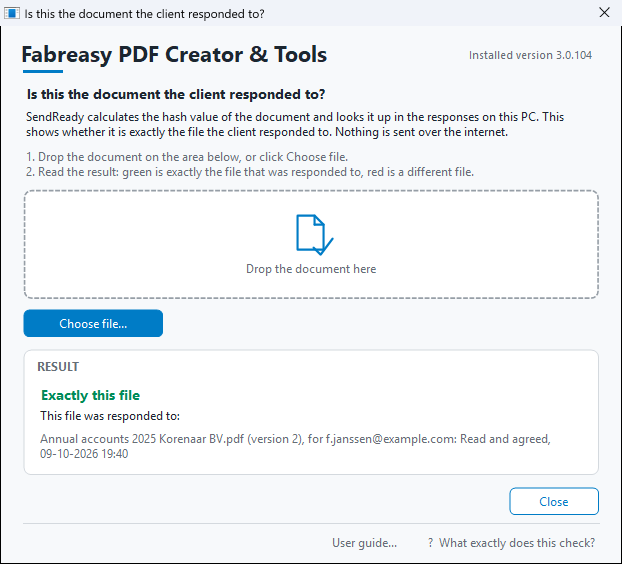
Okno w SendReady z wynikiem, który chcą Państwo zobaczyć: zielony, dokładnie ten plik, oraz wysyłka, na którą udzielono odpowiedzi.
Jak to zrobić
Tak to działa od SendReady 3.0.105. Sprawdzenie odbywa się na Państwa komputerze; nic nie jest wysyłane do internetu.
- Proszę otworzyć w SendReady okno Potwierdzenia i kliknąć Sprawdź, czy to ten sam plik….
- Proszę przeciągnąć dokument na pole w oknie albo kliknąć Wybierz plik…. Chodzi o wysłany dokument:
verzonden.pdfz folderu wysyłki, załącznik z Państwa folderu Elementy wysłane albo plik PDF, który klient odsyła Państwu. Nie o wiadomość z odpowiedzią. SendReady rozpoznaje też plik przeciągnięty na Drag & Drop, z którego go utworzono: jako plik źródłowy. - Proszę odczytać wynik.
| Wynik | Co to oznacza | Co Państwo robią |
|---|---|---|
| Dokładnie ten plik (zielony) | Ten plik wysłano z przyciskami. Pod spodem są wysyłki: dokument, wersja, adres, status i czas | Nic. Przyciskiem Otwórz folder w oknie Potwierdzenia znajdą Państwo odpowiedzi |
| Plik źródłowy wysyłki (niebieski) | Z tego pliku utworzono wysłany dokument i od tego czasu się nie zmienił. To nie jest sam wysłany dokument: ten ma stronę z przyciskami i jest zaszyfrowany. Pod spodem są wysyłki | Nic. Odpowiedź dotyczy wysłanego dokumentu; jest on w folderze wysyłki jako verzonden.pdf |
| Nie ten plik (czerwony) | Ten plik różni się od wysłanego, choćby o jeden znak. Wysłano jednak plik o tej samej nazwie; te wysyłki są wymienione pod spodem | Odpowiedź dotyczy pliku, który wysłano, a nie tego. Proszę wziąć verzonden.pdf z folderu tej wysyłki albo wysłać tę wersję ponownie |
| Brak odpowiedzi na ten plik | Folder dokumentacji nie zawiera wysyłki tego pliku i nie jest to też plik, z którego ją utworzono | Kopia zapisana ponownie lub wydrukowana ma inną wartość skrótu: proszę wziąć wysłany plik albo plik przeciągnięty na Drag & Drop. Proszę też sprawdzić, czy ten komputer ma ten sam folder dokumentacji co komputer, z którego wysłano dokument (Ustawienia…). Dokumentu bez przycisków nigdy w nim nie ma |
Okno pokazuje, którego pliku dotyczyła odpowiedź. To, czy odpowiedź jest ważna (kod, adres, kontrola poczty), widzą Państwo w oknie Potwierdzenia przy samym wierszu.
Objaśnienie dla klienta
Odpowiedź to wiadomość e-mail, którą klient wysłał sam; jej kopia znajduje się we własnym folderze Elementy wysłane klienta. To, co przechowuje Państwa biuro, czyli folder dokumentacji z wysłanym dokumentem i wiadomością z odpowiedzią, jest własną dokumentacją Państwa biura, podobnie jak zachowana wiadomość e-mail. Klient może sam sprawdzić, którego pliku dotyczyła odpowiedź:
- Wartość skrótu należy do dokładnie jednego pliku.
verzending.txtw folderze wysyłki, okno Potwierdzenia i plik PDF odpowiedzi pokazują wartość skrótu wysłanego dokumentu. Dokument, który później zmieniono, ma inną. - Klient porównuje wartości skrótu. Klient prosi Państwa biuro o tę wartość skrótu, oblicza wartość skrótu pliku PDF z własnej skrzynki pocztowej i porównuje je. Jeśli są zgodne, odpowiedź dotyczyła dokładnie tego pliku.
- Fabreasy niczego nie podpisuje i niczego nie widzi. Dokument, przyciski i odpowiedź idą ze skrzynki do skrzynki; Fabreasy nie pośredniczy. Jeśli na pliku PDF odpowiedzi jest podpis cyfrowy, jest to własny podpis biura, złożony jego własnym certyfikatem; czytnik PDF pokazuje wtedy, czy plik PDF zmienił się od zapisania.
| Komputer | Polecenie |
|---|---|
| Windows (Wiersz polecenia) | certutil -hashfile "file.pdf" SHA256 |
| Mac (Terminal) | shasum -a 256 "file.pdf" |
Jeśli klient poprosi o wartość skrótu, proszę podać tę z verzending.txt lub z okna Potwierdzenia.
Czego to nie pokazuje
Kto nacisnął przycisk. Odpowiedź z ważnym kodem pokazuje, że dokument otwarto hasłem, ponieważ kod znajduje się tylko w zaszyfrowanej części, oraz że wiadomość przyszła z tego adresu. Odpowiedzieć może każdy, kto ma dostęp do skrzynki pocztowej klienta i zna hasło. To ustalenie robocze z klientem, a nie podpis. Jeśli dokument wymaga podpisu, akceptacja przez e-mail nie jest właściwą drogą: proszę użyć podpisu na papierze lub kwalifikowanego podpisu elektronicznego.
Akceptacja przez e-mail nie jest też usługą zaufania w rozumieniu rozporządzenia eIDAS: dokument i odpowiedź nie przechodzą przez Fabreasy, a Fabreasy niczego nie rejestruje.
Kiedy z tego korzystać
| Moment | Co Państwo sprawdzają |
|---|---|
| Przy reklamacji („To nie zostało przeze mnie zaakceptowane”) | Wysłany dokument z folderu, a obok niego wiadomość z odpowiedzią; potem omawiają to Państwo z klientem, korzystając z powyższego objaśnienia |
Fabreasy SendReady & Confirm
Co jeśli… przy akceptacji przez e-mail
Akceptacja przez e-mail jest tak silna jak skrzynka pocztowa klienta, hasło do dokumentu i komputer biura. Kto ma do nich dostęp, może odpowiedzieć w imieniu klienta lub wysłać wiadomość w imieniu biura. To, co Państwo przechowują w folderze dokumentacji (wysłany dokument, kody i wiadomości z odpowiedziami), stanowi własną dokumentację biura. Poniżej dla każdej sytuacji: co się dzieje i co należy zrobić; sytuacje dotyczące poczty samego klienta (inny adres, brak kodu, nowy Outlook) opisano na stronie Akceptacja przez e-mail, w części Co jeśli.
| Co jeśli… | Co się dzieje | Co należy zrobić |
|---|---|---|
| Ktoś inny czyta skrzynkę pocztową klienta (skrzynka współdzielona, sekretariat, przejęte konto) | Kto może otworzyć dokument hasłem, może kliknąć przycisk i wysłać wiadomość. Odpowiedź pokazuje, że dokument został otwarty i z jakiego adresu przyszła wiadomość, a nie to, kto nacisnął przycisk | Ustalić z klientem, kto ma dostęp do skrzynki i hasła. Jeśli dokument wymaga podpisu, akceptacja przez e-mail nie jest właściwą drogą: należy użyć podpisu na papierze lub kwalifikowanego podpisu elektronicznego |
| Fałszywa wiadomość podszywająca się pod Państwa biuro | Klient otwiera załącznik, który nie pochodzi od Państwa. Przycisk w nim wysyła wiadomość na adres, który nie jest Państwa, albo na Państwa adres bez ważnego kodu; ta druga odpowiedź otrzymuje status Do sprawdzenia | Zlecić partnerowi IT konfigurację SPF, DKIM i DMARC dla domeny poczty biura. Poinformować klientów, że Państwa biuro nigdy nie prosi e-mailem o hasło do pliku PDF i że przyciski zawsze przygotowują wiadomość na Państwa własny adres akceptacji |
| Ktoś wysyła odpowiedź, podszywając się pod klienta | Bez otwarcia dokumentu taka osoba nie zna kodu: Do sprawdzenia. Sfałszowany adres nadawcy zwykle wykrywa Państwa własny serwer poczty: SendReady pokazuje wtedy „kontrola poczty niezaliczona”. SendReady bierze pod uwagę tylko to, co dodał Państwa własny serwer poczty, a nie to, co przesyła sam nadawca | Sprawdzić wiadomość przyciskiem Otwórz folder; w razie wątpliwości zadzwonić do klienta |
| Komputer biura został zhakowany | Kto ma kontrolę nad tym komputerem, może wysyłać w imieniu biura oraz czytać i zmieniać folder dokumentacji. Klient zawsze ma własną kopię: dokument w swojej skrzynce i swoją odpowiedź w folderze Elementy wysłane. Jeśli plik PDF odpowiedzi podpisany Państwa certyfikatem zostanie później zmieniony, czytnik PDF to pokaże | Potraktować to jako naruszenie ochrony danych. Usunąć urządzenie na karcie Users i zlecić wyczyszczenie komputera, zanim zostanie ponownie podłączony. Poprosić Fabreasy o nowy klucz licencyjny |
| Dokument został zmieniony po wysłaniu | Sprawdź, czy to ten sam plik… pokazuje kolor czerwony: nie ten plik | Odpowiedź dotyczy pliku verzonden.pdf w folderze tej wysyłki. Wysłać nową wersję ponownie; zob. Sprawdzanie, czy to ten sam plik |
| Dokument został wydrukowany z programu Word i tylko wysłany e-mailem | Sam dokument znajduje się w folderze tymczasowym Windows, ale wysyłka jest jak zwykle w folderze dokumentacji, z plikiem verzonden.pdf | Dla akceptacji nic. Od teraz najpierw zapisywać raport w folderze sprawy klienta (ustalenie w biurze) |
| Fabreasy jest chwilowo niedostępny | Dla akceptacji przez e-mail nie ma to znaczenia: wysyłanie, odczytywanie odpowiedzi i sprawdzanie odbywają się na Państwa komputerze i w Państwa poczcie. Czeka tylko portal haseł: jeśli komputer nie zna jeszcze hasła świeżo wybranego przez klienta, nie tworzy dokumentu i podaje przyczynę. Klient nigdy nie otrzymuje pliku PDF bez wybranego przez siebie hasła | Nic; wysłać ten dokument, gdy Fabreasy będzie znowu dostępny |
| Folder dokumentacji jest niedostępny (brak dysku sieciowego) | Przy wysyłce z przyciskami nie otwiera się żadna wiadomość; pojawia się komunikat z przyczyną. Odpowiedź można odczytać dopiero wtedy, gdy folder znów będzie dostępny | Przywrócić dostęp do folderu i wysłać ponownie. Odpowiedzi pozostają w skrzynce pocztowej, dopóki ich Państwo nie odczytają |
| SendReady zostaje zainstalowany ponownie albo komputer zostaje utracony | Dokumentacja znajduje się w folderze dokumentacji, a nie w SendReady | Jeśli folder jest na dysku współdzielonym: po instalacji ustawić ponownie ten sam folder dokumentacji. Jeśli był na samym komputerze: przywrócić go z kopii zapasowej i od teraz wybrać folder współdzielony. Adresy ze stałym hasłem spoza portalu przywraca się kopią zapasową SendReady; zob. Przenoszenie ustawień na inny komputer. |
| Fabreasy kończy działalność | Folder dokumentacji nie potrzebuje Fabreasy: to zwykłe pliki tekstowe, pliki PDF i wiadomości e-mail. Wartość skrótu (hash) dokumentu zawsze można obliczyć poleceniem dla Windows lub Mac. Dokument, który klient już ma, nadal działa: przyciski otwierają zwykłą wiadomość na Państwa adres akceptacji | Utrzymywać adres akceptacji tak długo, jak mogą przychodzić odpowiedzi, a spóźnioną odpowiedź przechowywać razem z folderem danej wysyłki |
| Klient mówi: „Nie ma na to mojej akceptacji” | Folder wysyłki zawiera wysłany dokument, wiadomość z odpowiedzią wraz z nagłówkami w postaci, w jakiej nadeszła, oraz kod, który był tylko w otwartym dokumencie | Otworzyć folder z okna Potwierdzenia, przeczytać odpowiedź (jaki numer, jaki przycisk, jaki adres, kiedy, co wykazała kontrola poczty), upuścić dokument na Sprawdzanie, czy to ten sam plik i omówić sprawę z klientem. Akceptacja przez e-mail to ustalenie robocze, a nie podpis |
| Dokument trafił na niewłaściwy adres | Bez hasła klienta pliku PDF nie da się odczytać | Wpisać incydent do rejestru naruszeń ochrony danych (dotyczy to każdego naruszenia, także drobnego) i zdecydować, czy je zgłosić. Oznaczyć wysyłkę w oknie Potwierdzenia przyciskiem Oznacz jako wygasłe…: odpowiedź, która nadejdzie później, otrzymuje status Do sprawdzenia |
| Plik PDF wyszedł bez hasła | Adres nie miał hasła, więc dokument nie miał też przycisków | Potraktować to jak niewłaściwy adres, mimo wszystko zaprosić klienta na stronę hasła i sprawdzić, czy innym adresom nie brakuje tego samego |
| Klient nie pamięta swojego hasła | Klient nie może otworzyć pliku PDF | Nic: pod każdą chronioną wiadomością jest link, za pomocą którego klient wybiera nowe hasło |
Zarządzanie
Tydzień z Fabreasy Portal
Sanne Verhoeven jest office managerką w De Linde, biurze rachunkowym w Utrechcie. Biuro pracuje z Fabreasy PDF Creator i SendReady, w sześć osób. Sanne zajmuje się licencją i robi to w Fabreasy Portal. Proszę towarzyszyć jej przez tydzień: każdego dnia inna karta, z ekranami takimi, jakie Państwo sami widzą. Wszystko, co warto wiedzieć o każdej opcji, znajduje się na stronie Kompendium: wszystkie opcje Fabreasy Portal.
Biuro, nazwiska, adresy i kwoty w tej historii są zmyślone.
Poniedziałek 08:30 — Sanne się loguje
Sanne nie ma hasła do portalu i nie jest jej ono potrzebne. Otwiera pdfcreator.fabreasy.com/my-license, wpisuje adres e-mail, na który zarejestrowana jest licencja, i klika Send me a login link.
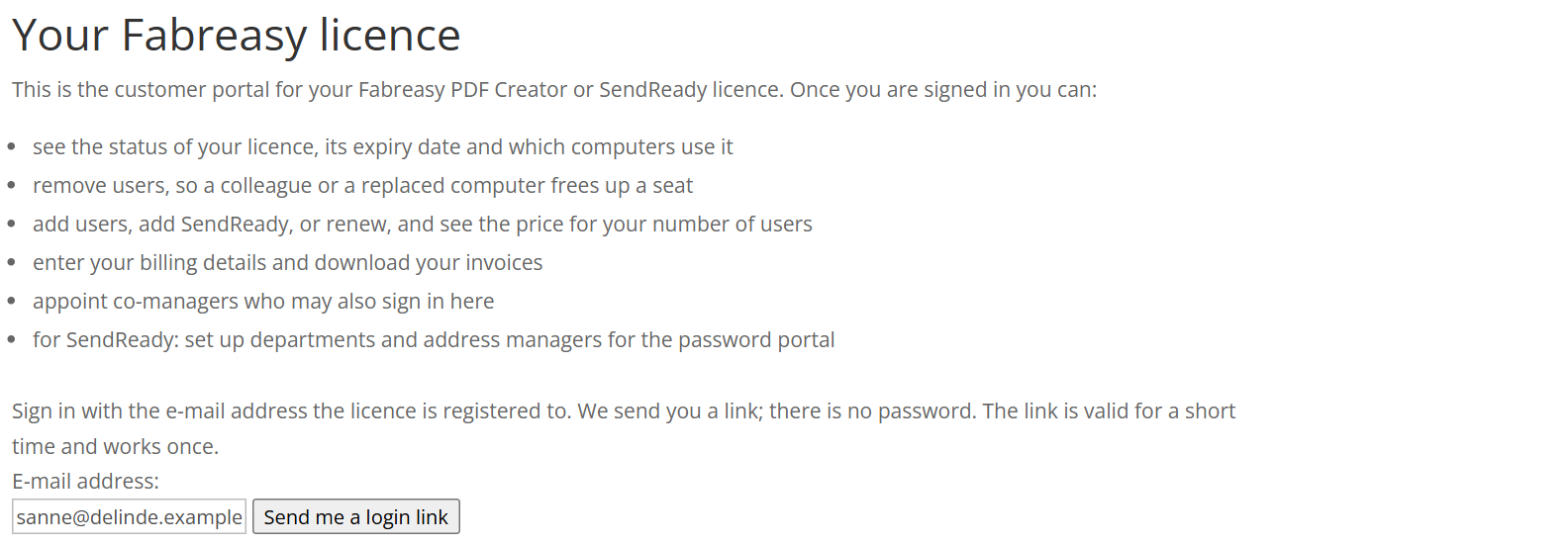
Minutę później wiadomość jest w jej skrzynce odbiorczej. Sanne klika link i widzi stronę z jednym przyciskiem:

Po co to dodatkowe kliknięcie? Zabezpieczenia poczty w De Linde otwierają każdy link, zanim Sanne przeczyta wiadomość. Bez przycisku ten skaner zużyłby link. Teraz link liczy się jako użyty dopiero wtedy, gdy Sanne sama naciśnie Sign in.
Warto wiedzieć
- Link jest ważny przez 30 minut i działa jeden raz.
- Po zalogowaniu Sanne pozostaje zalogowana przez 2 godziny.
- Nie dotarła wiadomość e-mail? Proszę sprawdzić folder Wiadomości-śmieci albo poprosić o nowy link.
Poniedziałek 08:40 — Jak wygląda sytuacja?
Portal otwiera się na karcie Licence. Sanne od razu widzi, co ma biuro: PDF Creator z SendReady, na nazwę De Linde, ważny jeszcze przez 150 dni, i 6 z 10 stanowisk użytkowników w użyciu.
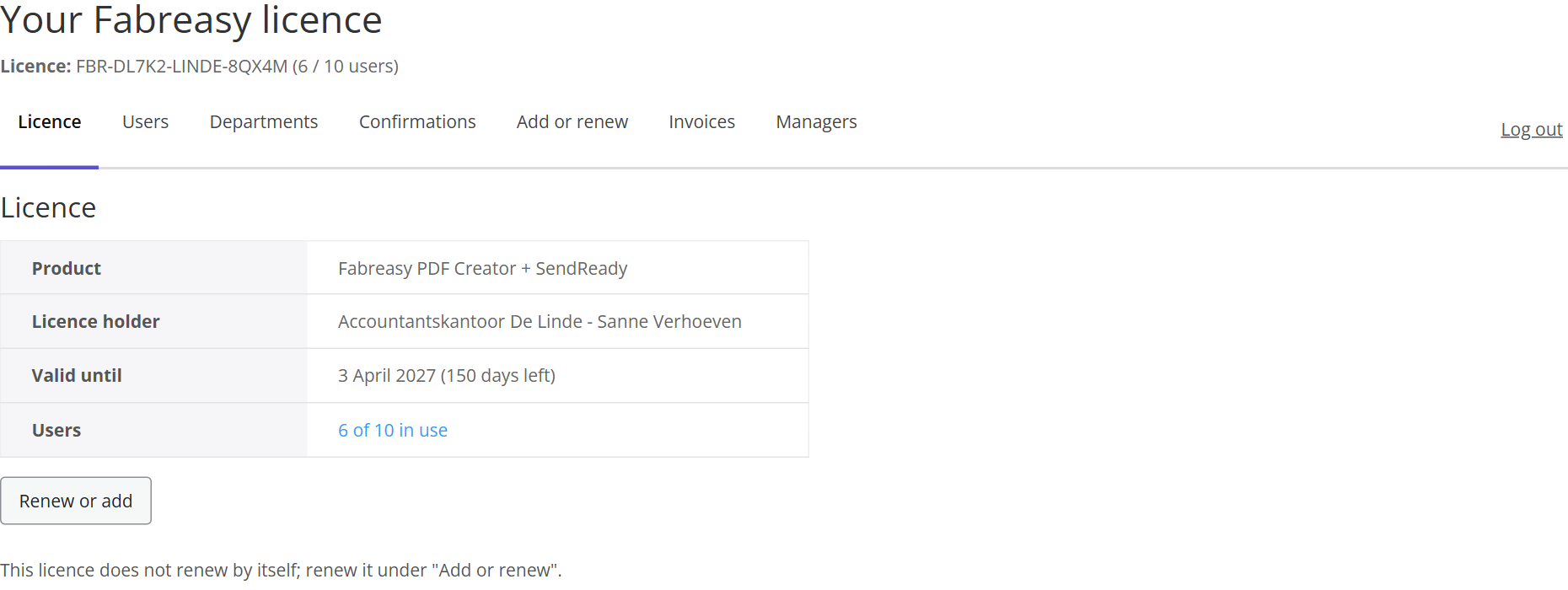
Na dole widać, co nastąpi w dniu zakończenia. W De Linde licencja nie odnawia się sama. Sanne otrzymuje przypomnienie 30 dni i ponownie 7 dni wcześniej, a potem odnawia licencję przyciskiem Renew or add. Gdyby biuro odnawiało automatycznie, w tym miejscu widniałaby kwota i data obciążenia, z przyciskiem, aby to zatrzymać.
Na górze każdej strony widać klucz licencyjny i licznik „6 / 10 users”. Sanne widzi go więc na każdej karcie.
Poniedziałek 09:00 — Ruben pracuje w domu
Dzwoni wspólnik Ruben Bakker: zainstalował SendReady na komputerze domowym, ale nie może tam jeszcze korzystać z haseł klientów. Sanne otwiera kartę Users.
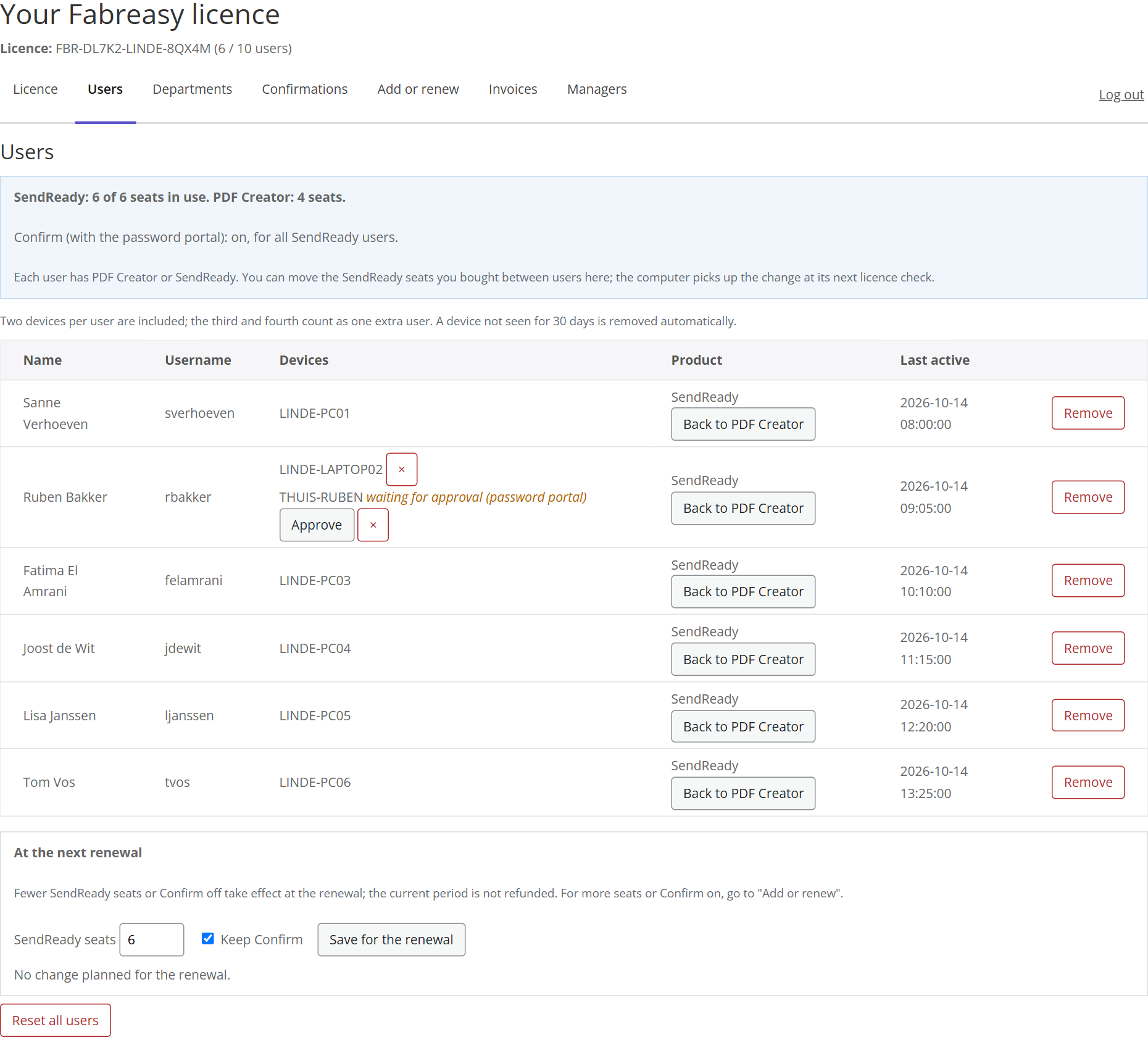
Nikt nie dodawał tutaj współpracowników: każdy użytkownik rejestruje się automatycznie przy pierwszym uruchomieniu Fabreasy, o ile jest wolne stanowisko. Ruben ma teraz dwa urządzenia. Jego laptop biurowy już działa; komputer domowy czeka na zatwierdzenie. Sanne rozpoznaje urządzenie i klika Approve. Przy następnym uruchomieniu komputer domowy pobiera swój dostęp.
Gdyby Sanne nie rozpoznała urządzenia, usunęłaby je przyciskiem ×. Dzięki temu nieznany komputer nigdy nie dostaje się do haseł klientów.
Warto wiedzieć
- Dwa urządzenia na użytkownika są w cenie. Trzecie i czwarte liczą się razem jako jeden dodatkowy użytkownik.
- Urządzenie, którego nie widziano przez 30 dni, odpada automatycznie.
- Jeśli współpracownik odchodzi, Sanne usuwa go przyciskiem Remove. Stanowisko zwalnia się natychmiast.
- Reset all users usuwa wszystkich naraz, na przykład po reorganizacji. Dla kontroli Sanne przepisuje wtedy klucz licencyjny; potem wszyscy rejestrują się ponownie automatycznie.
Wtorek — Kto może co?
Tom Vos, od niedawna w dziale Sprawozdania roczne, chce dodać w SendReady nowego klienta dla całego swojego działu. Nie udaje mu się. To prawidłowe: Tom jest członkiem działu Sprawozdania roczne, a nie administratorem. Sanne pokazuje mu kartę Departments.
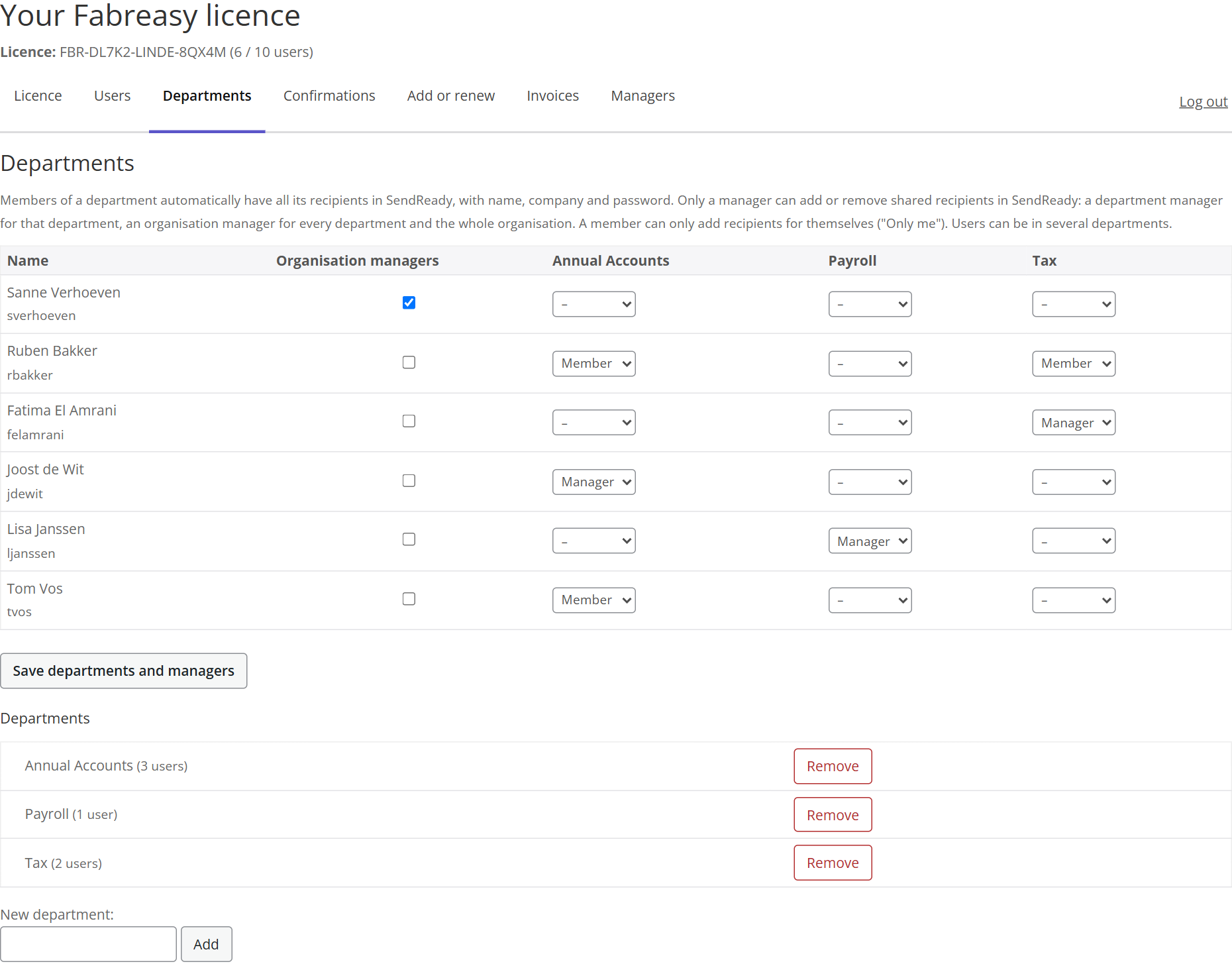
Każdy współpracownik ma wiersz, a każdy dział kolumnę. Dla każdego działu Sanne wybiera –, Member lub Manager:
| Kto | Rola | Co ta osoba może w SendReady |
|---|---|---|
| Sanne | administrator organizacji | dodawać klientów dla każdego działu i dla całego biura |
| Fatima | administrator działu Podatki | dodawać i usuwać klientów działu Podatki |
| Joost | administrator działu Sprawozdania roczne | dodawać i usuwać klientów działu Sprawozdania roczne |
| Ruben, Tom | członek | korzystać z klientów swojego działu, z nazwiskiem, firmą i hasłem; nowych klientów tylko dla siebie („Tylko ja”) |
Wspólnych klientów może więc dodawać tylko administrator. Odtąd Tom prosi o to Joosta. Jeśli Tom ma móc robić to sam, Sanne ustawia go w dziale Sprawozdania roczne na Manager i klika Save departments and managers. Tom widzi zmianę przy następnym uruchomieniu SendReady.
Warto wiedzieć
- Nowy dział Sanne tworzy na dole, w polu New department.
- Jeśli usunie dział, jego klienci stają się klientami całego biura. Żaden adres nie ginie.
- Dopóki nie zaznaczono ani jednego administratora, każdy może wszystko. To wygodne w jednoosobowej firmie; gdy tylko zaznaczą Państwo jednego administratora, zasady obowiązują wszystkich.
- Samych adresów klientów nie ma w portalu. Zarządza nimi administrator w SendReady.
Środa — Na co czekamy?
Zeznania podatkowe muszą wyjść z biura. Fatima wysyła je z przyciskami akceptacji: na ostatniej stronie pliku PDF znajdują się Akceptuję, Jeszcze nie akceptuję i Nie kontynuuj. Kliknięcie przygotowuje u klienta wiadomość e-mail do biura, którą klient wysyła sam.
Sanne chce wiedzieć, jak wygląda sytuacja, ale nie potrzebuje do tego portalu. Odpowiedzi trafiają ze skrzynki pocztowej klienta na adres akceptacji De Linde; Fabreasy nie otrzymuje żadnej z nich, więc portal ich też nie pokazuje. Sanne otwiera w SendReady okno Potwierdzenia i klika Czytaj skrzynki. Ponieważ biuro ma jeden wspólny folder dokumentacji, widzi tam także wysyłki Fatimy: dwie czekają na odpowiedź, a jedna jest w Do sprawdzenia, ponieważ klient odpowiedział z prywatnego adresu. Fatima szybko dzwoni do tego klienta.
Wspólnik Ruben też chce móc śledzić to zestawienie. Sanne zaprosiła go już w tym celu jako administratora portalu, ale nie jest to potrzebne: z tym samym folderem dokumentacji widzi w SendReady na własnym komputerze dokładnie to samo.
Jak to działa i co należy skonfigurować, opisano na stronie Akceptacja przez e-mail.
Czwartek — Przybywa współpracowników
W listopadzie na stanowiskach asystentów zaczynają pracę dwie nowe osoby. Są jeszcze cztery wolne stanowiska, więc to wystarczy. Mimo to Sanne zagląda do Add or renew, aby zobaczyć, ile będzie kosztować dalszy rozwój biura.
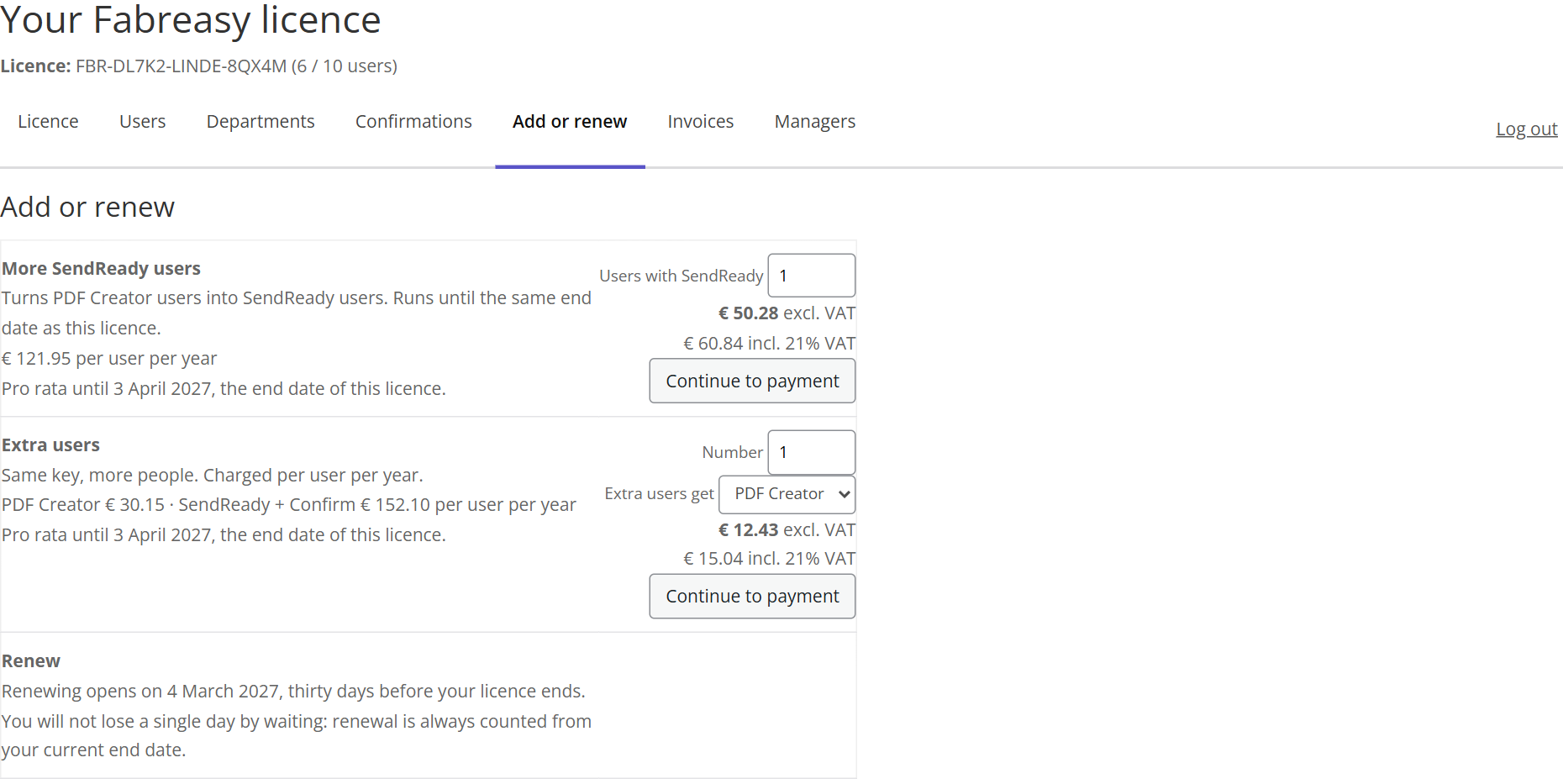
- Dodatkowi użytkownicy. Sanne wpisuje liczbę; kwota jest obliczana od razu. Płaci tylko proporcjonalnie do daty zakończenia licencji, a kwoty są podane netto i brutto (z VAT).
- Więcej użytkowników SendReady. De Linde ma już SendReady; tutaj Sanne zmienia użytkowników PDF Creator w użytkowników SendReady. Płaci różnicę za każdego użytkownika, z Confirm w cenie, proporcjonalnie do daty zakończenia. Biuro mające tylko PDF Creator widzi tu Add SendReady, a biuro z SendReady, ale bez Confirm, widzi także Add Confirm.
- Odnowienie. Możliwe od trzydziestu dni przed datą zakończenia; do tego czasu widać datę, od której można odnowić. Czekanie nie kosztuje żadnych dni: odnowienie zawsze biegnie dalej od obecnej daty zakończenia. Przy odnawianiu Sanne wybiera także liczbę użytkowników na nowy rok.
Continue to payment otwiera stronę płatności w nowej karcie przeglądarki. Po zapłacie zmiana obowiązuje od razu, a faktura pojawia się na karcie Invoices.
Kwoty na zrzucie ekranu są przykładowe; portal zawsze pokazuje cenę, która dotyczy Państwa licencji.
Piątek — Księgowość
Księgowość prosi o tegoroczne faktury, z prawidłowym adresem. Sanne otwiera Invoices.
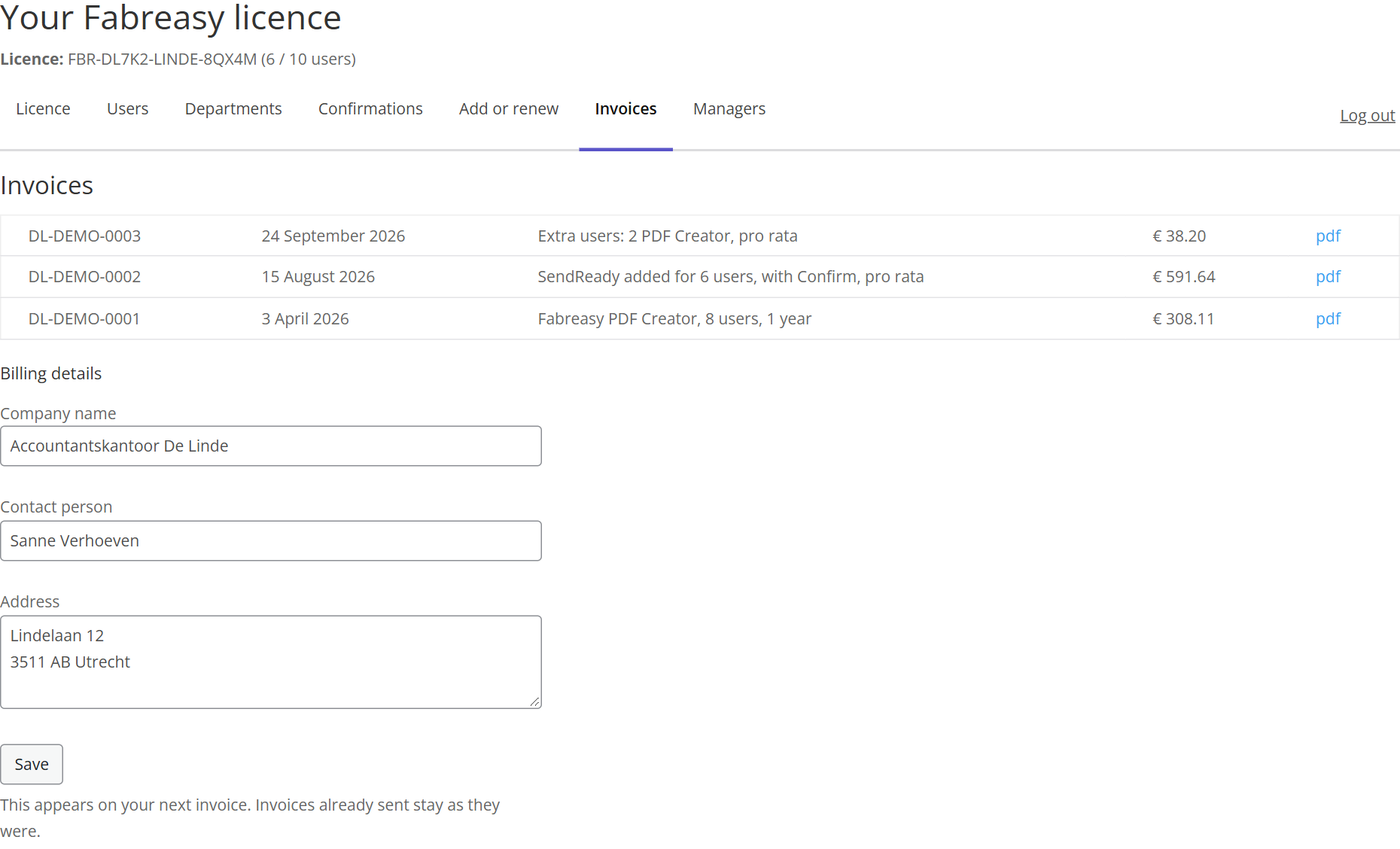
Na górze znajdują się wszystkie faktury dla licencji; jedną z nich Sanne pobiera przyciskiem pdf. Pod nimi są dane do faktury: nazwa firmy, osoba kontaktowa i adres. To, co tu zmieni i zapisze przyciskiem Save, trafi na następną fakturę. Faktury już wysłane pozostają bez zmian.
Właściwie księgowość wolałaby odtąd robić to sama. Sanne ustanawia więc adres księgowości administratorem, na karcie Managers.
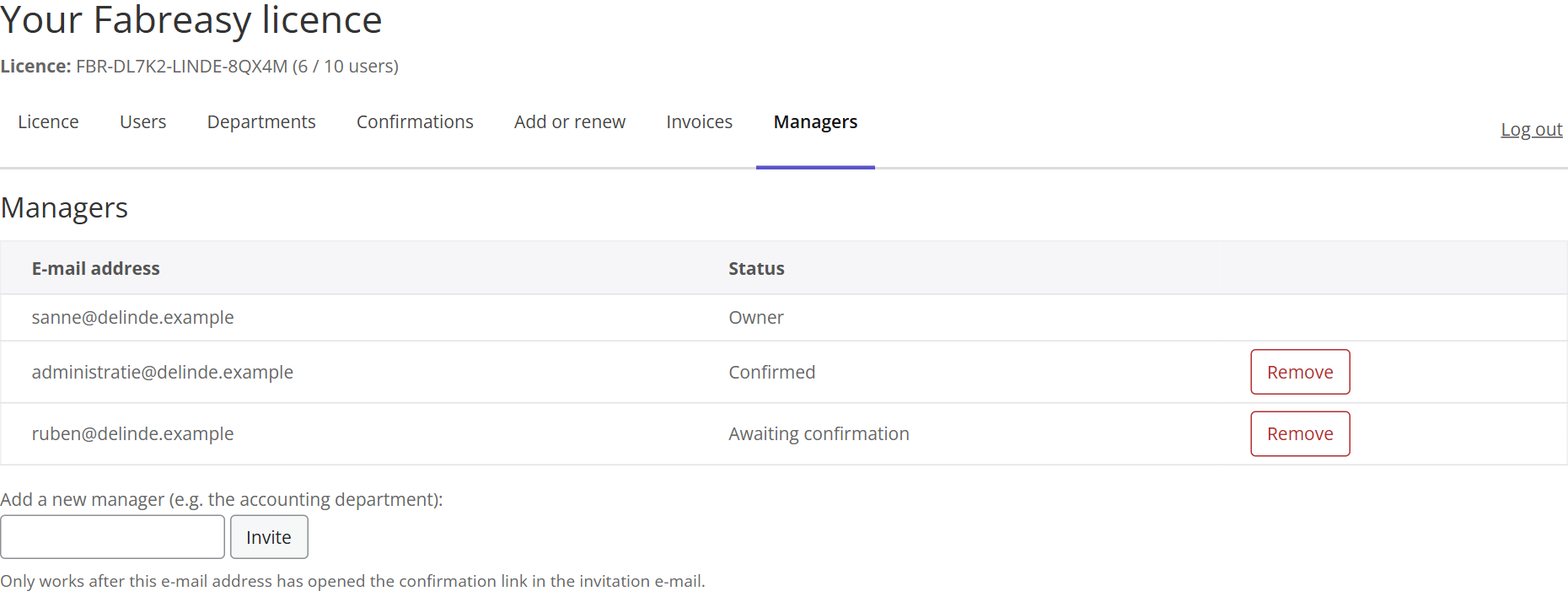
Wpisuje adres e-mail i klika Invite. Księgowość otrzymuje wiadomość e-mail z linkiem potwierdzającym, ważnym przez 24 godziny. Po kliknięciu Confirm and sign in status zmienia się na „Confirmed” i księgowość może odtąd logować się sama za pomocą linku do logowania.
Na liście widać też jeszcze zaproszenie dla Rubena: „Awaiting confirmation”. Nie jest już potrzebne: Ruben śledzi odpowiedzi w SendReady (środa). Sanne klika Remove obok niego.
Uwaga: administrator może wszystko to, co Sanne: usuwać użytkowników, dokonywać płatności oraz dodawać i usuwać innych administratorów. Proszę więc nie ustanawiać administratorem nikogo, kto chce tylko śledzić sytuację.
Piątek 17:00 — Wylogowanie
Sanne skończyła i klika Log out po prawej stronie kart. Na jej własnym komputerze sesja wygasłaby sama po 2 godzinach, ale w tym tygodniu pracuje na wspólnym komputerze w recepcji. Bez wylogowania następny użytkownik mógłby tam przez maksymalnie 2 godziny widzieć klucz licencyjny, współpracowników i faktury.
W przyszłym tygodniu zaloguje się ponownie za pomocą nowego linku. Wszystkie opcje i komunikaty każdej karty znajdują się na stronie Kompendium: wszystkie opcje Fabreasy Portal.
Zarządzanie
Kompendium: wszystkie opcje Fabreasy Portal
W Fabreasy Portal zarządzają Państwo swoją licencją Fabreasy: kto korzysta z Fabreasy, jak podzielona jest Państwa organizacja, oraz fakturami. Ta część instrukcji omawia karty po kolei.
Jak dostać się do Fabreasy Portal
Ten link prowadzi do portalu. Potrzebny jest adres e-mail, do którego należy licencja. Link do logowania zostanie wysłany na ten adres e-mail:
https://pdfcreator.fabreasy.com/my-license/
Logowanie
Logują się Państwo za pomocą linku wysłanego e-mailem; hasła nie ma.
- Proszę otworzyć stronę portalu i wpisać adres e-mail, na który zarejestrowana jest licencja, albo adres potwierdzonego administratora.
- Proszę kliknąć Send me a login link (wyślij mi link do logowania). Zawsze widzą Państwo ten sam komunikat, także wtedy, gdy adres jest nieznany; dzięki temu nikt nie może sprawdzać, które adresy należą do klientów.
- Proszę otworzyć wiadomość e-mail i kliknąć link. Na stronie, która się otworzy, proszę kliknąć Sign in.
| Zasada | Wartość |
|---|---|
| Ważność linku do logowania | 30 minut, działa jeden raz |
| Sesja po zalogowaniu | 2 godziny, potem należy poprosić o nowy link |
| Język portalu | przed zalogowaniem język Państwa przeglądarki; potem język licencji |
Dodatkowe kliknięcie Sign in jest celowe. Zabezpieczenia poczty e-mail, takie jak Microsoft Safe Links, otwierają linki, zanim Państwo przeczytają wiadomość. Bez tego przycisku skaner zużyłby Państwa link.
Pojawia się komunikat „This link has expired or has already been used” (link wygasł lub został już użyty)? Proszę poprosić o nowy link na tej samej stronie. Jeśli automatyczna płatność się nie powiodła i licencja jest przez pewien czas wstrzymana, nadal mogą się Państwo zalogować. Przy wycofanej licencji nie jest to już możliwe.
Jeśli trafią Państwo do portalu przez link w wiadomości z przypomnieniem, na przykład „renew”, portal po zalogowaniu otwiera się od razu na tej karcie.
Karta Licence
Pierwsza karta pokazuje, co Państwo mają i do kiedy. Na górze każdej strony widać też klucz licencyjny i liczbę użytkowników, na przykład „2 / 25 users”.
| Wiersz | Znaczenie |
|---|---|
| Product | Fabreasy PDF Creator, SendReady albo „+ SendReady”, jeśli dodali Państwo SendReady |
| Licence holder | nazwa firmy i osoba kontaktowa z Państwa danych do faktury (właściciel licencji) |
| Valid until | data końcowa z liczbą pozostałych dni albo „no end date” (bez daty końcowej) |
| Users | „2 of 25 in use” (2 z 25 w użyciu); kliknięcie prowadzi do karty Users |
Renew or add przenosi na kartę Add or renew.
Poniżej widzą Państwo, co stanie się w dniu końcowym:
- Bez automatycznego odnowienia. Odnawiają Państwo samodzielnie. Fabreasy wysyła Państwu przypomnienie na 30 dni, a potem jeszcze na 7 dni przed tą datą.
- Automatyczne odnowienie. Widzą Państwo datę i kwotę, która zostanie wtedy pobrana. Stop automatic renewal je zatrzymuje. Licencja obowiązuje wtedy po prostu do daty końcowej.
- Subskrypcja przez Dodo. Link Manage subscription otwiera strefę klienta serwisu płatności. Tam mogą Państwo zrezygnować albo zmienić metodę płatności lub liczbę użytkowników.
Jeśli trwa okres próbny SendReady, na górze pojawia się żółty blok. Pokazuje, do kiedy trwa okres próbny i kiedy dane z okresu próbnego zostaną usunięte (adresy i hasła odbiorców). Jeśli kupią Państwo licencję przed tą datą, wszystko pozostaje na miejscu; prowadzi do tego przycisk Buy or extend. Kupili Państwo osobną licencję z SendReady i Confirm na ten sam adres e-mail? Wtedy w ciągu jednego dnia otrzymają Państwo wiadomość e-mail z przyciskiem, który przenosi do niej dane z okresu próbnego; bez tego kliknięcia dane zostaną usunięte w dniu usunięcia. Państwa akceptacja umowy powierzenia przetwarzania danych nie jest przenoszona: wyrażają ją Państwo ponownie dla kupionej licencji.
Karta Users
Tu widać wszystkich, którzy korzystają z Fabreasy w ramach tej licencji. Nie trzeba nikogo dodawać: użytkownik rejestruje się automatycznie przy pierwszym uruchomieniu Fabreasy, o ile jest wolne stanowisko.
| Kolumna | Co Państwo widzą |
|---|---|
| Name | nazwa wyświetlana z Windows, na przykład „Anna de Vries” |
| Username | nazwa logowania w Windows |
| Devices | komputery, na których pracuje ten użytkownik |
| Last active | ostatni kontakt z serwerem licencji |
Urządzenia. Dwa urządzenia na użytkownika są wliczone w cenę. Trzecie i czwarte liczą się razem jako jeden dodatkowy użytkownik. Urządzenie, które nie pojawiło się przez 30 dni, znika automatycznie. Jeśli użytkownik ma więcej niż jedno urządzenie, przy każdym urządzeniu jest ×, którym usuwają Państwo to jedno urządzenie. Jeśli później znów się zgłosi, wraca, o ile jest wolne stanowisko.
Approve (SendReady). Kolejne urządzenie użytkownika uzyskuje dostęp do portalu haseł dopiero wtedy, gdy Państwo je zatwierdzą. Widzą Państwo wtedy „waiting for approval” (czeka na zatwierdzenie) z przyciskiem Approve. Jeśli czeka ich więcej, Approve all zatwierdza je za jednym razem. Po zatwierdzeniu komputer pobiera swój dostęp przy następnym kontakcie.
Nowe hasło organizacji (SendReady). Jeśli użytkownik, który nie jest administratorem organizacji, poprosi o nowe hasło organizacji, pojawia się tu żółty blok z przyciskami Approve i Reject. Po zatwierdzeniu nowe hasło obowiązuje współpracowników, którzy dopiero mają dołączyć; komputery, które są już podłączone, niczego nie zauważają. Jeśli nie rozpoznają Państwo tej prośby, proszę ją odrzucić.
Remove. Współpracownika, który odszedł, albo komputer, który został wymieniony, usuwają Państwo przyciskiem Remove. Stanowisko zostaje wtedy zwolnione. Uwaga: jeśli ten użytkownik potem znów uruchomi Fabreasy, zarejestruje się ponownie, o ile jest wolne stanowisko.
Reset all users. Usuwa za jednym razem wszystkich użytkowników i urządzenia, na przykład po reorganizacji. Dla potwierdzenia przepisują Państwo klucz licencyjny. Każdy rejestruje się potem ponownie przy następnym uruchomieniu Fabreasy; dzieje się to automatycznie.
Karta Departments
Za pomocą działów i administratorów decydują Państwo, kto widzi w SendReady których klientów i kto może dodawać adresy e-mail. Adres dla działu lub całej organizacji dodaje tylko administrator; zwykły członek nie. Ta karta pojawia się tylko wtedy, gdy Państwa licencja obejmuje SendReady i jest co najmniej jeden użytkownik.
Samych adresów klientów nie ma w portalu. Zarządza nimi administrator w SendReady; portal zajmuje się tylko osobami i uprawnieniami.
Tabela. Każdy użytkownik ma wiersz, każdy dział kolumnę. Dla każdego działu wybierają Państwo:
| Wybór | Co użytkownik otrzymuje w SendReady |
|---|---|
| – | nic z tego działu |
| Member | automatycznie wszystkich klientów działu, z nazwą, firmą i hasłem |
| Manager | to samo, a do tego dodawanie lub usuwanie klientów działu |
Kolumna Organisation managers (administratorzy organizacji) jest pierwsza. Administrator organizacji zarządza wszystkimi działami i klientami całej organizacji. Użytkownik może należeć do kilku działów. Po wprowadzeniu zmian proszę kliknąć Save departments and managers. Użytkownicy widzą zmianę przy następnym uruchomieniu SendReady.
Kto może dodawać które adresy? W SendReady każdy adres klienta należy do jednej warstwy. To, kto widzi adres i kto może go dodać, zmienić lub usunąć, zależy od tej warstwy:
| Warstwa w SendReady | Kto widzi adres | Kto może go dodać, zmienić lub usunąć |
|---|---|---|
| Tylko ja | tylko osoba, która go dodała | każdy użytkownik, dla siebie |
| Dział | członkowie i administratorzy tego działu | administrator tego działu i administratorzy organizacji |
| Cała organizacja | wszyscy w licencji | tylko administratorzy organizacji |
Przykład z powyższą tabelą: eelco jest administratorem organizacji i może dodawać adresy dla całej organizacji i dla każdego działu. Jeśli ustawią Państwo Mireille w dziale „sales” na Member, Mireille widzi wszystkich klientów działu sales, ale nie może żadnego dodać. W tym celu proszę wybrać Manager.
Dopóki w całej licencji nie zaznaczono ani jednego administratora, każdy może dodawać adresy w każdej warstwie. Jest to wygodne w jednoosobowej firmie. Gdy tylko zaznaczą Państwo jednego administratora, zasady z tabeli obowiązują wszystkich.
W tabeli każdy użytkownik zajmuje dwa wiersze: u góry nazwa wyświetlana, poniżej nazwa użytkownika Windows.
Dodawanie działu. W sekcji Departments proszę wpisać nazwę w polu New department i kliknąć Add. Jeśli nazwa już istnieje, nic nie zostaje dodane i widzą Państwo komunikat.
Usuwanie działu. Proszę kliknąć Remove przy dziale. Jego klienci stają się klientami całej organizacji, więc żaden adres nie ginie. Jego członkowie po prostu pozostają użytkownikami.
Komunikaty na tej karcie:
- No managers appointed yet. (Nie wyznaczono jeszcze administratorów.) Każdy użytkownik może wtedy dodawać i usuwać klientów w każdej warstwie. Proszę wyznaczyć administratorów, aby to ograniczyć.
- There is no organisation manager. (Brak administratora organizacji.) Są administratorzy działów, ale nikt nie może dodawać ani usuwać klientów całej organizacji. Proszę zaznaczyć administratora organizacji.
Akceptacja dokumentów
Portal klienta nie ma karty z odpowiedziami na dokumenty. Od SendReady 3.0.105 klient wysyła odpowiedź e-mailem bezpośrednio ze swojej skrzynki pocztowej na adres akceptacji Państwa biura; Fabreasy nie otrzymuje z tego nic. Odpowiedzi śledzą Państwo w SendReady, w oknie Potwierdzenia, i są one przechowywane w folderze dokumentacji Państwa biura. Jak to działa: Akceptacja przez e-mail.
Jeśli klient otworzy jeszcze link ze starszej wiadomości e-mail, z czasów, gdy Confirm działał przez serwer, zobaczy krótkie wyjaśnienie, że odpowiedź w ten sposób nie jest już możliwa.
Odpowiedź jest ustaleniem roboczym z Państwa klientem: która wersja, jaki wybór i kiedy. Nie jest to podpis ani formalne zatwierdzenie. Jeśli potrzebują Państwo podpisu, proszę użyć podpisu na papierze lub kwalifikowanego podpisu elektronicznego.
Karta Add or renew
Tu dokupują Państwo dodatki lub odnawiają licencję, po cenie obowiązującej dla Państwa licencji. Każda kwota jest podana bez VAT i z VAT. Jeśli obowiązuje odwrotne obciążenie VAT lub są Państwo poza UE, widnieje „no VAT” (bez VAT).
| Wiersz | Co Państwo kupują | Jak obliczana jest kwota |
|---|---|---|
| Add SendReady | podpisywanie, ścieżka e-mail i rozpoznawanie adresów, dla podanej liczby użytkowników; po zaznaczeniu Confirm także akceptacja przez e-mail i portal haseł | różnica między SendReady a PDF Creator na użytkownika (plus Confirm) × liczba, proporcjonalnie do daty końcowej Państwa licencji |
| More SendReady users | zamienia użytkowników PDF Creator w użytkowników SendReady, jeśli mają już Państwo SendReady | jak wyżej |
| Add Confirm | akceptacja przez e-mail i portal haseł, dla wszystkich użytkowników SendReady | cena Confirm × liczba użytkowników SendReady, proporcjonalnie do daty końcowej |
| Extra users | więcej osób z tym samym kluczem, jako PDF Creator lub jako SendReady | proszę podać liczbę (od 1 do 500) i wybrać, co otrzymają; kwota jest obliczana podczas wpisywania, proporcjonalnie do daty końcowej |
| Renew | nowy rok | cena za użytkownika × podana liczba użytkowników |
Add SendReady widzą Państwo tylko wtedy, gdy nie mają jeszcze SendReady; potem wiersz nazywa się More SendReady users. Jeśli trwa okres próbny SendReady, ten zakup przekształca okres próbny; wszystko z okresu próbnego pozostaje na miejscu. Add Confirm widzą Państwo, jeśli mają SendReady bez Confirm.
Renew jest możliwe od trzydziestu dni przed datą końcową. Wcześniej widnieje data, od której można odnowić. Czekanie nie kosztuje Państwa żadnych dni: odnowienie zawsze biegnie dalej od Państwa obecnej daty końcowej, a nowa data jest wyświetlana. Jeśli licencja już wygasła, nowy rok liczy się od dziś.
Kwota odnowienia wynika z Państwa licencji: użytkownicy PDF Creator, użytkownicy SendReady i Confirm, każdy według własnej ceny. Przy odnawianiu wybierają Państwo również liczbę użytkowników na nowy rok. Więcej lub mniej jest możliwe i obowiązuje zaraz po płatności. Mniej niż liczba obecnie używanych stanowisk jest możliwe dopiero wtedy, gdy najpierw usuną Państwo użytkowników na karcie Users.
Jeśli obowiązuje rabat dla powracających klientów, widzą Państwo przekreśloną starą cenę, procent i datę, do której obowiązuje rabat.
Continue to payment otwiera stronę płatności w nowej karcie przeglądarki. Po płatności zmiana obowiązuje natychmiast, a faktura pojawia się na karcie Invoices.
Karta Invoices
Tu pobierają Państwo swoje faktury i ustawiają dane, które znajdą się na następnej fakturze.
Państwa faktury. Przy każdej fakturze widzą Państwo numer, datę, opis i kwotę z VAT. Proszę kliknąć pdf, aby ją pobrać. Jeśli nie ma jeszcze faktur, jest to tam napisane.
Dane do faktury. Proszę wpisać, co ma się znaleźć na fakturze, i kliknąć Save:
- Nazwa firmy
- Osoba kontaktowa
- Adres (kilka wierszy)
Dane obowiązują dla następnej faktury. Faktury, które zostały już wysłane, pozostają bez zmian. Nazwa firmy i osoba kontaktowa pojawiają się też jako właściciel licencji (Licence holder) na karcie Licence.
Karta Managers
Oprócz właściciela licencji portalem mogą zarządzać inne osoby, na przykład dział księgowości. Właściciel (adres e-mail, na który zarejestrowana jest licencja) zawsze zachowuje dostęp.
Dodawanie osoby
- Proszę wpisać adres e-mail w polu Add a new manager i kliknąć Invite.
- Nowy administrator otrzymuje wiadomość e-mail z linkiem potwierdzającym. Jest on ważny 24 godziny.
- Nowy administrator otwiera link i klika Confirm and sign in; jest wtedy od razu zalogowany.
Do czasu tego potwierdzenia status brzmi „Awaiting confirmation” (czeka na potwierdzenie) i z tego adresu nie można się zalogować. Jeśli link wygasł, proszę zaprosić ten sam adres ponownie. Następnie administrator loguje się tak samo jak właściciel: linkiem do logowania wysłanym e-mailem.
Usuwanie osoby. Proszę kliknąć Remove przy adresie. Samego właściciela nie można tu usunąć.
Każdy potwierdzony administrator może w portalu wszystko to, co właściciel: usuwać użytkowników, dokupować i odnawiać, pobierać faktury oraz dodawać lub usuwać innych administratorów. Proszę więc zapraszać tylko osoby, które są do tego uprawnione.
Wylogowanie i najczęściej zadawane pytania
Gdy skończą Państwo pracę, proszę kliknąć Log out po prawej stronie kart, zwłaszcza na wspólnym komputerze lub na serwerze terminali. W przeciwnym razie następny użytkownik tego komputera może przez maksymalnie 2 godziny widzieć Państwa klucz licencyjny, użytkowników i faktury.
Nie otrzymuję linku do logowania. Proszę sprawdzić folder wiadomości-śmieci. Proszę użyć adresu, na który zarejestrowana jest licencja, albo adresu potwierdzonego administratora. Link jest ważny 30 minut; w przeciwnym razie proszę poprosić o nowy.
Link pokazuje „expired or has already been used”, choć został otwarty przed chwilą. Był wtedy starszy niż 30 minut albo został już użyty. Proszę poprosić o nowy i kliknąć na stronie Sign in.
Współpracownik odszedł. Proszę usunąć tę osobę na karcie Users. Stanowisko zostaje natychmiast zwolnione.
Nowy współpracownik nie może korzystać z Fabreasy. Prawdopodobnie wszystkie stanowiska są zajęte. Proszę usunąć kogoś, kogo już nie ma, albo dokupić użytkowników w Add or renew.
Pracownik ma nowego laptopa. Nowe urządzenie rejestruje się automatycznie. Przy SendReady najpierw zatwierdzają je Państwo na karcie Users. Stare urządzenie znika automatycznie po 30 dniach albo usuwają je Państwo przyciskiem ×.
Ktoś chce tylko widzieć, które dokumenty zostały zaakceptowane. Nie ma tego w portalu, lecz w SendReady, w oknie Potwierdzenia, na każdym komputerze z tym samym folderem dokumentacji. Nie trzeba w tym celu nikogo czynić administratorem portalu.
Moja licencja nie odnawia się sama. Tak ma być, chyba że wybrali Państwo automatyczne odnowienie. Otrzymują Państwo przypomnienie na 30 dni, a potem jeszcze na 7 dni przed datą końcową, i odnawiają licencję w Add or renew.
Zarządzanie
Licencja i stanowiska
Licencja Fabreasy to klucz zaczynający się od FBR-. Licencja obowiązuje na użytkownika: na osobę z własnym kontem Windows, nie na komputer.
Wprowadzanie klucza licencyjnego
- Proszę kliknąć na Pulpicie Wprowadź licencję… albo otworzyć Setup, kartę Licencja, i kliknąć Kup lub wprowadź licencję.
- Proszę kliknąć Wprowadź licencję i wkleić klucz w pole albo kliknąć Wklej ze schowka. Spacje i znaki końca wiersza Fabreasy usuwa samodzielnie.
- Proszę kliknąć Zastosuj licencję.
Widzą Państwo Znaleziono i aktywowano ważną licencję!, a następnie dane licencji: datę końcową, firmę, administratorów i to, czy obejmuje SendReady. Do wprowadzenia klucza potrzebny jest internet.
Mają Państwo jeszcze klucz ze starszej wersji Fabreasy? Ten klucz również można wprowadzić; Fabreasy zamieni go na nowy.
Użytkownicy i komputery
| Zasada | Objaśnienie |
|---|---|
| Jedno stanowisko na użytkownika | Każdy użytkownik Windows, który korzysta z Fabreasy, liczy się jako jeden użytkownik. Współpracownik jest osobnym użytkownikiem |
| Dwa komputery w cenie | Ten sam użytkownik może pracować na dwóch komputerach, na przykład w biurze i na laptopie |
| Więcej komputerów | Trzeci i czwarty komputer użytkownika kosztują razem jedno dodatkowe stanowisko |
| Serwer terminali | Na serwerze terminali każdy użytkownik liczy się jako jeden komputer, także na kilku serwerach |
| Nieużywany komputer | Komputer, który nie był używany przez 30 dni, przestaje się liczyć |
Użytkownik zajmuje stanowisko także bez komputerów, dopóki administrator nie usunie go w Fabreasy Portal albo dopóki Fabreasy nie zostanie odinstalowany, przy połączeniu z internetem, z ostatniego komputera tego użytkownika.
Jeśli wszystkie stanowiska są zajęte, przy wprowadzaniu klucza pojawia się NO LICENSES LEFT. Administrator może wtedy zwolnić stanowisko lub rozszerzyć licencję w Fabreasy Portal.
Prośba o licencję do administratora
Nie mają Państwo własnego klucza, a licencją zajmuje się ktoś w Państwa organizacji? Proszę poprosić o stanowisko:
- Przy wprowadzaniu licencji proszę kliknąć Brak klucza? Poproś administratora.
- Proszę wpisać adres e-mail administratora i kliknąć Wyślij prośbę. Widzą Państwo, jak administrator zobaczy Państwa prośbę: nazwę komputera i Państwa nazwę użytkownika.
- Administrator otrzymuje wiadomość e-mail i zatwierdza prośbę w Fabreasy Portal, na karcie Users.
- Gdy tylko to nastąpi, Fabreasy działa automatycznie. Okno nie musi pozostać otwarte; przyciskiem Sprawdź teraz sprawdzają Państwo od razu.
Zawsze otrzymują Państwo komunikat, że prośba została wysłana, także wtedy, gdy adres nie należy do żadnej licencji. Jeśli nic się nie dzieje, proszę sprawdzić adres u administratora i wybrać Inny adres. Prośba, która nie zostanie zatwierdzona w ciągu 14 dni, wygasa.
Wdrożenie w organizacji (dla działu IT)
Administrator może aktywować Fabreasy na wszystkich komputerach jednocześnie, bez żadnych działań użytkowników:
| Sposób | Jak |
|---|---|
| Instalacja cicha z kluczem | setup.exe /VERYSILENT /LICENSEKEY=FBR-…: każdy użytkownik Windows staje się aktywny przy pierwszym uruchomieniu |
| Instalacja cicha z prośbą | setup.exe /VERYSILENT /ADMINEMAIL=it@firma.pl: każdy użytkownik przy pierwszym uruchomieniu prosi o stanowisko pod tym adresem |
| Zasady grupy lub Intune | Wartość rejestru LicenseKey lub AdminEmail (tekst) w HKLM\SOFTWARE\Policies\Fabreasy\PDF Creator |
| Przekazanie ustawień | setup.exe /VERYSILENT /IMPORT="\\serwer\udzial\Standard.exp": ustawienia, papier firmowy i podpisy z komputera wzorcowego |
Przy instalacji cichej instalator nie zamyka programów Word i Excel; proszę zadbać o to, aby były zamknięte.
SendReady w tej samej licencji
Licencja może obejmować użytkowników z SendReady i bez niego. Jeśli w Państwa licencji jest jeszcze wolne stanowisko SendReady, mogą je Państwo zająć sami przyciskiem Zajmij stanowisko SendReady na Pulpicie. Jeśli wszystkie są zajęte, proszę zwrócić się do administratora. Confirm włącza administrator dla całej licencji: obejmuje wtedy wszystkich z SendReady. Zob. Trzy wersje.
Bez internetu
Fabreasy sprawdza licencję w tle. Jeśli chwilowo nie ma połączenia, płatna licencja działa dalej:
- do 30 dni po dacie końcowej licencji;
- przy licencji bez daty końcowej do roku po ostatniej udanej kontroli.
Gdy ta granica się zbliża, otrzymują Państwo raz dziennie komunikat. Po osiągnięciu granicy tworzenie plików PDF zatrzymuje się, dopóki komputer znów nie połączy się z pdfcreator.fabreasy.com; potem wszystko od razu znów działa.
Inny komputer lub odejście współpracownika
| Sytuacja | Co należy zrobić |
|---|---|
| Dodatkowy komputer dla siebie | Zainstalować Fabreasy i wprowadzić ten sam klucz |
| Nowy komputer zamiast starego | Zainstalować Fabreasy na nowym komputerze i wprowadzić klucz. Odinstalować Fabreasy ze starego komputera, gdy ma on dostęp do internetu, albo poprosić administratora o usunięcie starego komputera w portalu. W przeciwnym razie stary komputer przestanie się liczyć po 30 dniach |
| Współpracownik odchodzi | Administrator usuwa użytkownika w Fabreasy Portal, na karcie Users |
Licencją, użytkownikami i fakturami zarządzają Państwo w Fabreasy Portal. Opisano to w części Kompendium: wszystkie opcje Fabreasy Portal.
Aktualizacja do nowej wersji
Fabreasy codziennie sprawdza, czy jest nowa wersja, ale niczego nie instaluje samodzielnie. W Setup, na karcie O programie, oraz na dole Pulpitu obok zainstalowanej wersji pojawia się wtedy najnowsza wersja. Przycisk Jak zaktualizować otwiera stronę z najnowszą wersją.
- Proszę pobrać instalator, ten sam, którego użyli Państwo wcześniej (Creator lub SendReady).
- Proszę uruchomić go jako administrator i wybrać Yes przy pytaniu o istniejącą instalację.
- Stara wersja zostaje usunięta, a nowa zainstalowana. Państwa licencja, ustawienia, papier firmowy i podpisy pozostają.
Odinstalowanie i ponowna instalacja Fabreasy
Fabreasy odinstalowują Państwo w Ustawienia > Aplikacje systemu Windows. Jeśli komputer ma dostęp do internetu, Fabreasy wyrejestrowuje ten komputer; jeśli był to ostatni komputer użytkownika, stanowisko zostaje zwolnione. Program pyta, czy chcą Państwo zachować swoje dane (Do you want to KEEP all Fabreasy user data?). Po wybraniu Yes Państwa ustawienia, papier firmowy i podpisy pozostają.
Klucz licencyjny Fabreasy przechowuje bezpiecznie na komputerze, zaszyfrowany dla Państwa konta Windows. Jeśli później zainstalują Państwo Fabreasy ponownie, licencja automatycznie znów staje się aktywna; nie muszą Państwo szukać klucza.
Zarządzanie
Przenoszenie ustawień na inny komputer
Plikiem eksportu przenoszą Państwo całą instalację: wszystkie ustawienia, wszystkie zestawy papieru firmowego, papier firmowy, podpisy i licencję. Przydaje się to przy nowym komputerze, wtedy, gdy nowy współpracownik ma zacząć z taką samą konfiguracją, albo jako bezpieczny pierwszy krok, zanim przy problemie przywrócą Państwo ustawienia (zob. Rozwiązywanie problemów).
Chcą Państwo przekazać współpracownikowi tylko jeden lub kilka zestawów? Proszę wtedy użyć Udostępnij… w oknie Zestawy papieru firmowego: dodaje to zestawy, a resztę pozostawia bez zmian. Zob. Udostępnianie zestawów i folder firmowy.
Udostępnianie (.fabset) | Eksport (.exp) | |
|---|---|---|
| Co jest przenoszone | Wybrane zestawy z papierem firmowym i wiadomością e-mail | Wszystkie ustawienia, zestawy, papier firmowy, podpisy i licencja |
| U odbiorcy | Zestawy są dodawane; dla każdego zestawu wybierają Państwo, co się stanie | Wszystkie ustawienia i zestawy zostają zastąpione |
| Gdzie | Zestawy papieru firmowego, Udostępnij… i Importuj… | Setup, karta O programie |
Eksport
- Proszę otworzyć Setup, kartę O programie.
- Proszę pozostawić zaznaczone Dołącz papier firmowy, jeśli papier firmowy ma zostać przeniesiony.
- Proszę kliknąć Eksportuj ustawienia i wybrać nazwę oraz miejsce. Domyślnie jest to
Fabreasy_<nazwa_użytkownika>.expw folderze Dokumenty.
Import
- Proszę zamknąć SendReady, jeśli jest otwarty.
- Proszę otworzyć Setup, kartę O programie, i kliknąć Importuj ustawienia.
- Proszę przeczytać ostrzeżenie: import zastępuje wszystkie ustawienia i zestawy papieru firmowego na tym komputerze. Proszę kliknąć Tak, aby kontynuować.
- Proszę wybrać plik
.exp.
Fabreasy najpierw tworzy kopię zapasową bieżących ustawień i informuje, gdzie się znajduje. Po imporcie Setup się zamyka. Licencja z pliku zostaje zarejestrowana na tym komputerze jako osobne stanowisko tego użytkownika.
Jeśli w Importuj ustawienia wybiorą Państwo plik .fabset, Fabreasy otwiera Zestawy papieru firmowego, a zestawy są dodawane zamiast zastępowane.
Co nie jest przenoszone
- Hasła zestawów. Po imporcie widzą Państwo, dla których zestawów trzeba ponownie wpisać hasło; zob. Zabezpieczenia w zestawie.
- Stałe hasła dla odbiorców w SendReady. Adresy są przenoszone, ale ich hasła można odczytać tylko na starym komputerze. Jak je przenieść, opisano poniżej.
- Statystyki, położenie okien i postęp w Pierwsze kroki.
Plik wsparcia (zob. Rozwiązywanie problemów) nie jest plikiem eksportu i nie można go zaimportować.
Przenoszenie adresów i haseł SendReady
Stałe hasło dla odbiorcy jest zaszyfrowane dla Państwa użytkownika Windows na tym komputerze. Dlatego nie trafia do eksportu: plik eksportu często wysyła się e-mailem. Hasła należy przenieść za pomocą kopii zapasowej SendReady:
- Na starym komputerze proszę otworzyć SendReady, Adresy e-mail, i kliknąć Kopia zapasowa….
- Proszę wybrać folder poza komputerem, na przykład OneDrive lub folder sieciowy, i kliknąć Włącz. Proszę zachować hasło kopii zapasowej, na przykład za pomocą Zapisz kartę (pdf)…. Od tej chwili SendReady sam aktualizuje kopię po każdej zmianie.
- Na nowym komputerze proszę otworzyć SendReady, Adresy e-mail, Kopia zapasowa…, i wybrać Przywróć z istniejącej kopii zapasowej…. Proszę wybrać plik i wpisać hasło kopii zapasowej.
Proszę włączyć kopię zapasową, gdy tylko zaczną Państwo używać stałych haseł, a nie dopiero przy nowym komputerze: zepsuty komputer nie ostrzega. Dopóki nie ma kopii, SendReady pokazuje pomarańczową linię w Adresy e-mail.
Jeśli Państwa biuro korzysta z portalu haseł, nowy komputer pobiera hasła z portalu, gdy tylko wpiszą tam Państwo hasło organizacji. Fabreasy nie zna ani hasła kopii zapasowej, ani hasła organizacji: proszę przechowywać je samodzielnie.
Pomoc
Rozwiązywanie problemów
Coś nie działa tak, jak Państwo oczekują? Proszę zacząć od pięciu kontroli poniżej: zwykle rozwiązują one problem. Jeśli nie pomogą, proszę wykonać kroki prowadzące z powrotem do ustawień standardowych. Dalej, według tematów, opisano komunikaty, które mogą się pojawić, i co należy wtedy zrobić.
Co sprawdzić najpierw
- Czy dodawanie papieru firmowego jest wyłączone? To zdecydowanie najczęstsza przyczyna, gdy wygląda na to, że Fabreasy przestał działać: plik PDF powstaje, ale bez papieru firmowego. Dodawanie papieru firmowego to jeden przełącznik dla Drag & Drop, paska narzędzi drukarki i wstążki w programach Word i Excel. Kliknięcie przycisku papieru firmowego wyłącza go, także wtedy, gdy stało się to przypadkiem. Można to rozpoznać tak:
- Drag & Drop pokazuje czerwony wiersz Papier firmowy WYŁĄCZONY. Proszę kliknąć Włącz ponownie.
- Na pasku narzędzi drukarki i na wstążce przycisk papieru firmowego jest szary zamiast kolorowy. Po wskazaniu go myszą widać Papier firmowy = wyłączony. Proszę kliknąć ten przycisk, aby ponownie włączyć papier firmowy. Na wstążce po prawej stronie jest ponadto grupa Uwaga.
- Po utworzeniu pliku PDF pojawia się powiadomienie Windows Papier firmowy WYŁĄCZONY: ten PDF utworzono bez papieru firmowego.
- Czy wybrano właściwy zestaw? Proszę sprawdzić Zestaw papieru firmowego: w Drag & Drop, na pasku narzędzi drukarki lub na wstążce. Proszę otworzyć zestaw w oknie Zestawy papieru firmowego i sprawdzić, czy ma warstwę, czy ta warstwa nie jest ustawiona na Wył. (nie stosuj) i czy przy żadnym arkuszu nie widnieje brak pliku!.
- Po wydrukowaniu nie pojawia się pasek narzędzi ani plik PDF? Proszę otworzyć Setup, kartę O programie, i kliknąć Napraw ustawienia. Przywraca to połączenie między drukarką a Fabreasy.
- Czy mają Państwo najnowszą wersję? W Setup, na karcie O programie, widać, która wersja jest zainstalowana i czy jest dostępna nowsza. Jak zaktualizować program, opisano w rozdziale Licencja i stanowiska.
- Proszę ponownie uruchomić program, a jeśli to nie pomoże, komputer. Jeśli chodzi o Word lub Excel, proszę zamknąć wszystkie okna programu Word lub Excel i otworzyć je ponownie.
Krok po kroku z powrotem do ustawień standardowych
Problem jest niejasny albo ciągle wraca? Proszę wtedy ustalić, czy jego przyczyna leży w Państwa ustawieniach. Proszę wykonywać kroki w tej kolejności i przerwać, gdy tylko problem zniknie.
- Proszę utworzyć plik wsparcia. Proszę otworzyć Setup, kartę O programie, i kliknąć przycisk z adresem e-mail Fabreasy. Plik zip trafia do folderu Dokumenty; wiadomości nie trzeba jeszcze wysyłać. Proszę zrobić to najpierw: w ten sposób zapisują Państwo ustawienia w stanie, w jakim były, gdy wystąpił problem.
- Proszę utworzyć eksport. Proszę pozostawić w Setup, na karcie O programie, zaznaczone Dołącz papier firmowy i kliknąć Eksportuj ustawienia. Proszę zapamiętać, gdzie znajduje się plik
.exp. Hasła nie są przenoszone w eksporcie. - Proszę przywrócić ustawienia podstawowe (lżejszy krok). Proszę kliknąć w Setup, na karcie O programie, Zresetuj wszystkie ustawienia. Wszystkie ustawienia wracają do standardowych. Państwa licencja, zestawy papieru firmowego, podpisy oraz adresy w SendReady wraz z hasłami pozostają. Następnie Setup się zamyka. Proszę spróbować ponownie; jeśli problem zniknął, to koniec.
- Problem nadal występuje? Proszę wykonać pełny reset. Proszę kliknąć w Setup, na karcie O programie, Zresetuj aplikację. Wszystkie ustawienia, zestawy papieru firmowego, podpisy i zestawy podpisów wracają do ustawień fabrycznych. Licencja oraz adresy w SendReady wraz z hasłami pozostają. Fabreasy najpierw sam tworzy eksport w folderze Dokumenty, w podfolderze
Fabreasy\Reservekopie, i informuje, gdzie on jest. Następnie Setup się zamyka. - Proszę spróbować z ustawieniami standardowymi. Proszę utworzyć w Drag & Drop plik PDF przyciskiem Wypróbuj przykładowy list albo z tym samym dokumentem, przy którym wystąpił problem. Plik PDF otrzymuje teraz przykładowy papier firmowy Fabreasy, a nie Państwa; tak ma być.
- Proszę przywrócić eksport. Proszę kliknąć w Setup, na karcie O programie, Importuj ustawienia i wybrać swój eksport z kroku 2 albo ten z pełnego resetu. Następnie proszę ponownie wpisać hasła swoich zestawów. Proszę to zrobić także wtedy, gdy problem nadal występował po kroku 5.
- Problem nadal występował w kroku 5? Wtedy nie wynika on z Państwa ustawień. Proszę wysłać plik wsparcia z kroku 1 (zob. „Pomoc Fabreasy” na dole) i opisać, co Państwo zrobili i co Państwo zobaczyli.
- Problem wrócił dopiero po imporcie? Wtedy tkwi on w jakimś ustawieniu lub zestawie. Proszę wysłać nowy plik wsparcia i zaznaczyć, że problem wrócił po imporcie.
Więcej o eksporcie i imporcie opisano w rozdziale Przenoszenie ustawień na inny komputer.
Przy instalacji
| Co Państwo widzą | Co należy zrobić |
|---|---|
| Instalator zgłasza, że Word lub Excel jest nadal uruchomiony | Wybrać Yes, aby instalator je zamknął (niezapisana praca zostanie utracona), albo zamknąć je samodzielnie i wybrać No. Word i Excel mogą być otwarte niewidocznie, na przykład przez Outlook |
| „.NET Framework 4.8 was not found” | Zainstalować .NET Framework 4.8 ze strony microsoft.com i ponownie uruchomić instalator |
| „The Windows Print Spooler service is not running” | Fabreasy został zainstalowany, ale bez drukarki. Uruchomić usługę Bufor wydruku (Print Spooler) lub ponownie uruchomić Windows i zainstalować ponownie |
| „The Microsoft VSTO runtime was not found” | Brakuje karty w programach Word i Excel. Zainstalować Visual Studio 2010 Tools for Office Runtime ze strony microsoft.com |
| W programie Word lub Excel brakuje karty Fabreasy PDF Creator | Office mógł wyłączyć dodatek po błędzie. Zainstalować Fabreasy ponownie: instalator znów go włączy |
| Komunikat „Dit programma is gewijzigd of is niet van Fabreasy afkomstig” (ten program został zmieniony lub nie pochodzi od Fabreasy; komunikat jest zawsze w języku niderlandzkim) | Plik Fabreasy jest uszkodzony lub został zastąpiony. Zainstalować Fabreasy ponownie ze strony internetowej |
Przy tworzeniu pliku PDF
| Co Państwo widzą | Co należy zrobić |
|---|---|
| Drag & Drop otwiera raport z BŁĄD | Raport podaje dla każdego pliku, co poszło nie tak |
| „Failed to convert” przy pliku Word lub Excel | Word lub Excel nie mógł otworzyć ani zapisać pliku. Proszę samodzielnie otworzyć go w programie Word lub Excel. Jeśli Fabreasy zgłasza, że Office jest uszkodzony: Ustawienia systemu Windows > Aplikacje > Zainstalowane aplikacje > Microsoft Office > Modyfikuj > Szybka naprawa |
| „Nie wykryto pakietu Microsoft Office” | Do plików Word, Excel i PowerPoint potrzebny jest Microsoft Office. Pliki PDF i obrazy działają |
| „Nie udało się odczytać papieru firmowego. Nie utworzono pliku PDF.” | Otworzyć zestaw w oknie Zestawy papieru firmowego. Jeśli przy arkuszu widnieje brak pliku!, wybrać arkusz ponownie |
| Plik PDF nie ma papieru firmowego | Dodawanie papieru firmowego jest wyłączone; zob. „Co sprawdzić najpierw” na górze |
| Papier firmowy znika za tekstem | Plik PDF ma biały obszar na stronie. Włączyć w zestawie Usuń biały obszar w dokumencie |
| „Dokument nie został utworzony: dla … ustawiono hasło, które nie jest znane na tym komputerze” | Wpisać hasło w zestawie, w Opcje zaawansowane. Zob. Zabezpieczenia w zestawie |
| Tag podpisu pozostaje w pliku PDF jako tekst | Tag nie istnieje, jest błędnie zapisany lub jest wyłączony w wybranym zestawie podpisów. Użyć Najpierw sprawdź w programie Podpisy |
| Reguła automatycznego podpisywania nic nie robi | Wielkość liter ma znaczenie, tekst musi być w jednym wierszu, a reguła musi być zaznaczona w wybranym zestawie podpisów |
| Niepodpisane: nie znaleziono karty ani tokena | Włożyć kartę i wybrać Szukaj ponownie. Zob. Podpis cyfrowy |
| Niepodpisane: serwer znaczników czasu nie odpowiedział | Sprawdzić połączenie z internetem i spróbować ponownie później |
W karcie Pierwsze kroki
| Co Państwo widzą | Co należy zrobić |
|---|---|
| Znacznik przy kroku się nie pojawia | Znacznik pojawia się przy wyniku, a nie przy otwarciu programu. Przy podpisie na przykład dopiero wtedy, gdy pierwszy plik PDF z podpisem jest gotowy. Dokończyć krok |
| „Nie udało się utworzyć przykładowego listu.” | Przejść kontrole z części „Co sprawdzić najpierw”. Jeśli nadal się nie uda, wysłać plik wsparcia |
| „Inteligentna wysyłka należy do SendReady, a ten nie jest objęty twoją licencją. Wersja próbna została już wykorzystana na tym komputerze.” | Wersję próbną SendReady można wykorzystać raz na komputer. Właściciel licencji może dodać SendReady w Fabreasy Portal |
| „Wysyłki z akceptacją nie ma w Twojej licencji.” | Właściciel licencji może ją dodać w Fabreasy Portal, w sekcji Rozszerz lub przedłuż |
| Karta Pierwsze kroki zniknęła | Kliknąć Pierwsze kroki… na dole Pulpitu |
Z licencją
| Co Państwo widzą | Co należy zrobić |
|---|---|
| „NO LICENSES LEFT” | Wszystkie stanowiska są zajęte. Administrator zwalnia stanowisko lub rozszerza licencję w Fabreasy Portal |
| „Połączenie z serwerem jest wymagane…” | Do wprowadzenia klucza potrzebny jest internet. Spróbować ponownie później; okres próbny w tym czasie trwa dalej |
| Prośba do administratora czeka bez odpowiedzi | Sprawdzić adres e-mail u administratora i wybrać Inny adres. Administrator zatwierdza prośbę w Fabreasy Portal, na karcie Users |
| „Okres oceny upłynął” | 14-dniowy okres próbny minął. Wprowadzić klucz licencyjny lub poprosić administratora o stanowisko |
| „Fabreasy nie może sprawdzić licencji od …” | Zadbać o to, aby komputer miał dostęp do pdfcreator.fabreasy.com |
| Okno licencji pojawia się przy płatnej licencji | Licencja wygasła albo Państwa użytkownik lub komputer został usunięty z licencji. Zwrócić się do administratora |
| Komunikat, że ta wersja nie może już przetwarzać dokumentów | Zaktualizować do najnowszej wersji; zob. Licencja i stanowiska |
Z ustawieniami
| Co Państwo widzą | Co należy zrobić |
|---|---|
| Import odmawia: „Zamknij SendReady i zaimportuj ponownie” | Zamknąć SendReady i zaimportować ponownie |
| Po imporcie: „Hasła nie są częścią eksportu” | Wpisać hasła ponownie w wymienionych zestawach, w Opcje zaawansowane |
| Po imporcie: „Nie udało się zarejestrować licencji” | Wprowadzić klucz na karcie Licencja w Setup |
Pomoc Fabreasy
Instrukcja. Przycisk Pomoc na Pulpicie i znak zapytania w programach otwierają tę instrukcję, w części dotyczącej danego ekranu.
Wysłanie pliku wsparcia. Proszę otworzyć Setup, kartę O programie, i kliknąć przycisk z adresem e-mail Fabreasy. Fabreasy tworzy plik zip w folderze Dokumenty i otwiera nową wiadomość z tym plikiem jako załącznikiem. Jeśli dołączenie się nie uda, Eksplorator pokaże plik; proszę wtedy samodzielnie przeciągnąć go do wiadomości. Plik wsparcia zawiera Państwa ustawienia i pliki dziennika, bez haseł, klucza licencyjnego, adresów e-mail i nazw dokumentów.
Dołączenie wydruku. Jeśli chodzi o wydruk, który nie wychodzi prawidłowo, dział wsparcia może poprosić o włączenie w Setup, na karcie O programie, opcji Zachowaj moje wydruki dla wsparcia (7 dni). Proszę potem ponownie wydrukować dokument i wysłać plik wsparcia. Po 7 dniach opcja wyłącza się sama, a zachowane wydruki są usuwane.
Nieoczekiwany błąd. Jeśli pojawi się okno błędu, proszę kliknąć Wyślij do Fabreasy. Wysyłany jest tylko techniczny komunikat o błędzie i wersja, bez dokumentów, nazwisk i adresów e-mail. Otrzymują Państwo numer referencyjny; proszę go podać przy kontakcie z nami.
Słowniczek
Słowniczek
PDF Creator
| Pojęcie | Znaczenie |
|---|---|
| Biały obszar | Biały prostokąt w pliku PDF, który zakrywa papier firmowy; Fabreasy może go usunąć |
| Biblioteka | Wszystkie pliki papieru firmowego, które Fabreasy zna na tym komputerze |
| Certyfikat | Klucz cyfrowy na Państwa nazwisko, na karcie inteligentnej lub tokenie USB z kodem PIN; potrzebny do podpisu cyfrowego |
| Dodawanie papieru firmowego | Przełącznik, który włącza lub wyłącza papier firmowy jednocześnie dla Drag & Drop, paska narzędzi drukarki i wstążki. Gdy jest wyłączony, plik PDF nie otrzymuje papieru firmowego |
| Drag & Drop | Okno, w którym przeciągają Państwo pliki na pole, aby utworzyć z nich plik PDF |
| Folder firmowy | Folder współdzielony z papierem firmowym i zestawami organizacji; każdy komputer, który go śledzi, automatycznie przejmuje nowe wersje |
| Magiczna różdżka | Przycisk, który łączy zapis, e-mail i druk zgodnie z ustawieniami w Setup |
| Okładka | Jedna lub więcej stron, które trafiają przed dokument |
| Papier firmowy | Jednostronicowy plik PDF z Państwa logo i adresem, który trafia pod strony dokumentu (lub na nie) |
| Papier kolejnych stron | Papier firmowy dla strony 2 i dalszych; w zestawie druga warstwa z ustawieniem Strona 2 do końca |
| Pasek narzędzi drukarki | Okno, które pojawia się po wydrukowaniu na drukarkę Fabreasy |
| PDF/A | Postać pliku PDF do archiwizacji; tworzą ją Państwo w PDFixer |
| PDFixer | Program do edycji istniejącego pliku PDF: porządkowanie stron, tekst, podpis, PDF/A |
Plik eksportu (.exp) | Plik ze wszystkimi ustawieniami, zestawami i licencją instalacji; import zastępuje wszystko na innym komputerze |
| Plik wsparcia | Plik zip z Państwa ustawieniami i plikami dziennika dla działu wsparcia, bez haseł, klucza licencyjnego i nazw dokumentów |
Plik zestawu (.fabset) | Plik z jednym lub kilkoma zestawami papieru firmowego do udostępnienia; import dodaje zestawy |
| Podpis | Obraz (PNG z przezroczystym tłem) Państwa podpisu lub parafki |
| Podpis cyfrowy | Podpis kryptograficzny Państwa certyfikatem i znacznik czasu w pliku PDF; odbiorca widzi, kto podpisał i czy dokument został potem zmieniony |
| Przewodnik | Krótkie ćwiczenie z przykładowym listem, w którym okno z objaśnieniem pokazuje, gdzie kliknąć; można je uruchomić przez kartę Pierwsze kroki na Pulpicie |
| Przyrostek | Dodatek do nazwy pliku przy przetwarzaniu pliku PDF, domyślnie _Output |
| Pulpit (Dashboard) | Ekran startowy Fabreasy, ze wszystkimi programami i kartą Pierwsze kroki |
| Reguła podpisu | Reguła automatycznego podpisywania: jeśli ten tekst występuje w dokumencie, dodawany jest ten podpis |
| SendReady | Fabreasy SendReady, rozszerzenie PDF Creator: przygotowuje wiadomość na podstawie samego dokumentu, ze stałym hasłem dla każdego odbiorcy, i podpisuje cyfrowo; zob. Trzy wersje |
| SendReady & Confirm | Fabreasy SendReady & Confirm, rozszerzenie SendReady: poufna wysyłka (odbiorca sam wybiera hasło) i wysyłka z akceptacją, dla wszystkich użytkowników SendReady w licencji |
| Setup | Program z ustawieniami Fabreasy, licencją, eksportem i importem oraz plikiem wsparcia |
| Stałe miejsce | Podpis w stałym miejscu na stronie, z wyborem stron |
| Stanowisko | Prawo jednego użytkownika do korzystania z Fabreasy, na dwóch komputerach |
| Ścieżka | Cel w karcie Pierwsze kroki, taki jak Moje PDF z papierem firmowym, wraz z należącymi do niego krokami |
| Tag | Kod taki jak >#>Jan-25% w dokumencie; w tym miejscu pojawia się podpis |
| Tylna okładka | Jedna lub więcej stron, które trafiają za dokument, na przykład warunki ogólne |
| Warstwa | Jeden arkusz papieru firmowego w zestawie, z wyborem stron, których dotyczy |
| Wstążka | Karta Fabreasy PDF Creator w programach Word i Excel |
| Zestaw „Domyślna” | Zestaw papieru firmowego, którego Fabreasy używa, gdy nie wybiorą Państwo innego; zawsze jest na górze listy |
| Zestaw podpisów | Nazwany wybór stałych miejsc, reguł podpisu i tagów, które biorą udział w tworzeniu pliku PDF |
| Znacznik czasu | Moment zarejestrowany przez serwer znaczników czasu w podpisie cyfrowym |
SendReady, akceptacja przez e-mail i portal
Pojęcia używane w tej instrukcji wraz z miejscem, w którym je Państwo spotkają. „Klient” oznacza zawsze osobę, która otrzymuje Państwa dokument.
| Pojęcie | Znaczenie | Gdzie je Państwo spotkają |
|---|---|---|
| Adres akceptacji | Adres e-mail Państwa biura, na który klient wysyła wiadomość przyciskami, najlepiej skrzynka współdzielona | SendReady, Potwierdzenia, Ustawienia… |
| Akceptacja przez e-mail | Prośba o akceptację: trzy przyciski na ostatniej stronie pliku PDF. Kliknięcie przygotowuje dla klienta wiadomość do Państwa biura, którą klient wysyła samodzielnie. Fabreasy nie pośredniczy i niczego nie otrzymuje. Odpowiedzieć może każdy, kto może otworzyć dokument hasłem; odpowiedź nie mówi, kto kliknął. Jeśli dokument wymaga podpisu, nie jest to właściwa droga. Nie jest to usługa zaufania w rozumieniu rozporządzenia eIDAS | Dokument dla klienta; SendReady, okno Potwierdzenia |
| Strona akceptacji | Strona w przeglądarce, na której klient otwiera dokument hasłem i przekazuje uwagę, którą może przeczytać tylko Państwa biuro. Uwaga jest szyfrowana w przeglądarce i wysyłana własnym programem pocztowym klienta; strona niczego nie wysyła do Fabreasy | Adres znajduje się na ostatniej stronie dokumentu |
| Folder dokumentacji | Folder, w którym SendReady przechowuje dla każdego dokumentu wysłanego z przyciskami wysłany dokument, kody i każdą wiadomość z odpowiedzią; w biurze z kilkoma komputerami jest to folder współdzielony. Nie należy go mylić z folderem sprawy, w którym przechowują Państwo dokumenty klienta | SendReady, Potwierdzenia, Ustawienia… |
| Folder sprawy | Folder, w którym Państwa biuro przechowuje dokumenty klienta | Biuro z kilkoma stanowiskami |
| Kod | Tajna wartość przypisana do każdego przycisku, która znajduje się tylko w zaszyfrowanej części pliku PDF. Odpowiedź liczy się tylko wtedy, gdy wiadomość zawiera kod tego przycisku | Wiadomość z odpowiedzią klienta; verzending.txt w folderze dokumentacji |
| Confirm | Rozszerzenie SendReady o poufną wysyłkę (portal haseł) i akceptację przez e-mail. Jako wersja nazywa się Fabreasy SendReady & Confirm; dotyczy wszystkich użytkowników SendReady w licencji | Fabreasy Portal, Add or renew |
| Umowa powierzenia przetwarzania danych | Umowa między Państwa biurem a Fabreasy dotycząca danych osobowych w portalu haseł; akceptacja przez e-mail jest poza nią, ponieważ nic nie trafia do Fabreasy | SendReady, przy rozpoczęciu |
| Dział | Grupa pracowników z własnymi adresami klientów | Fabreasy Portal, karta Departments |
| Urządzenie | Komputer, na którym pracuje użytkownik; dwa na użytkownika są wliczone | Fabreasy Portal, karta Users |
| Karta awaryjna | Wydrukowany arkusz z hasłem organizacji, do przechowywania w stałym, bezpiecznym miejscu | SendReady, przy tworzeniu klucza organizacji |
| Reset awaryjny | Ostateczność, gdy żaden komputer nie ma już klucza organizacji; po nim każdy klient wybiera hasło od nowa | Przez właściciela licencji i Fabreasy |
| Fabreasy Portal (także: portal klienta) | Strona internetowa, na której zarządzają Państwo licencją, użytkownikami, działami i fakturami | pdfcreator.fabreasy.com/my-license |
| Wartość skrótu (hash) | Wartość z 64 znaków obliczona z pliku; należy do dokładnie jednego pliku, a jeśli w pliku cokolwiek się zmieni, wartość jest inna | SendReady, okno Potwierdzenia; verzending.txt; Sprawdź, czy to ten sam plik… |
| Etykieta | Krótki wiersz w dokumencie, który mówi, do kogo dokument trafia, na przykład TO: z adresem; klient nigdy go nie widzi | Wstążka SendReady w programie Word |
| Zestaw papieru firmowego | Opis tego, jaki papier firmowy, jakie okładki, jakie zabezpieczenia, jaką wiadomość e-mail i jaki podpis cyfrowy otrzymuje dokument; w oknie Potwierdzenia wybierają Państwo dla każdego zestawu, czy dodawane są przyciski akceptacji | Zestawy papieru firmowego, Opcje zaawansowane; SendReady, Potwierdzenia, Ustawienia… |
| Właściciel licencji | Firma i adres e-mail, na które zarejestrowana jest licencja | Fabreasy Portal, karta Licence |
| Kierownik (działu) | Pracownik, który może dodawać i usuwać adresy klientów działu | Fabreasy Portal, karta Departments |
| Administrator (portalu) | Osoba, która obok właściciela może zarządzać Fabreasy Portal | Fabreasy Portal, karta Managers |
| Klucz organizacji | Klucz, którym szyfrowane są hasła Państwa klientów; każdy podłączony komputer przechowuje go sam | SendReady, przy rozpoczęciu na nowym komputerze |
| Administrator organizacji | Pracownik, który zarządza adresami klientów całej organizacji | Fabreasy Portal, karta Departments |
| Hasło organizacji | Zamek, którym nowy komputer jednorazowo pobiera klucz organizacji; Fabreasy go nie zna | Karta awaryjna |
| Zestawienie (CSV) | Wysyłki z okna Potwierdzenia jako plik dla programu Excel, jeden wiersz na wysyłkę, z wartością skrótu, statusem i uwagą | SendReady, okno Potwierdzenia, Eksportuj zestawienie… |
| Strona hasła | Strona, na której klient wybiera hasło do Państwa plików PDF | Zaproszenie dla klienta; pod każdą chronioną wiadomością |
| Raport | Plik PDF dla każdej wysyłki w folderze dokumentacji: status, numer, klient, przebieg z godzinami (i z jakiego zegara pochodzi każda godzina) oraz czym jest każdy plik w folderze. SendReady tworzy go od nowa przy każdym zdarzeniu; źródłem pozostają pliki obok niego. Jest to własna dokumentacja Państwa biura; Fabreasy go nie podpisuje | SendReady, okno Potwierdzenia, Otwórz raport lub dwukrotne kliknięcie wiersza |
| Numer | Kod z ośmiu znaków dla każdej wysyłki, na przykład FR:7KQ2M9XA, na ostatniej stronie i w temacie wiadomości z odpowiedzią. Nowa wersja otrzymuje nowy numer | Dokument; SendReady, okno Potwierdzenia |
| Zastąpione, wygasłe | Zastąpione: wysłano nowszą wersję. Wygasłe: oznaczyli Państwo wysyłkę jako już niepotrzebną | SendReady, okno Potwierdzenia |
| Odpowiedź | Wiadomość, którą klient wysyła przyciskiem: akceptacja, jeszcze brak akceptacji z uwagą albo nie kontynuować. Trafia ze skrzynki klienta na Państwa adres akceptacji, a SendReady zapisuje ją w folderze dokumentacji | Państwa skrzynka pocztowa; SendReady, okno Potwierdzenia |
| Strona odpowiedzi | Ostatnia strona dokumentu, z nazwą dokumentu, numerem i trzema przyciskami | Dokument dla klienta |
| Do sprawdzenia | Status wysyłki, na którą przyszła nieprawidłowa odpowiedź: bez ważnego kodu, z innego adresu albo po oznaczeniu jako Wygasłe | SendReady, okno Potwierdzenia |
| Użytkownik, stanowisko | Pracownik z własnym kontem Windows; ich liczba jest określona w Państwa licencji | Fabreasy Portal, karta Users |