
Jedes Programm kann ein PDF erstellen. Fabreasy setzt Ihre Marke darauf.
Ihr Briefpapier und Ihre Unterschrift auf jedem PDF. Automatisch.
Richten Sie Briefpapier und Unterschrift einmal ein. Arbeiten Sie wie gewohnt, Fabreasy fügt Ihr Briefpapier und Ihre Unterschrift dem PDF hinzu.
Windows 10 und 11 · alle Funktionen · kein Konto, keine Zahlungsdaten · Ihre Dokumente bleiben auf Ihrem PC
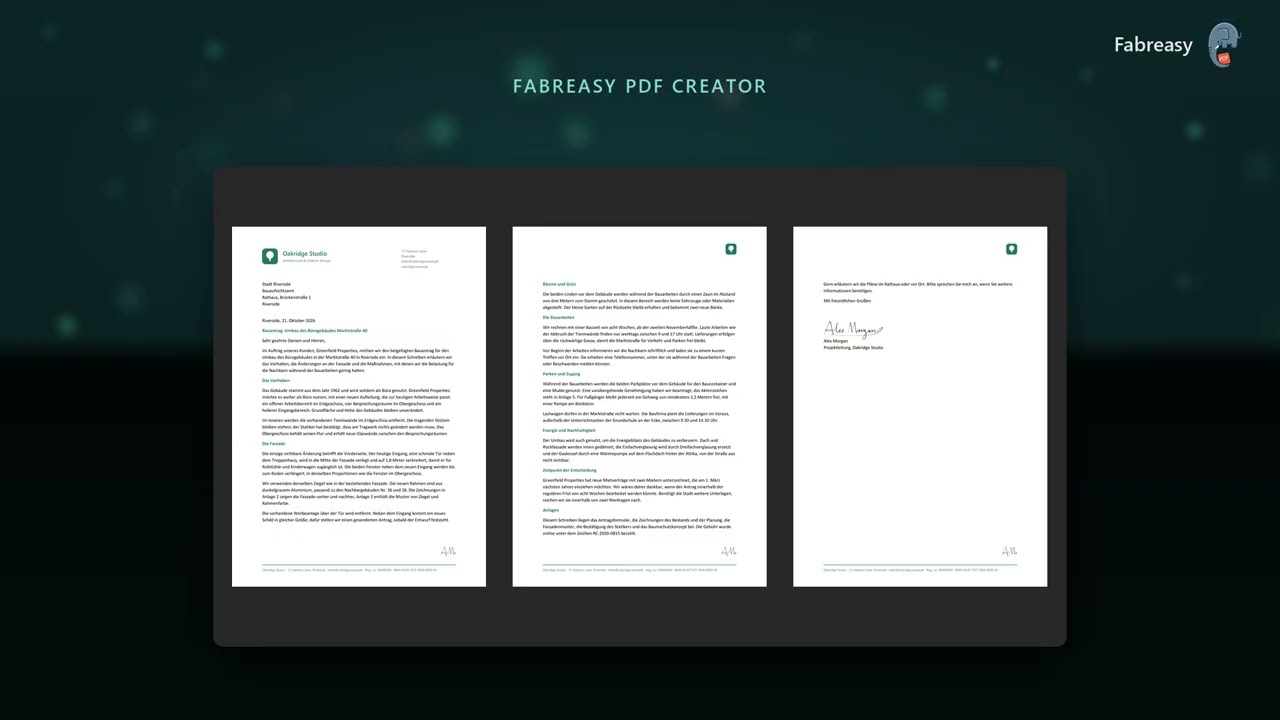
Einmal einrichten.
In jedem Programm nutzen.
Word-BriefExcel-RechnungVorhandenes PDF
↓ Wählen Sie Ihre gespeicherten Briefpapier- + Unterschriftensets
Ihr Briefpapier, hinzugefügt
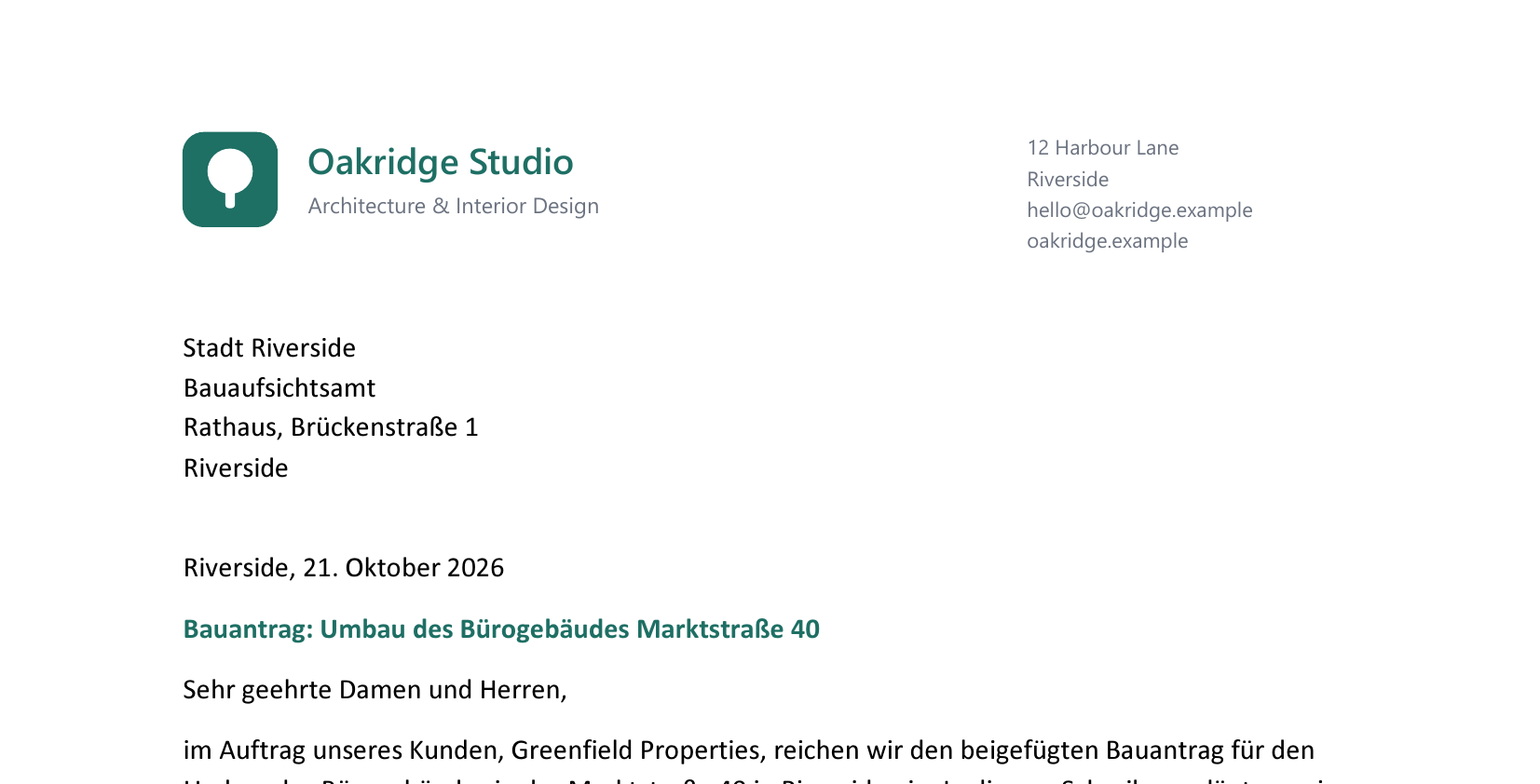
Ihre Unterschrift, über Ihrem Namen
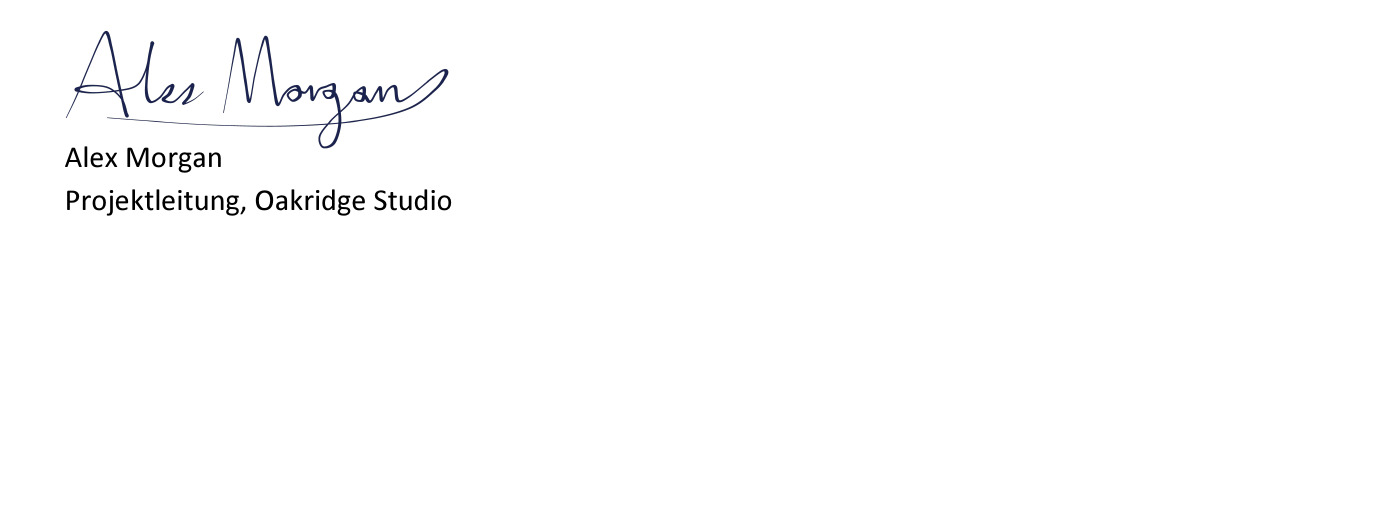
Ausschnitte aus dem in Word erstellten Brief. Alle drei Beispiele ansehen →
Fabreasy seit 2012
Entwickelt in den Niederlanden
Dokumente bleiben auf Ihrem PC
Einmal einrichten. Drei Wege zum PDF.
Was ist Fabreasy PDF Creator?
Fabreasy PDF Creator ist Windows-Software für jedes Unternehmen, das Rechnungen, Angebote, Briefe und Berichte erstellt. Sie arbeiten wie gewohnt: über Drucken, aus Word oder Excel. Fabreasy fügt Ihr Briefpapier hinzu, setzt Ihre Unterschrift an die richtige Stelle und ergänzt auf Wunsch ein Deckblatt oder Ihre AGB. Das richten Sie einmal als Set ein. Mehrere Dateien oder ganze Ordner ziehen Sie einfach auf Fabreasy. Mit der im Set gespeicherten Nachricht können Sie auch gleich eine E-Mail vorbereiten. Die Dokumente werden lokal auf Ihrem PC verarbeitet. PDFixer zum Bearbeiten und Signieren vorhandener PDF-Dateien ist enthalten.
01 / DRUCKEN
Aus jedem Programm drucken
Drucken Sie wie immer und wählen Sie als Drucker Fabreasy PDF Creator. In der Symbolleiste, die dann erscheint, wählen Sie Ihre Sets und speichern das PDF, senden es per E-Mail oder drucken es aus.
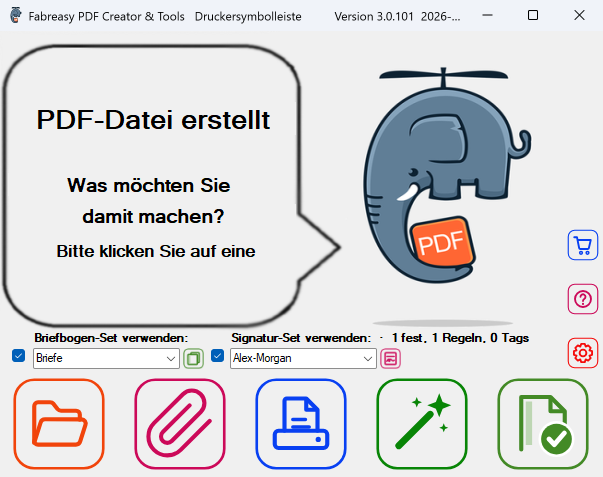
02 / WORD & EXCEL
Eine eigene Registerkarte in Word und Excel
Wählen Sie Briefpapier- und Unterschriftenset auf der Registerkarte Fabreasy PDF Creator. Erstellen Sie das PDF direkt aus dem Dokument, an dem Sie arbeiten.
Briefpapierset: Briefe
Unterschriftenset: Alex-Morgan
03 / DRAG & DROP
Dateien oder ganze Ordner auf Fabreasy ziehen
Ziehen Sie Word-, Excel- oder PDF-Dateien auf das Feld Speichern, E-Mail oder Drucken. Auch ganze Ordner, mit Unterordnern.
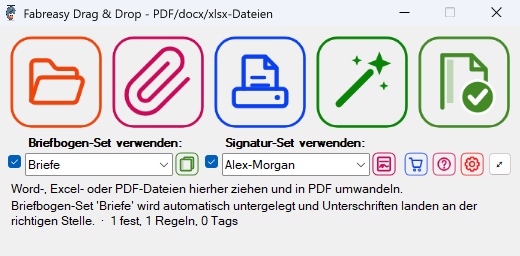
Die Registerkarte Fabreasy PDF Creator in Word. Wählen Sie Ihre Sets, dann speichern, E-Mail vorbereiten oder drucken.

Briefe und Alex-Morgan auf der Registerkarte Fabreasy PDF Creator in Word gewählt. Zum Vergrößern auf das Bild klicken.
Einmal einrichten
Wie funktioniert es?
Legen Sie einmal fest, was immer gleich bleibt. Das gilt dann für jedes PDF, das Sie erstellen.
01
Sets anlegen
Wählen Sie Ihr Briefpapier als PDF, so wie Sie es von Ihrer Druckerei oder Ihrem Grafiker bekommen haben, und bei Bedarf Folgeseiten, ein Deckblatt oder Ihre AGB. Machen Sie aus einem Foto eine transparente Unterschrift und speichern Sie sie in einem Unterschriftenset. Kein Briefpapier zur Hand? Beginnen Sie mit dem Demo-Set.
02
Sets wählen
Wählen Sie die Sets beim Drucken, auf der Registerkarte in Word oder Excel oder wenn Sie eine Datei auf Fabreasy ziehen. Dieselben Sets stehen auf allen drei Wegen zur Verfügung.
03
Speichern, mailen oder drucken
Fabreasy setzt das gewählte Briefpapier und die Unterschrift auf das PDF. Speichern Sie das PDF, bereiten Sie eine E-Mail mit dem PDF als Anhang vor oder drucken Sie es.
Ihre Dateien. Ihre gespeicherten Sets.
Dasselbe Corporate Design auf Brief, Rechnung und Bericht. Legen Sie auf Wunsch für jede Aufgabe ein eigenes Set an.
WORD → PDF
Ein Brief, fertig
Briefe + Alex-Morgan
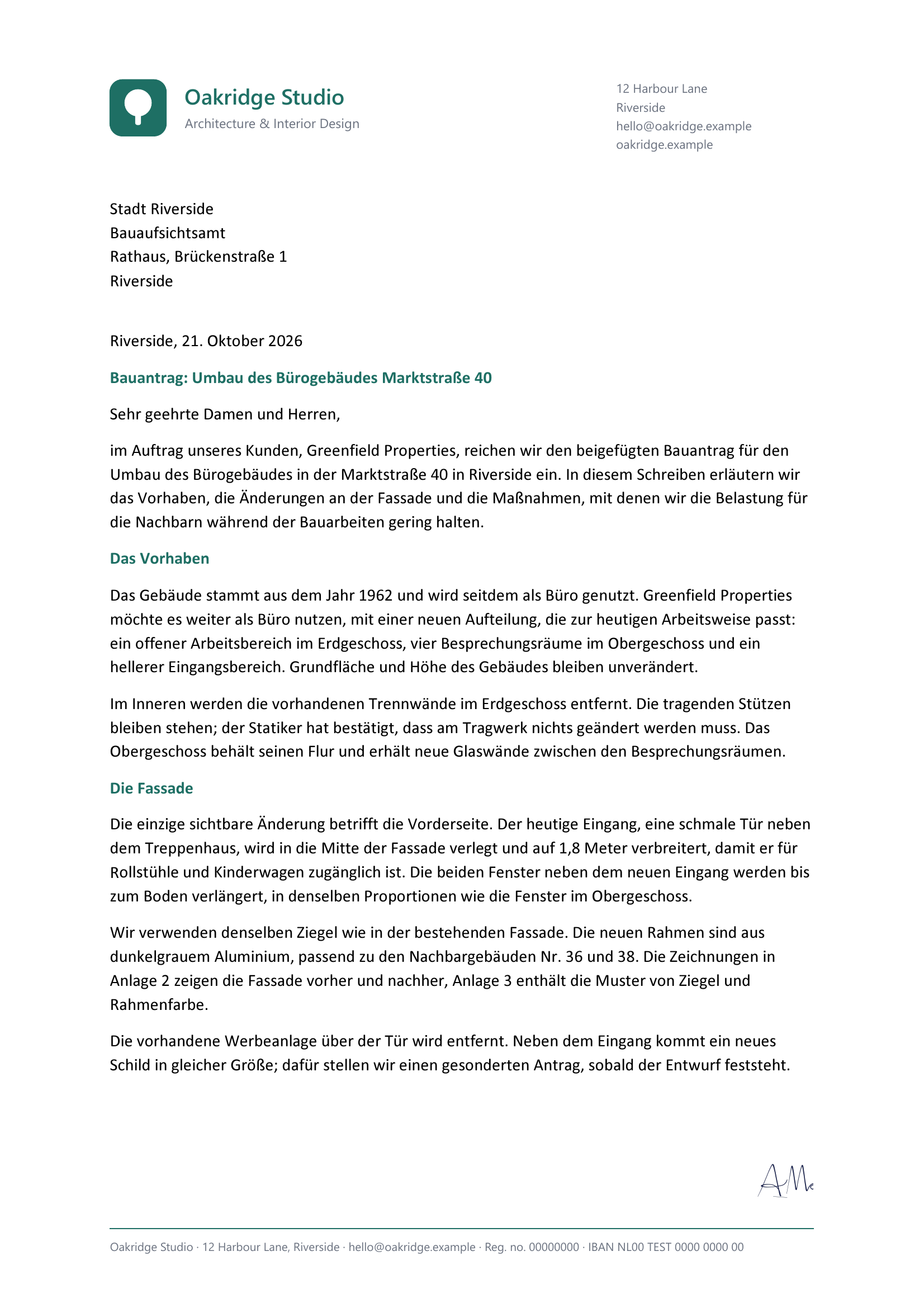
Briefpapier, Folgeseiten, Paraphe und eine Unterschrift über dem Namen.
EXCEL → PDF
Eine Rechnung, fertig
Rechnungen + Alex-Morgan
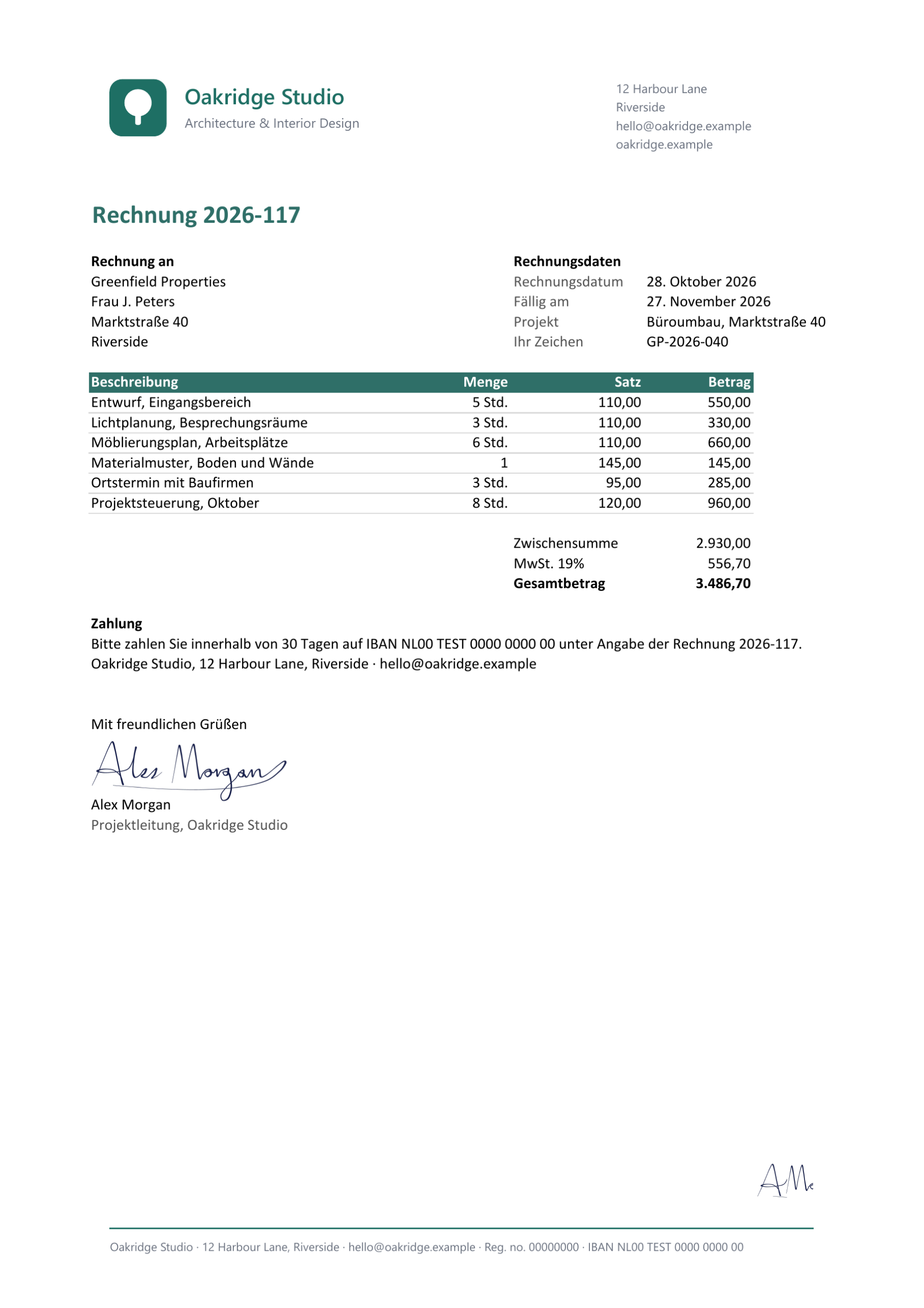
Die Rechnung auf Briefpapier, mit Unterschrift und AGB. Zwei Seiten, fertig.
VORHANDENES PDF → PDF IN IHREM CORPORATE DESIGN
Ein Bericht, fertig
Berichte + Alex-Morgan
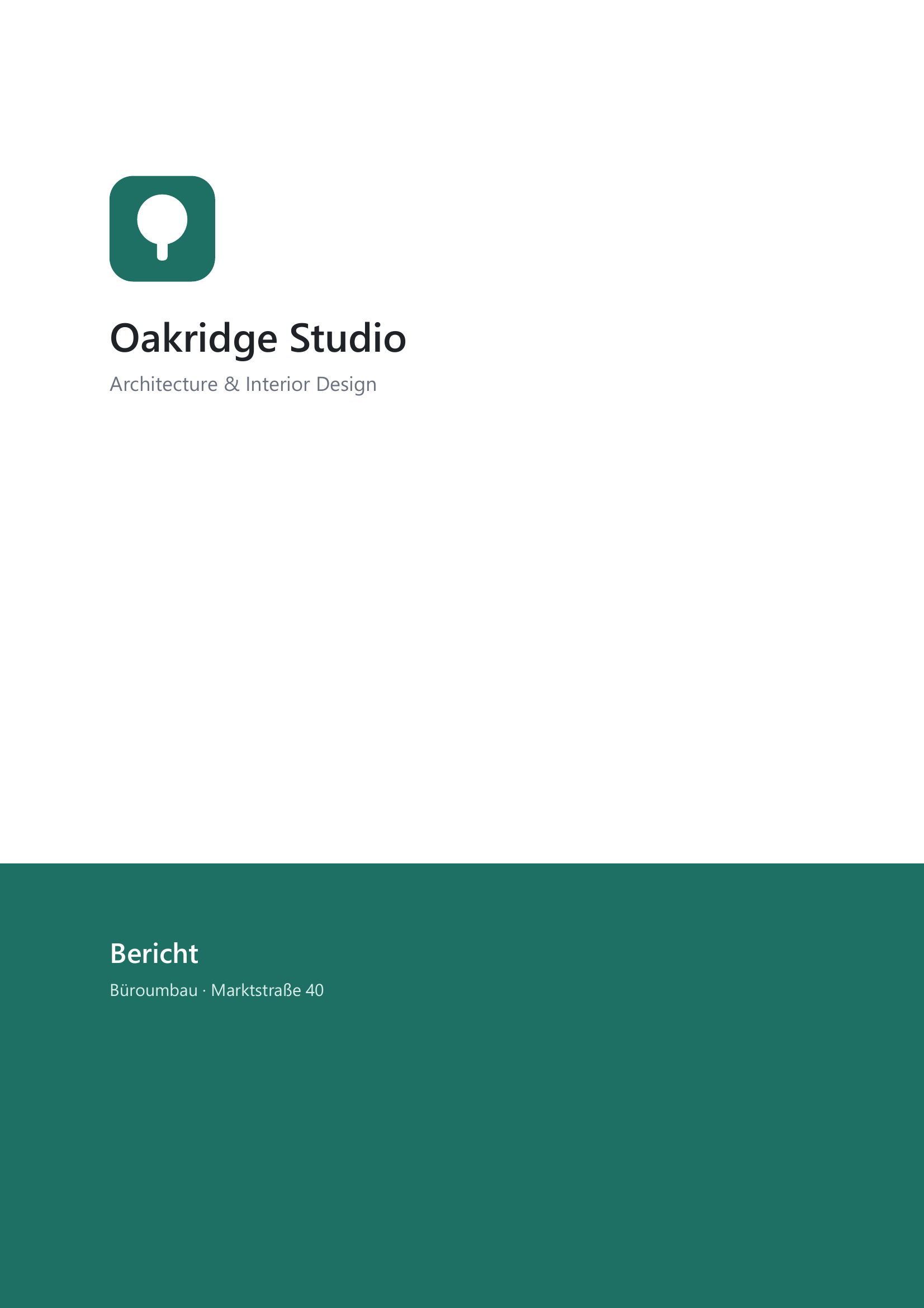
Aus dem zweiseitigen Bericht werden vier Seiten: Deckblatt, Seite 1 auf dem Briefpapier, Seite 2 auf der Folgeseite und die AGB.
Aus Excel
In Excel beginnen, fertig in Ihrem Corporate Design.
Wählen Sie Rechnungen und Alex-Morgan auf der Registerkarte Fabreasy PDF Creator. Fabreasy fügt Briefpapier, Unterschrift und AGB hinzu, wenn Sie das PDF erstellen.
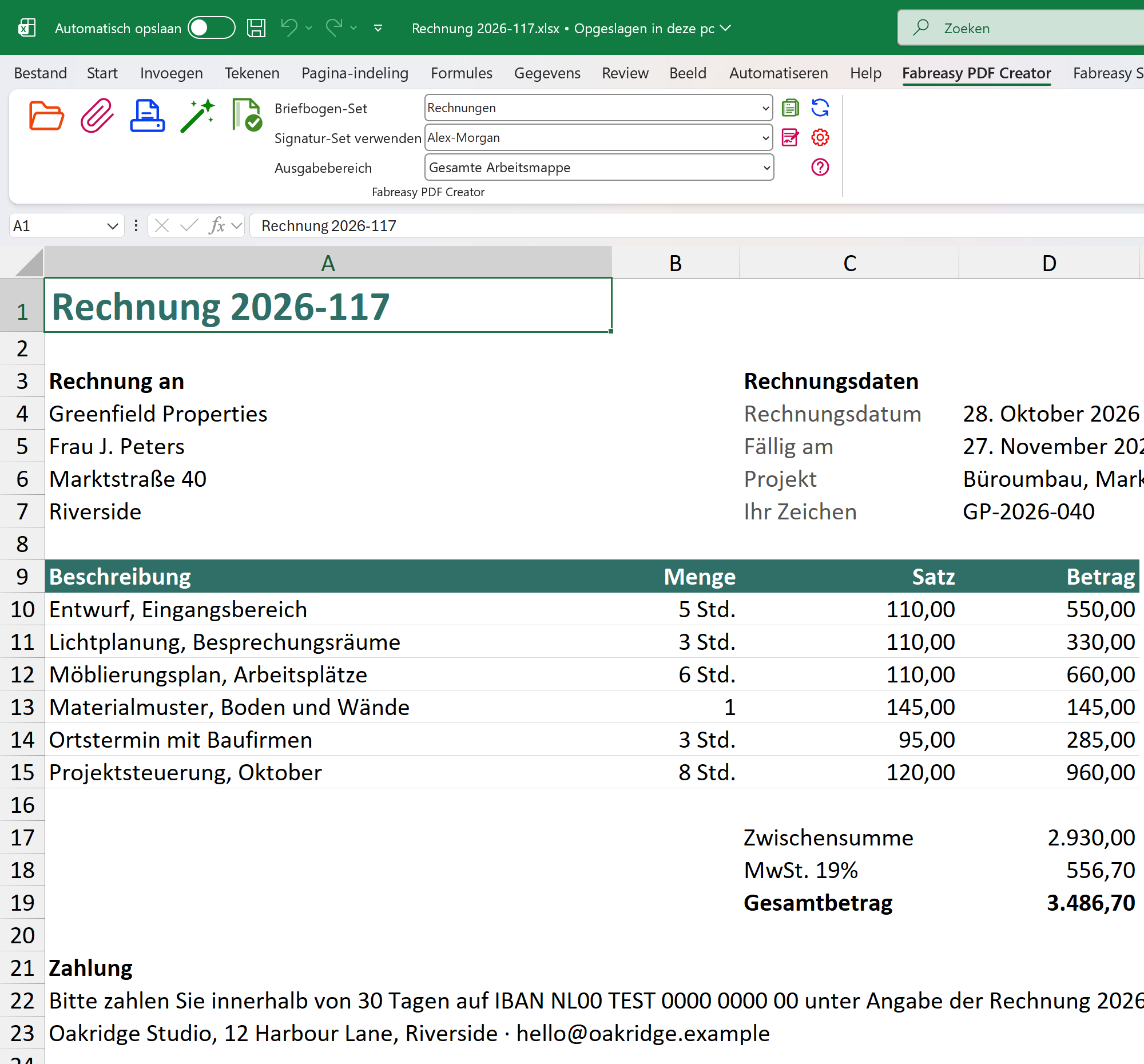
Wählen Sie Ihre Sets direkt im Dokument, an dem Sie arbeiten. Zum Vergrößern auf das Bild klicken.
Die Rechnung auf Ihrem Briefpapier, mit Ihrer Unterschrift über Ihrem Namen. Das Set fügt außerdem die AGB als zweite Seite hinzu.
Ein Set regelt Deckblatt, Briefpapier, Folgeseiten und AGB.
1 / Deckblatt
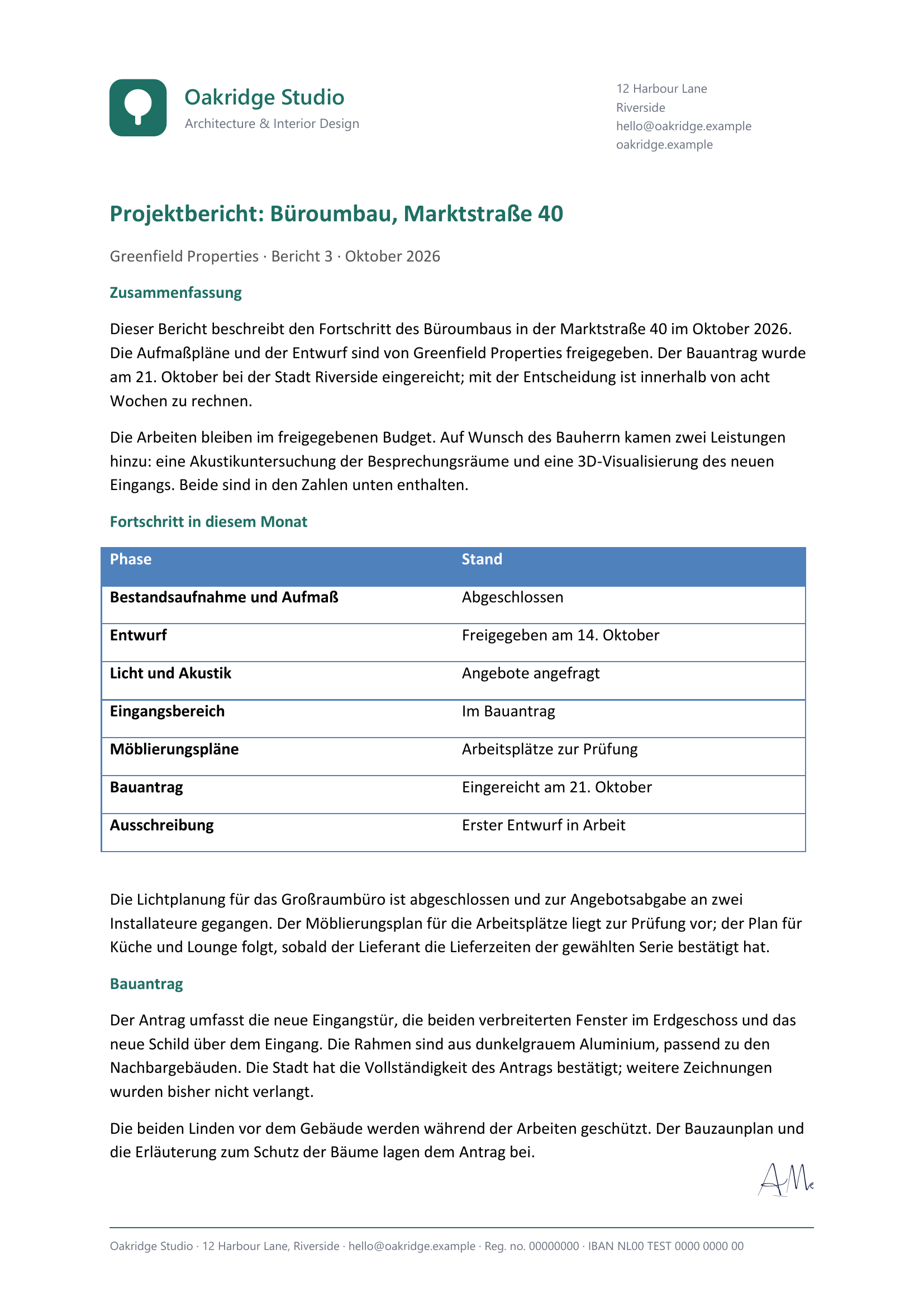
2 / Erste Seite auf Briefpapier
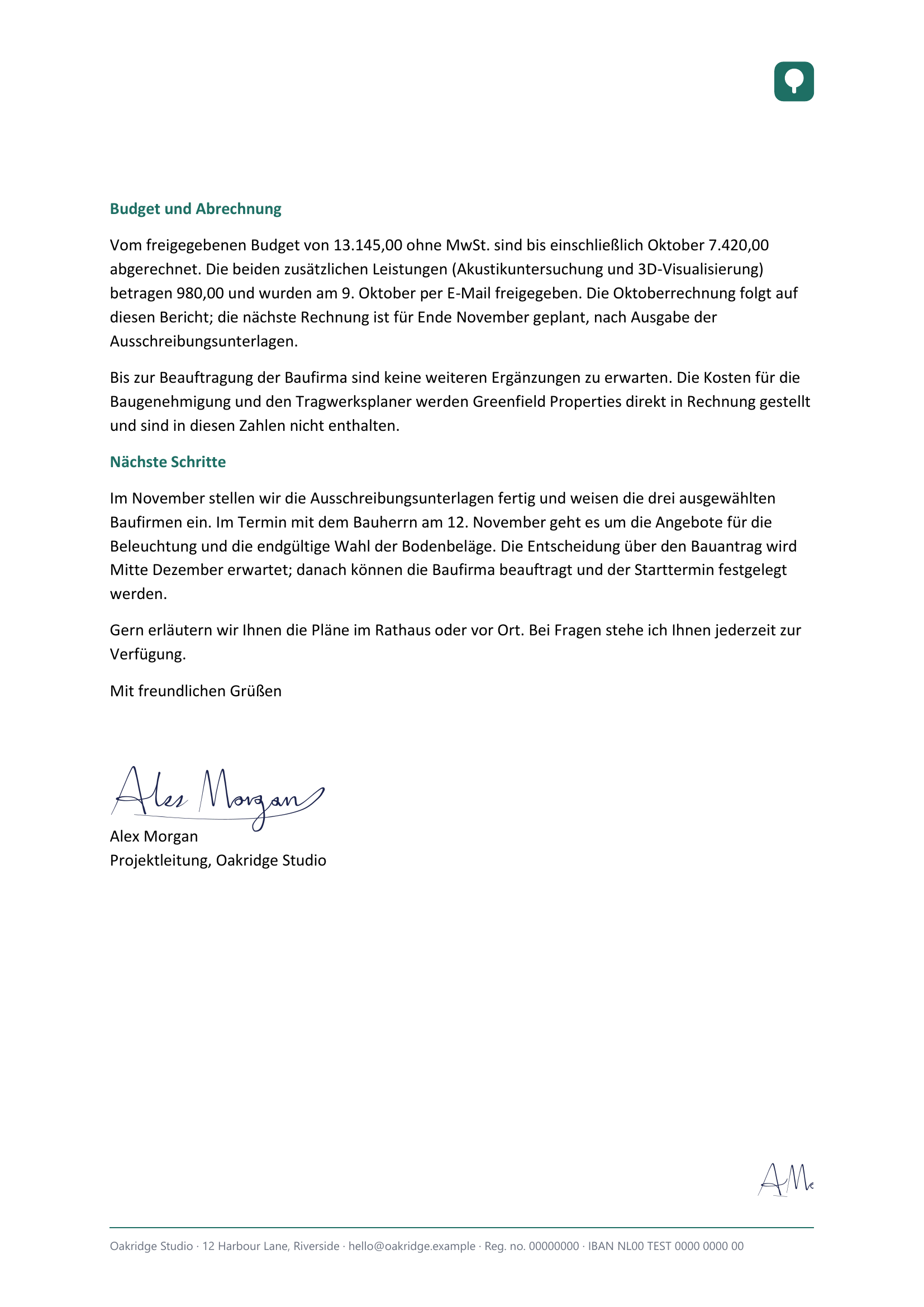
3 / Folgeseite + Unterschrift
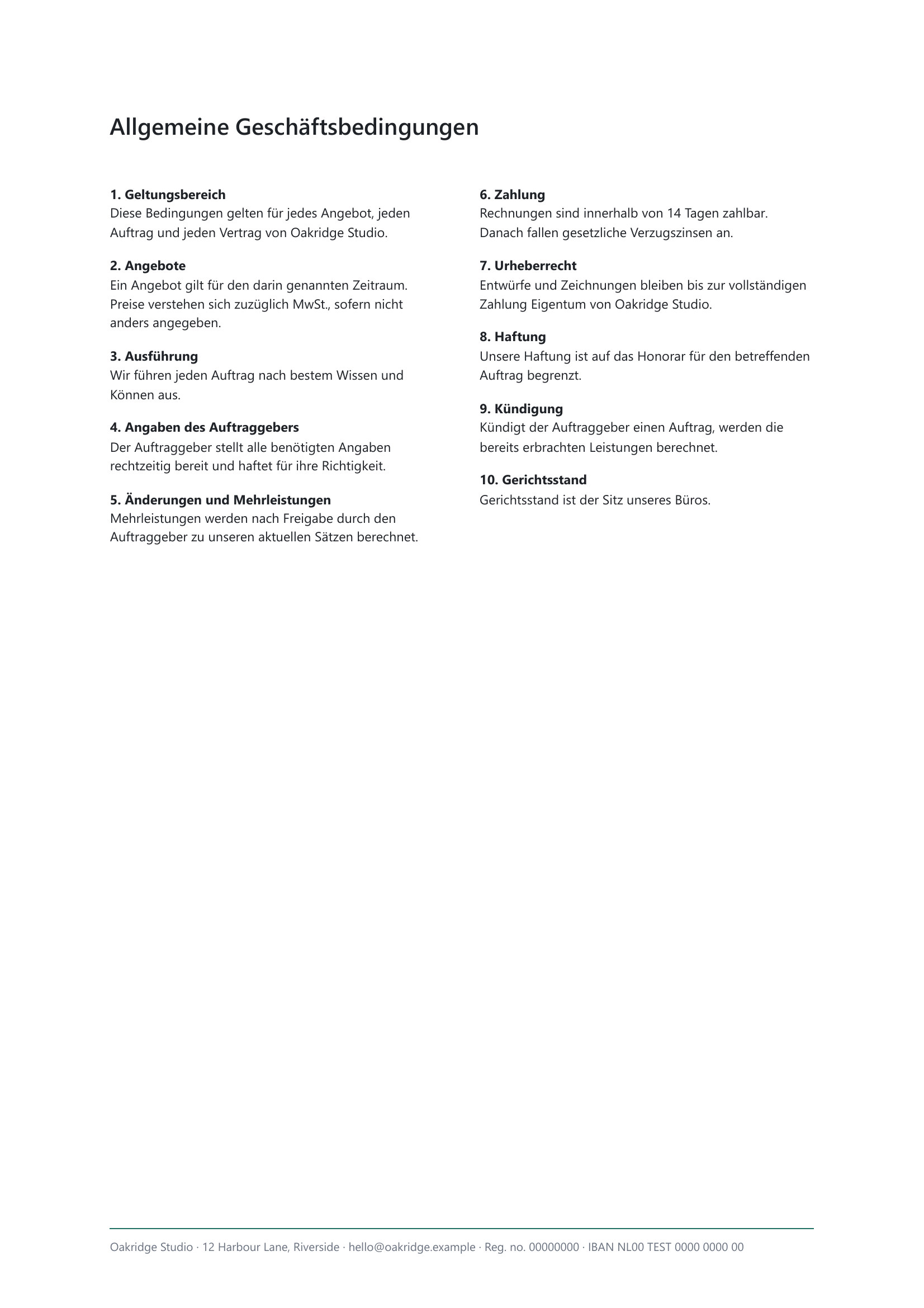
4 / Allgemeine Geschäftsbedingungen
Die Unterschrift sitzt über dem Namen auf der letzten Berichtsseite, vor den AGB. Die Paraphe steht auf beiden Berichtsseiten; Deckblatt und AGB bleiben ohne Paraphe.
14 Tage · alle Funktionen · kein Konto, keine Zahlungsdaten
Briefpapiersets
Rechnung auf Rechnungspapier. Angebot auf Angebotspapier.
Geben Sie jeder Dokumentart ihr eigenes Set. Nutzen Sie verschiedene Sets für Rechnungen, Angebote, Briefe und Berichte oder für verschiedene Firmen und Standorte.
Ein Bericht beginnt zum Beispiel mit einem Deckblatt, bekommt auf Seite eins Ihr Briefpapier und danach Folgeseiten, mit Ihren AGB am Ende.
Wählen Sie das Set, wenn Sie das PDF erstellen. Fabreasy weiß dann, welches Papier auf welche Seite gehört.
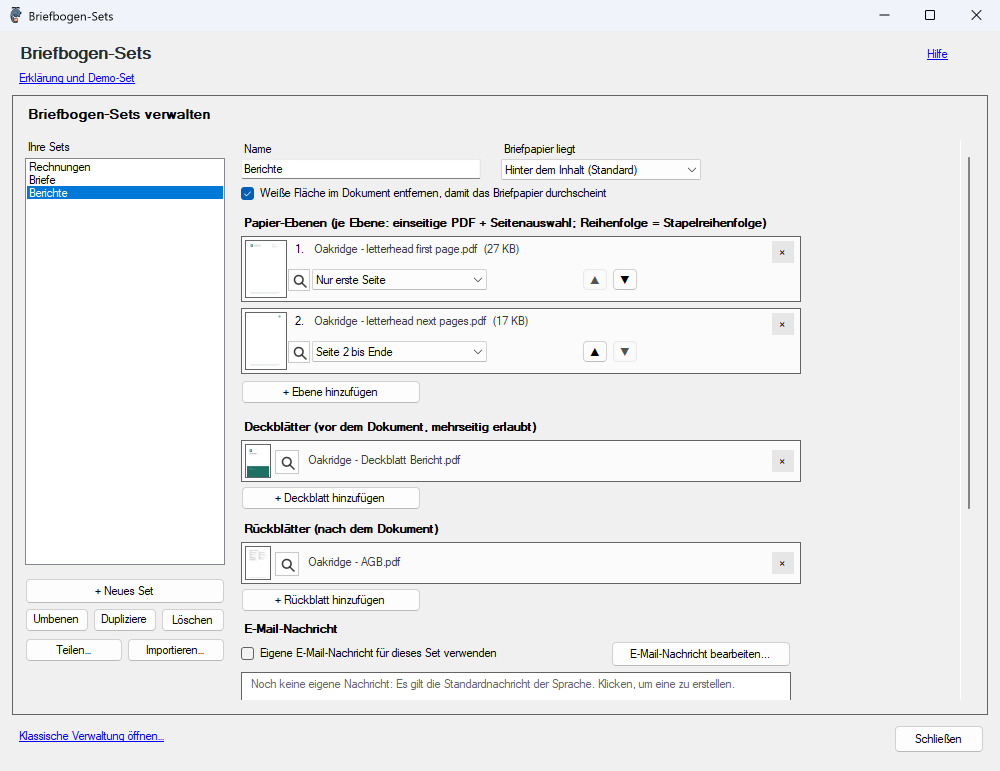
Ein Set Berichte regelt Deckblatt, erste Seite, Folgeseiten und die Seiten am Ende.
Unterschriftensets
Ihre Unterschrift an der richtigen Stelle.
Erstellen Sie für jede Person, die unterschreibt, ein Unterschriftenset. Setzen Sie die Paraphe auf jede Seite und die Unterschrift an eine feste Position, über Ihren Namen (den findet Fabreasy selbst) oder dorthin, wo Sie selbst ein Tag ins Dokument getippt haben.
Ein eingebautes Werkzeug macht aus einem Foto eine transparente Unterschrift, die Sie immer wieder verwenden können. Diese sichtbare Unterschrift ist ein Bild auf der Seite; ein Zertifikat signiert das gesamte PDF digital.
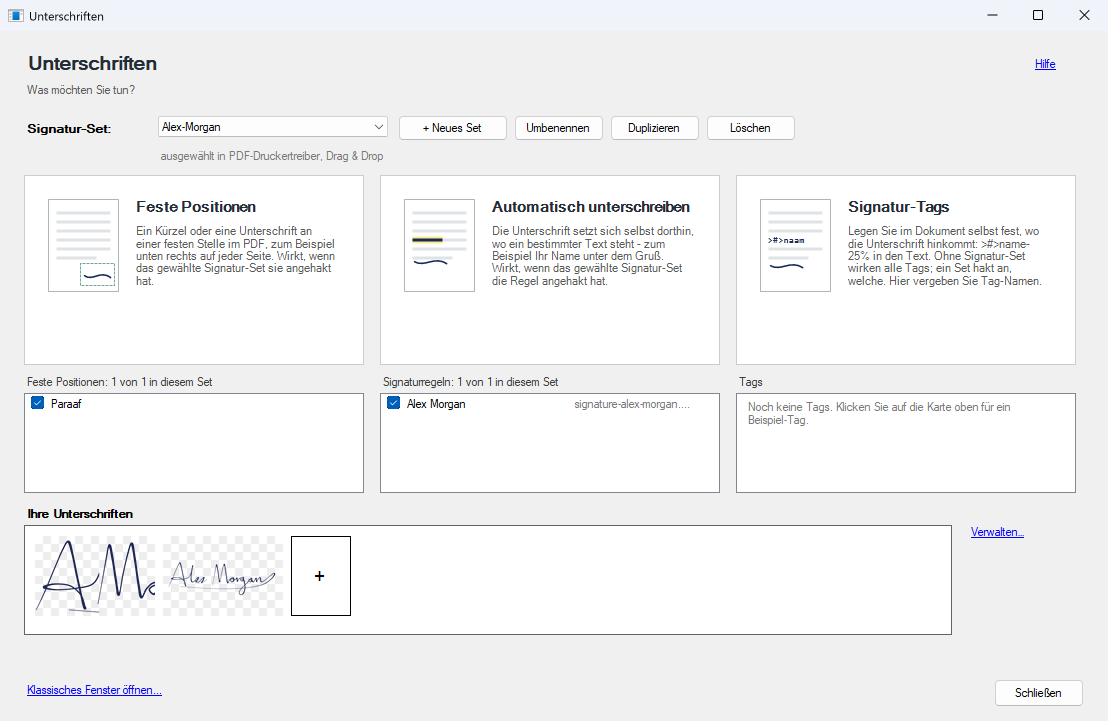
Das Set Alex-Morgan: Paraphe an fester Stelle, Unterschrift über dem Namen und Tags für andere Stellen. Zum Vergrößern auf das Bild klicken.
E-Mail & Teamarbeit
Die E-Mail steht auch schon bereit. Ihr Team arbeitet mit denselben Sets.
Zu jedem Briefpapierset gehört eine E-Mail: Betreff und Text schreiben Sie einmal. Wenn Sie das PDF erstellen, öffnet Fabreasy eine neue E-Mail in Outlook oder Thunderbird, mit Ihrem Text und dem PDF als Anhang. Sie wählen den Empfänger und klicken auf Senden. Datum oder Monat setzt Fabreasy selbst ein, zum Beispiel „Ihre Rechnung für Oktober“.
Teilen Sie Ihre Sets mit Ihrem Team: als Datei oder über einen Firmenordner, aus dem jeder PC sie automatisch übernimmt. Ein Passwort, das zu einem Set gehört, wandert nicht mit; das gibt jeder PC selbst ein.
- Ein Briefpapierset pro Dokumentart.
- Dieselben Unterschriftensets beim Drucken, in Word und Excel und wenn Sie Dateien auf Fabreasy ziehen.
- Eine E-Mail-Nachricht zu jedem Set.
- Geteilte Sets für Ihr Team.
Klassisches Outlook oder Thunderbird
PDF Creator öffnet die Nachricht in Ihrem E-Mail-Programm. Sie lesen sie durch und klicken selbst auf Senden. Das neue Outlook wird noch nicht unterstützt.
Ihr PDF-Arbeitsplatz
PDFs erstellen, bearbeiten und schützen, alles von einem Dashboard aus.
Im Dashboard ist alles an einem Ort: ein PDF erstellen, Ihre Sets verwalten, zusammenführen, aufteilen, schützen und PDFixer. Ein Startpunkt für jede Aufgabe.
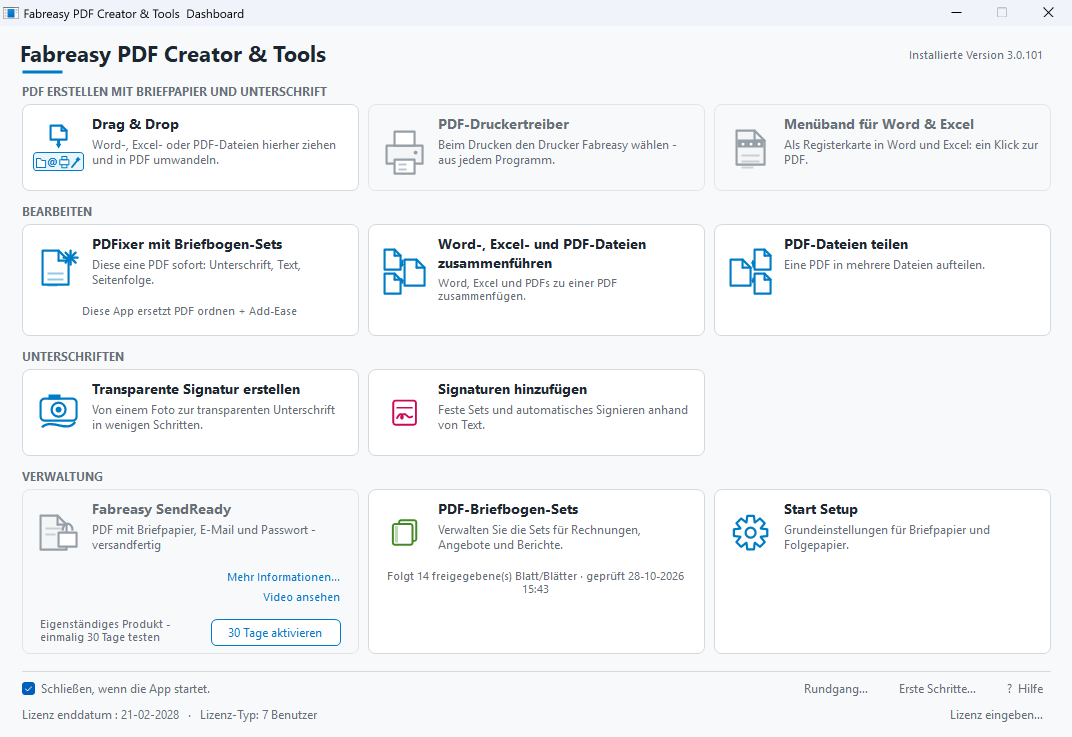
PDFixer ist enthalten
Öffnen Sie ein vorhandenes PDF, um Text zu ändern, einen Stempel oder eine Notiz hinzuzufügen, Ihr Briefpapier darunterzulegen oder die Seiten anzupassen. Nutzen Sie Rearrange PDF oder Add-Ease? Diese Aufgaben finden Sie jetzt in PDFixer.
Zusammenführen und Aufteilen
Führen Sie Word-, Excel- und PDF-Dateien zu einem PDF zusammen oder teilen Sie ein PDF in einzelne Dateien auf. Mit dem Werkzeug für transparente Unterschriften bereiten Sie eine wiederverwendbare Unterschrift vor.
Schützen oder digital signieren
Vergeben Sie ein Passwort (AES-256-Verschlüsselung) und legen Sie fest, was der Empfänger darf: drucken, kopieren, ändern. Signieren Sie ein PDF digital im enthaltenen PDFixer, mit Ihrem Zertifikat auf einer Karte oder einem USB-Token oder in Windows. Jedes Dokument eines Sets automatisch signieren gehört zu SendReady. Eine sichtbare Unterschrift ist etwas anderes als eine digitale Signatur mit Zertifikat.
In Aktion
Ein Arbeitstag in unter drei Minuten.
Verfolgen Sie eine Rechnung, einen Brief und einen Bericht von Word oder Excel bis zum fertigen PDF. Danach sehen Sie Drag & Drop, das Dashboard und den enthaltenen PDFixer.
Ihr Briefpapier und Ihre Unterschrift auf jedem PDF. Aus jedem Programm.

Die Fabreasy-Familie
Welches Fabreasy-Produkt brauche ich?
Wählen Sie das Produkt passend zu Ihrer Aufgabe. PDF Creator enthält PDFixer. SendReady & Confirm enthält PDF Creator und PDFixer und bereitet die E-Mail über ein Label im Dokument vor, mit geschütztem PDF. Mit der Option Confirm wählt Ihr Kunde das Passwort selbst und teilt Ihnen mit einem Klick mit, ob er einverstanden ist.
Auf einem kleinen Bildschirm wischen Sie über die Tabelle, um alle drei Produkte zu vergleichen.
| Aufgabe oder Bedingung | PDF Creator | SendReady & Confirm | PDFixer |
|---|---|---|---|
| Hauptaufgabe | PDFs mit wiederverwendbaren Briefpapier- und Unterschriftensets erstellen | Die E-Mail über ein Label vorbereiten, mit geschütztem PDF; mit Confirm die Antwort des Kunden erhalten | Ein vorhandenes PDF bearbeiten und signieren |
| Ausgangspunkt | Drucken, Word, Excel, Dateien oder ganze Ordner | Ein Dokument, in dem steht, für wen es ist | Ein vorhandenes PDF, auch ein Scan |
| Briefpapier & sichtbare Unterschrift | Beim Erstellen des PDFs | Über PDF Creator enthalten | Beim Bearbeiten des PDFs |
| Enthaltene Anwendungen | PDF Creator und PDFixer | PDF Creator und PDFixer; Confirm als Option | Nur PDFixer |
| E-Mail-Vorlage pro Set | Enthalten | Enthalten | Nicht in PDFixer; in PDF Creator schon |
| Passwortgeschütztes PDF in der E-Mail, mit einem Passwort, das der Kunde selbst wählt | Nur in SendReady & Confirm | Mit der Option Confirm; ohne Confirm ein festes Passwort pro Adresse | Nur in SendReady & Confirm |
| Die Antwort des Kunden pro Version (Confirm) | Nur in SendReady & Confirm | Mit der Option Confirm | Nur in SendReady & Confirm |
| PDF/A erstellen (Archivformat) | Den enthaltenen PDFixer öffnen | Den enthaltenen PDFixer öffnen | Als PDF/A speichern, wahlweise 2b oder 2u |
| Preis, zzgl. MwSt. | 33,50 € pro Nutzer und Jahr | SendReady: 89 € pro Nutzer und Jahr SendReady mit Confirm: 169 € pro Nutzer und Jahr | 49 € einmalig für drei Jahre oder 19 € pro Nutzer und Jahr |
| Testphase | 14 Tage mit allen Funktionen | 14 Tage; 30 Tage mit gültiger PDF Creator-Lizenz | 14 Tage mit allen Funktionen |
PDF/A erstellen Sie in PDFixer. Ein PDF/A lässt sich nicht mit Passwortschutz oder Verschlüsselung kombinieren.
14 Tage · alle Funktionen · kein Konto, keine Zahlungsdaten
Ebenfalls von Fabreasy / SendReady & Confirm
Auch die E-Mail direkt aus dem Dokument vorbereiten.
SendReady & Confirm enthält PDF Creator und PDFixer. Sie tippen ins Dokument, für wen es ist, mit einem Label wie TO:kunde@firma.de. Damit wählt Fabreasy den Empfänger und das Set und bereitet die E-Mail vor, mit dem PDF geschützt durch das Passwort dieses Empfängers. Mit der Option Confirm wählt Ihr Kunde dieses Passwort einmal selbst, und Sie fragen, ob er das Dokument gelesen hat und einverstanden ist.
Mit Confirm wählt Ihr Kunde das Passwort über einen Link, ohne Konto. Sie lesen die E-Mail durch und klicken selbst auf Senden.
Confirm leitet die Antwort pro Dokumentversion und Zeitpunkt weiter, auf Wunsch mit einer verschlüsselten Anmerkung des Kunden. In SendReady exportieren Sie die Übersicht als CSV oder speichern ein PDF einer Antwort, für Ihre Akte.
Confirm ist eine Arbeitsvereinbarung, keine Unterschrift und kein Einschreiben.
SendReady: 89 € pro Nutzer und Jahr. SendReady mit Confirm: 169 € pro Nutzer und Jahr. Zzgl. MwSt., beide mit der PDF Creator-Suite und PDFixer. Kollegen, die nur PDFs erstellen, bleiben PDF Creator-Nutzer auf derselben Lizenz.
Testen Sie SendReady 14 Tage. Mit einer gültigen PDF Creator-Lizenz können Sie SendReady 30 Tage testen.

Das klassische Outlook und Thunderbird werden unterstützt. Das neue Outlook wird noch nicht unterstützt.
Enthalten in PDF Creator / PDFixer
Ein PDF erhalten, das Ihre Unterschrift oder eine Korrektur braucht?
Fabreasy PDFixer ist in PDF Creator enthalten. Nutzen Sie ihn, wenn das PDF schon existiert, egal ob Sie es erhalten oder selbst erstellt haben.
Vom Foto zur Unterschrift
Entfernen Sie den Papierhintergrund, speichern Sie eine transparente Unterschrift und setzen Sie sie dorthin, wo sie hingehört.
Einmal tippen
Speichern Sie Name, Adresse oder IBAN. Setzen Sie diese Zeilen in ein anderes PDF, auch in einen Scan.
Das PDF korrigieren
Bearbeiten Sie vorhandenen Text, ändern Sie Seiten oder legen Sie Ihr Briefpapier darunter. Fügen Sie Datum, Stempel oder Seitenzahl hinzu.
PDF/A erstellen
Öffnen Sie PDFixer, wählen Sie Als PDF/A speichern und dann 2b oder 2u. PDF/A lässt sich nicht mit Passwortschutz oder Verschlüsselung kombinieren.

Auch von Fabreasy / Für den Mac
Sie arbeiten am Mac? Fabreasy Drag & Drop.
PDF Creator ist Windows-Software. Auf dem Mac setzt Fabreasy Drag & Drop Ihr Briefpapier und Ihre Unterschrift auf Ihre PDFs: Ziehen Sie ein Dokument auf Sichern, E-Mail oder Drucken, oder wählen Sie in jedem Programm Drucken › PDF › Fabreasy Drag & Drop. Alles wird auf Ihrem Mac verarbeitet; Dokumente werden nie hochgeladen.
Kostenlos, ohne Ablaufdatum
Sichern, mit einem Briefpapier-Set mit einem Blatt und einer Unterschrift.
Pro
E-Mail und Drucken, mehr Sets, Folgeblatt, Deckblätter und Anlagen, ein Passwort, E-Mail-Vorlagen, automatisch unterschreiben über Ihrem Namen, Unterschriften-Tags und überwachte Ordner.
Pro mit einer Fabreasy-Lizenz
Dieselbe Lizenz wie für PDF Creator, oder ein Jahresabo im Mac App Store. Die Download-Version enthält 14 Tage Pro, ohne Konto und ohne Kreditkarte.
macOS 13 Ventura oder neuer · Apple Silicon und Intel · auf Deutsch, Englisch, Niederländisch, Französisch und Spanisch · bald auch im Mac App Store
Für den Mac herunterladen →

4,7 / 5
Bewertet von PDF Creator-Nutzern.
Fabreasy PDF Creator wird auf Capterra mit 4,7 von 5 bewertet, auf Basis von 38 Bewertungen.
Einfache Jahreslizenz
33,50 € pro Nutzer und Jahr.
Testen Sie alle Funktionen 14 Tage kostenlos. Danach kaufen Sie eine PDF Creator-Lizenz, um weiterzuarbeiten. Die vollständige PDFixer-Anwendung ist enthalten.
- Briefpapier- und Unterschriftensets beim Drucken, in Word und Excel und wenn Sie Dateien auf Fabreasy ziehen.
- Eine E-Mail-Nachricht pro Set.
- Geteilte Sets für Ihr Team.
- PDF-Werkzeuge: Zusammenführen, Aufteilen, transparente Unterschriften.
- Die vollständige PDFixer-Anwendung für vorhandene PDFs.
Fabreasy PDF Creator
33,50 €
pro Nutzer und Jahr · zzgl. MwSt.
14 Tage · alle Funktionen · kein Konto, keine Zahlungsdaten
Ein Nutzer. Zwei Geräte.
Eine Nutzerlizenz gilt für zwei Geräte gleichzeitig. Für ein drittes und viertes Gerät brauchen Sie eine zweite Lizenz. Ein PC, den Sie 30 Tage nicht benutzt haben, zählt nicht mehr mit.
Die Lizenz gilt ein Jahr. Es gibt keine automatische Verlängerung.
Häufig gestellte Fragen
Fragen vor dem Download?
Zuletzt aktualisiert: 28. Oktober 2026
Brauchen Sie Hilfe? support@fabreasy.com
Was kostet PDF Creator nach der Testphase?
Sie können alle Funktionen 14 Tage kostenlos nutzen. Eine Lizenz kostet danach 33,50 € pro Nutzer und Jahr, zzgl. MwSt., und enthält die vollständige PDFixer-Anwendung. Es gibt keine automatische Verlängerung.
Brauche ich für die Testphase ein Konto oder Zahlungsdaten?
Nein. Laden Sie die Anwendung herunter und installieren Sie sie, um alle Funktionen 14 Tage zu testen. Ein Konto oder Zahlungsdaten sind nicht nötig.
Welche Windows-Versionen werden unterstützt?
PDF Creator unterstützt Windows 10 und Windows 11 auf Intel- oder AMD-Prozessoren. ARM-Prozessoren werden nicht unterstützt. Die Oberfläche gibt es in Englisch, Niederländisch, Deutsch, Französisch, Spanisch, Italienisch, Polnisch, Portugiesisch, Indonesisch, Chinesisch und Russisch.
Gibt es eine Version für den Mac?
PDF Creator selbst ist Windows-Software. Für den Mac gibt es Fabreasy Drag & Drop: Es setzt Ihr Briefpapier und Ihre Unterschrift auf Ihre PDFs, auf Ihrem Mac, ohne etwas hochzuladen. Die kostenlose Version hat kein Ablaufdatum; Pro erhalten Sie mit einer Fabreasy-Lizenz oder einem Jahresabo im Mac App Store. Es läuft ab macOS 13 Ventura, auf Apple Silicon und Intel. Mehr über Fabreasy Drag & Drop
Funktioniert es mit Microsoft 365 und Outlook?
Die Registerkarte Fabreasy PDF Creator funktioniert mit lokal installiertem Office 2019 oder neuer oder mit Microsoft 365. E-Mails vorbereiten funktioniert mit dem klassischen Outlook und mit Thunderbird, wenn das Ihr Standard-E-Mail-Programm ist. Das neue Outlook noch nicht.
Werden meine Dokumente hochgeladen?
PDFs werden auf Ihrem Windows-PC erstellt und bearbeitet. Ihre Dokumente werden nicht hochgeladen, weder zum Konvertieren noch zum Bearbeiten. Eine Internetverbindung kann für die Lizenz, Updates und Zertifikatsdienste nötig sein.
Kann ich PDF Creator auf einem Terminal Server nutzen?
Ja. PDF Creator läuft auf Windows Terminal Server und RDS. Die Lizenz gilt pro Nutzer, genau wie auf einem normalen PC.
Wie erstelle ich ein Briefpapierset?
Fügen Sie in den Einstellungen des Sets Ihr Briefpapier hinzu und geben Sie an, welches Papier auf Seite eins kommt und welches auf die Seiten danach. Ergänzen Sie bei Bedarf ein Deckblatt oder Seiten am Ende und speichern Sie das Set. Wählen Sie dieses Set beim Drucken, auf der Registerkarte in Word oder Excel oder per Drag & Drop. Demonstration ansehen.
Was ist der Unterschied zwischen PDF Creator, SendReady und PDFixer?
PDF Creator setzt Briefpapier und Unterschrift auf das PDF, während Sie es erstellen, und enthält PDFixer. PDFixer bearbeitet und signiert vorhandene PDFs. SendReady & Confirm enthält beides und bereitet die E-Mail über ein Label im Dokument vor, mit geschütztem PDF. Mit der Option Confirm wählt der Kunde das Passwort selbst und teilt Ihnen mit, ob er einverstanden ist.
Kann ich PDF/A-Dateien erstellen?
Öffnen Sie den enthaltenen PDFixer aus dem Dashboard, wählen Sie Als PDF/A speichern und dann 2b oder 2u. PDF/A wird in PDFixer erstellt. Passwortschutz und Verschlüsselung lassen sich nicht mit PDF/A kombinieren.
Wie bekomme ich die neueste Version, wenn ich Fabreasy schon nutze?
Gehen Sie auf dieser Seite zu Download, um den neuesten Installer zu laden. Kommen Sie von Version 2? Geben Sie nach der Installation Ihren alten Lizenzschlüssel ein; er wird automatisch in einen neuen Schlüssel umgewandelt.
Neue & bestehende Nutzer
Fabreasy PDF Creator 3.0 für Windows herunterladen.
Laden Sie die vollständige Anwendung herunter. Neue Nutzer testen alle Funktionen 14 Tage kostenlos, ohne Konto und ohne Zahlungsdaten.
Nutzen Sie Fabreasy bereits? Dies ist die neueste Version.
Windows 10 und 11 · alle Funktionen · kein Konto, keine Zahlungsdaten · Ihre Dokumente bleiben auf Ihrem PC
Öffnen Sie nach der Installation das Dashboard, wählen Sie ein Demo-Set und drucken Sie ein Testdokument.
Von Version 2 auf 3: Geben Sie nach der Installation Ihren alten Lizenzschlüssel ein. Er wird automatisch in einen neuen Schlüssel umgewandelt.
Fabreasy PDF Creator
Vollständige Windows-Anwendung · PDFixer enthalten
| Version | 3.0 |
|---|---|
| System | Windows 10 oder 11 mit Intel- oder AMD-Prozessor (nicht ARM) |
| Office-Registerkarte | Lokal installiertes Office 2019 oder neuer oder Microsoft 365 |
Digital signierter Windows-Installer.
Herausgeber: Fabreasy PDF Creator
14 Tage kostenlos testen.
Wählen Sie Ihre Briefpapier- und Unterschriftensets. Erstellen Sie ein PDF aus dem Programm, das Sie bereits nutzen, und prüfen Sie das Ergebnis selbst.
14 Tage · alle Funktionen · kein Konto, keine Zahlungsdaten
Heute nur einmal Briefpapier auf ein PDF?
Das kostenlose Online-Briefpapier-Tool nutzen ↗