
Manuel de Fabreasy PDF Creator et SendReady
Tout sur le travail avec Fabreasy, en trois versions qui s’appuient l’une sur l’autre. Fabreasy PDF Creator : papier à en-tête et papier de suite, PDF depuis n’importe quel programme, signatures, protection et textes d’e-mail par jeu. Fabreasy SendReady : préparer l’e-mail depuis le document lui-même, avec un mot de passe fixe par destinataire, et la signature numérique. Fabreasy SendReady & Confirm : l’envoi confidentiel via le portail des mots de passe et l’accord par e-mail. Et la gestion de votre licence dans le Fabreasy Portal.
Fabreasy SendReady & Confirm (l’accord par e-mail et le portail des mots de passe) fonctionne actuellement en pilote fermé. Vous souhaitez y participer ? Écrivez à pilot@fabreasy.com.
Sommaire
Premiers pas
Fabreasy PDF Creator
Fabreasy SendReady
Fabreasy SendReady & Confirm
Gestion
Glossaire
Premiers pas
Premiers pas
Fabreasy PDF Creator fait de chaque document un PDF avec votre papier à en-tête. Cela se fait pendant la création, automatiquement. Papier à en-tête et papier de suite, couvertures et conditions générales, votre signature ou votre paraphe, un mot de passe et une signature numérique : vous le configurez une seule fois, dans un jeu. Ensuite, lors de la création, vous choisissez seulement le jeu.
Vous voulez encore modifier un PDF après coup, par exemple réorganiser des pages, changer du texte ou placer une signature ? Vous le faites dans PDFixer, qui est inclus dans Fabreasy. Le PDF/A se crée aussi dans PDFixer.
Trois versions
Fabreasy existe en trois versions. Chaque version est une extension de la précédente : vous gardez tout ce que vous aviez et obtenez quelque chose en plus. Vous n’installez rien de plus pour cela ; votre licence détermine ce qui fonctionne.
| Fabreasy PDF Creator | Fabreasy SendReady | Fabreasy SendReady & Confirm | |
|---|---|---|---|
| Ce que vous obtenez | Des PDF avec votre papier à en-tête, pages de garde et conditions, signature et paraphe, un mot de passe par jeu, fusion et division | Tout PDF Creator, plus : l’envoi intelligent (une étiquette comme TO:jean@exemple.fr dans le document prépare l’e-mail), un mot de passe fixe par destinataire que vous choisissez vous-même, et la signature numérique avec votre certificat | Tout SendReady, plus : l’envoi en toute confidentialité (le destinataire choisit le mot de passe, dans le portail des mots de passe) et l’envoi avec accord (le destinataire répond avec un bouton dans le document, et vous le voyez dans SendReady) |
| Pour qui | Par utilisateur | Par utilisateur | Toute la licence : elle s’applique à tous ceux qui ont SendReady. Les utilisateurs de PDF Creator ne remarquent rien |
| Ce que vous configurez avant | Votre papier à en-tête dans un jeu de papier à en-tête ; Premiers pas dans le Tableau de bord vous guide | Rien de plus pour le cabinet. Vous placez une étiquette dans votre document. Vous saisissez un mot de passe fixe par adresse dans SendReady ; pour la signature numérique, vous associez votre certificat à un jeu | Une fois pour le cabinet : l’acceptation de l’accord de sous-traitance et un mot de passe d’organisation, que vous conservez. Ensuite, par collaborateur : saisir ce mot de passe une fois dans SendReady, et pour l’accord l’adresse d’accord, l’autorisation de lire la boîte aux lettres et le dossier d’archivage |
Fabreasy SendReady & Confirm fonctionne actuellement en pilote fermé. Vous souhaitez y participer ? Écrivez à pilot@fabreasy.com.
L’administrateur de votre licence voit quelle version vous avez dans le Fabreasy Portal, onglet Utilisateurs. Une version supérieure s’y ajoute sous Étendre ou renouveler. Le fonctionnement de SendReady et de Confirm est décrit dans Préparer les documents pour SendReady et Accord par e-mail.
Installer
Il existe deux programmes d’installation : un pour Fabreasy PDF Creator et un pour Fabreasy SendReady. Ils installent les mêmes programmes sur le PC. Vous pouvez aussi essayer SendReady plus tard, via Premiers pas dans le Tableau de bord. C’est votre licence qui détermine la version qui fonctionne, pas le programme d’installation ; voir Trois versions.
| Exigence | Explication |
|---|---|
| Windows | Windows 10 ou Windows 11 64 bits |
| Droits | Droits d’administrateur : cliquez avec le bouton droit sur le programme d’installation et choisissez Exécuter en tant qu’administrateur |
| .NET Framework | Version 4.8 ; si elle manque, le programme d’installation le signale |
| Word et Excel | Fermés pendant l’installation ; sinon, le programme d’installation demande s’il peut les fermer |
Les fenêtres du programme d’installation sont en anglais. Après l’installation, le PC contient :
- les programmes, avec le Fabreasy Dashboard et Fabreasy Drag & drop dans le menu Démarrer ;
- l’imprimante Fabreasy PDF Creator (Printer), pour toute personne qui travaille sur le PC ;
- l’onglet Fabreasy PDF Creator dans Word et Excel.
À la fin, le Tableau de bord s’ouvre. Un redémarrage n’est pas nécessaire.
La période d’essai
Vous pouvez utiliser Fabreasy gratuitement pendant 14 jours, à compter de la première utilisation. L’essai fonctionne sans Internet et sans limitation. Pendant l’essai, la fenêtre de licence apparaît au plus une fois par jour lors de la création d’un PDF ; cliquez alors sur Continuer. La façon de saisir ensuite une licence est décrite dans Licence et postes de travail.
Votre premier PDF avec papier à en-tête
En sept étapes, vous créez un PDF avec votre propre papier à en-tête. Il vous faut pour cela votre papier à en-tête sous forme de PDF d’une page ; dans Word, vous le créez avec Enregistrer sous et le type de fichier PDF.
- Ouvrez Jeux de papier à en-tête PDF dans le Tableau de bord et cliquez dans la liste sur Par défaut. C’est le jeu que Fabreasy utilise si vous ne choisissez rien d’autre. Après l’installation, il a deux calques avec le papier à en-tête d’exemple de Fabreasy : un réglé sur Première page uniquement et un sur Page 2 jusqu’à la fin.
- Cliquez sur la miniature du calque réglé sur Première page uniquement. La Bibliothèque de papier à en-tête s’ouvre. (S’il n’y a aucun calque, cliquez sur + Ajouter un calque.)
- Cliquez sur Ajouter un fichier…, choisissez votre papier à en-tête et cliquez sur Utiliser.
- Si vous avez du papier de suite, faites de même pour le calque réglé sur Page 2 jusqu’à la fin. Sinon, supprimez ce calque avec ×.
- Ouvrez Drag & Drop dans le Tableau de bord. Laissez Jeu de papier à en-tête sur Par défaut.
- Faites glisser un document Word ou un PDF sur la zone Dossier.
- Le PDF se trouve à côté de l’original. Un document Word devient
<nom>.pdf, un PDF devient<nom>_Output.pdf. Ouvrez-le : chaque page porte votre papier à en-tête.
Vous utilisez le même jeu depuis n’importe quel autre programme, avec l’imprimante Fabreasy PDF Creator (Printer), et dans Word et Excel avec l’onglet Fabreasy PDF Creator. Voir Créer un PDF. Pour en savoir plus sur les jeux, par exemple les couvertures et les conditions générales, voir Jeux de papier à en-tête.
Vous préférez d’abord voir comment cela fonctionne ? Dans le Tableau de bord, sous Premiers pas, choisissez le parcours Mes PDF avec papier à en-tête : la visite guidée vous le montre avec une lettre d’exemple.
Le PDF n’a pas de papier à en-tête ? Consultez Résolution des problèmes, sous « Vérifiez d’abord ceci ».
Le Tableau de bord
Le Tableau de bord est le point de départ. Vous y ouvrez chaque programme d’un clic sur une carte. Les cartes sont réparties en quatre groupes :
| Groupe | Cartes |
|---|---|
| Créer des PDF avec papier à en-tête et signature | Drag & Drop, Pilote d’imprimante PDF, Ruban pour Word & Excel |
| Modifier | PDFixer avec jeux de papier à en-tête, Fusionner des fichiers Word, Excel et PDF, Diviser des fichiers PDF |
| Signatures | Créer des signatures transparentes, Ajouter les signatures |
| Gestion | Fabreasy SendReady, Jeux de papier à en-tête PDF, Start Setup |
Les cartes de l’imprimante et du ruban ne sont qu’une explication : l’imprimante se choisit dans la fenêtre d’impression de chaque programme, et le ruban se trouve dans Word et Excel eux-mêmes. La carte du ruban n’apparaît que si Word ou Excel est installé sur le PC.
En bas se trouvent Visite guidée… (trois courts écrans sur le glisser-déposer, le papier à en-tête et la signature), Aide (ouvre ce manuel) et les informations de votre licence. Avec la case Fermer lorsque l’application démarre., le Tableau de bord se ferme dès que vous ouvrez un programme.
Premiers pas : choisissez ce que vous voulez obtenir
En haut du Tableau de bord se trouve la carte Premiers pas. Choisissez ce que vous voulez faire avec Fabreasy ; la carte affiche alors les étapes de ce parcours.
| Parcours | Étapes | Ce que vous savez faire après ce parcours |
|---|---|---|
| Mes PDF avec papier à en-tête | Visite guidée du papier à en-tête, visite guidée de la signature, votre propre papier à en-tête dans un jeu | Chaque PDF reçoit automatiquement votre papier à en-tête, avec une couverture ou des conditions là où vous le souhaitez |
| Signature sur mes documents | Visite guidée de la signature, créer votre propre signature à partir d’une photo | Votre signature se place automatiquement au bon endroit |
| Signature numérique (certificat) | Visite guidée sans certificat, votre certificat dans un jeu, votre propre papier à en-tête dans un jeu | Chaque document de ce jeu part signé et horodaté |
| Envoi intelligent | Visite guidée de l’envoi intelligent ; si Word et Outlook sont installés sur le PC, aussi la démo de SendReady | L’adresse, la pièce jointe et le texte d’accompagnement proviennent du document lui-même |
| Envoyer en toute confidentialité | Un mot de passe par destinataire, l’étiquette dans vos propres documents | Seul le bon destinataire ouvre le PDF |
| Envoyer avec accord | L’essai : vous vous envoyez à vous-même une demande d’accord, l’étiquette dans vos propres documents | Le destinataire donne son accord sur un document, et vous le retrouvez dans SendReady |
Signature numérique et Envoi intelligent font partie de Fabreasy SendReady ; Envoyer en toute confidentialité et Envoyer avec accord font partie de Fabreasy SendReady & Confirm (voir Trois versions). Si SendReady ne figure pas sur votre licence, le parcours vous propose l’essai de SendReady, une place SendReady libre sur votre licence ou une demande à votre administrateur. Vous ne voyez Envoyer avec accord que si cette fonction figure sur votre licence. L’utilisation de SendReady est décrite dans Préparer les documents pour SendReady.
Voici comment fonctionne la carte :
- La première étape, Fabreasy est installé, est déjà cochée.
- Un clic sur une étape déplie l’explication. Seul le bouton de cette explication, comme Démarrer la visite ou Ouvrir les jeux de papier à en-tête, ouvre le programme. Une fenêtre d’aide y désigne alors le bon champ.
- La coche derrière une étape n’apparaît qu’une fois l’étape réussie, par exemple quand votre premier PDF avec signature est prêt. Un parcours entièrement terminé reçoit un ✓ devant son nom.
- Avec ‹ autre objectif, vous revenez au choix. Si vous choisissez un autre parcours, il commence à la première étape encore ouverte.
- Si vous n’avez pas encore de certificat, Pas encore de certificat ? Continuer pour l’instant met cette étape de côté et vous passez à la suivante.
Dans les visites guidées, vous travaillez avec une lettre d’exemple de trois pages. Fabreasy demande d’abord s’il peut la placer sur votre bureau ; si vous choisissez Non, elle va dans le dossier Documents. À la fin, vous voyez la lettre avant et après, côte à côte.
La croix ferme la carte. Avec Premiers pas… en bas du Tableau de bord, vous la faites revenir.
Fabreasy PDF Creator
Jeux de papier à en-tête
Un jeu de papier à en-tête décrit comment votre papier à en-tête se place sous un document : quelle feuille sur quelle page, quelles pages avant et après, et ce qui arrive encore au document. Vous créez un jeu une seule fois. Lors de la création d’un PDF, vous choisissez ensuite seulement le jeu : dans Drag & Drop, dans la barre d’outils de l’imprimante ou dans le ruban de Word et Excel.
Vous pouvez créer autant de jeux que vous voulez, par exemple un pour les factures, un pour les devis et un pour les rapports.
L’écran des jeux de papier à en-tête
Ouvrez Jeux de papier à en-tête PDF dans le Tableau de bord. À gauche se trouve la liste Vos jeux, à droite la composition du jeu choisi. Chaque modification est enregistrée immédiatement ; en haut apparaît brièvement Enregistré. Il n’y a pas de bouton Enregistrer.
Si vous n’avez encore aucun jeu, vous voyez d’abord une explication avec deux boutons :
- Créer le jeu de démo prépare un exemple complet : papier à en-tête, papier de suite et un calque supplémentaire, avec une couverture et des conditions générales. Ouvrez le jeu de démo pour voir comment il est construit.
- Créer un jeu moi-même commence avec un jeu vide.
Vous retrouvez plus tard l’explication et le jeu de démo via Explication et jeu de démo sous le titre.
Créer un jeu
- Cliquez sur + Nouveau jeu et donnez un nom au jeu, par exemple le nom de votre entreprise ou « Devis ».
- Cliquez sur + Ajouter un calque et choisissez la feuille avec votre papier à en-tête.
- Sous Le papier à en-tête se place, choisissez si le papier à en-tête se trouve derrière le contenu (par défaut) ou devant.
- Ajoutez si nécessaire des couvertures et des dos de couverture.
Les espaces et les points-virgules d’un nom de jeu deviennent un trait d’union : « Mon Entreprise » devient « Mon-Entreprise ». C’est nécessaire parce que le nom figure aussi dans les étiquettes et les commandes. Deux jeux ne peuvent pas porter le même nom.
Calques : papier à en-tête et papier de suite
Un jeu comporte un ou plusieurs calques de papier, cinq au maximum. Chaque calque est un PDF d’une page, avec un choix des pages du document auxquelles il s’applique :
| Choix | Quand |
|---|---|
| Toutes les pages | La même feuille sous chaque page |
| Première page uniquement | Papier à en-tête avec logo et adresse |
| Page 2 jusqu’à la fin | Papier de suite |
| Dernière page uniquement | Par exemple une feuille avec un espace pour la signature |
| Toutes les pages sauf la dernière | |
| Pages impaires, Pages paires | Impression recto verso |
| Plage personnalisée… | Par exemple 1-3,7 |
| Toutes les n pages… | Par exemple 2 |
| Désactivé (ne pas appliquer) | Désactiver le calque temporairement |
Le papier à en-tête et le papier de suite sont donc deux calques. Fabreasy vous aide : le premier calque que vous ajoutez est réglé sur Première page uniquement, le deuxième sur Page 2 jusqu’à la fin, chaque calque suivant sur Toutes les pages.
Les calques se superposent dans l’ordre de la liste. Avec ▲ et ▼, vous changez cet ordre, avec × vous supprimez un calque. Cliquez sur la miniature pour choisir une autre feuille, ou faites glisser un PDF sur la ligne. La loupe affiche la feuille en grand.
Couvertures et dos de couverture
Une couverture se place avant le document, un dos de couverture après, par exemple vos conditions générales. Une couverture ou un dos de couverture peut compter plusieurs pages. Ajoutez-les avec + Ajouter une couverture et + Ajouter un dos de couverture.
Choisir une feuille : la bibliothèque
Quand vous choisissez une feuille, la Bibliothèque de papier à en-tête s’ouvre. Elle contient tous les fichiers PDF que Fabreasy connaît. Avec Ajouter un fichier…, vous ajoutez une nouvelle feuille ; avec Utiliser, vous placez la feuille choisie dans le jeu. Fabreasy conserve une copie dans la bibliothèque : l’original peut donc rester où il est.
Lors de l’ajout, Fabreasy contrôle la feuille :
| Situation | Ce que fait Fabreasy |
|---|---|
| Le PDF a plusieurs pages | Vous choisissez quelle page est le papier à en-tête ; un papier à en-tête fait toujours une seule page |
| La feuille a un fond blanc qui couvrirait le document | Vous choisissez Retirer le rectangle blanc (recommandé) ou Laisser tel quel |
| La feuille est un scan pleine page | Fabreasy demande si vous voulez l’utiliser ainsi : un scan couvre les calques situés dessous |
| La feuille dépasse 1 Mo | Vous choisissez Utiliser tel quel (recommandé) ou Réduire et utiliser |
| La feuille dépasse 7 Mo, ou elle est si lourde que son affichage prend trop de temps | Fabreasy la refuse ; enregistrez le logo comme image (PNG à 600 dpi) et créez-en un nouveau PDF |
| Le fichier se trouve uniquement en ligne (OneDrive) | Fabreasy le télécharge d’abord ; si cela échoue, choisissez dans l’Explorateur de fichiers Toujours conserver sur cet appareil |
| Le PDF est protégé ou illisible | Fabreasy ne peut pas utiliser le fichier |
Vous ne pouvez pas supprimer de la bibliothèque une feuille qu’un jeu utilise encore. Si une feuille provient d’un dossier partagé, Fabreasy suit cette source : une nouvelle version est reprise automatiquement. Voir Partager des jeux et le dossier d’entreprise.
Retirer un aplat blanc
Certains PDF ont un rectangle blanc sur toute la page. Il couvre le papier à en-tête quand celui-ci se trouve derrière le contenu. Avec la case Supprimer un aplat blanc du document pour laisser apparaître le papier à en-tête, Fabreasy retire cet aplat. La case ne fonctionne que si le papier à en-tête se trouve derrière le contenu.
Le jeu « Par défaut »
En haut de la liste figure toujours Par défaut. Drag & Drop, l’imprimante et le traitement s’y rabattent quand aucun autre jeu n’est choisi. Modifiez-le comme n’importe quel jeu ; le nom reste.
Dupliquer, renommer et supprimer
- Dupliquer crée « … copie » avec les mêmes calques, pages, position, aplat blanc et options avancées. Le message e-mail et la signature numérique se règlent à nouveau sur la copie.
- Renommer place le curseur dans le champ du nom ; le nouveau nom s’applique après Entrée ou dès que vous quittez le champ.
- Supprimer demande d’abord une confirmation. Les fichiers PDF de la bibliothèque restent en place.
Si vous utilisez un nom de jeu dans des étiquettes de vos documents (SendReady), adaptez-les aussi quand vous renommez le jeu.
Le reste du jeu
Sous les pages se trouvent encore trois blocs :
| Bloc | À quoi il sert | Plus d’informations |
|---|---|---|
| Message e-mail | Un texte d’accompagnement propre aux documents de ce jeu | Textes d’e-mail |
| Signature numérique | Signer chaque document de ce jeu avec votre certificat | Signature numérique |
| Options avancées | Suffixe du nom de fichier, mot de passe et autorisations | ci-dessous et dans Protection par jeu |
Suffixe du nom de fichier
Si vous faites glisser un PDF sur Drag & Drop, le résultat reçoit le nom de l’original suivi d’un suffixe : devis_Output.pdf. Le suffixe se règle par jeu dans Options avancées. Avec %date-time%, le fichier reçoit la date et l’heure, par exemple devis_20261112-143005.pdf ; le texte autour disparaît alors. Si un fichier portant ce nom existe déjà, il est écrasé. Un fichier Word ou Excel reçoit simplement le même nom avec .pdf.
Essayer
Dans les jeux de papier à en-tête, vous voyez chaque feuille séparément. Pour voir un document entier avec le jeu, faites glisser une lettre sur Drag & Drop, ou suivez dans le Tableau de bord le parcours Mes PDF avec papier à en-tête : vous y travaillez avec une lettre d’exemple de trois pages.
Fabreasy PDF Creator
Créer un PDF
Vous créez un PDF de trois façons : par glisser-déposer (Drag & Drop), en imprimant vers l’imprimante de Fabreasy, ou avec le ruban de Word et Excel. Dans les trois cas, vous choisissez un jeu de papier à en-tête et éventuellement un jeu de signatures, et dans les trois cas, vous choisissez ce qui arrive au PDF.
Les quatre boutons : ce qui arrive au PDF
Drag & Drop, la barre d’outils de l’imprimante et le ruban ont les quatre mêmes boutons :
| Bouton | Ce qui se passe |
|---|---|
| Dossier | Le PDF est enregistré |
| Le PDF est joint à un nouvel e-mail dans votre messagerie | |
| Imprimante | Le PDF est imprimé sur l’imprimante que vous choisissez dans Setup |
| Baguette magique | Enregistrer, envoyer par e-mail et imprimer en même temps, selon ce que vous réglez dans Setup avec Enregistrer après le traitement, Créer l’e-mail après le traitement et Imprimer après le traitement (par défaut, seulement enregistrer) |
Fabreasy n’ouvre pas le PDF automatiquement après sa création.
Drag & Drop
Ouvrez Drag & Drop dans le Tableau de bord ou le menu Démarrer. Faites glisser un ou plusieurs fichiers, ou un dossier entier, sur l’une des quatre zones. Un dossier inclut aussi les fichiers de ses sous-dossiers.
Au-dessus des zones, choisissez :
- Jeu de papier à en-tête : avec le jeu que vous voulez utiliser ;
- Utiliser le jeu de signatures : pour les signatures (voir Signatures) ;
- le bouton qui active ou désactive le papier à en-tête. Si le papier à en-tête est désactivé, vous voyez une ligne rouge Papier à en-tête DÉSACTIVÉ avec le lien Réactiver.
En bas, une ligne indique ce que fait votre choix, par exemple que le jeu se place sous chaque page. Dans les listes déroulantes, vous pouvez taper pour chercher un jeu. Avec le bouton de format, ou un clic droit sur la fenêtre, vous rendez la fenêtre petite, moyenne ou grande.
Quels fichiers
| Type | Extensions | Nécessaire |
|---|---|---|
| Word et texte | .doc .docx .txt .rtf .odt | Microsoft Word |
| Excel | .xls .xlsx .xlsm .xlsb .csv .ods | Microsoft Excel |
| PowerPoint | .ppt .pptx | Microsoft PowerPoint |
| Image | .jpg .png .bmp .gif .tif .wmf .emf |
Une image est centrée sur une page et réduite si elle est plus grande que la page. Attention : .jpeg et .tiff ne sont pas reconnus ; renommez-les en .jpg et .tif.
Pendant et après le dépôt
Les fichiers sont traités un par un. La ligne d’état montre où en est Fabreasy ; avec Arrêter, Fabreasy termine le fichier en cours et ignore le reste. Quand tout est prêt, la ligne devient verte. Si vous travaillez entre-temps dans une autre fenêtre, vous recevez une notification Windows.
Avec Rapport, vous voyez pour chaque fichier s’il a réussi. En cas de problème, le rapport s’ouvre automatiquement.
Où arrive le PDF
Avec la zone Dossier, le PDF arrive à côté de l’original :
| Vous déposez | Résultat |
|---|---|
| Un fichier Word, Excel ou PowerPoint ou une image | Le même nom avec .pdf, dans le même dossier. Un PDF portant ce nom est écrasé |
| Un PDF | Un nouveau fichier avec un suffixe, par défaut <nom>_Output.pdf. Le suffixe se règle par jeu, voir Jeux de papier à en-tête |
Si Utiliser le dossier d’archive est activé dans Setup, une copie avec la date et l’heure va aussi dans le dossier d’archive.
L’imprimante
Imprimez depuis n’importe quel programme et choisissez l’imprimante Fabreasy PDF Creator (Printer). Après l’impression, la barre d’outils de l’imprimante apparaît : Fichier PDF créé. Que voulez-vous que je fasse de ce fichier?
- Choisissez le jeu de papier à en-tête et éventuellement le jeu de signatures. Fabreasy retient votre choix pour la fois suivante.
- Cliquez sur l’un des quatre boutons. Avec Dossier, vous choisissez ensuite où enregistrer le PDF ; la fenêtre s’ouvre dans le dossier de la fois précédente ou dans Documents.
La barre d’outils se ferme après votre choix.
Imprimer sans barre d’outils. Activez dans Setup Utiliser le dossier d’archive et choisissez un dossier, puis activez Imprimer sans la barre d’outils de l’imprimante Fabreasy. Chaque impression va alors sans question, en PDF, dans le dossier d’archive.
Si un fichier se trouve sur OneDrive ou Google Drive, il peut parfois être injoignable pendant le traitement. Enregistrez-le alors d’abord sur le PC.
Le ruban dans Word et Excel
Dans Word et Excel se trouve l’onglet Fabreasy PDF Creator. Les boutons affichent une icône ; l’explication apparaît quand vous laissez la souris dessus.
| Élément | Ce qu’il fait |
|---|---|
| Dossier, E-mail, Imprimer, Baguette magique | Les quatre boutons. Avec Dossier, vous choisissez ensuite où enregistrer le PDF |
| Papier à en-tête activé/désactivé | En couleur = activé, gris = désactivé |
| Jeu de papier à en-tête | Le jeu pour ce PDF ; tapez une partie du nom et appuyez sur Entrée pour chercher |
| Utiliser le jeu de signatures | Le jeu de signatures, ou aucun |
| Étendue de sortie | Word : toutes les pages ou la page actuelle. Excel : le classeur entier ou la feuille active |
| Définir les jeux | Ouvre les jeux de papier à en-tête ou les signatures |
| Actualiser écran | Recharge les jeux, par exemple après avoir créé un jeu ou changé de langue |
| Paramètres | Ouvre Setup |
Si le papier à en-tête est désactivé, ou si votre licence expire bientôt, un groupe Attention apparaît à droite.
Réglages importants dans Setup
Ouvrez Start Setup dans le Tableau de bord. Setup enregistre chaque modification immédiatement.
| Réglage (onglet Réglages) | Ce qu’il fait |
|---|---|
| Langue | Double-cliquez sur une langue. Cliquez ensuite dans Word et Excel sur Actualiser écran |
| Utiliser le dossier d’archive | Chaque PDF aussi (ou, avec l’imprimante, uniquement) dans un dossier fixe |
| Imprimer sans la barre d’outils de l’imprimante Fabreasy | Ne fonctionne qu’avec le dossier d’archive |
| Utiliser le modèle d’e-mail | Texte d’accompagnement avec le bouton E-mail, voir Textes d’e-mail |
| Choisissez l’imprimante | L’imprimante du bouton Imprimante |
| Enregistrer / Créer l’e-mail / Imprimer après le traitement | Ce que fait la baguette magique |
| Convertir des documents en PDF en utilisant: | La façon dont les fichiers Word et Excel sont convertis ; dans les deux cas, Microsoft Office est nécessaire |
| Qualité PDF | Compact (e-mail), Standard ou Haute qualité |
| Supprimer le fond blanc sous le papier à en-tête | Le réglage de départ pour les nouveaux jeux |
| Ne pas analyser le texte du PDF pour les balises/signatures (plus rapide) | Désactive la recherche de balises de signature |
Étiquettes dans le document
Avec SendReady, vous placez dans un document une ligne comme TO:jean@exemple.fr. Fabreasy retire cette ligne du PDF et prépare un e-mail à cette adresse, avec le bon jeu. Sans SendReady, une telle ligne reste du texte ordinaire dans le PDF. Le fonctionnement des étiquettes est décrit dans Préparer les documents pour SendReady.
Les balises de signature dans le texte fonctionnent, elles, sans SendReady ; voir Signatures.
PDF/A
PDF Creator ne crée pas de PDF/A. Ouvrez le PDF dans PDFixer et choisissez Enregistrer en PDF/A…. PDFixer indique ensuite le niveau du fichier.
Fabreasy PDF Creator
Fusionner et diviser
Deux petits programmes du Tableau de bord, sous Modifier. Ici aussi, vous choisissez un jeu de papier à en-tête et ce qui arrive au résultat.
Fusionner
Fusionner des fichiers Word, Excel et PDF crée un seul PDF à partir de plusieurs fichiers.
- Faites glisser des fichiers ou des dossiers sur la zone Déposer des fichiers ici. Les fichiers Word, Excel et autres sont d’abord convertis en PDF, comme dans Drag & Drop.
- Mettez les fichiers dans le bon ordre avec ▲ et ▼ ; avec ✕, vous retirez un fichier.
- Sous Réglages, choisissez le jeu de papier à en-tête et, sous Simuler le dépôt sur :, ce qui arrive au résultat : Dossier, Email, Imprimante ou Baguette magique.
- Sous Sortie, choisissez le dossier et le nom du fichier (par défaut
Output.pdf). - Cliquez sur Commencer à fusionner.
Ensuite, vous pouvez ouvrir le dossier de sortie, ou ouvrir directement le résultat dans PDFixer pour réorganiser des pages ou modifier quelque chose.
Vous utilisez souvent les mêmes fichiers, par exemple des conditions générales ? Double-cliquez sur un nom de fichier pour l’ajouter à vos favoris. Avec la case Favoris, vous les voyez à droite ; double-cliquez pour en ajouter un.
Diviser
Diviser des fichiers PDF découpe un PDF en parties. La division ne fonctionne qu’avec des fichiers PDF.
- Sous Réglages, choisissez comment diviser :
- toutes les n pages : par exemple un nouveau fichier toutes les 3 pages ;
- ou n’extraire que certaines pages, avec une plage comme
1,4-5,10.
- Choisissez le jeu de papier à en-tête et, sous Simuler le dépôt sur :, ce qui arrive à chaque partie.
- Définissez les noms de fichier : chaque partie s’appelle
<nom>_<texte><numéro>.pdf, avec le texte et le numéro de départ que vous indiquez. - Sous Sortie, choisissez le dossier.
- Faites glisser le PDF sur la zone. La division commence immédiatement ; il n’y a pas de bouton de démarrage.
Chaque partie passe séparément par le traitement. Si vous choisissez Email, vous recevez donc un e-mail par partie : diviser 100 pages en 100 parties donne 100 e-mails.
Fabreasy PDF Creator
Signatures
Fabreasy place votre signature ou votre paraphe sous forme d’image sur le document, pendant la création du PDF. Vous créez l’image une seule fois à partir d’une photo, et vous décidez une seule fois où elle se place.
Une signature sous forme d’image est autre chose que la signature numérique avec un certificat. Celle-ci est décrite dans Signature numérique. Vous pouvez aussi les utiliser ensemble.
Créer votre signature à partir d’une photo
Ouvrez Créer des signatures transparentes dans le Tableau de bord. Le programme fonctionne en quatre étapes.
- Ouvrir la photo. Signez avec un stylo foncé sur du papier blanc. Choisissez Prendre une photo avec la webcam, ou Sélectionner la photo si vous avez pris une photo avec votre téléphone (meilleure qualité). Si la webcam ne fonctionne pas, l’application Caméra de Windows s’ouvre ; la photo est ensuite chargée automatiquement.
- Recadrer. Tracez avec la souris un cadre autour de la signature et cliquez sur Recadrer. Si la photo doit d’abord être tournée ou mise en miroir, faites-le avant de recadrer.
- Nettoyer. Faites glisser le curseur jusqu’à ce que le fond ait disparu et que la signature soit nette. Tout ce qui est plus clair que l’encre devient transparent. Avec Épaisseur :, vous épaississez les traits fins ; avec Couleur de signature, vous choisissez une couleur.
- Enregistrer. Cliquez sur Enregistrer / Fermer et choisissez un nom. La signature devient un fichier PNG à fond transparent.
Un paraphe se crée de la même façon : une deuxième photo avec seulement vos initiales.
La signature figure ensuite dans Vos signatures dans le programme Signatures. Fabreasy retient où se trouve le fichier et n’en fait pas de copie. Si vous déplacez ou supprimez le fichier, fichier manquant ! apparaît à côté. Placez donc vos signatures à un endroit fixe.
Vous avez déjà une image ? Ajoutez-la avec Ajouter une image… dans Choisir une signature. Utilisez de préférence un PNG à fond transparent ; un JPG a toujours un fond blanc, qui peut se voir sur votre papier à en-tête.
Trois façons de placer une signature
Ouvrez Ajouter les signatures dans le Tableau de bord. Vous voyez trois cartes :
| Façon | Comment cela fonctionne | Convient pour |
|---|---|---|
| Emplacements fixes | Une signature à une position fixe sur la page, avec un choix de pages | Un paraphe en bas à droite de chaque page, une signature sur la dernière |
| Signature automatique | Si un certain texte figure dans le document, la signature s’y place | Votre signature au-dessus de votre nom, sous la formule de politesse |
| Balises de signature | Un court code dans le document ; la signature s’y place | Un paraphe ou une signature exactement là où vous le placez dans le document |
Chaque modification est enregistrée immédiatement.
Emplacements fixes
Cliquez sur la carte Emplacements fixes. Si vous n’en avez pas encore, vous pouvez faire créer un exemple qui fonctionne avec Créer le jeu d’exemple : un paraphe en bas à droite de toutes les pages et une signature sur la dernière page, avec votre propre signature si elle existe déjà.
Le créer vous-même :
- Cliquez sur + Nouvel emplacement fixe et donnez-lui un nom, par exemple « Paraphe en bas à droite ».
- Cliquez sur + Ajouter une signature et choisissez la signature.
- Sous Sur quelles pages ?, faites le même type de choix que pour le papier à en-tête : toutes les pages, seulement la première, seulement la dernière, une plage personnalisée, etc.
- Faites glisser la signature au bon endroit sur la page et tirez sur un coin pour régler la taille. Avec les touches fléchées, vous l’ajustez précisément. Avec Choisir un document…, vous la voyez sur votre propre document.
- Cliquez sur Enregistrer.
Un emplacement fixe peut contenir plusieurs signatures. La taille est un pourcentage de la largeur de la page ; sur un autre format de page, elle s’adapte.
Signature automatique
Une règle dit : si ce texte figure dans le document, ajoutez cette signature.
- Cliquez sur la carte Signature automatique, puis sur + Nouvelle règle.
- Sous Si ce texte figure dans le document, saisissez le texte, par exemple votre nom.
- Sous alors placer cette signature, choisissez la signature.
- Faites glisser la signature sur l’aperçu au bon endroit par rapport au texte jaune, ou indiquez sous Ou indiquez-le précisément : la distance en millimètres et la taille.
Attention :
- Les majuscules comptent : « dupont » ne trouve pas « Dupont ». Une partie d’un mot suffit : « Dupont » trouve aussi « M. Dupont ».
- Le texte doit tenir sur une seule ligne.
- Chaque endroit où figure le texte reçoit une signature. Si votre nom figure deux fois dans la lettre, la signature apparaît deux fois.
- Fabreasy cherche dans le document lui-même, pas dans le papier à en-tête. Votre nom dans le pied de page du papier à en-tête ne compte pas.
- Fabreasy ne peut pas faire de recherche dans un PDF scanné sans texte.
En bas de la fenêtre, vous pouvez appliquer des règles à des PDF existants, à des fichiers isolés ou à un dossier entier. Avec Vérifier d’abord, vous voyez ce qui se passerait sans que rien ne change ; Traiter place les signatures.
Balises de signature
Avec une balise, vous décidez dans le document lui-même où une signature se place. Les balises fonctionnent dans n’importe quel programme, pas seulement dans Word.
- Cliquez sur la carte Balises de signature, puis sur + Ajouter une balise.
- Donnez un nom à la balise, par exemple
Jean, et choisissez la signature avec Signature…. - Dans votre document, à l’endroit de la signature, placez le code
>#>Jean-25%. Avec Copier, vous placez un exemple dans le presse-papiers.
Le nombre détermine la taille de la signature : plus il est élevé, plus elle est grande. Vous pouvez utiliser un nombre différent à chaque endroit. La signature se place au milieu du code ; Fabreasy retire le code lui-même du PDF. Mettez le code en blanc ou dans une très petite police : il passe alors inaperçu dans votre propre document.
Attention :
- Le code ne doit pas contenir d’espace. Un nom de balise ne doit pas contenir d’espace, de
-,%,;,<ou>. - Fabreasy ne cherche des balises que si vous en avez créé au moins une.
- Une balise inconnue ou mal écrite reste comme texte dans le PDF. Vérifier d’abord dans Signature automatique le signale.
Le plus simple pour un paraphe sur chaque page est un emplacement fixe sur Toutes les pages. Si vous voulez décider vous-même de sa place sur chaque page, utilisez une balise sur chaque page.
Jeux de signatures : lesquels s’appliquent ?
En haut de la fenêtre Signatures se trouve Jeu de signatures :. Un jeu de signatures est un choix nommé : vous cochez les emplacements fixes, règles et balises qui s’appliquent. Lors de la création d’un PDF, vous choisissez ensuite seulement le jeu de signatures.
- + Nouveau jeu commence vide : cochez ce qui doit en faire partie. Un nouvel emplacement fixe, une nouvelle règle ou une nouvelle balise ne fait encore partie d’aucun jeu ; cochez-le dans le jeu où il doit s’appliquer.
- Toutes les signatures a tout activé et ne peut pas être modifié. Utilisez-le pour tester si une règle ou une balise fonctionne.
- Aucun jeu signifie : seulement les balises. Les emplacements fixes et les règles ne s’appliquent pas.
- Une balise désactivée dans le jeu choisi n’est pas placée. Le code reste alors dans le PDF, pour que vous voyiez pourquoi.
Sous chaque carte, vous voyez combien d’éléments font partie du jeu choisi, par exemple « Règles de signature : 1 sur 3 dans ce jeu ». Cliquez sur la case devant une règle pour l’ajouter au jeu ou l’en retirer. À côté du jeu figure le parcours dans lequel il est choisi, ou choisi nulle part pour l’instant.
Choisir un jeu de signatures lors de la création
| Où | Comment |
|---|---|
| Drag & Drop | Utiliser le jeu de signatures : à côté du jeu de papier à en-tête |
| Barre d’outils de l’imprimante | La même liste déroulante, après l’impression |
| Ruban dans Word et Excel | Utiliser le jeu de signatures dans l’onglet Fabreasy PDF Creator |
| Étiquette dans le document (SendReady) | La quatrième partie de l’étiquette : TO:adresse:jeu-de-papier-à-en-tête:jeu-de-signatures |
Chaque endroit retient son propre choix. Une étiquette dans le document l’emporte sur le choix fait dans Drag & Drop, la barre d’outils ou le ruban. Sous le choix dans Drag & Drop et la barre d’outils, vous voyez ce qui s’applique, par exemple « 1 fixe(s), 2 règles, 1 balises ».
Si vous n’avez pas encore de jeu de signatures à vous, la liste de Drag & Drop contient Créer un jeu d’exemple….
Fabreasy PDF Creator
Protection par jeu
Un jeu peut protéger chaque document par un mot de passe et définir ce que le destinataire peut faire avec le PDF. Vous le réglez dans Options avancées, en bas du jeu dans les jeux de papier à en-tête. Cliquez sur ▸ Options avancées pour ouvrir le bloc.
Configurer
- Cochez Protéger le document (mot de passe et autorisations).
- Saisissez éventuellement un Mot de passe d’ouverture, puis encore une fois dans Répétez le mot de passe.
- Saisissez un Mot de passe pour modifier les restrictions.
- Sous Ce que le destinataire peut faire :, cochez ce qui est autorisé.
| Autorisation | Ce que le destinataire peut faire |
|---|---|
| Imprimer | Imprimer le document, y compris en haute qualité |
| Copier le texte | Sélectionner et copier du texte |
| Commentaires, surlignage et signature | Ajouter des annotations et utiliser des champs de formulaire pour une signature |
| Modifier le contenu | Changer le contenu |
| Remplir les champs de formulaire | Remplir un formulaire |
| Réorganiser les pages | Ajouter, faire pivoter ou supprimer des pages |
| Copier le contenu pour l’accessibilité | Permettre le fonctionnement des logiciels de lecture vocale |
Tout est enregistré immédiatement. Le mot de passe d’ouverture seulement quand les deux champs sont identiques ; s’ils ne le sont pas, vous voyez un message orange et rien n’est encore enregistré. Les majuscules comptent.
Par défaut, la protection est désactivée et tout est autorisé. Si vous décochez la case, les champs restent visibles mais grisés ; si vous la cochez à nouveau, ils s’appliquent de nouveau.
Avec ou sans mot de passe d’ouverture
- Avec mot de passe d’ouverture : seule une personne qui connaît le mot de passe peut ouvrir le document.
- Sans mot de passe d’ouverture : tout le monde peut lire le document. Seules les restrictions sont protégées, par le second mot de passe.
Fabreasy chiffre les PDF protégés en AES-256. Tous les lecteurs PDF courants les ouvrent.
Vous voulez un mot de passe propre à chaque destinataire, par exemple pour chaque client ? C’est le rôle de SendReady : voir Préparer les documents pour SendReady.
Quand le mot de passe manque
Les mots de passe ne sont jamais inclus quand vous partagez un jeu ou exportez vos paramètres. Sur l’autre PC, il faut donc saisir à nouveau le mot de passe. D’ici là, Fabreasy ne crée aucun document avec ce jeu et indique quel jeu a besoin d’un mot de passe. Un document qui doit être protégé ne part ainsi jamais sans protection.
Protection et PDF/A
Un document protégé ne peut pas être un PDF/A. Si vous avez besoin du PDF/A, laissez le jeu sans protection, ouvrez le PDF dans PDFixer et choisissez Enregistrer en PDF/A….
Fabreasy PDF Creator
Textes d’e-mail
Si vous choisissez le bouton E-mail lors de la création d’un PDF, Fabreasy joint le PDF à un nouvel e-mail. Avec un modèle d’e-mail, l’e-mail contient d’emblée un texte d’accompagnement et un objet. Vous pouvez utiliser un modèle général, et un modèle propre à chaque jeu de papier à en-tête.
Le modèle général
Dans Setup, onglet Réglages, cochez Utiliser le modèle d’e-mail. Avec Modifier l’e-mail, vous adaptez le texte. Ce modèle s’applique à chaque e-mail que Fabreasy prépare, sauf si le jeu a son propre modèle.
Un texte propre à chaque jeu
- Ouvrez les jeux de papier à en-tête et choisissez le jeu.
- Sous Message e-mail, cochez la case Utiliser un message e-mail propre à ce jeu, ou cliquez sur Modifier le message e-mail….
- Écrivez le texte et cliquez sur Enregistrer. La case se coche alors automatiquement.
Dans la zone sous la case, vous voyez les premières lignes telles qu’elles apparaîtront dans l’e-mail. Un clic sur cette zone ouvre le texte.
Ainsi, une facture reçoit un autre texte d’accompagnement qu’un devis, sans que vous ayez à y penser à l’envoi.
L’éditeur
| Élément | Ce qu’il fait |
|---|---|
| Copier le texte de : | Reprendre le texte d’un autre jeu ou du modèle standard (seulement s’il existe d’autres modèles) |
| Votre message e-mail et les paramètres | C’est ici que vous écrivez le modèle |
| Réinitialiser le modèle | Remet dans la zone le modèle standard de votre langue ; seul Enregistrer le conserve |
| Revue du modèle | Montre à quoi ressemble l’e-mail |
| Enregistrer, Annuler | Conserver ou non. Si vous fermez avec des modifications, Fabreasy demande si vous voulez les abandonner |
Ce que vous pouvez mettre dans un modèle
Le modèle standard sert aussi d’exemple : il explique dans des lignes de commentaire ce qui est possible.
| Dans le modèle | Dans l’e-mail |
|---|---|
Une ligne qui commence par // | Rien : c’est un commentaire |
SUBJECT: facture :MOIS-0: | L’objet. Utilisez toujours le mot anglais SUBJECT: |
:DATE: | La date du jour |
:DATE+14: ou :DATE-1: | Une date tant de jours plus tard ou plus tôt |
:HEURE: ou :TIME: | L’heure |
:MOIS-0: ou :MONTH+1: | Le nom de ce mois, ou d’un mois plus tard ou plus tôt |
:PIÈCE JOINTE: ou :ATTACHMENT: | Le nom du fichier PDF |
:BR: au milieu d’une ligne | Un retour à la ligne |
| Une ligne vide | Une ligne vide |
Les mots-clés fonctionnent en majuscules et en minuscules, en anglais, en néerlandais et dans la langue de votre Fabreasy. :DATE: est le même mot en anglais et en français.
La formule d’appel de la lettre (SendReady)
Avec SendReady, la formule d’appel de l’e-mail peut provenir de la lettre. Dans la lettre, placez le code <-< après la formule d’appel, par exemple « Cher Jean, <-< ». Dans le modèle, placez le mot-clé #SALUTATION# à l’endroit de la formule d’appel. S’il n’y a pas de <-< dans la lettre, le mot-clé devient la formule habituelle « Bonjour, ». Sans SendReady, <-< ne fonctionne pas et le code reste du texte ordinaire dans la lettre.
Quel modèle s’applique
- Le modèle général, si Utiliser le modèle d’e-mail est activé dans Setup.
- Le modèle du jeu l’emporte sur celui-ci, si la case du jeu est cochée.
- Avec SendReady, un modèle portant le nom de l’étiquette de la lettre l’emporte toujours.
Fabreasy SendReady
Préparer les documents pour SendReady
En bref
Vous tapez quelques courtes étiquettes dans votre document Word, Excel ou PDF, par exemple TO:jean@entreprise.example. Quand vous imprimez le document vers Fabreasy ou le faites glisser sur Fabreasy, SendReady lit ces étiquettes. Il place le bon papier à en-tête, protège le PDF avec le mot de passe du destinataire et prépare l’e-mail avec l’adresse et la formule d’appel dans Outlook. Les étiquettes elles-mêmes disparaissent du PDF ; le destinataire ne les voit jamais.
Fabreasy SendReady est une extension de PDF Creator, et Fabreasy SendReady & Confirm une extension de SendReady. Ce que fait chaque version et ce que vous configurez avant qu’elle fonctionne est décrit dans Trois versions.
Les étiquettes : que placer où ?
Placez les étiquettes sur la première page, chacune sur une ligne à part. Seule la balise de signature peut figurer sur chaque page.
| Étiquette | Exemple | Ce qu’elle fait | Reste dans le PDF ? |
|---|---|---|---|
TO: | TO:jean@entreprise.example | Le destinataire. L’e-mail est préparé avec cette adresse. Le mot de passe de cette adresse est appliqué au PDF. | Non |
TO: avec jeu | TO:jean@entreprise.example:Standard | Idem, plus le jeu de papier à en-tête. Ce jeu choisit aussi le texte de l’e-mail sortant. | Non |
TO: avec jeu de signatures | TO:jean@entreprise.example:Standard:Direction | Idem, plus le jeu de signatures appliqué. Sans jeu de papier à en-tête : TO:jean@entreprise.example::Direction | Non |
CC: | CC:pierre@entreprise.example | Destinataire en copie de l’e-mail. | Oui, celui qui lit en copie peut voir le destinataire |
BCC: | BCC:archives@cabinet.example | Destinataire en copie cachée. | Non, introuvable dans le résultat final |
<-< | Cher Jean, <-< | La formule d’appel. Elle figure aussi en tête de l’e-mail. | La formule d’appel oui, <-< non |
TO: avec :confirm | TO:jean@societe.example:Standard:confirm | Demande l’accord pour ce document. :confirm se place toujours à la fin ; majuscules ou minuscules, peu importe. SendReady et le ruban l’ajoutent avec Demander l’accord. | Non |
CONFIRM: | CONFIRM:oui | Demande l’accord pour ce seul document, comme :confirm. CONFIRM:non le désactive et l’emporte toujours. | Non |
>#> | >#>Jean-25% | Emplacement et taille d’une signature. « Jean » est une balise de la gestion des signatures, 25% la taille. | Non, la signature prend sa place |
Bon à savoir :
- Une adresse par étiquette. Plusieurs destinataires ? Placez plusieurs lignes
TO:les unes sous les autres. Il en va de même pourCC:etBCC:. - Les majuscules ne comptent presque jamais. En début de ligne,
To:fonctionne commeTO:. En milieu de ligne, seulement en majuscules. - Une ligne à part. Si la ligne commence par l’étiquette, toute la ligne disparaît du PDF. N’y tapez donc pas de texte ordinaire derrière.
- Pas besoin de texte blanc. Les étiquettes sont réellement retirées du PDF, pas masquées.
- Les noms de jeux doivent exister exactement et ne peuvent pas contenir d’espace. Un nom inconnu ne change rien.
- Les boutons d’accord ne sont ajoutés que si vous le demandez : avec
:confirmaprès l’étiquette, avecCONFIRM:oui, ou avec un jeu de papier à en-tête que l’administrateur a coché pour cela (SendReady, Confirmations, Paramètres…). Il n’y a pas de réglage par défaut pour chaque document : une facture ou une lettre d’information ne reçoit donc jamais de boutons sans que vous l’ayez demandé.CONFIRM:nonl’emporte toujours. Le document doit avoir un mot de passe, et une adresse d’accord doit être réglée.
Ce que cela vous apporte
- Moins de travail manuel. Pas de PDF à enregistrer à part, pas de mot de passe à chercher, pas d’adresse à recopier. Une seule impression et l’e-mail est prêt.
- Pas de mauvais destinataire. L’adresse figure dans le document lui-même : elle va avec la lettre, et non avec un choix au hasard dans le carnet d’adresses.
- Toujours protégé. Le PDF reçoit automatiquement le mot de passe associé à cette adresse (AES-256). Impossible d’oublier.
- Toujours la bonne identité visuelle. Le jeu dans l’étiquette choisit en une fois le papier à en-tête, la signature et le texte de l’e-mail.
- Vue d’ensemble. Avec l’accord par e-mail, vous voyez pour chaque document si le client est d’accord, avec une réponse qui ne pouvait venir que de quelqu’un qui a ouvert le document avec le mot de passe. Plus besoin de relancer par téléphone.
Ensuite : ce qui se passe quand vous imprimez
- Vous imprimez le document vers l’imprimante Fabreasy, ou le faites glisser sur Fabreasy.
- SendReady lit les étiquettes de la première page.
- Le papier à en-tête et la signature sont appliqués. Ils proviennent du jeu indiqué dans l’étiquette, sinon de votre choix par défaut.
- Les étiquettes sont retirées du PDF.
- Si vous demandez un accord, une page avec trois boutons est ajoutée à la fin, et SendReady enregistre l’envoi dans le dossier d’archivage de votre cabinet.
- Le PDF est protégé avec le mot de passe associé à l’adresse
TO:. Ce mot de passe figure dans SendReady pour cette adresse, ou le client l’a choisi lui-même via la page de mot de passe. - Outlook ouvre un nouvel e-mail. Les destinataires, l’objet, la formule d’appel et le texte du modèle d’e-mail sont déjà remplis. Le PDF est joint.
- Si le document a des boutons, le texte contient une ligne indiquant que le client peut répondre avec les boutons de la dernière page. Si le client est inscrit à la page de mot de passe, il y a aussi une ligne « Mot de passe de la pièce jointe oublié ? ».
- Vous relisez l’e-mail et appuyez sur Envoyer.
Ensuite, vous suivez dans SendReady, sous Confirmations, ce que fait le client : avec Lire les boîtes aux lettres, SendReady récupère les réponses dans votre boîte. Vous pouvez aussi y préparer un rappel ou marquer un envoi comme caduc. Si vous envoyez plus tard une nouvelle version du même document, l’ancienne reçoit le statut « Remplacé par une version plus récente ». Les collègues qui ont le même dossier d’archivage voient le même aperçu. Tout cela est détaillé sur la page Accord par e-mail.
Ce que le destinataire voit et fait
Le destinataire reçoit de votre part un e-mail ordinaire, avec votre texte, la formule d’appel et le PDF en pièce jointe. Rien n’est visible des étiquettes.
Une seule fois : choisir son propre mot de passe. Si vous invitez le client sur la page de mot de passe, il reçoit un e-mail avec un lien (valable 7 jours). Il y choisit lui-même un mot de passe d’au moins 8 caractères, avec un indice s’il le souhaite. Fabreasy ne peut pas le lire et SendReady ne l’affiche pas ; les PC de votre cabinet ne l’utilisent que pour protéger le PDF. Dès lors, tous vos documents s’ouvrent avec ce mot de passe. Oublié ? Via le lien sous votre e-mail, le client choisit un nouveau mot de passe.
À chaque document : ouvrir le PDF. Le client ouvre la pièce jointe avec son propre mot de passe, dans n’importe quel lecteur PDF courant.
À chaque document : indiquer ce que le client en pense. Si vous demandez un accord, la dernière page du PDF comporte trois boutons :
| Bouton | Quand |
|---|---|
| D’accord | Tout est correct. |
| Pas encore d’accord | Quelque chose doit encore changer. Le client indique quoi dans l’e-mail. |
| Ne pas donner suite | Le client ne veut pas aller plus loin. |
Un clic ouvre dans la messagerie du client un message prêt à l’envoi pour votre cabinet, avec le nom du document, la référence et un code qui ne figure que dans le document ouvert. Le client l’envoie lui-même, depuis sa propre boîte ; aucun site web ne s’ouvre. Si le client veut donner une remarque que seul votre cabinet peut lire, il ouvre le document sur la page d’accord, dont l’adresse figure sur la même page : la remarque y est chiffrée dans son propre navigateur, et le client l’envoie lui aussi avec sa propre messagerie. Si le client change d’avis, une nouvelle réponse suit simplement ; la plus récente compte.
On n’attend rien de plus. Aucun compte, aucune application et aucune signature ne sont nécessaires. Il s’agit d’un accord de travail avec vous, et non d’une signature ou d’une approbation formelle.
Ce que cela apporte au destinataire
- Son propre mot de passe, une seule fois. Le client le choisit lui-même et n’a pas à demander ou chercher un mot de passe pour chaque document. Plus de mots de passe dans un e-mail ou un SMS séparé.
- Sécurisé sans complication. Les pièces personnelles et financières sont protégées. Pourtant, tout fonctionne avec un e-mail ordinaire et un lecteur PDF courant.
- Reconnaissable. Chaque document arrive à votre image, avec une formule d’appel nominative.
- Répondre vite. Donner son accord prend un clic sur le bouton et un clic sur Envoyer, sans appel téléphonique ni signature sur papier.
- Clarté. Le client voit de quel document il s’agit, et garde une copie de la réponse dans ses propres Éléments envoyés. Une réponse peut encore être modifiée plus tard par une nouvelle.
- Maître de la situation. Mot de passe oublié ? Le client le réinitialise lui-même, sans vous attendre.
Conseils et erreurs fréquentes
- Laissez le ruban faire le travail. Dans Word, vous choisissez dans le ruban SendReady l’adresse, le jeu et le jeu de signatures. Le ruban place l’étiquette dans le document pour vous, y compris
CC:etBCC:. Avec Demander l’accord,:confirms’ajoute après l’étiquette. - Créez un modèle Word contenant les étiquettes, par exemple la formule d’appel avec
<-<. Il ne vous reste alors qu’à saisir l’adresse pour chaque lettre. - Pas de mot de passe sur le PDF ? L’adresse ne figure pas dans SendReady ou n’a pas de mot de passe. Ajoutez-la, ou envoyez au client l’invitation pour la page de mot de passe.
- Un autre papier à en-tête que prévu ? Vérifiez le nom du jeu derrière l’adresse : orthographe exacte, sans espace.
- La signature reste affichée comme
>#>Jean-25%? La balise n’existe pas, le pourcentage manque, ou la balise ne fait pas partie du jeu de signatures choisi. - Du texte a disparu ? Il y avait du texte derrière une étiquette sur la même ligne. Placez toujours les étiquettes sur une ligne à part.
- Deux destinataires ? Deux lignes
TO:, pas deux adresses derrière une seule étiquette. - Pas besoin de demande d’accord, par exemple pour une lettre d’information ? Placez
CONFIRM:nondans le document, ou décochez ce jeu de papier à en-tête (Confirmations, Paramètres…). - Pas de boutons alors que vous avez demandé un accord ? Le document n’avait alors pas de mot de passe, ou aucune adresse d’accord n’est encore réglée. SendReady le signale à l’envoi.
Fabreasy SendReady
Signature numérique
La signature numérique place dans le PDF, avec votre certificat, une signature cryptographique et un horodatage. Dans son lecteur PDF, le destinataire voit qui a signé le document et quand, et s’il a été modifié depuis. C’est autre chose qu’une signature sous forme d’image : une image ne protège pas le document.
Vous la configurez dans un jeu de papier à en-tête. Ensuite, chaque document de ce jeu est signé, quelle que soit la façon dont vous le créez : Drag & Drop, l’imprimante, le ruban ou une étiquette SendReady.
Ce dont vous avez besoin
| Nécessaire | Explication |
|---|---|
| SendReady sur votre licence | La signature numérique est une fonction de Fabreasy SendReady. Sans SendReady, Fabreasy explique comment l’essayer |
| Un certificat sur une carte à puce ou un jeton USB | Avec un code PIN, délivré par un émetteur de certificats pour la signature de documents |
| Le logiciel de l’émetteur | Installé sur le PC ; Fabreasy communique avec la carte ou le jeton par ce logiciel |
| Internet | Pour l’horodatage |
Fabreasy reconnaît entre autres le logiciel de Certum, SafeNet, A-Trust et OpenSC. Si vous utilisez un certificat du magasin de certificats de Windows, vous pouvez signer dans PDFixer.
Vous voulez d’abord voir comment cela fonctionne ? Suivez dans le Tableau de bord le parcours Signature numérique (certificat). La visite guidée montre en cinq écrans ce que voit le destinataire, même sans certificat.
Configurer dans un jeu
- Insérez la carte ou le jeton dans le PC.
- Ouvrez les jeux de papier à en-tête et choisissez le jeu.
- Cochez Signer numériquement les documents de ce jeu (avec un certificat).
- Sous Certificat, choisissez le certificat. S’il n’y en a qu’un sur la carte, Fabreasy le choisit lui-même. Si vous ne voyez rien, cliquez sur Actualiser.
- Saisissez éventuellement un Motif (facultatif). Le destinataire le voit dans son lecteur PDF.
Fabreasy retient le certificat lui-même, pas la carte. Si la carte n’est pas dans le PC pendant un moment, votre choix est conservé.
La signature au quotidien
La signature est la dernière étape : d’abord le papier à en-tête, les signatures sous forme d’image et la protection, ensuite la signature numérique. Fabreasy demande alors le code PIN dans une fenêtre à part. Le code PIN va à la carte et n’est stocké nulle part.
| Voie | Code PIN |
|---|---|
| Drag & Drop | Une fois par lot : tous les documents que vous déposez en une fois sont ensuite signés |
| Imprimante et ruban | Une fois par document |
Fabreasy vous avertit quand il ne reste que peu de tentatives avant le blocage de la carte. Si la carte est bloquée, débloquez-la avec le code PUK de votre émetteur.
Avant le premier traitement, Drag & Drop vérifie que la carte est présente et que le certificat du jeu s’y trouve. À la fin, vous voyez combien de documents ont été signés.
Pas de carte dans le PC
Si le jeu signe mais que Fabreasy ne trouve ni carte ni jeton, vous avez le choix :
- Rechercher à nouveau : insérez la carte et réessayez ;
- Continuer sans signer : le document est créé, mais pas signé.
Horodatage
Chaque signature reçoit un horodatage d’un serveur d’horodatage. Il faut pour cela une connexion Internet. Si le serveur ne répond pas, le document n’est pas signé et vous recevez un message. Réessayez plus tard.
Ce que voit le destinataire
La signature est invisible sur la page. Le destinataire la voit dans le panneau des signatures ou la barre du lecteur PDF, avec le nom du certificat. Si vous voulez aussi une signature visible, utilisez en plus un jeu de signatures (voir Signatures) : l’image vient d’abord, la signature numérique en dernier.
Signature numérique et mot de passe
Si le jeu protège le document par un mot de passe (voir Protection par jeu), Fabreasy protège d’abord et signe ensuite. Si un PDF arrive déjà avec un mot de passe, Fabreasy ne peut pas le signer ; le document part alors protégé, mais sans signature numérique.
Un PDF déjà signé
Fabreasy écrit la signature comme un ajout au fichier, pour qu’un signataire suivant puisse y ajouter une signature. Ne repassez pas un PDF déjà signé numériquement par Drag & Drop ou l’imprimante : Fabreasy crée alors un nouveau PDF. Pour ajouter une signature à un PDF signé, utilisez PDFixer.
Partager avec des collègues
Si vous partagez un jeu qui signe, le certificat n’est pas inclus. Chez votre collègue, la signature reste désactivée jusqu’à ce qu’il choisisse son propre certificat pour le jeu.
Fabreasy SendReady
Cabinet avec plusieurs postes de travail
SendReady gère tout par collaborateur, par compte Windows. Ce que tout le cabinet partage passe par deux voies : les adresses des clients avec leurs mots de passe via Fabreasy, et les réponses des clients via votre propre messagerie et un dossier d’archivage partagé.
Ce qui est partagé et ce qui ne l’est pas
| Élément | Partagé avec le cabinet | Uniquement chez le collaborateur sur ce PC |
|---|---|---|
| Adresses des clients et mots de passe | Selon le niveau de l’adresse : service ou toute l’organisation (voir Services dans la Référence) | Une adresse sur « Moi seulement » |
| Réponses des clients | Chaque PC avec le même dossier d’archivage voit tous les envois avec boutons et les réponses à ceux-ci, y compris ceux des collègues | Si le dossier d’archivage est sur le PC lui-même, seul ce PC les voit |
| E-mails de réponse | Arrivent sur l’adresse d’accord ; chaque collègue voit une boîte partagée | Une boîte que vous seul lisez |
| Remarque confidentielle du client (via la page d’accord) | Peut être ouverte sur chaque PC qui a accès au dossier d’archivage, avec la clé de cet envoi | |
| Clé d’organisation | Une seule clé pour tout le cabinet | Chaque collaborateur saisit une fois le mot de passe d’organisation sur chaque PC |
Ajouter un poste de travail
- Installer. Installez Fabreasy et lancez-le. Le collaborateur s’inscrit automatiquement tant qu’il reste une place.
- Approuver. Approuvez l’appareil dans le Fabreasy Portal, onglet Utilisateurs. D’ici là, le portail des mots de passe ne fonctionne pas sur ce PC.
- Mot de passe d’organisation. SendReady le demande au démarrage. Prenez la carte de secours et saisissez-le une fois ; ensuite le PC a la clé. Chaque collaborateur le fait sur son propre compte, même sur un PC où un collègue est déjà connecté.
- Accord par e-mail. Dans SendReady, ouvrez Confirmations et Paramètres…, et réglez la même adresse d’accord et le même dossier d’archivage que sur les autres PC. Parmi les boîtes aux lettres, ne choisissez que ce que ce collaborateur doit lire : une boîte partagée ne doit être lue que sur un seul PC. À la première utilisation, SendReady demande lui-même l’adresse d’accord, l’autorisation et le dossier d’archivage (Configurer l’accord par e-mail) ; chaque collaborateur donne lui-même l’autorisation de lire la boîte aux lettres, et elle ne suit pas un fichier de paramètres.
- Reprendre les paramètres (si vous le souhaitez). Sur l’ancien PC, exportez un fichier .exp dans Setup et importez-le sur le nouveau. Cela remplace tous les paramètres et jeux sur le nouveau PC. Les mots de passe et la clé d’organisation ne sont pas repris : ils arrivent via le mot de passe d’organisation et les adresses du portail. Vérifiez ensuite à l’étape 4 que l’adresse d’accord et le dossier d’archivage sont corrects. Les adresses avec un mot de passe fixe hors du portail se reprennent avec la sauvegarde de SendReady ; voir Emporter vos paramètres vers un autre PC.
Deux appareils par utilisateur sont inclus ; le troisième et le quatrième comptent ensemble comme un utilisateur supplémentaire. Un appareil qui n’a pas été vu depuis 30 jours disparaît automatiquement.
Un seul dossier d’archivage pour tout le cabinet
À chaque envoi avec boutons, SendReady crée un dossier dans le dossier d’archivage : le document envoyé, les codes, puis chaque e-mail de réponse. SendReady n’évalue une réponse que si le dossier de cet envoi se trouve dans le dossier d’archivage. Pour un cabinet avec plusieurs postes de travail, cela signifie :
- Choisissez un dossier partagé. Un dossier sur un lecteur réseau ou dans un dossier SharePoint synchronisé, le même sur tous les PC. Peu importe alors quel collègue lit une réponse : chaque PC trouve l’envoi.
- Collègue absent. Une réponse attend dans la boîte partagée jusqu’à ce que quelqu’un clique sur Lire les boîtes aux lettres ou fasse glisser l’e-mail sur Confirmations. Le PC de l’expéditeur n’a pas besoin d’être allumé pour cela.
- Accès. Toute personne qui a accès au dossier d’archivage peut lire les réponses et les remarques des clients. Ne donnez l’accès qu’à ceux qui peuvent voir les dossiers clients.
- La même réponse sur deux PC. Si deux PC lisent la même boîte, une réponse n’est quand même enregistrée qu’une fois.
Si une réponse figure comme « absente de ce dossier d’archivage », le document a été envoyé depuis un PC avec un autre dossier d’archivage. Réglez le même sur tous les PC et relisez.
Serveur de terminaux
Sur un serveur de terminaux (Remote Desktop), chaque collaborateur a sa propre place, sa propre clé d’organisation et ses propres paramètres, comme sur son propre PC. Un collaborateur y compte comme un seul appareil, même s’il se connecte à différents serveurs de la ferme. Choisissez là aussi un dossier d’archivage partagé. Déconnectez-vous du Fabreasy Portal quand vous avez terminé.
Mac et iPhone
- Le cabinet : SendReady ne fonctionne que sous Windows.
- Le client sur un Mac ou un iPhone : le PDF protégé demande le mot de passe, comme sous Windows. Si l’ouverture dans Aperçu ne fonctionne pas, Adobe Acrobat Reader fonctionne. Si un bouton de la dernière page n’ouvre pas d’e-mail, cette page explique comment le client écrit lui-même ; le client peut aussi ouvrir le document sur la page d’accord, qui fonctionne dans le navigateur. La page de mot de passe fonctionne dans le navigateur. Le client vérifie la valeur de hachage avec la commande pour Mac sur la page Vérifier s’il s’agit du même fichier.
Fabreasy SendReady & Confirm
Accord par e-mail
Un document avec les boutons D’accord, Pas encore d’accord et Ne pas donner suite sur la dernière page. Votre client choisit un bouton, sa propre messagerie ouvre un message prêt à l’envoi pour votre cabinet, et le client l’envoie lui-même. SendReady lit ce message dans votre boîte aux lettres et le classe dans un dossier de votre cabinet. Fabreasy n’est pas entre les deux : aucun document, aucune réponse et aucune remarque ne passe par un serveur de Fabreasy.
Comment savez-vous que le client a ouvert le document ? Derrière chaque bouton se trouve un code propre. Il figure dans la partie chiffrée du PDF et n’est lisible que par celui qui ouvre le document avec le mot de passe. Une réponse ne compte que si l’e-mail contient le code de ce bouton. Un e-mail sans code valable (« ça me va ! ») arrive sous À vérifier, jamais sous d’accord.
L’e-mail indique aussi ce que le client choisit, avec ses propres mots : « J’ai lu ce document et je suis d’accord avec cette version. » Ce qui est établi, c’est que le document a été ouvert avec le mot de passe ; Fabreasy ne mesure pas la lecture elle-même. L’accord par e-mail ne remplace pas une signature.
1. Configurer, une seule fois
La première fois que vous demandez un accord, SendReady ouvre Configurer l’accord par e-mail : l’adresse d’accord, votre autorisation de lire la boîte aux lettres, et le dossier d’archivage. Vous pouvez enregistrer sans autorisation ; vous faites alors glisser vous-même les e-mails de réponse sur Confirmations. Ensuite, tout se modifie dans Confirmations, puis Paramètres…. Tout ce que vous y modifiez est enregistré immédiatement.
- Adresse d’accord. L’adresse à laquelle vos clients écrivent. Choisissez une boîte aux lettres partagée, par exemple accord@votrecabinet.fr : un collègue voit ainsi une réponse même en votre absence, et les réponses ne se mélangent pas à votre courrier habituel. Sans adresse d’accord, un document ne reçoit pas de boutons ; SendReady le signale à l’envoi.
- Dossier d’archivage. Pour chaque envoi, un dossier y est créé avec le document envoyé, les codes, chaque e-mail de réponse et un rapport. Si vous travaillez sur plusieurs PC ou avec une adresse d’accord partagée, choisissez un dossier sur un lecteur partagé ou dans un dossier SharePoint synchronisé ; avec une licence pour plusieurs utilisateurs, SendReady vous avertit si vous êtes seul à voir le dossier. Un PC qui ne voit pas le dossier ne peut pas évaluer une réponse : il la signale comme « absente de ce dossier d’archivage » et ne devine pas. Sans choix, le dossier se trouve dans vos Documents, sous Fabreasy\Akkoorden ; ce qui se trouvait encore à l’ancien emplacement de votre profil (Fabreasy\Akkoord) y est déplacé automatiquement. Un administrateur peut fixer le dossier pour tous dans le registre :
HKLM\SOFTWARE\Fabreasy\Akkoord, valeurDossiermap. - Quand les boutons sont ajoutés. Une case par jeu de papier à en-tête : cochée = chaque document avec ce jeu et une étiquette TO: reçoit des boutons. Il n’y a pas de réglage par défaut pour chaque document : ainsi, une facture ou une lettre d’information ne reçoit jamais de boutons sans demande. Pour un seul document, ajoutez
:confirmaprès l’étiquette (dans SendReady et le ruban : Demander l’accord) ou mettezCONFIRM:ouidans le document.CONFIRM:ouiouCONFIRM:nondans le document l’emporte toujours. Un double-clic sur un jeu lui donne sa propre adresse d’accord, par exemple pour une deuxième agence. - Autorisation et boîtes aux lettres. SendReady ne lit une boîte aux lettres qu’après votre autorisation, valable par utilisateur Windows. Il lit alors uniquement la Boîte de réception et le Courrier indésirable, uniquement le courrier depuis l’envoi le plus ancien encore ouvert (120 jours en arrière au maximum), et ne copie dans le dossier d’archivage qu’un e-mail contenant le code d’un bouton ; il ne déplace, ne supprime et n’envoie rien. La date et l’auteur de l’autorisation figurent sous Autorisation…, où vous pouvez aussi la retirer. Si vous lisez la boîte d’un collègue ou une boîte partagée, convenez-en au sein du cabinet avec les personnes concernées. Sans case cochée, SendReady ne lit que la boîte de l’adresse d’accord ; avec Récupérer depuis Outlook et des cases, vous choisissez vous-même. Une boîte partagée (accord@) doit figurer dans votre Outlook : l’administrateur vous donne un accès complet (Full Access), et Outlook l’affiche après un redémarrage, parfois seulement au bout d’une heure. Une boîte partagée ne doit être lue que sur un seul PC. Davantage est possible aussi : une réponse n’est enregistrée qu’une fois, même si deux PC la voient.
- Test à vous-même. Envoyez un document avec
TO:votre propre adresse etCONFIRM:oui, et cliquez vous-même sur un bouton. Vous voyez alors exactement ce que voit votre client, et vous voyez la réponse arriver.
L’accord par e-mail fait partie de votre licence lorsque Confirm y figure. Sinon, le traitement le signale pour un document avec CONFIRM:oui, et l’e-mail part sans boutons.
2. Envoyer
Un document reçoit des boutons lorsque ces trois conditions sont réunies :
- une étiquette TO: avec l’adresse du client (choisissez-la dans le ruban SendReady de Word ; voir Préparer les documents pour SendReady) ;
- un mot de passe : le document est chiffré. Sans mot de passe, pas de boutons, car les codes seraient alors lisibles dans le fichier et un code dans une réponse ne voudrait rien dire. Vous recevez un message et l’e-mail part quand même ;
- accord demandé :
:confirmaprès l’étiquette,CONFIRM:ouidans le document, ou un jeu qui l’active.
Ce qui se passe alors :
- Le traitement ajoute une page à la fin, avec le nom du document, la référence (par exemple
FR:7KQ2M9XA), les trois boutons et une ligne pour qui n’a pas de messagerie. Ce n’est qu’ensuite que le document est chiffré. - Avant qu’Outlook ne s’ouvre, le traitement enregistre l’envoi dans le dossier d’archivage : exactement le PDF qui part dans l’e-mail, avec les codes. Si cela échoue (le lecteur partagé est momentanément indisponible), AUCUN e-mail ne s’ouvre. Un document avec boutons dont rien n’a été enregistré ne peut pas être évalué plus tard ; renvoyez-le dès que le dossier est de retour.
- Outlook s’ouvre comme d’habitude, avec une ligne de plus dans le texte : « Vous pouvez répondre à ce document avec les boutons de la dernière page de la pièce jointe. » Relisez et envoyez.
Ce que voit le client. Le client ouvre le PDF avec le mot de passe et trouve les trois boutons sur la dernière page. Un clic ouvre un nouveau message pour votre adresse d’accord, avec le choix, le nom du document et la référence dans l’objet, et le choix, la référence, le code et la déclaration dans le texte. Avec Pas encore d’accord, le client tape sa remarque en dessous. Le client envoie lui-même le message, depuis sa propre boîte ; aucun site web ne s’ouvre et il n’y a rien à saisir. Si le bouton ne fonctionne pas (pas de messagerie sur ce PC), la page explique en dessous comment le client envoie lui-même un e-mail avec la référence et le code.
La remarque du client est lisible dans l’e-mail, comme tout autre e-mail du client à votre cabinet.
Répondre avec une remarque confidentielle. Sous les boutons figure l’adresse de la page d’accord (pdfcreator.fabreasy.com/akkoord/). Si le client veut donner une remarque que seul votre cabinet peut lire, il y ouvre le document avec le mot de passe, choisit un bouton et tape sa remarque. La page chiffre la remarque dans le navigateur du client, avec une clé propre à ce document, et prépare l’e-mail dans la propre messagerie du client. Le client l’envoie lui-même, comme avec les boutons. La page n’établit aucune connexion avec Fabreasy : le document, le mot de passe et la remarque restent dans le navigateur. Seul votre cabinet peut ouvrir la remarque, avec la clé du dossier d’archivage ; SendReady le fait automatiquement et affiche la remarque dans Confirmations.
3. Relever et vérifier les réponses
Ouvrez Confirmations dans SendReady. La liste provient du dossier d’archivage : chaque envoi avec boutons y figure, y compris ceux de vos collègues si vous utilisez le même dossier.
- Lire les boîtes aux lettres lit la Boîte de réception et le Courrier indésirable dans Outlook classique, en lecture seule. SendReady ne déplace rien, ne marque rien et n’envoie rien. Chaque réponse est placée dans le dossier d’archivage avec ses en-têtes tels qu’elle est arrivée (le .msg), avec le résultat à côté. Sans votre autorisation, SendReady ne lit rien ; la page affiche alors Donner l’autorisation….
- Glisser fonctionne aussi : un ou plusieurs e-mails directement depuis Outlook sur la liste, ou un .eml ou .msg enregistré. Ajouter un e-mail de réponse… fait la même chose avec un fichier. C’est la voie avec le nouvel Outlook (qui ne laisse pas SendReady lire) et avec un webmail : enregistrez l’e-mail et faites-le glisser.
Relever ou glisser deux fois le même e-mail ne fait pas de mal : il n’est enregistré qu’une fois.
Les statuts.
| Statut | Ce qu’il signifie | Ce que vous faites |
|---|---|---|
| En attente de réponse | Envoyé, pas encore de réponse | Après un moment : Préparer un rappel… |
| Lu et d’accord | L’e-mail contient le code du bouton D’accord, depuis l’adresse à laquelle le document a été envoyé | Rien. La réponse est dans le dossier d’archivage |
| Pas encore d’accord (voir remarque) | Code de ce bouton ; le client a une remarque | Lisez la remarque, adaptez le document et renvoyez-le |
| Refusé : ne pas poursuivre | Code de ce bouton | Prenez contact avec le client |
| À vérifier | Il y a une réponse, mais quelque chose ne va pas : pas de code valable, plus d’un code, une autre adresse d’expéditeur, ou reçue après que vous avez marqué l’envoi comme caduc | Lisez la ligne sous la remarque et l’e-mail lui-même (Ouvrir le dossier). En cas de doute, appelez le client, et renvoyez si nécessaire |
| Remplacé par une version plus récente | Vous avez envoyé une version plus récente du même document au même client | Rien ; la nouvelle version a sa propre ligne |
| Caduc | Vous avez marqué l’envoi comme caduc | Rien. Voir ci-dessous |
Cliquez sur une ligne : en dessous figurent la remarque du client et une ligne en clair, par exemple « Réponse de client@exemple.fr · code correct : ouvert avec le mot de passe · contrôle du courrier réussi (exemple.fr) ». Le contrôle du courrier est ce que votre propre serveur de messagerie a dit de l’expéditeur (DKIM, SPF, DMARC) ; SendReady ne regarde que ce que votre propre serveur a ajouté, pas ce que l’expéditeur peut joindre lui-même.
Si deux réponses arrivent pour un même envoi, la plus récente compte : un client peut passer de « pas encore d’accord » à « d’accord ».
Préparer un rappel… ouvre un nouvel e-mail au client avec un court texte : ouvrez le document avec votre mot de passe et choisissez un bouton sur la dernière page. Il ne contient aucun lien ; les boutons sont dans le document que le client a déjà.
Marquer comme caduc… sert pour un envoi qui n’est plus nécessaire, par exemple parce que le document n’a pas de suite. Un e-mail envoyé ne revient pas : informez vous-même le client qu’une réponse n’est plus nécessaire. Si une réponse arrive quand même ensuite, la ligne passe sous À vérifier.
Une nouvelle version. Envoyez le document modifié sous le même nom au même client. Il reçoit une nouvelle référence et de nouveaux codes, car un accord porte sur la version définitive. L’envoi précédent passe à Remplacé. Si le client répond encore à l’ancienne version, c’est indiqué : « attention : réponse à une version antérieure ».
Ouvrir le rapport (ou double-clic sur une ligne) ouvre le rapport de cet envoi : le statut, le déroulement avec les heures et ce qu’est chaque fichier du dossier. Il se trouve dans le dossier sous le nom Rapport d'accord - <document>.pdf, et SendReady le recrée à chaque réponse, lorsque vous marquez l’envoi comme caduc et à chaque nouvelle version. Chaque heure indique de quelle horloge elle vient : préparé (le PC qui a créé l’e-mail), reçu (le serveur de messagerie de votre cabinet) et enregistré (le PC qui a écrit la réponse dans le dossier).
Ouvrir le dossier ouvre le dossier lui-même. On y trouve, à côté du rapport :
verzending.txt: référence, nom du document, destinataire, adresse d’accord, heure, les codes, la valeur de hachage du document envoyé, la clé du fichier, et la version précédente s’il y en avait une ;verzonden.pdf: exactement le fichier que le client a reçu ;- pour chaque réponse, l’e-mail tel qu’il est arrivé (
reactie-<heure>.msgou.eml) et le résultat (reactie-<heure>.txt) ; stand.txtsi vous avez marqué l’envoi comme caduc.
Ce sont des fichiers ordinaires, lisibles sans Fabreasy. Vérifier s’il s’agit du même fichier… recherche un document dans le dossier d’archivage par sa valeur de hachage ; voir Vérifier s’il s’agit du même fichier. Exporter la liste… crée un fichier pour Excel à partir des lignes actuellement dans la liste.
4. Conserver
Les pièces appartiennent à votre cabinet et ne se trouvent que dans votre dossier d’archivage. Conservez-les aussi longtemps que vos règles professionnelles l’exigent. Fabreasy ne supprime jamais rien dans ce dossier, pas même quand SendReady est supprimé ou réinstallé.
- Incluez le dossier d’archivage dans la sauvegarde normale du cabinet.
- Ne donnez l’accès qu’à ceux qui peuvent voir les dossiers clients. Le dossier contient la clé qui ouvre le document envoyé ; elle n’est pas plus secrète que le document lui-même, que votre cabinet a de toute façon.
- Vous pouvez déplacer le dossier d’un envoi en entier vers votre gestion électronique de documents. Ne le faites que lorsqu’aucune réponse n’est plus attendue : SendReady n’évalue une réponse que si le dossier de cet envoi se trouve dans le dossier d’archivage.
5. Ce que Fabreasy sait, et ce qu’il ne sait pas
| Donnée | Où elle se trouve | Fabreasy |
|---|---|---|
| Le document envoyé | Dans l’e-mail au client et dans votre dossier d’archivage | Ne le connaît pas |
| Référence et codes | Dans le document (chiffrés) et dans votre dossier d’archivage | Ne les connaît pas |
| La réponse et la remarque du client | Dans la boîte du client (envoyés), dans votre boîte et dans votre dossier d’archivage ; une remarque confidentielle chiffrée | Ne les connaît pas. La page d’accord se trouve sur un site de Fabreasy, mais ne fonctionne que dans le navigateur et ne renvoie rien |
| Votre adresse d’accord et votre dossier d’archivage | Dans les paramètres de vos PC | Ne les connaît pas |
| Le mot de passe choisi par le client, si vous utilisez le portail des mots de passe | Dans le portail des mots de passe, chiffré avec la clé de votre organisation | Le conserve chiffré et ne peut pas le lire. C’est le portail, pas l’accord |
| Votre licence | Contrôle de licence, comme toujours | Sait que l’accord par e-mail figure sur votre licence, pas si ni quand vous l’utilisez |
L’e-mail du client passe par le fournisseur de messagerie du client vers celui de votre cabinet, comme tout autre e-mail.
6. Et si…
| Et si… | Ce qui se passe | Ce que vous faites |
|---|---|---|
| Le client modifie l’objet ou supprime la référence | Peu importe : SendReady reconnaît la réponse au code | Rien |
| Le client écrit « d’accord » sans cliquer sur le bouton | Pas de code valable : la ligne passe sous À vérifier | Demandez au client d’utiliser le bouton du document, ou notez-le par téléphone dans votre dossier |
| Quelqu’un en CC répond sans ouvrir le document | Pas de code valable : À vérifier | Rien, ou demandez ; une réponse sans code ne compte pas comme un accord |
| Le client répond depuis une autre adresse (privée, ou un collègue) | Le code est correct, mais la ligne passe sous À vérifier avec « attention : pas l’adresse à laquelle le document a été envoyé » | Vérifiez si cet expéditeur peut répondre pour le client, et notez-le |
| Quelqu’un d’autre lit la boîte du client (secrétariat, compte piraté) | Qui peut ouvrir le document avec le mot de passe peut cliquer sur un bouton | Convenez avec le client de qui a la boîte et le mot de passe. Si quelque chose doit être signé, utilisez une signature sur papier ou une signature électronique qualifiée |
| La réponse arrive chez un collègue ou dans le Courrier indésirable | SendReady lit aussi le Courrier indésirable. Une adresse d’accord partagée avec un dossier d’archivage partagé attrape le reste | Utilisez une adresse d’accord partagée ; sinon le collègue fait glisser l’e-mail sur Confirmations |
| « Réponse à une référence absente de ce dossier d’archivage » | Le document a été envoyé depuis un PC avec un autre dossier d’archivage | Réglez le même dossier d’archivage sur tous les PC (Paramètres…) et relisez |
| Le contrôle du courrier a échoué ou manque | L’expéditeur n’a pas été confirmé par votre serveur de messagerie. Le code peut quand même être correct | Vérifiez l’e-mail ; en cas de doute, appelez le client |
| Le dossier d’archivage n’est pas disponible à l’envoi | Aucun e-mail ne s’ouvre ; vous recevez un message avec la raison | Faites en sorte que le dossier soit de retour et renvoyez |
| Le client n’a pas de messagerie sur ce PC | Le bouton n’ouvre rien | La page explique comment le client écrit lui-même : la référence dans l’objet et le code dans le texte |
| Lire les boîtes aux lettres indique que la boîte de l’adresse d’accord ne figure pas dans Outlook | Une boîte partagée ne figure pas (encore) dans votre Outlook | Demandez à l’administrateur un accès complet (Full Access) et redémarrez Outlook ; cela peut prendre jusqu’à une heure. D’ici là : faites glisser l’e-mail de réponse sur Confirmations |
| Vous utilisez le nouvel Outlook ou un webmail | Lire les boîtes aux lettres ne trouve pas d’Outlook classique | Faites glisser l’e-mail de réponse sur Confirmations, ou enregistrez-le et choisissez Ajouter un e-mail de réponse… |
| Le document a été modifié après l’envoi | Vérifier s’il s’agit du même fichier… ne trouve pas la valeur de hachage | La réponse vaut pour verzonden.pdf dans le dossier de cet envoi. Renvoyez la nouvelle version |
| Le client dit : « Je n’ai pas approuvé cela » | Le dossier de l’envoi contient le document envoyé, l’e-mail du client avec ses en-têtes tels qu’il est arrivé, et le code. Avec la clé de verzending.txt, vous pouvez vérifier que ce code figure dans le document du client | Parlez-en avec le client à partir du dossier. Si une autre version circule, regardez la référence |
| Le PC est perdu ou SendReady est réinstallé | Les pièces sont dans le dossier d’archivage, pas dans SendReady | Si le dossier est sur un lecteur partagé : rien. Après la réinstallation, réglez à nouveau le même dossier d’archivage |
| Fabreasy s’arrête | Le dossier d’archivage est à vous et n’a pas besoin de Fabreasy : fichiers texte ordinaires, PDF et e-mails | Rien. Un document que le client a déjà continue de fonctionner : les boutons ouvrent un e-mail ordinaire à votre adresse |
Fabreasy SendReady & Confirm
Vérifier s’il s’agit du même fichier
En une demi-minute, vous voyez si un document est exactement le fichier que vous avez envoyé avec des boutons, et auquel le client a répondu. Avec la valeur de hachage, le client peut lui aussi vérifier sur quel fichier portait une réponse.
De quoi s’agit-il
SendReady calcule la valeur de hachage du document et la recherche dans le dossier d’archivage de l’accord par e-mail. Vert signifie : exactement ce fichier a été envoyé, et les réponses à cet envoi se trouvent dans son dossier.
Une valeur de hachage correspond à un seul fichier. Un document enregistré à nouveau ou modifié après l’envoi, ne serait-ce que d’un caractère, en a une autre. À chaque envoi avec boutons, le traitement enregistre le fichier envoyé dans le dossier d’archivage (verzonden.pdf), avec sa valeur de hachage dans verzending.txt.
Les pièces elles-mêmes sont dans votre dossier d’archivage : pour chaque envoi, le document envoyé, chaque e-mail de réponse tel qu’il est arrivé, et un rapport (Rapport d'accord - <document>.pdf) qui récapitule ce qui s’est passé et quand, et ce qu’est chaque fichier du dossier. SendReady recrée le rapport à chaque réponse ; dans la fenêtre Confirmations, vous l’ouvrez avec Ouvrir le rapport ou par un double-clic sur une ligne. Avec Exporter la liste…, vous enregistrez les envois de la liste au format CSV. Fabreasy ne signe rien et ne voit ni document ni réponse.
Si vous avez dans Jeux de papier à en-tête un jeu qui signe numériquement les PDF avec votre certificat, le menu du clic droit dans Confirmations propose aussi Enregistrer le rapport signé… : SendReady enregistre une copie du rapport et la signe. Vous saisissez le code PIN de la carte ou du jeton USB ; le PDF reçoit une signature avec un horodatage de l’émetteur, et tout lecteur PDF montre s’il a changé depuis l’enregistrement. Une copie, car le rapport lui-même est recréé à la réponse suivante. C’est votre propre signature ; Fabreasy ne signe rien.
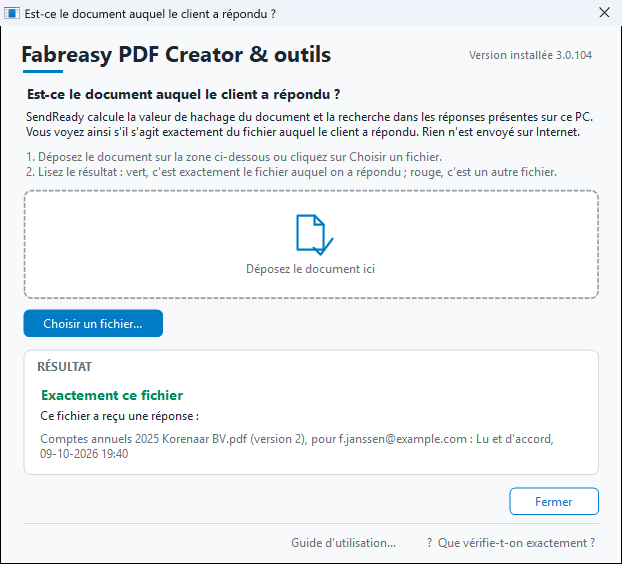
La fenêtre dans SendReady, avec le résultat que vous voulez voir : vert, exactement ce fichier, et l’envoi auquel il a été répondu.
Comment faire
Voici comment cela fonctionne à partir de SendReady 3.0.105. La vérification se fait sur votre PC ; rien ne part sur Internet.
- Dans SendReady, ouvrez la fenêtre Confirmations et cliquez sur Vérifier s’il s’agit du même fichier….
- Faites glisser le document sur la zone de la fenêtre, ou cliquez sur Choisir un fichier…. C’est le document envoyé :
verzonden.pdfdu dossier de l’envoi, la pièce jointe de vos Éléments envoyés, ou le PDF que le client vous renvoie. Pas l’e-mail de réponse. SendReady reconnaît aussi le fichier que vous avez déposé sur Drag & Drop pour le créer : comme fichier source. - Lisez le résultat.
| Résultat | Ce que cela signifie | Ce que vous faites |
|---|---|---|
| Exactement ce fichier (vert) | Ce fichier a été envoyé avec des boutons. En dessous figurent les envois : document, version, adresse, statut et heure | Rien. Avec Ouvrir le dossier dans Confirmations, vous trouvez les réponses |
| Le fichier source d’un envoi (bleu) | Le document envoyé a été créé à partir de ce fichier, qui n’a pas changé depuis. Ce n’est pas le document envoyé lui-même : celui-ci a la page avec les boutons et il est chiffré. En dessous figurent les envois | Rien. La réponse porte sur le document envoyé ; il se trouve sous le nom verzonden.pdf dans le dossier de l’envoi |
| Pas ce fichier (rouge) | Ce fichier diffère de ce qui a été envoyé, ne serait-ce que d’un caractère. Un fichier du même nom a toutefois été envoyé ; ces envois figurent en dessous | Une réponse vaut pour le fichier envoyé, pas pour celui-ci. Prenez verzonden.pdf dans le dossier de cet envoi, ou renvoyez cette version |
| Aucune réponse à ce fichier | Le dossier d’archivage ne contient aucun envoi de ce fichier, et ce n’est pas non plus le fichier à partir duquel un envoi a été créé | Une copie enregistrée à nouveau ou imprimée a une autre valeur de hachage : prenez le fichier envoyé ou le fichier que vous avez déposé. Vérifiez aussi que ce PC a le même dossier d’archivage que le PC d’où l’envoi est parti (Paramètres…). Un document sans boutons n’y figure jamais |
La fenêtre indique sur quel fichier portait une réponse. Si une réponse est valable (le code, l’adresse, le contrôle du courrier), vous le voyez dans Confirmations, à la ligne elle-même.
Explication pour le client
La réponse est un e-mail que le client a envoyé lui-même ; une copie se trouve dans ses propres Éléments envoyés. Ce que votre cabinet conserve, le dossier d’archivage avec le document envoyé et l’e-mail de réponse, constitue les pièces de votre cabinet, comme un e-mail conservé. Ce que le client peut vérifier lui-même, c’est sur quel fichier portait une réponse :
- La valeur de hachage correspond à un seul fichier.
verzending.txtdans le dossier de l’envoi, la fenêtre Confirmations et le PDF d’une réponse indiquent la valeur de hachage du document envoyé. Un document modifié ensuite en a une autre. - Le client compare les valeurs de hachage. Le client demande cette valeur à votre cabinet, calcule la valeur de hachage du PDF de sa propre boîte aux lettres et les compare. Si elles sont identiques, la réponse portait exactement sur ce fichier.
- Fabreasy ne signe rien et ne voit rien. Le document, les boutons et la réponse vont de boîte aux lettres à boîte aux lettres ; Fabreasy n’est pas entre les deux. Si un PDF d’une réponse porte une signature numérique, c’est celle du cabinet, avec son propre certificat ; le lecteur PDF montre alors si le PDF a changé depuis l’enregistrement.
| Ordinateur | Commande |
|---|---|
| Windows (invite de commandes) | certutil -hashfile "fichier.pdf" SHA256 |
| Mac (Terminal) | shasum -a 256 "fichier.pdf" |
Si le client demande la valeur de hachage, donnez-lui celle de verzending.txt ou de la fenêtre Confirmations.
Ce que cela ne montre pas
Qui a appuyé sur le bouton. Une réponse avec un code valable montre que le document a été ouvert avec le mot de passe, car le code ne figure que dans la partie chiffrée, et que l’e-mail venait de cette adresse. Toute personne ayant accès à la boîte du client et connaissant le mot de passe peut répondre. C’est un accord de travail avec le client, pas une signature. Si un document doit être signé, l’accord par e-mail n’est pas la bonne voie : utilisez une signature sur papier ou une signature électronique qualifiée.
L’accord par e-mail n’est pas non plus un service de confiance au sens du règlement eIDAS : le document et la réponse ne passent pas par Fabreasy, et Fabreasy n’enregistre rien.
Quand l’utiliser
| Moment | Ce que vous vérifiez |
|---|---|
| Lors d’une réclamation (« je n’ai pas approuvé cela ») | Le document envoyé tiré du dossier, avec l’e-mail de réponse à côté ; ensuite, vous en parlez avec le client, avec l’explication ci-dessus |
Fabreasy SendReady & Confirm
Et si…
L’accord par e-mail est aussi solide que la boîte aux lettres du client, le mot de passe du document et le PC du cabinet. Qui y a accès peut répondre au nom du client ou envoyer au nom du cabinet. Ce que vous conservez dans le dossier d’archivage (le document envoyé, les codes et les e-mails de réponse) constitue les pièces du cabinet. Pour chaque situation, ce qui se passe et ce que vous faites ; les situations liées à l’e-mail du client lui-même (une autre adresse, pas de code, le nouvel Outlook) figurent sur la page Accord par e-mail, sous Et si.
| Et si… | Ce qui se passe | Ce que vous faites |
|---|---|---|
| Quelqu’un d’autre lit la boîte du client (boîte partagée, secrétariat, compte piraté) | Qui peut ouvrir le document avec le mot de passe peut cliquer sur un bouton et envoyer l’e-mail. La réponse montre que le document a été ouvert et de quelle adresse venait l’e-mail, pas qui a appuyé sur le bouton | Convenez avec le client de qui a la boîte et le mot de passe. Si un document doit être signé, l’accord par e-mail n’est pas la bonne voie : utilisez une signature sur papier ou une signature électronique qualifiée |
| Un faux e-mail se fait passer pour votre cabinet | Le client ouvre une pièce jointe qui ne vient pas de vous. Un bouton qu’elle contient écrit à une adresse qui n’est pas la vôtre, ou à la vôtre sans code valable ; ce dernier cas passe sous À vérifier | Faites configurer SPF, DKIM et DMARC pour votre domaine de messagerie par votre prestataire informatique. Dites à vos clients que votre cabinet ne demande jamais le mot de passe du PDF par e-mail, et que les boutons préparent toujours un e-mail à votre propre adresse d’accord |
| Quelqu’un envoie une réponse en se faisant passer pour le client | Sans ouvrir le document, il ne connaît pas le code : À vérifier. Une adresse d’expéditeur falsifiée est le plus souvent repérée par votre propre serveur de messagerie : SendReady affiche alors « contrôle du courrier échoué ». SendReady ne regarde que ce que votre propre serveur a ajouté, pas ce que l’expéditeur joint lui-même | Vérifiez l’e-mail avec Ouvrir le dossier ; en cas de doute, appelez |
| Un PC du cabinet est piraté | Qui contrôle ce PC peut envoyer au nom du cabinet et lire et modifier le dossier d’archivage. Le client a toujours sa propre copie : le document dans sa boîte et sa réponse dans les Éléments envoyés. Si un PDF d’une réponse signé avec votre certificat est modifié ensuite, le lecteur PDF le montre | Traitez-le comme une violation de données. Supprimez l’appareil dans l’onglet Utilisateurs et faites nettoyer le PC avant qu’il ne se reconnecte. Demandez une nouvelle clé de licence à Fabreasy |
| Le document a été modifié après l’envoi | Vérifier s’il s’agit du même fichier… affiche rouge : pas ce fichier | La réponse vaut pour verzonden.pdf dans le dossier de cet envoi. Renvoyez la nouvelle version ; voir Vérifier s’il s’agit du même fichier |
| Un document a été imprimé depuis Word et seulement envoyé par e-mail | Le document lui-même est dans le dossier temporaire de Windows, mais l’envoi figure normalement dans le dossier d’archivage, avec verzonden.pdf | Rien pour l’accord. Désormais, enregistrez d’abord le rapport dans le dossier client (règle du cabinet) |
| Fabreasy est brièvement indisponible | Pour l’accord par e-mail, cela ne change rien : l’envoi, la lecture et la vérification des réponses se font sur votre PC et dans votre messagerie. Seul le portail des mots de passe attend : si un client vient de choisir un mot de passe que le PC ne connaît pas encore, il ne crée pas le document et dit pourquoi. Le client ne reçoit jamais un PDF sans le mot de passe qu’il a choisi | Rien ; envoyez ce document quand Fabreasy est de retour |
| Le dossier d’archivage n’est pas disponible (lecteur réseau absent) | À l’envoi avec boutons, aucun e-mail ne s’ouvre ; vous recevez un message avec la raison. Lire une réponse n’est possible que lorsque le dossier est de retour | Faites en sorte que le dossier soit de retour et renvoyez. Les réponses restent dans la boîte jusqu’à ce que vous les lisiez |
| SendReady est réinstallé, ou le PC est perdu | Les pièces sont dans le dossier d’archivage, pas dans SendReady | Si le dossier est sur un lecteur partagé : après l’installation, réglez à nouveau le même dossier d’archivage. S’il était sur le PC lui-même : restaurez-le depuis la sauvegarde, et choisissez désormais un dossier partagé. Les adresses avec un mot de passe fixe hors du portail se restaurent avec la sauvegarde de SendReady ; voir Emporter vos paramètres vers un autre PC. |
| Fabreasy s’arrête | Le dossier d’archivage n’a pas besoin de Fabreasy : fichiers texte ordinaires, PDF et e-mails. La valeur de hachage d’un document se calcule toujours avec la commande pour Windows ou Mac. Un document que le client a déjà continue de fonctionner : les boutons ouvrent un e-mail ordinaire à votre adresse d’accord | Gardez l’adresse d’accord tant que des réponses peuvent arriver, et classez une réponse tardive avec le dossier de cet envoi |
| Le client dit : « Je n’ai pas approuvé cela » | Le dossier de l’envoi contient le document envoyé, l’e-mail de réponse avec ses en-têtes tels qu’il est arrivé, et le code qui ne figurait que dans le document ouvert | Ouvrez le dossier depuis Confirmations, lisez la réponse (quelle référence, quel bouton, quelle adresse, quand, ce qu’a dit le contrôle du courrier), faites glisser le document sur Vérifier s’il s’agit du même fichier, et parlez-en avec le client. L’accord par e-mail est un accord de travail, pas une signature |
| Un document est parti à une mauvaise adresse | Sans le mot de passe du client, le PDF est illisible | Consignez l’incident dans votre registre des violations de données (cela vaut pour toute violation, même petite) et décidez s’il faut la notifier. Marquez l’envoi dans Confirmations avec Marquer comme caduc… : une réponse qui arrive quand même ensuite passe sous À vérifier |
| Un PDF est parti sans mot de passe | L’adresse n’avait pas de mot de passe, et le document n’avait donc pas non plus de boutons | Traitez-le comme une mauvaise adresse, invitez quand même le client sur la page de mot de passe, et vérifiez si d’autres adresses présentent le même manque |
| Le client a oublié son mot de passe | Le client ne peut pas ouvrir le PDF | Rien : sous chaque e-mail protégé figure un lien avec lequel le client choisit lui-même un nouveau mot de passe |
Gestion
Une semaine avec le Fabreasy Portal
Sanne Verhoeven est office manager chez De Linde, un cabinet comptable à Utrecht. Le cabinet travaille avec Fabreasy PDF Creator et SendReady, avec six collègues. Sanne s’occupe de la licence, et elle le fait dans le Fabreasy Portal. Suivez-la pendant une semaine : chaque jour un autre onglet, avec les écrans tels que vous les voyez vous-même. Tout ce qu’il faut savoir sur chaque option figure sur la page Référence.
Le cabinet, les noms, les adresses et les montants de cette histoire sont fictifs.
Lundi 08:30 — Sanne se connecte
Sanne n’a pas de mot de passe pour le portail, et elle n’en a pas besoin. Elle ouvre pdfcreator.fabreasy.com/my-license, tape l’adresse e-mail à laquelle la licence est enregistrée et clique sur Envoyez-moi un lien de connexion.
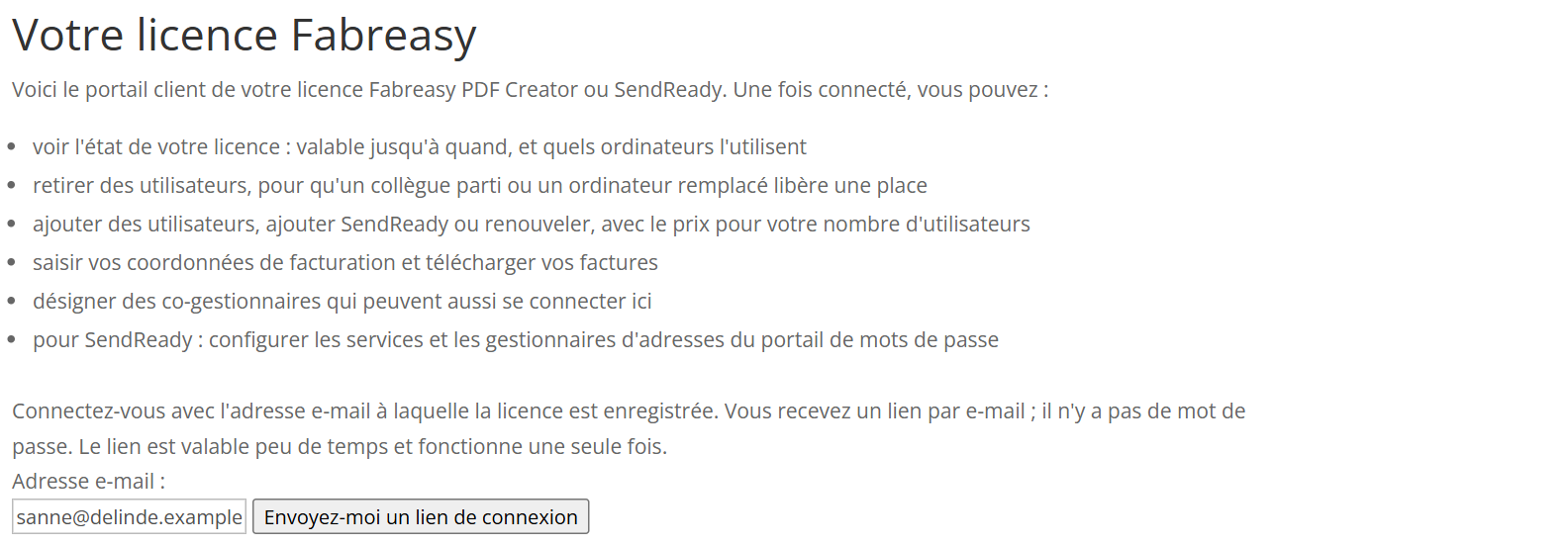
Une minute plus tard, l’e-mail est dans sa boîte de réception. Elle clique sur le lien et voit une page avec un seul bouton :

Pourquoi ce clic supplémentaire ? La protection de messagerie de De Linde ouvre chaque lien avant même que Sanne lise l’e-mail. Sans bouton, ce scanner consommerait le lien. Ainsi, il n’est utilisé que lorsque Sanne appuie elle-même sur Se connecter.
Bon à savoir
- Le lien est valable 30 minutes et ne fonctionne qu’une fois.
- Après la connexion, Sanne reste connectée 2 heures.
- Pas reçu d’e-mail ? Regardez dans le dossier Courrier indésirable, ou demandez un nouveau lien.
Lundi 08:40 — Où en sommes-nous ?
Le portail s’ouvre sur l’onglet Licence. D’un coup d’œil, Sanne voit ce que possède le cabinet : PDF Creator avec SendReady, au nom de De Linde, encore valable 150 jours, et 6 des 10 places d’utilisateur occupées.
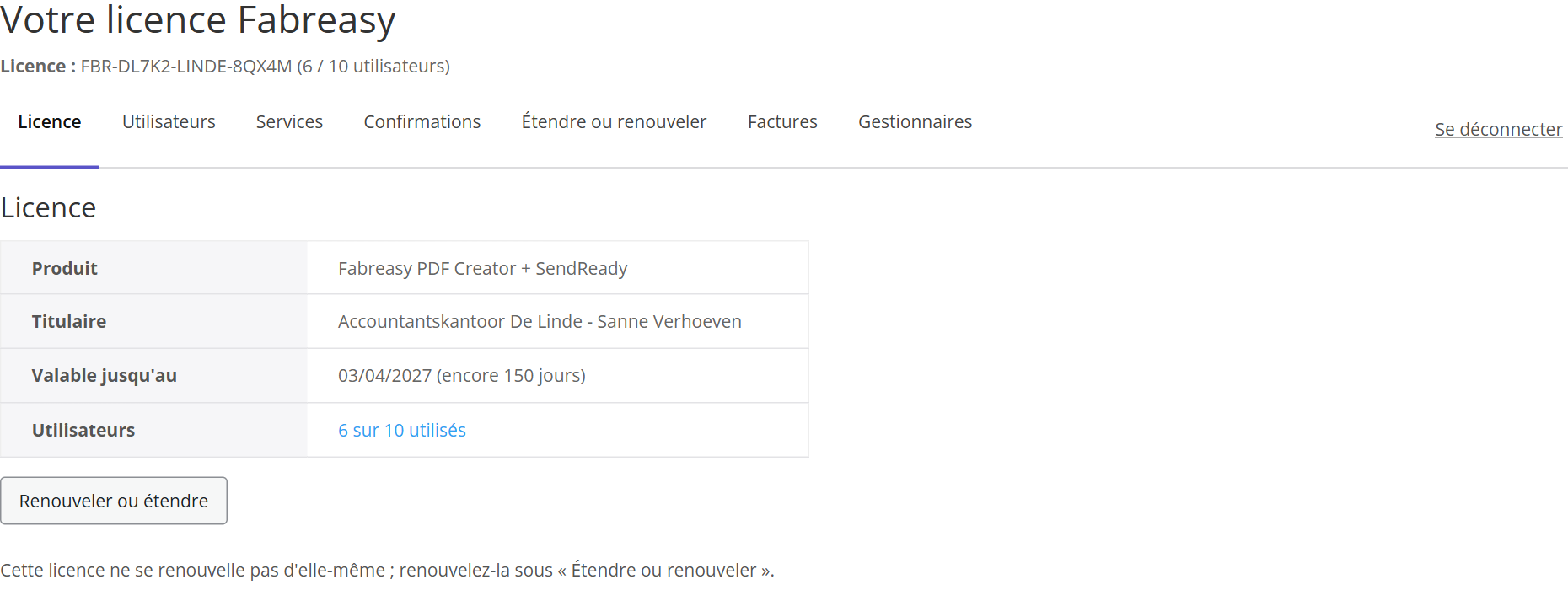
En bas figure ce qui se passe à la date de fin. Chez De Linde, la licence ne se renouvelle pas d’elle-même. Sanne reçoit un rappel 30 jours puis 7 jours avant, et renouvelle alors avec le bouton Renouveler ou étendre. Si le cabinet renouvelait automatiquement, on verrait ici le montant et la date du prélèvement, avec un bouton pour l’arrêter.
En haut de chaque page figurent la clé de licence et le compteur « 6 / 10 utilisateurs ». Sanne les voit donc sur chaque onglet.
Lundi 09:00 — Ruben travaille à domicile
L’associé Ruben Bakker appelle : il a installé SendReady sur son PC à la maison, mais il ne peut pas encore y utiliser les mots de passe des clients. Sanne ouvre l’onglet Utilisateurs.
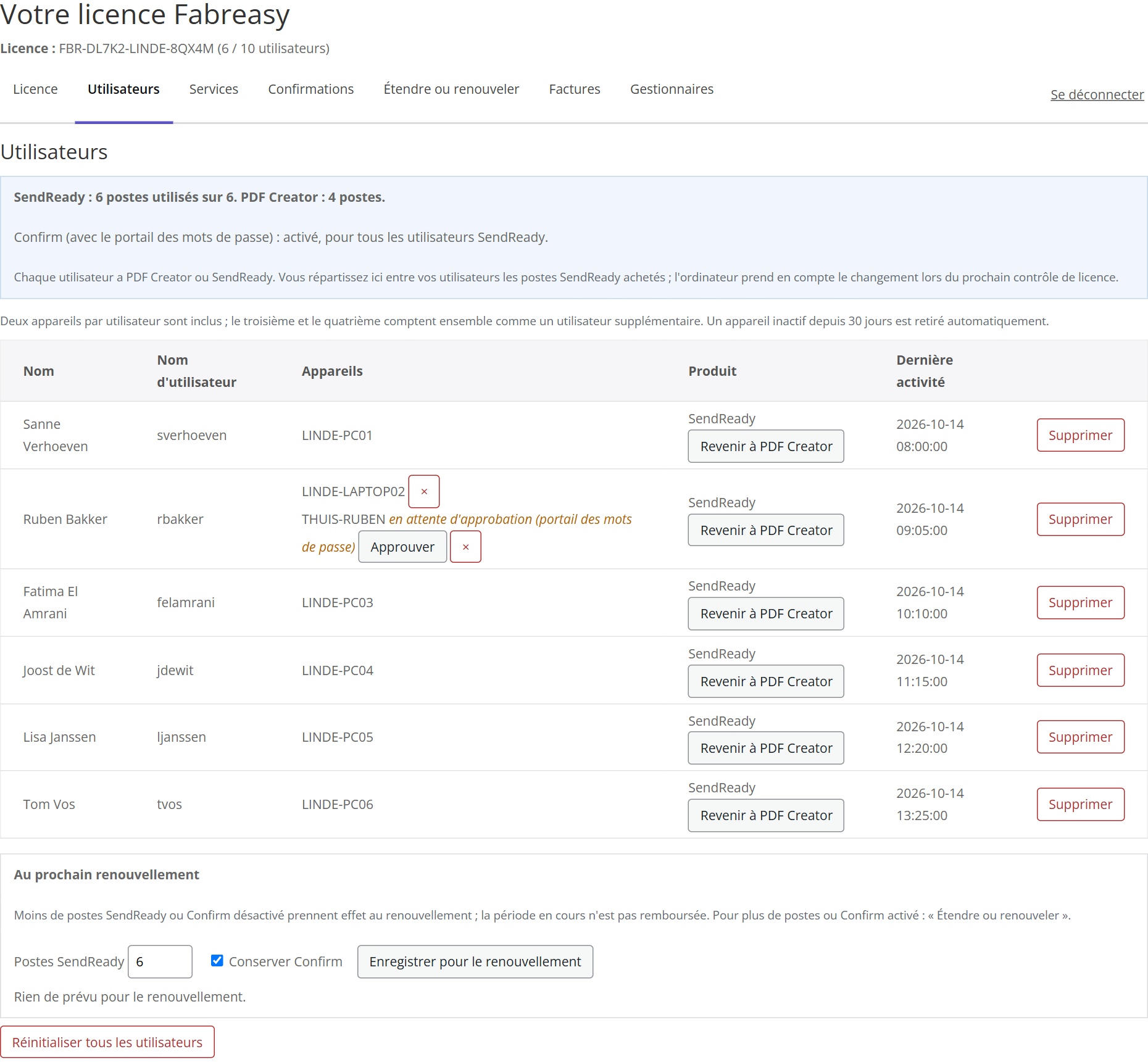
Personne n’a ajouté les collègues ici : chaque utilisateur s’enregistre automatiquement au premier démarrage de Fabreasy, tant qu’il reste de la place. Ruben a maintenant deux appareils. Son ordinateur portable du bureau fonctionne déjà ; le PC de la maison attend une approbation. Sanne reconnaît l’appareil et clique sur Approuver. Au prochain démarrage, le PC de la maison récupère son accès.
Si Sanne n’avait pas reconnu l’appareil, elle l’aurait retiré avec ×. Ainsi, un PC inconnu n’accède jamais aux mots de passe des clients.
Bon à savoir
- Deux appareils par utilisateur sont inclus. Le troisième et le quatrième comptent ensemble comme un utilisateur supplémentaire.
- Un appareil qui n’a pas été vu depuis 30 jours disparaît automatiquement.
- Si un collègue s’en va, Sanne le retire avec Supprimer. La place se libère immédiatement.
- Réinitialiser tous les utilisateurs retire tout le monde en même temps, par exemple après une réorganisation. Pour vérification, Sanne recopie alors la clé de licence ; chacun s’enregistre ensuite automatiquement à nouveau.
Mardi — Qui peut faire quoi ?
Tom Vos, arrivé récemment au service Comptes annuels, veut ajouter un nouveau client dans SendReady pour tout son service. Ça ne marche pas. C’est normal : Tom est membre de Comptes annuels, pas gestionnaire. Sanne lui montre l’onglet Services.
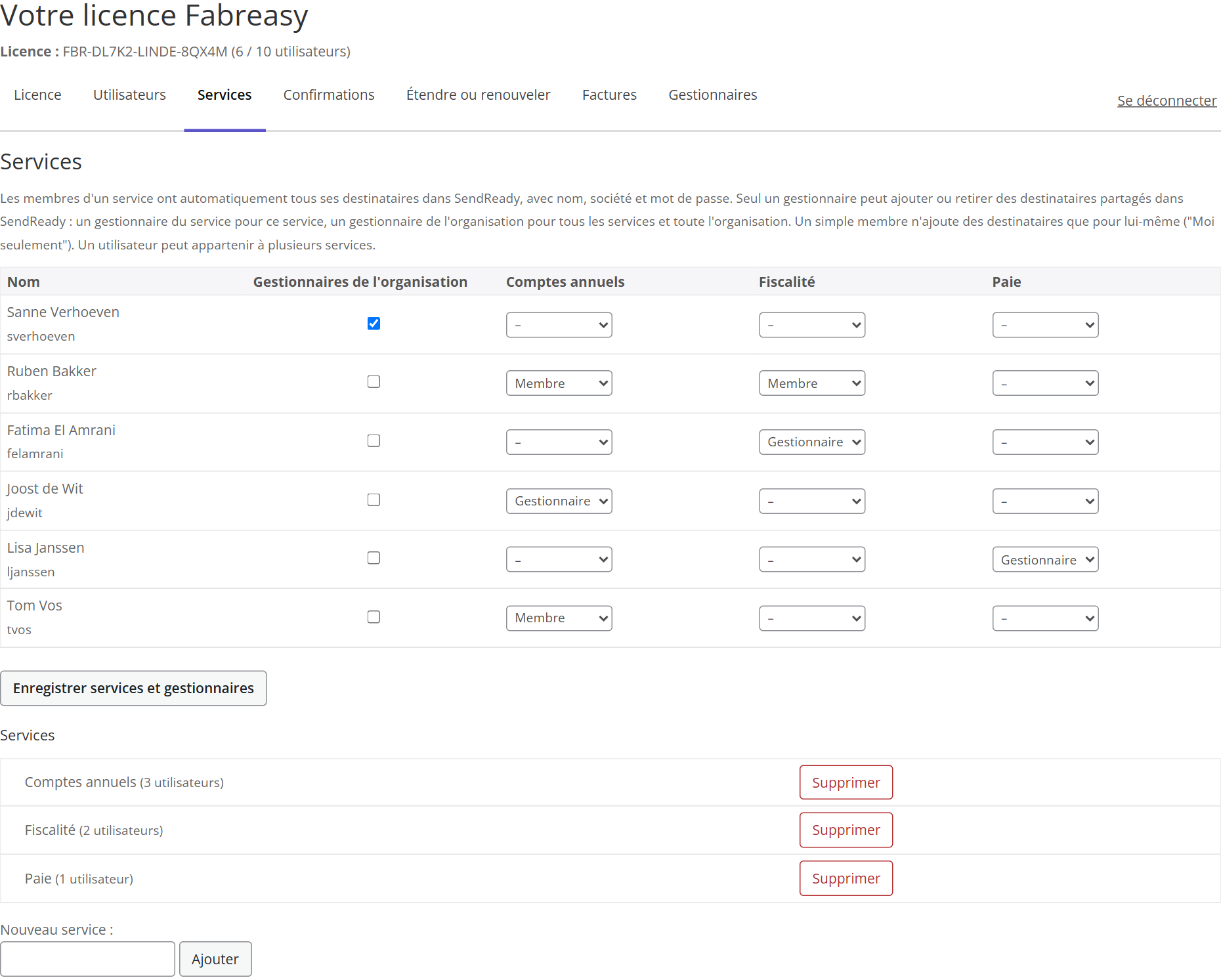
Chaque collègue a une ligne et chaque service une colonne. Pour chaque service, Sanne choisit –, Membre ou Gestionnaire :
| Qui | Rôle | Ce que ce collègue peut faire dans SendReady |
|---|---|---|
| Sanne | gestionnaire de l’organisation | ajouter des clients pour chaque service et pour tout le cabinet |
| Fatima | gestionnaire de Fiscalité | ajouter et supprimer des clients de Fiscalité |
| Joost | gestionnaire de Comptes annuels | ajouter et supprimer des clients de Comptes annuels |
| Ruben, Tom | membre | utiliser les clients de leur service, avec nom, société et mot de passe ; de nouveaux clients uniquement pour eux-mêmes (« Moi seulement ») |
Seul un gestionnaire peut donc ajouter des clients partagés. Désormais, Tom le demande à Joost. Si Tom doit pouvoir le faire lui-même, Sanne met Tom sur Gestionnaire dans Comptes annuels et clique sur Enregistrer services et gestionnaires. Tom le voit au prochain démarrage de SendReady.
Bon à savoir
- Sanne crée un nouveau service en bas, à Nouveau service.
- Si elle supprime un service, ses clients deviennent ceux de tout le cabinet. Aucune adresse n’est perdue.
- Tant qu’aucun gestionnaire n’est coché, tout le monde peut tout faire. Pratique pour une entreprise individuelle ; dès que vous cochez un gestionnaire, les règles s’appliquent à tous.
- Les adresses des clients elles-mêmes ne figurent pas dans le portail. Un gestionnaire les gère dans SendReady.
Mercredi — Qu’attendons-nous ?
Les déclarations doivent partir. Fatima les envoie avec les boutons d’accord : sur la dernière page du PDF figurent D’accord, Pas encore d’accord et Ne pas donner suite. Un clic prépare chez le client un e-mail au cabinet, que le client envoie lui-même.
Sanne veut savoir où on en est, mais elle n’a pas besoin du portail pour cela. Les réponses vont de la boîte aux lettres du client à l’adresse d’accord de De Linde ; Fabreasy n’en reçoit rien, et le portail ne les affiche donc pas non plus. Sanne ouvre SendReady, fenêtre Confirmations, et clique sur Lire les boîtes aux lettres. Comme le cabinet a un seul dossier d’archivage partagé, elle y voit aussi les envois de Fatima : deux attendent une réponse, un est sous À vérifier parce que le client a répondu depuis une adresse privée. Fatima appelle rapidement ce client.
L’associé Ruben veut lui aussi pouvoir suivre cet aperçu. Sanne l’avait déjà invité comme gestionnaire du portail pour cela, mais ce n’est pas nécessaire : avec le même dossier d’archivage, il voit exactement la même chose dans SendReady sur son propre PC.
Comment cela fonctionne et ce que vous configurez figure sur la page Accord par e-mail.
Jeudi — De nouveaux collègues arrivent
En novembre, deux nouveaux assistants commencent. Il reste quatre places libres, donc cela passe. Sanne regarde quand même déjà dans Étendre ou renouveler ce que cela coûterait si le cabinet continuait de grandir.
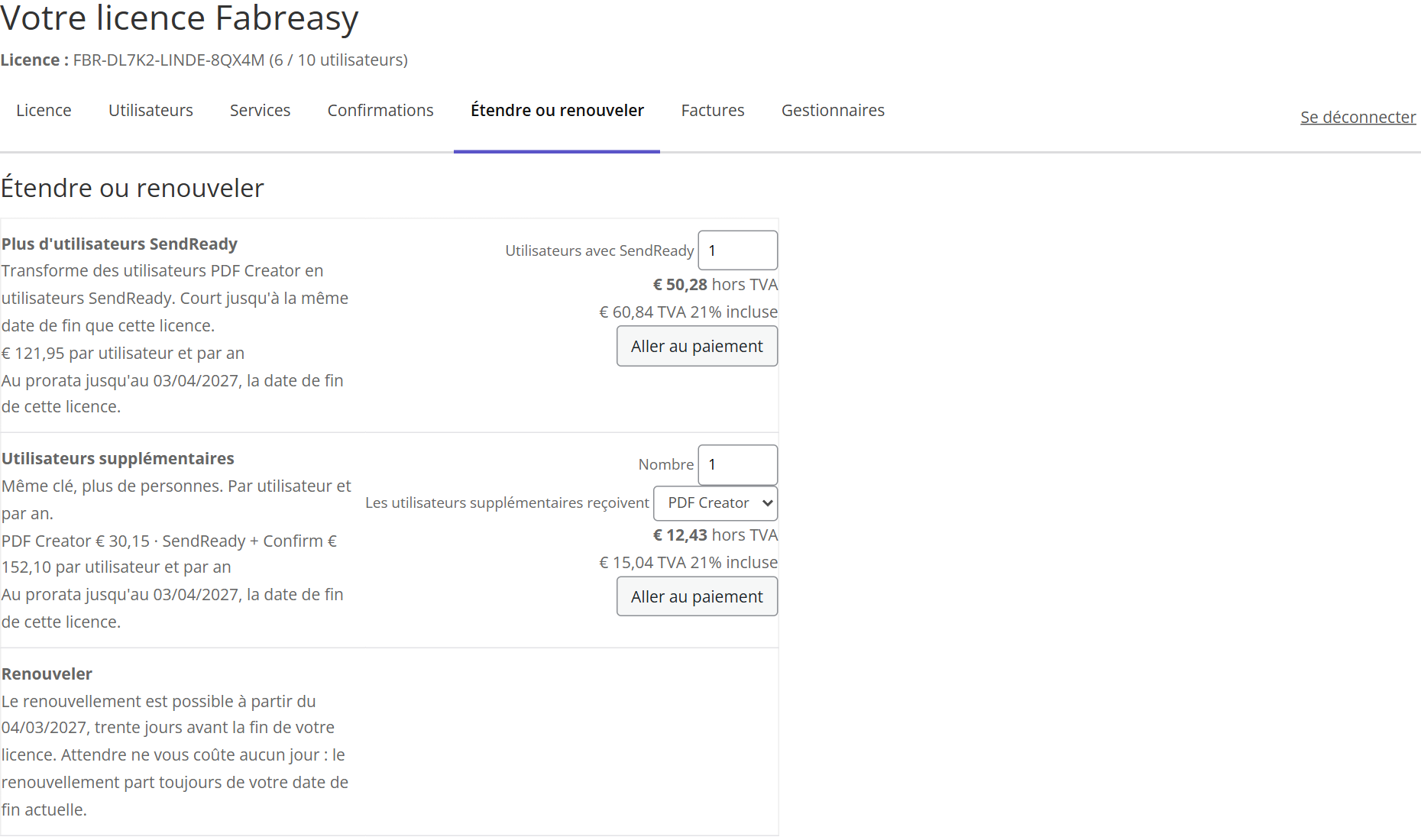
- Utilisateurs supplémentaires. Sanne saisit le nombre ; le montant se calcule aussitôt. Elle ne paie qu’au prorata jusqu’à la date de fin de la licence, avec les montants hors TVA et TVA comprise visibles.
- Plus d’utilisateurs SendReady. De Linde a déjà SendReady ; ici, Sanne fait passer des utilisateurs PDF Creator à SendReady. Elle paie la différence par utilisateur, Confirm compris, au prorata jusqu’à la date de fin. Un cabinet qui n’a que PDF Creator voit ici Ajouter SendReady, et un cabinet avec SendReady sans Confirm voit aussi Ajouter Confirm.
- Renouveler. Possible à partir de trente jours avant la date de fin ; d’ici là, la date à partir de laquelle c’est possible est indiquée ici. Attendre ne coûte aucun jour : un renouvellement compte toujours à partir de la date de fin actuelle. Lors du renouvellement, Sanne choisit aussi le nombre d’utilisateurs pour la nouvelle année.
Aller au paiement ouvre la page de paiement dans un nouvel onglet. Après le paiement, cela prend effet immédiatement, et la facture apparaît dans l’onglet Factures.
Les montants de la capture d’écran sont un exemple ; le portail affiche toujours le prix qui s’applique à votre licence.
Vendredi — La comptabilité
La comptabilité demande les factures de cette année, avec la bonne adresse. Sanne ouvre Factures.
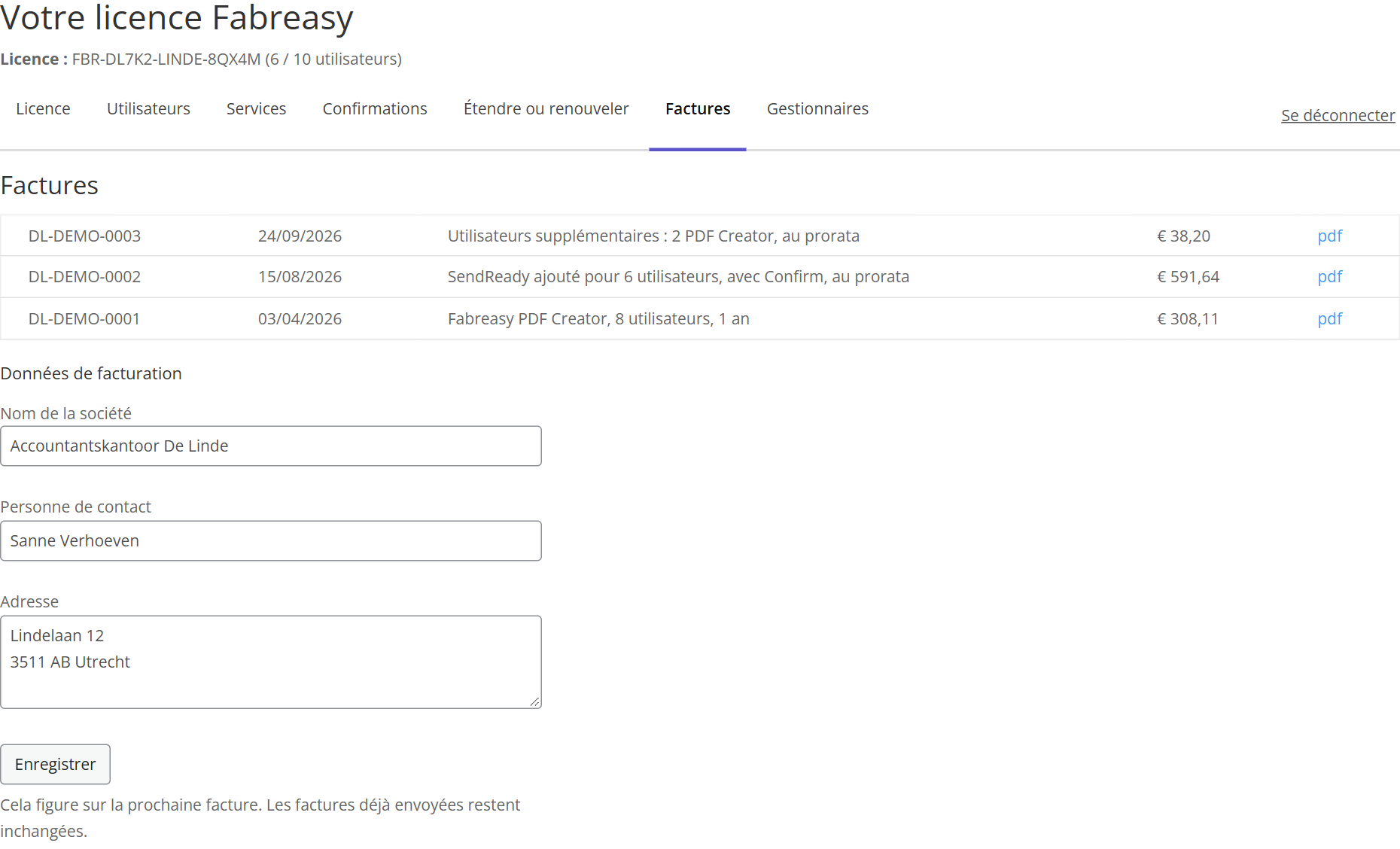
En haut figurent toutes les factures de la licence ; avec pdf, elle en télécharge une. En dessous figurent les données de facturation : nom de la société, personne de contact et adresse. Ce qu’elle modifie ici et enregistre avec Enregistrer figurera sur la prochaine facture. Les factures déjà envoyées restent inchangées.
En fait, la comptabilité veut désormais s’en charger elle-même. Sanne fait donc de l’adresse de la comptabilité un gestionnaire, dans l’onglet Gestionnaires.
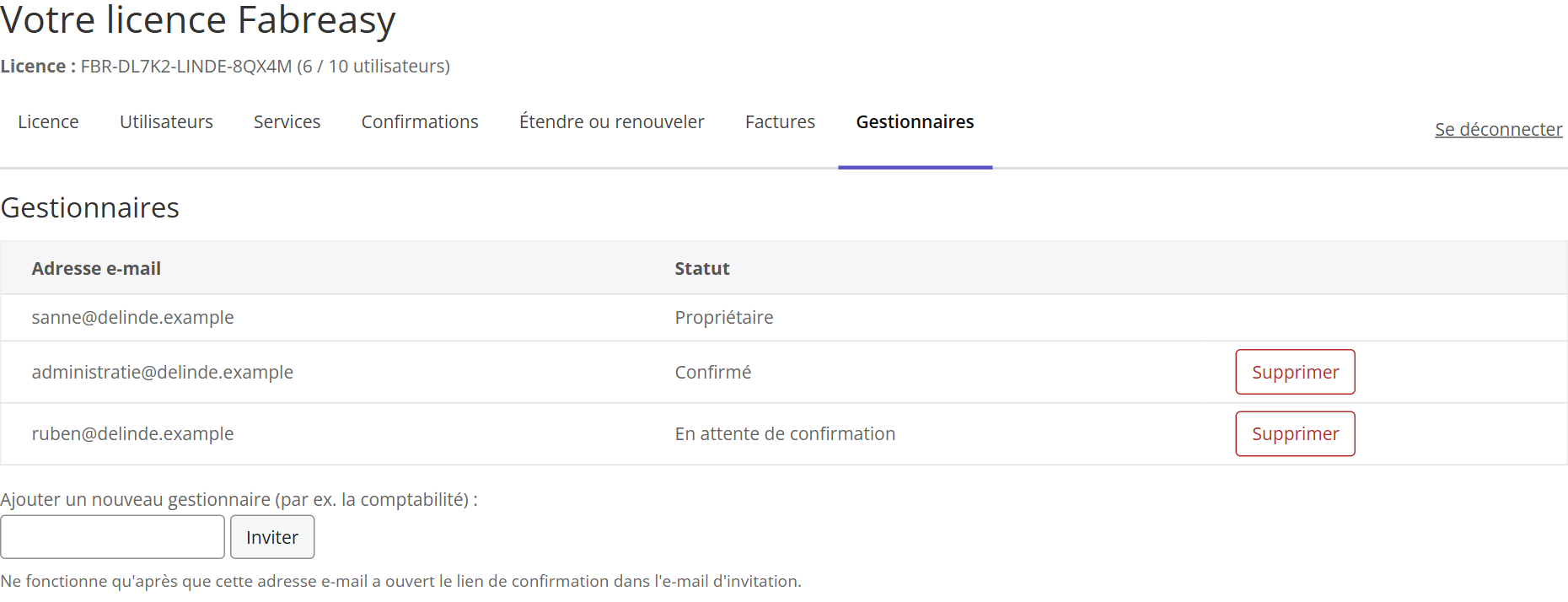
Elle tape l’adresse e-mail et clique sur Inviter. La comptabilité reçoit un e-mail avec un lien de confirmation, valable 24 heures. Après un clic sur Confirmer et se connecter, le statut indique « Confirmé » et la comptabilité peut désormais se connecter elle-même avec un lien de connexion.
Dans la liste figure aussi encore une invitation pour Ruben : « En attente de confirmation ». Elle n’est plus nécessaire : Ruben suit les réponses dans SendReady (mercredi). Sanne clique sur Supprimer derrière.
Attention : un gestionnaire peut faire tout ce que Sanne peut faire : supprimer des utilisateurs, payer, et ajouter ou supprimer d’autres gestionnaires. Ne nommez donc pas gestionnaire quelqu’un qui veut seulement suivre.
Vendredi 17:00 — Se déconnecter
Sanne a terminé et clique sur Se déconnecter, à droite des onglets. Sur son propre PC, la session expirerait d’elle-même après 2 heures, mais cette semaine elle travaille sur le PC partagé de l’accueil. Sans déconnexion, l’utilisateur suivant aurait pu y voir pendant 2 heures la clé de licence, les collègues et les factures.
La semaine prochaine, elle se reconnecte avec un nouveau lien. Toutes les options et tous les messages par onglet figurent sur la page Référence.
Gestion
Référence : toutes les options du Fabreasy Portal
Dans le Fabreasy Portal, vous gérez votre licence Fabreasy : qui utilise Fabreasy, comment votre organisation est structurée, et vos factures. Ce manuel passe les onglets en revue un par un.
Comment accéder au Fabreasy Portal
Ce lien vous mène au portail. Il vous faut l’adresse e-mail associée à la licence. C’est à cette adresse que vous recevez le lien de connexion :
https://pdfcreator.fabreasy.com/my-license/
Se connecter
Vous vous connectez avec un lien envoyé par e-mail ; il n’y a pas de mot de passe.
- Ouvrez la page du portail et saisissez l’adresse e-mail à laquelle la licence est enregistrée, ou celle d’un gestionnaire confirmé.
- Cliquez sur Envoyez-moi un lien de connexion. Vous voyez toujours le même message, même si l’adresse est inconnue ; ainsi, personne ne peut tester quelles adresses sont clientes.
- Ouvrez l’e-mail et cliquez sur le lien. Sur la page qui s’ouvre, cliquez sur Se connecter.
| Règle | Valeur |
|---|---|
| Validité du lien de connexion | 30 minutes, et il ne fonctionne qu’une fois |
| Session après connexion | 2 heures, puis demander un nouveau lien |
| Langue du portail | avant la connexion, celle de votre navigateur ; ensuite, la langue de la licence |
Le clic supplémentaire sur Se connecter est voulu. Les protections de messagerie comme Microsoft Safe Links ouvrent les liens avant même que vous lisiez l’e-mail. Sans ce bouton, le scanner consommerait votre lien.
Le message « Ce lien a expiré ou a déjà été utilisé » s’affiche ? Demandez-en un nouveau sur la même page. Si un paiement automatique a échoué et que la licence est momentanément en attente, vous pouvez quand même vous connecter. Avec une licence retirée, ce n’est plus possible.
Si vous arrivez par un lien d’un e-mail de rappel, par exemple « renouveler », le portail s’ouvre directement sur cet onglet après la connexion.
Licence
Le premier onglet montre ce que vous avez et jusqu’à quand. En haut de chaque page figurent aussi la clé de licence et le nombre d’utilisateurs, par exemple « 2 / 25 utilisateurs ».
| Ligne | Ce que cela signifie |
|---|---|
| Produit | Fabreasy PDF Creator, SendReady, ou « + SendReady » si vous avez ajouté SendReady |
| Titulaire | nom de l’entreprise et personne de contact issus de vos données de facturation |
| Valable jusqu’au | la date de fin avec les jours restants, ou « sans date de fin » |
| Utilisateurs | « 2 sur 25 utilisés » ; un clic vous mène à l’onglet Utilisateurs |
Renouveler ou étendre mène à l’onglet Étendre ou renouveler.
En dessous figure ce qui se passe à la date de fin :
- Pas de renouvellement automatique. Vous renouvelez vous-même. Fabreasy vous envoie un rappel 30 jours puis 7 jours avant.
- Renouvellement automatique. Vous voyez la date et le montant qui sera alors prélevé. Avec Arrêter le renouvellement automatique, vous l’arrêtez. Votre licence reste alors valable jusqu’à sa date de fin.
- Abonnement via Dodo. Le lien Gérer l’abonnement ouvre l’espace client du service de paiement. Vous y résiliez, changez le moyen de paiement ou le nombre d’utilisateurs.
Si un essai SendReady est en cours, un bloc jaune apparaît en haut. Vous y voyez jusqu’à quand l’essai court et quand les données d’essai seront effacées (adresses et mots de passe des destinataires). Si vous achetez avant cette date, tout est conservé ; le bouton Acheter ou étendre vous y mène. Vous avez acheté une licence distincte avec SendReady et Confirm à la même adresse e-mail ? Vous recevez alors dans la journée un e-mail avec un bouton pour y transférer les données d’essai ; sans ce clic, elles sont effacées à la date prévue. Votre acceptation de l’accord de traitement des données n’est pas transférée : vous la donnez à nouveau pour la licence achetée.
Utilisateurs
Ici figurent toutes les personnes qui utilisent Fabreasy avec cette licence. Vous n’avez personne à ajouter : un utilisateur s’enregistre automatiquement au premier démarrage de Fabreasy, tant qu’il reste de la place.
| Colonne | Ce que vous voyez |
|---|---|
| Nom | le nom d’affichage de Windows, par exemple « Anna de Vries » |
| Nom d’utilisateur | le nom de connexion Windows |
| Appareils | les ordinateurs sur lesquels cet utilisateur travaille |
| Dernière activité | le dernier contact avec le serveur de licences |
Appareils. Deux appareils par utilisateur sont inclus. Le troisième et le quatrième comptent ensemble comme un utilisateur supplémentaire. Un appareil qui n’a pas été vu depuis 30 jours disparaît automatiquement. Si un utilisateur a plus d’un appareil, un × figure derrière chaque appareil pour retirer cet appareil précis. S’il se reconnecte plus tard, il revient s’il reste de la place.
Approuver (SendReady). Un appareil supplémentaire d’un utilisateur n’obtient l’accès au portail de mots de passe qu’après votre approbation. Vous voyez alors « en attente d’approbation » avec le bouton Approuver. S’il y en a plusieurs, Tout approuver les approuve en une fois. Après l’approbation, le PC récupère son accès au prochain contact.
Nouveau mot de passe d’organisation (SendReady). Si un utilisateur qui n’est pas gestionnaire de l’organisation demande un nouveau mot de passe d’organisation, un bloc jaune apparaît ici avec Approuver et Refuser. Après approbation, le nouveau mot de passe s’applique aux collègues qui doivent encore se connecter ; les PC déjà connectés ne remarquent rien. Si vous ne reconnaissez pas la demande, refusez-la.
Supprimer. Retirez un collègue parti ou un ordinateur remplacé avec Supprimer. La place se libère alors. Attention : si cet utilisateur démarre encore Fabreasy ensuite, il s’enregistre à nouveau tant qu’il reste de la place.
Réinitialiser tous les utilisateurs. Supprime en une fois tous les utilisateurs et appareils, par exemple après une réorganisation. Pour confirmer, vous recopiez la clé de licence. Chacun s’enregistre ensuite à nouveau au prochain démarrage de Fabreasy ; cela se fait automatiquement.
Services
Avec les services et les gestionnaires, vous déterminez qui voit quels clients dans SendReady, et qui peut ajouter des adresses e-mail. Seul un gestionnaire ajoute une adresse pour le service ou pour toute l’organisation ; un simple membre ne le peut pas. Cet onglet n’apparaît que si votre licence comprend SendReady et qu’il y a au moins un utilisateur.
Les adresses des clients elles-mêmes ne figurent pas dans le portail. Un gestionnaire les gère dans SendReady ; le portail ne règle que les personnes et les droits.
Le tableau. Chaque utilisateur a une ligne, chaque service une colonne. Par service, vous choisissez :
| Choix | Ce que l’utilisateur obtient dans SendReady |
|---|---|
| – | rien de ce service |
| Membre | automatiquement tous les clients du service, avec nom, société et mot de passe |
| Gestionnaire | la même chose, et il ajoute ou supprime des clients du service |
La colonne Gestionnaires de l’organisation figure en premier. Un gestionnaire de l’organisation gère tous les services et les clients de toute l’organisation. Un utilisateur peut faire partie de plusieurs services. Après une modification, cliquez sur Enregistrer services et gestionnaires. Les utilisateurs voient le changement au prochain démarrage de SendReady.
Qui peut ajouter quelles adresses ? Dans SendReady, chaque adresse de client appartient à un seul niveau. Qui voit l’adresse et qui peut l’ajouter, la modifier ou la supprimer dépend de ce niveau :
| Niveau dans SendReady | Qui voit l’adresse | Qui peut l’ajouter, la modifier ou la supprimer |
|---|---|---|
| Moi seulement | uniquement l’utilisateur qui l’a ajoutée | chaque utilisateur, pour lui-même |
| Service | les membres et gestionnaires de ce service | le gestionnaire de ce service et les gestionnaires de l’organisation |
| Toute l’organisation | tout le monde sur la licence | uniquement les gestionnaires de l’organisation |
Exemple avec le tableau ci-dessus : eelco est gestionnaire de l’organisation et peut ajouter des adresses pour toute l’organisation et pour chaque service. Si vous mettez Mireille sur Membre dans « ventes », Mireille voit tous les clients des ventes, mais ne peut pas en ajouter. Pour cela, choisissez Gestionnaire.
Tant qu’aucun gestionnaire n’est coché sur toute la licence, tout le monde peut ajouter des adresses à chaque niveau. C’est pratique pour une entreprise individuelle. Dès que vous cochez un gestionnaire, les règles du tableau s’appliquent à tous.
Dans le tableau, chaque utilisateur figure sur deux lignes : en haut le nom d’affichage, en dessous le nom d’utilisateur Windows.
Ajouter un service. Sous Services, saisissez un nom à côté de Nouveau service et cliquez sur Ajouter. Si le nom existe déjà, rien n’est ajouté et un message s’affiche.
Supprimer un service. Cliquez sur Supprimer derrière le service. Ses clients deviennent des clients de toute l’organisation, donc aucune adresse n’est perdue. Ses membres restent simplement utilisateurs.
Messages sur cet onglet :
- Pas encore de gestionnaire. Chaque utilisateur peut alors ajouter et supprimer des clients à chaque niveau. Désignez des gestionnaires pour limiter cela.
- Il n’y a pas de gestionnaire de l’organisation. Il y a bien des gestionnaires de service, mais personne ne peut ajouter ou supprimer des clients de toute l’organisation. Cochez un gestionnaire de l’organisation.
Accord sur les documents
Le portail client n’a pas d’onglet pour les réponses aux documents. Depuis SendReady 3.0.105, le client envoie une réponse directement depuis sa propre boîte aux lettres à l’adresse d’accord de votre cabinet ; Fabreasy n’en reçoit rien. Vous suivez les réponses dans SendReady, fenêtre Confirmations, et elles sont conservées dans le dossier d’archivage de votre cabinet. Comment cela fonctionne : Accord par e-mail.
Si un client ouvre encore un lien d’un ancien e-mail, de l’époque où Confirm passait par le serveur, il voit une courte explication indiquant que répondre de cette manière n’est plus possible.
Une réponse est un accord de travail avec votre client : la version, le choix et le moment. Ce n’est ni une signature ni une approbation formelle. Si vous avez besoin d’une signature, utilisez une signature sur papier ou une signature électronique qualifiée.
Étendre ou renouveler
Ici, vous achetez en complément ou renouvelez, au prix qui s’applique à votre licence. Chaque montant est indiqué hors TVA et TVA comprise. Si la TVA est autoliquidée ou si vous êtes hors de l’UE, il est indiqué « sans TVA ».
| Ligne | Ce que vous achetez | Comment le montant est calculé |
|---|---|---|
| Ajouter SendReady | signature, envoi par e-mail et reconnaissance d’adresse, pour le nombre d’utilisateurs que vous saisissez ; avec la case Confirm, aussi l’accord par e-mail et le portail des mots de passe | la différence entre SendReady et PDF Creator par utilisateur (plus Confirm) × le nombre, au prorata jusqu’à la date de fin de votre licence |
| Plus d’utilisateurs SendReady | transforme des utilisateurs PDF Creator en utilisateurs SendReady, si vous avez déjà SendReady | comme ci-dessus |
| Ajouter Confirm | l’accord par e-mail et le portail des mots de passe, pour tous les utilisateurs SendReady | prix de Confirm × le nombre d’utilisateurs SendReady, au prorata jusqu’à la date de fin |
| Utilisateurs supplémentaires | plus de personnes avec la même clé, en PDF Creator ou en SendReady | saisissez le nombre (de 1 à 500) et choisissez ce qu’ils reçoivent ; le montant se calcule au fur et à mesure, au prorata jusqu’à la date de fin |
| Renouveler | une nouvelle année | prix par utilisateur × le nombre d’utilisateurs que vous saisissez |
Ajouter SendReady n’apparaît que si vous n’avez pas encore SendReady ; ensuite la ligne s’appelle Plus d’utilisateurs SendReady. Si un essai SendReady est en cours, cet achat convertit l’essai ; tout ce qui provient de l’essai est conservé. Ajouter Confirm apparaît si vous avez SendReady sans Confirm.
Renouveler est possible à partir de trente jours avant la date de fin. Avant cela, la date à partir de laquelle c’est possible est indiquée. Attendre ne vous coûte aucun jour : un renouvellement compte toujours à partir de votre date de fin actuelle, et la nouvelle date est indiquée. Si la licence a déjà expiré, la nouvelle année compte à partir d’aujourd’hui.
Le montant du renouvellement suit votre licence : utilisateurs PDF Creator, utilisateurs SendReady et Confirm, chacun à son propre prix. Lors du renouvellement, vous choisissez aussi le nombre d’utilisateurs pour la nouvelle année. Plus ou moins est possible, et cela prend effet juste après le paiement. Moins que le nombre actuellement utilisé n’est possible qu’après avoir d’abord supprimé des utilisateurs dans l’onglet Utilisateurs.
Si une réduction de retour s’applique, vous voyez l’ancien prix barré, le pourcentage et jusqu’à quand la réduction est valable.
Aller au paiement ouvre la page de paiement dans un nouvel onglet. Après le paiement, la modification prend effet immédiatement et la facture apparaît dans l’onglet Factures.
Factures
Ici, vous téléchargez vos factures et définissez les données qui figureront sur la prochaine facture.
Vos factures. Pour chaque facture, vous voyez le numéro, la date, la description et le montant TVA comprise. Cliquez sur pdf pour la télécharger. S’il n’y a pas encore de facture, c’est indiqué.
Données de facturation. Saisissez ce qui doit figurer sur votre facture et cliquez sur Enregistrer :
- Nom de la société
- Personne de contact
- Adresse (plusieurs lignes)
Les données s’appliquent à la prochaine facture. Les factures déjà envoyées restent inchangées. Le nom de la société et la personne de contact figurent aussi comme titulaire dans l’onglet Licence.
Gestionnaires
En plus du propriétaire de la licence, d’autres personnes peuvent gérer le portail, par exemple la comptabilité. Le propriétaire (l’adresse e-mail à laquelle la licence est enregistrée) garde toujours l’accès.
Ajouter quelqu’un
- Saisissez l’adresse e-mail à Ajouter un nouveau gestionnaire et cliquez sur Inviter.
- Le nouveau gestionnaire reçoit un e-mail avec un lien de confirmation. Il est valable 24 heures.
- Il ouvre le lien et clique sur Confirmer et se connecter. Il est alors immédiatement connecté.
Jusqu’à cette confirmation, le statut est « En attente de confirmation » et cette adresse ne peut pas se connecter. Si le lien a expiré, invitez à nouveau la même adresse. Ensuite, un gestionnaire se connecte comme le propriétaire : avec un lien de connexion par e-mail.
Supprimer quelqu’un. Cliquez sur Supprimer derrière l’adresse. Vous ne pouvez pas supprimer le propriétaire lui-même ici.
Chaque gestionnaire confirmé peut faire tout ce que le propriétaire peut faire dans le portail : supprimer des utilisateurs, acheter en complément et renouveler, télécharger les factures, et ajouter ou supprimer d’autres gestionnaires. N’invitez donc que des personnes qui y sont autorisées.
Se déconnecter et questions fréquentes
Cliquez sur Se déconnecter, à droite des onglets, quand vous avez terminé, surtout sur un PC partagé ou un serveur de terminaux. Sinon, l’utilisateur suivant de ce PC peut voir pendant 2 heures votre clé de licence, vos utilisateurs et vos factures.
Je ne reçois pas de lien de connexion. Regardez dans le dossier Courrier indésirable. Utilisez l’adresse à laquelle la licence est enregistrée, ou celle d’un gestionnaire confirmé. Un lien est valable 30 minutes ; sinon, demandez-en un nouveau.
Le lien indique « a expiré ou a déjà été utilisé », alors que je viens de l’ouvrir. Il avait alors plus de 30 minutes ou avait déjà été utilisé. Demandez-en un nouveau et cliquez sur Se connecter dans la page.
Un collègue est parti. Supprimez-le dans l’onglet Utilisateurs. La place se libère immédiatement.
Un nouveau collègue ne peut pas utiliser Fabreasy. Toutes les places sont probablement occupées. Supprimez une personne qui n’est plus là, ou achetez des utilisateurs supplémentaires sous Étendre ou renouveler.
Un collaborateur a un nouvel ordinateur portable. Le nouvel appareil s’enregistre automatiquement. Avec SendReady, vous l’approuvez d’abord dans l’onglet Utilisateurs. L’ancien appareil disparaît automatiquement après 30 jours, ou vous le retirez avec ×.
Quelqu’un veut seulement voir quels documents ont reçu un accord. Cela ne figure pas dans le portail, mais dans SendReady, fenêtre Confirmations, sur chaque PC avec le même dossier d’archivage. Ne nommez personne gestionnaire du portail pour cela.
Ma licence ne se renouvelle pas d’elle-même. C’est normal, sauf si vous avez choisi le renouvellement automatique. Vous recevez un rappel 30 jours puis 7 jours avant et vous renouvelez sous Étendre ou renouveler.
Gestion
Licence et postes de travail
Une licence Fabreasy est une clé qui commence par FBR-. La licence s’applique par utilisateur : par personne disposant de son propre compte Windows, pas par ordinateur.
Saisir une clé de licence
- Dans le Tableau de bord, cliquez sur Saisir une licence…, ou ouvrez Setup, onglet Licence, et cliquez sur Acheter ou saisir une licence.
- Cliquez sur Saisir la licence et collez la clé dans le champ, ou cliquez sur Coller du presse-papiers. Fabreasy retire lui-même les espaces et les retours à la ligne.
- Cliquez sur Appliquer la licence.
Vous voyez Licence valide trouvée et activée! puis les informations de la licence : date de fin, entreprise, administrateurs et présence ou non de SendReady. La saisie nécessite une connexion Internet.
Vous avez encore une clé d’une ancienne version de Fabreasy ? Vous pouvez aussi la saisir ; Fabreasy l’échange contre une nouvelle.
Utilisateurs et ordinateurs
| Règle | Explication |
|---|---|
| Une place par utilisateur | Chaque utilisateur Windows qui utilise Fabreasy compte pour un utilisateur. Un collègue est un utilisateur à part |
| Deux ordinateurs inclus | Le même utilisateur peut travailler sur deux ordinateurs, par exemple au bureau et sur l’ordinateur portable |
| Plus d’ordinateurs | Le troisième et le quatrième ordinateur d’un utilisateur coûtent ensemble une place supplémentaire |
| Serveur de terminaux | Sur un serveur de terminaux, chaque utilisateur compte pour un ordinateur, même sur plusieurs serveurs |
| Ordinateur inutilisé | Un ordinateur qui n’a pas été utilisé pendant 30 jours ne compte plus |
Un utilisateur continue d’occuper une place, même sans ordinateur, jusqu’à ce que l’administrateur supprime l’utilisateur dans le Fabreasy Portal, ou jusqu’à ce que Fabreasy soit désinstallé, avec une connexion Internet, du dernier ordinateur de cet utilisateur.
Si toutes les places sont occupées, NO LICENSES LEFT apparaît lors de la saisie. L’administrateur peut alors libérer une place ou étendre la licence dans le Fabreasy Portal.
Demander une licence à votre administrateur
Vous n’avez pas de clé vous-même, mais quelqu’un dans votre organisation gère la licence ? Demandez alors une place :
- Lors de la saisie de la licence, cliquez sur Pas de clé ? Demandez à votre administrateur.
- Saisissez l’adresse e-mail de l’administrateur et cliquez sur Envoyer la demande. Vous voyez comment l’administrateur voit votre demande : le nom de l’ordinateur et votre nom d’utilisateur.
- L’administrateur reçoit un e-mail et approuve la demande dans le Fabreasy Portal, onglet Utilisateurs.
- Dès que c’est fait, Fabreasy fonctionne automatiquement. La fenêtre n’a pas besoin de rester ouverte ; avec Vérifier maintenant, vous regardez tout de suite.
Vous recevez toujours le message indiquant que la demande a été envoyée, même si l’adresse n’appartient à aucune licence. S’il ne se passe rien, vérifiez l’adresse auprès de votre administrateur et choisissez Autre adresse. Une demande qui n’a pas été approuvée dans les 14 jours expire.
Déployer dans une organisation (pour l’informatique)
Un administrateur peut activer Fabreasy sur tous les PC à la fois, sans que les utilisateurs aient quoi que ce soit à faire :
| Façon | Comment |
|---|---|
| Installation silencieuse avec clé | setup.exe /VERYSILENT /LICENSEKEY=FBR-… : chaque utilisateur Windows devient actif au premier démarrage |
| Installation silencieuse avec demande | setup.exe /VERYSILENT /ADMINEMAIL=it@votreentreprise.fr : au premier démarrage, chaque utilisateur demande une place à cette adresse |
| Stratégie de groupe ou Intune | Valeur de registre LicenseKey ou AdminEmail (chaîne) sous HKLM\SOFTWARE\Policies\Fabreasy\PDF Creator |
| Transmettre des paramètres | setup.exe /VERYSILENT /IMPORT="\\serveur\partage\Standard.exp" : les paramètres, le papier à en-tête et les signatures d’un PC modèle |
Lors d’une installation silencieuse, le programme d’installation ne ferme pas Word et Excel ; veillez à ce qu’ils soient fermés.
SendReady sur la même licence
Une licence peut avoir des utilisateurs avec et sans SendReady. Si votre licence a encore une place SendReady libre, vous pouvez la prendre vous-même avec Prendre un poste SendReady dans le Tableau de bord. Si elles sont toutes occupées, demandez à votre administrateur. Confirm est activé par l’administrateur pour toute la licence : il s’applique alors à tous ceux qui ont SendReady. Voir Trois versions.
Sans Internet
Fabreasy vérifie la licence en arrière-plan. S’il n’y a momentanément pas de connexion, une licence payante continue de fonctionner :
- jusqu’à 30 jours après la date de fin de la licence ;
- pour une licence sans date de fin, jusqu’à un an après le dernier contrôle réussi.
Quand cette limite approche, vous recevez un message une fois par jour. Quand la limite est atteinte, la création de PDF s’arrête jusqu’à ce que le PC puisse à nouveau joindre pdfcreator.fabreasy.com ; ensuite, tout fonctionne de nouveau immédiatement.
Un autre PC, ou un collègue qui part
| Situation | Ce que vous faites |
|---|---|
| Un PC supplémentaire pour vous-même | Installez Fabreasy et saisissez la même clé |
| Un nouveau PC à la place de l’ancien | Installez Fabreasy sur le nouveau PC et saisissez la clé. Désinstallez Fabreasy de l’ancien PC pendant qu’il a Internet, ou faites supprimer l’ancien ordinateur dans le portail par l’administrateur. Sinon, l’ancien PC ne compte plus au bout de 30 jours |
| Un collègue part | L’administrateur supprime l’utilisateur dans le Fabreasy Portal, onglet Utilisateurs |
La gestion de la licence, des utilisateurs et des factures se fait dans le Fabreasy Portal. Elle est décrite dans Référence : toutes les options du Fabreasy Portal.
Passer à une nouvelle version
Fabreasy vérifie chaque jour s’il existe une nouvelle version, mais n’installe rien automatiquement. Dans Setup, onglet À propos, et en bas du Tableau de bord, la dernière version apparaît alors à côté de la version installée. Le bouton Comment mettre à jour ouvre la page de la dernière version.
- Téléchargez le programme d’installation, le même que celui que vous avez utilisé auparavant (Creator ou SendReady).
- Lancez-le en tant qu’administrateur et choisissez Yes à la question sur l’installation existante.
- L’ancienne version est désinstallée et la nouvelle installée. Votre licence, vos paramètres, votre papier à en-tête et vos signatures restent en place.
Désinstaller et réinstaller Fabreasy
Désinstallez Fabreasy via Paramètres > Applications de Windows. Si le PC a Internet, Fabreasy désinscrit cet ordinateur ; si c’était le dernier ordinateur de l’utilisateur, la place se libère. Le programme demande si vous voulez conserver vos données (Do you want to KEEP all Fabreasy user data?). Avec Yes, vos paramètres, votre papier à en-tête et vos signatures restent en place.
Fabreasy conserve votre clé de licence en sécurité sur le PC, chiffrée pour votre compte Windows. Si vous réinstallez Fabreasy plus tard, la licence redevient active automatiquement ; vous n’avez pas besoin de rechercher la clé.
Gestion
Emporter vos paramètres vers un autre PC
Avec un fichier d’exportation, vous emportez toute une installation : tous les paramètres, tous les jeux de papier à en-tête, le papier à en-tête, les signatures et la licence. C’est pratique pour un nouveau PC, pour qu’un nouveau collègue démarre avec la même configuration, ou comme première étape sûre avant de rétablir les paramètres en cas de problème (voir Résolution des problèmes).
Vous voulez seulement donner un ou plusieurs jeux à un collègue ? Utilisez alors Partager… dans les jeux de papier à en-tête : cela ajoute des jeux et laisse le reste en place. Voir Partager des jeux et le dossier d’entreprise.
Partager (.fabset) | Exporter (.exp) | |
|---|---|---|
| Ce qui est inclus | Les jeux choisis avec leur papier à en-tête et leur message e-mail | Tous les paramètres, jeux, papier à en-tête, signatures et la licence |
| Chez le destinataire | Les jeux sont ajoutés ; pour chaque jeu, vous choisissez ce qui se passe | Tous les paramètres et jeux sont remplacés |
| Où | Jeux de papier à en-tête, Partager… et Importer… | Setup, onglet À propos |
Exporter
- Ouvrez Setup, onglet À propos.
- Laissez Inclure le papier à en-tête coché si le papier à en-tête doit être inclus.
- Cliquez sur Exporter les paramètres et choisissez un nom et un emplacement. Par défaut, c’est
Fabreasy_<nom d'utilisateur>.expdans Documents.
Importer
- Fermez SendReady s’il est ouvert.
- Ouvrez Setup, onglet À propos, et cliquez sur Importer les paramètres.
- Lisez l’avertissement : l’importation remplace tous les paramètres et jeux de papier à en-tête de ce PC. Cliquez sur Oui pour continuer.
- Choisissez le fichier
.exp.
Fabreasy crée d’abord une copie de sauvegarde des paramètres actuels et indique où elle se trouve. Après l’importation, Setup se ferme. La licence du fichier est enregistrée sur ce PC comme une place à part pour cet utilisateur.
Si vous choisissez un fichier .fabset dans Importer les paramètres, Fabreasy ouvre les jeux de papier à en-tête et les jeux sont ajoutés au lieu d’être remplacés.
Ce qui n’est pas inclus
- Les mots de passe des jeux. Après l’importation, vous voyez pour quels jeux vous devez saisir à nouveau le mot de passe ; voir Protection par jeu.
- Les mots de passe fixes par destinataire dans SendReady. Les adresses sont incluses, mais leurs mots de passe ne sont lisibles que sur l’ancien PC. La manière de les emporter est décrite ci-dessous.
- Les statistiques, la position des fenêtres et la progression de Premiers pas.
Un fichier de support (voir Résolution des problèmes) n’est pas un fichier d’exportation et ne peut pas être importé.
Emporter les adresses et mots de passe de SendReady
Un mot de passe fixe par destinataire est chiffré pour votre utilisateur Windows sur ce PC. C’est pourquoi il ne figure pas dans une exportation : un fichier d’exportation voyage souvent par e-mail. Emportez les mots de passe avec la sauvegarde de SendReady :
- Sur l’ancien PC, ouvrez SendReady, Adresses e-mail, et cliquez sur Sauvegarde….
- Choisissez un dossier en dehors du PC, par exemple OneDrive ou un dossier réseau, et cliquez sur Activer. Conservez le mot de passe de sauvegarde, par exemple avec Enregistrer la carte (pdf)…. SendReady met ensuite la copie à jour lui-même après chaque modification.
- Sur le nouveau PC, ouvrez SendReady, Adresses e-mail, Sauvegarde…, et choisissez Restaurer une sauvegarde existante…. Choisissez le fichier et saisissez le mot de passe de sauvegarde.
Activez la sauvegarde dès que vous utilisez des mots de passe fixes, et pas seulement quand vous recevez un nouveau PC : un PC en panne ne prévient pas. Tant qu’il n’y a pas de copie, SendReady affiche une ligne orange sous Adresses e-mail.
Si votre bureau utilise le portail des mots de passe, le nouveau PC récupère les mots de passe dans le portail dès que vous y saisissez le mot de passe d’organisation. Fabreasy ne connaît ni le mot de passe de sauvegarde ni le mot de passe d’organisation : conservez-les vous-même.
Aide
Résolution des problèmes
Quelque chose ne fonctionne pas comme vous l’attendez ? Commencez par les cinq vérifications ci-dessous : elles suffisent généralement à résoudre le problème. Si elles n’aident pas, suivez les étapes pour revenir aux réglages par défaut. Viennent ensuite, par sujet, les messages que vous pouvez rencontrer et ce qu’il faut faire.
Vérifiez d’abord ceci
- L’ajout du papier à en-tête est-il désactivé ? C’est de loin la cause la plus fréquente quand Fabreasy semble ne plus fonctionner : le PDF est bien créé, mais sans papier à en-tête. L’ajout du papier à en-tête est un seul interrupteur pour Drag & Drop, la barre d’outils de l’imprimante et le ruban dans Word et Excel. Un clic sur le bouton du papier à en-tête le désactive, même si c’était par erreur. Vous le reconnaissez ainsi :
- Drag & Drop affiche une ligne rouge Papier à en-tête DÉSACTIVÉ. Cliquez sur Réactiver.
- Dans la barre d’outils de l’imprimante et dans le ruban, le bouton du papier à en-tête est gris au lieu d’être en couleur. Laissez la souris dessus : vous voyez Ajouter le papier à en-tête = désactivé. Cliquez sur le bouton pour réactiver le papier à en-tête. Dans le ruban, le groupe Attention apparaît en outre à droite.
- Après la création d’un PDF, la notification Windows Papier à en-tête DÉSACTIVÉ : ce PDF a été créé sans papier à en-tête. apparaît.
- Le bon jeu est-il choisi ? Regardez Jeu de papier à en-tête dans Drag & Drop, dans la barre d’outils de l’imprimante ou dans le ruban. Ouvrez le jeu dans les jeux de papier à en-tête et vérifiez qu’il a un calque, que ce calque n’est pas réglé sur Désactivé (ne pas appliquer) et qu’aucune feuille n’affiche fichier introuvable !.
- Aucune barre d’outils ou aucun PDF n’apparaît après l’impression ? Ouvrez Setup, onglet À propos, et cliquez sur Réparer les paramètres. Cela rétablit le lien entre l’imprimante et Fabreasy.
- Avez-vous la dernière version ? Dans Setup, onglet À propos, vous voyez quelle version est installée et s’il en existe une plus récente. La façon de mettre à jour est décrite dans Licence et postes de travail.
- Redémarrez le programme, et si cela n’aide pas, le PC. S’il s’agit de Word ou d’Excel, fermez toutes les fenêtres de Word ou d’Excel et rouvrez-les.
Revenir pas à pas aux réglages par défaut
Le problème est vague, ou revient sans cesse ? Vérifiez alors s’il vient de vos paramètres. Suivez les étapes dans cet ordre et arrêtez-vous dès que le problème a disparu.
- Créez un fichier de support. Ouvrez Setup, onglet À propos, et cliquez sur le bouton portant l’adresse e-mail de Fabreasy. Le fichier zip arrive dans Documents ; vous n’avez pas encore besoin d’envoyer l’e-mail. Faites-le en premier : vous conservez ainsi vos paramètres tels qu’ils étaient lorsque le problème est survenu.
- Faites une exportation. Dans Setup, onglet À propos, laissez Inclure le papier à en-tête coché et cliquez sur Exporter les paramètres. Notez où se trouve le fichier
.exp. Les mots de passe ne sont pas inclus dans une exportation. - Rétablissez les paramètres de base (l’étape légère). Dans Setup, onglet À propos, cliquez sur Réinitialiser tous les paramètres. Tous les paramètres reviennent à leur valeur par défaut. Votre licence, vos jeux de papier à en-tête, vos signatures et les adresses dans SendReady avec leurs mots de passe restent en place. Setup se ferme ensuite. Réessayez ; si le problème a disparu, vous avez terminé.
- Toujours pas résolu ? Faites une réinitialisation complète. Dans Setup, onglet À propos, cliquez sur Réinitialiser l’application. Tous les paramètres, les jeux de papier à en-tête, les signatures et les jeux de signatures reviennent aux réglages d’usine. Votre licence et les adresses dans SendReady avec leurs mots de passe sont conservées. Fabreasy crée d’abord une exportation dans Documents, dossier
Fabreasy\Reservekopie, et vous indique où elle se trouve. Setup se ferme ensuite. - Essayez avec les réglages par défaut. Dans Drag & Drop, créez un PDF avec Essayer avec la lettre d’exemple, ou avec le document qui posait problème. Le PDF reçoit maintenant le papier à en-tête d’exemple de Fabreasy, pas le vôtre ; c’est normal.
- Restaurez votre exportation. Dans Setup, onglet À propos, cliquez sur Importer les paramètres et choisissez votre exportation de l’étape 2, ou celle de la réinitialisation complète. Saisissez ensuite à nouveau les mots de passe de vos jeux. Faites-le aussi si le problème était toujours là après l’étape 5.
- Le problème était-il toujours là à l’étape 5 ? Il ne vient donc pas de vos paramètres. Envoyez le fichier de support de l’étape 1 (voir « L’aide de Fabreasy » plus bas) et décrivez ce que vous avez fait et ce que vous avez vu.
- Est-il revenu seulement après l’importation ? Il se trouve alors dans un paramètre ou un jeu. Envoyez un nouveau fichier de support en précisant qu’il est revenu après l’importation.
Pour en savoir plus sur l’exportation et l’importation, voir Emporter vos paramètres vers un autre PC.
Lors de l’installation
| Ce que vous voyez | Ce que vous faites |
|---|---|
| Le programme d’installation signale que Word ou Excel est encore ouvert | Choisissez Yes pour les faire fermer (le travail non enregistré est perdu), ou fermez-les vous-même et choisissez No. Word et Excel peuvent être ouverts de façon invisible, par exemple à cause d’Outlook |
| « .NET Framework 4.8 was not found » | Installez .NET Framework 4.8 depuis microsoft.com et relancez le programme d’installation |
| « The Windows Print Spooler service is not running » | Fabreasy est installé, mais sans imprimante. Démarrez le service Spouleur d’impression (Print Spooler) ou redémarrez Windows, puis réinstallez |
| « The Microsoft VSTO runtime was not found » | L’onglet manque dans Word et Excel. Installez Visual Studio 2010 Tools for Office Runtime depuis microsoft.com |
| L’onglet Fabreasy PDF Creator manque dans Word ou Excel | Office a pu désactiver le complément après une erreur. Réinstallez Fabreasy : le programme d’installation le réactive |
| Message « Dit programma is gewijzigd of is niet van Fabreasy afkomstig » (en néerlandais : ce programme a été modifié ou ne provient pas de Fabreasy) | Un fichier de Fabreasy est endommagé ou a été remplacé. Réinstallez Fabreasy depuis le site web |
Lors de la création d’un PDF
| Ce que vous voyez | Ce que vous faites |
|---|---|
| Drag & Drop ouvre le rapport avec ÉCHEC | Le rapport indique pour chaque fichier ce qui n’a pas fonctionné |
| « Failed to convert » pour un fichier Word ou Excel | Word ou Excel n’a pas pu ouvrir ou enregistrer le fichier. Ouvrez-le vous-même dans Word ou Excel. Si Fabreasy signale qu’Office est endommagé : Paramètres Windows > Applications > Applications installées > Microsoft Office > Modifier > Réparation rapide |
| « Aucun Microsoft Office détecté » | Les fichiers Word, Excel et PowerPoint nécessitent Microsoft Office. Les PDF et les images fonctionnent |
| « Le papier à en-tête n’a pas pu être lu. Aucun PDF n’a été créé. » | Ouvrez le jeu dans les jeux de papier à en-tête. Si fichier introuvable ! figure à côté d’une feuille, choisissez de nouveau la feuille |
| Le PDF n’a pas de papier à en-tête | L’ajout du papier à en-tête est désactivé ; voir « Vérifiez d’abord ceci » plus haut |
| Le papier à en-tête disparaît derrière le texte | Le PDF a un aplat blanc sur la page. Activez pour le jeu Supprimer un aplat blanc du document pour laisser apparaître le papier à en-tête |
| « Le document n’a pas été créé : un mot de passe est défini pour …, mais il n’est pas connu sur ce PC » | Saisissez le mot de passe dans le jeu, Options avancées. Voir Protection par jeu |
| Une balise de signature reste comme texte dans le PDF | La balise n’existe pas, est mal écrite ou est désactivée dans le jeu de signatures choisi. Utilisez Vérifier d’abord dans Signatures |
| Une règle de signature automatique ne fait rien | Les majuscules comptent, le texte doit tenir sur une seule ligne et la règle doit être cochée dans le jeu de signatures choisi |
| Non signé : aucune carte ni aucun jeton trouvé | Insérez la carte et choisissez Rechercher à nouveau. Voir Signature numérique |
| Non signé : le serveur d’horodatage n’a pas répondu | Vérifiez la connexion Internet et réessayez plus tard |
Dans Premiers pas
| Ce que vous voyez | Ce que vous faites |
|---|---|
| La coche derrière une étape n’apparaît pas | La coche apparaît avec le résultat, pas à l’ouverture du programme. Pour une signature, par exemple, seulement quand votre premier PDF avec signature est prêt. Terminez l’étape |
| « Impossible de créer la lettre d’exemple. » | Passez en revue les vérifications de « Vérifiez d’abord ceci ». Si cela ne fonctionne toujours pas, envoyez un fichier de support |
| « L’envoi intelligent fait partie de SendReady, qui n’est pas inclus dans votre licence. L’essai a déjà été utilisé sur ce PC. » | L’essai de SendReady n’est possible qu’une fois par PC. Le titulaire de la licence peut ajouter SendReady dans le Fabreasy Portal |
| « L’envoi avec accord ne figure pas sur votre licence. » | Le titulaire de la licence peut l’ajouter dans le Fabreasy Portal, sous Étendre ou renouveler |
| La carte Premiers pas a disparu | Cliquez sur Premiers pas… en bas du Tableau de bord |
Avec la licence
| Ce que vous voyez | Ce que vous faites |
|---|---|
| « NO LICENSES LEFT » | Toutes les places sont occupées. L’administrateur libère une place ou étend la licence dans le Fabreasy Portal |
| « La connexion au serveur est nécessaire… » | La saisie d’une clé nécessite une connexion Internet. Réessayez plus tard ; l’essai continue entre-temps |
| La demande auprès de l’administrateur reste en attente | Vérifiez l’adresse e-mail auprès de votre administrateur et choisissez Autre adresse. L’administrateur approuve dans le Fabreasy Portal, onglet Utilisateurs |
| « La période d’évaluation a expiré » | L’essai de 14 jours est terminé. Saisissez une clé de licence ou demandez une place à votre administrateur |
| « Fabreasy n’a pas pu vérifier votre licence depuis le … » | Veillez à ce que le PC puisse joindre pdfcreator.fabreasy.com |
| La fenêtre de licence apparaît avec une licence payante | La licence a expiré, ou votre utilisateur ou votre ordinateur a été retiré de la licence. Demandez à votre administrateur |
| « Deze versie mag niet meer verwerken » (en néerlandais : cette version ne peut plus traiter de documents) | Passez à la dernière version ; voir Licence et postes de travail |
Avec les paramètres
| Ce que vous voyez | Ce que vous faites |
|---|---|
| L’importation refuse : « Fermez SendReady et importez à nouveau » | Fermez SendReady et importez à nouveau |
| Après une importation : « Les mots de passe ne sont pas inclus dans une exportation » | Saisissez à nouveau les mots de passe dans les jeux indiqués, sous Options avancées |
| Après une importation : « La licence n’a pas pu être enregistrée » | Saisissez la clé dans l’onglet Licence de Setup |
L’aide de Fabreasy
Le manuel. Le bouton Aide du Tableau de bord et le point d’interrogation dans les programmes ouvrent ce manuel, à la partie consacrée à cet écran.
Envoyer un fichier de support. Ouvrez Setup, onglet À propos, et cliquez sur le bouton portant l’adresse e-mail de Fabreasy. Fabreasy crée un fichier zip dans Documents et ouvre un nouvel e-mail avec ce fichier en pièce jointe. Si la pièce jointe ne peut pas être ajoutée, l’Explorateur de fichiers affiche le fichier ; faites-le alors glisser vous-même dans l’e-mail. Le fichier de support contient vos paramètres et vos fichiers journaux, sans mots de passe, clé de licence, adresses e-mail ni noms de documents.
Joindre une impression. S’il s’agit d’une impression dont le résultat n’est pas correct, le support vous demandera peut-être d’activer Conserver mes impressions pour le support (7 jours) dans Setup, onglet À propos. Imprimez ensuite à nouveau le document et envoyez le fichier de support. Au bout de 7 jours, la case se décoche automatiquement et les impressions conservées sont effacées.
Une erreur inattendue. Si une fenêtre d’erreur apparaît, cliquez sur Envoyer à Fabreasy. Cela n’envoie que le message d’erreur technique et la version, ni documents, ni noms, ni adresses e-mail. Vous recevez une référence ; indiquez-la si vous nous contactez.
Glossaire
Glossaire
PDF Creator
| Terme | Signification |
|---|---|
| Ajouter le papier à en-tête | L’interrupteur qui active ou désactive le papier à en-tête, pour Drag & Drop, la barre d’outils de l’imprimante et le ruban à la fois. S’il est désactivé, un PDF ne reçoit pas de papier à en-tête |
| Aplat blanc | Un rectangle blanc dans un PDF qui couvre le papier à en-tête ; Fabreasy peut le retirer |
| Baguette magique | Le bouton qui combine enregistrement, envoi par e-mail et impression selon votre réglage dans Setup |
| Balise | Un code comme >#>Jean-25% dans un document ; la signature se place à cet endroit |
| Barre d’outils de l’imprimante | La fenêtre qui apparaît après une impression vers l’imprimante de Fabreasy |
| Bibliothèque | Tous les fichiers de papier à en-tête que Fabreasy connaît sur ce PC |
| Calque | Une feuille de papier à en-tête dans un jeu, avec un choix des pages auxquelles elle s’applique |
| Certificat | Une clé numérique à votre nom, sur une carte à puce ou un jeton USB avec code PIN ; nécessaire pour la signature numérique |
| Couverture | Une ou plusieurs pages placées avant le document |
| Dos de couverture | Une ou plusieurs pages placées après le document, par exemple les conditions générales |
| Dossier d’entreprise | Un dossier partagé qui contient le papier à en-tête et les jeux de l’organisation ; chaque PC qui le suit reprend automatiquement les nouvelles versions |
| Drag & Drop | La fenêtre dans laquelle vous faites glisser des fichiers sur une zone pour en faire un PDF |
| Emplacement fixe | Une signature à une position fixe sur la page, avec un choix de pages |
Fichier d’exportation (.exp) | Un fichier contenant tous les paramètres, les jeux et la licence d’une installation ; l’importation remplace tout sur l’autre PC |
Fichier de jeux (.fabset) | Un fichier contenant un ou plusieurs jeux de papier à en-tête à partager ; l’importation ajoute des jeux |
| Fichier de support | Un fichier zip contenant vos paramètres et vos fichiers journaux pour le support, sans mots de passe, clé de licence ni noms de documents |
| Horodatage | Un moment enregistré par un serveur d’horodatage dans une signature numérique |
| Jeu de signatures | Un choix nommé d’emplacements fixes, de règles de signature et de balises qui s’appliquent lors de la création d’un PDF |
| Jeu Par défaut | Le jeu de papier à en-tête que Fabreasy utilise si vous n’en choisissez pas d’autre ; il figure toujours en haut de la liste |
| Papier à en-tête | Un PDF d’une page avec votre logo et votre adresse, qui se place sous (ou sur) les pages du document |
| Papier de suite | Papier à en-tête pour la page 2 et les suivantes ; dans un jeu, un deuxième calque réglé sur Page 2 jusqu’à la fin |
| Parcours | Un objectif dans Premiers pas, comme Mes PDF avec papier à en-tête, avec les étapes correspondantes |
| PDF/A | Une forme de PDF destinée à l’archivage ; elle se crée dans PDFixer |
| PDFixer | Le programme pour modifier un PDF existant : réorganiser des pages, texte, signature, PDF/A |
| Place | Le droit d’un utilisateur d’utiliser Fabreasy, sur deux ordinateurs |
| Règle de signature | Une règle de signature automatique : si ce texte figure dans le document, cette signature y est ajoutée |
| Ruban | L’onglet Fabreasy PDF Creator dans Word et Excel |
| SendReady | Fabreasy SendReady, l’extension de PDF Creator : prépare un e-mail à partir du document lui-même, avec un mot de passe fixe par destinataire, et signe numériquement ; voir Trois versions |
| SendReady & Confirm | Fabreasy SendReady & Confirm, l’extension de SendReady : envoi en toute confidentialité (le destinataire choisit le mot de passe) et envoi avec accord, pour tous les utilisateurs SendReady de la licence |
| Setup | Le programme qui contient les paramètres de Fabreasy, la licence, l’exportation et l’importation, et le fichier de support |
| Signature | Une image (PNG à fond transparent) de votre signature ou de votre paraphe |
| Signature numérique | Une signature cryptographique avec votre certificat et un horodatage dans le PDF ; le destinataire voit qui a signé et si le document a été modifié depuis |
| Suffixe | L’ajout au nom du fichier quand vous traitez un PDF, par défaut _Output |
| Tableau de bord | L’écran de démarrage de Fabreasy, avec tous les programmes et Premiers pas |
| Visite guidée | Un court exercice avec la lettre d’exemple, dans lequel une fenêtre d’aide montre où cliquer ; à lancer via Premiers pas dans le Tableau de bord |
SendReady, l’accord par e-mail et le portail
Les termes de ce manuel, avec l’endroit où vous les rencontrez. « Client » désigne partout la personne qui reçoit votre document.
| Terme | Ce que c’est | Où vous le rencontrez |
|---|---|---|
| Accord de traitement des données | Les conventions entre votre cabinet et Fabreasy sur les données personnelles dans le portail des mots de passe ; l’accord par e-mail n’en relève pas, car rien ne parvient à Fabreasy | SendReady, au démarrage |
| Accord par e-mail | La demande d’accord : trois boutons sur la dernière page du PDF. Un clic prépare chez le client un e-mail à votre cabinet, que le client envoie lui-même. Fabreasy n’est pas entre les deux et ne reçoit rien. Qui peut ouvrir le document avec le mot de passe peut répondre ; cela ne dit pas qui a cliqué. Si un document doit être signé, ce n’est pas la bonne voie. Ce n’est pas un service de confiance au sens du règlement eIDAS | Le document au client ; SendReady, fenêtre Confirmations |
| Adresse d’accord | L’adresse e-mail de votre cabinet à laquelle le client écrit avec les boutons, de préférence une boîte partagée | SendReady, Confirmations, Paramètres… |
| Appareil | Un ordinateur sur lequel un utilisateur travaille ; deux par utilisateur sont inclus | Fabreasy Portal, onglet Utilisateurs |
| À vérifier | Statut d’un envoi qui a reçu une réponse qui ne va pas : pas de code valable, une autre adresse, ou après Caduc | SendReady, fenêtre Confirmations |
| Carte de secours | Feuille imprimée avec le mot de passe d’organisation, à garder dans un endroit fixe et sûr | SendReady, lors de la création de la clé d’organisation |
| Clé d’organisation | La clé avec laquelle les mots de passe de vos clients sont chiffrés ; chaque PC connecté la conserve lui-même | SendReady, au démarrage sur un nouveau PC |
| Code | Valeur secrète derrière chaque bouton, qui ne figure que dans la partie chiffrée du PDF. Une réponse ne compte que si l’e-mail contient le code de ce bouton | L’e-mail de réponse du client ; verzending.txt dans le dossier d’archivage |
| Confirm | L’extension de SendReady avec l’envoi en toute confidentialité (le portail des mots de passe) et l’accord par e-mail. Comme version, elle s’appelle Fabreasy SendReady & Confirm ; elle s’applique à tous les utilisateurs SendReady de la licence | Fabreasy Portal, Étendre ou renouveler |
| Dossier client | Le dossier dans lequel votre cabinet conserve les pièces d’un client | Cabinet avec plusieurs postes de travail |
| Dossier d’archivage | Le dossier où SendReady conserve, pour chaque envoi avec boutons, le document envoyé, les codes et chaque e-mail de réponse ; un dossier partagé pour un cabinet avec plusieurs PC. À ne pas confondre avec le dossier client | SendReady, Confirmations, Paramètres… |
| Étiquette | Courte ligne dans le document qui indique à qui il est destiné, par exemple TO: avec l’adresse ; le client ne la voit pas | Le ruban SendReady dans Word |
| Fabreasy Portal (aussi : portail client) | Le site web où vous gérez votre licence, vos utilisateurs, vos services et vos factures | pdfcreator.fabreasy.com/my-license |
| Gestionnaire (portail) | Une personne qui peut gérer le Fabreasy Portal à côté du propriétaire | Fabreasy Portal, onglet Gestionnaires |
| Gestionnaire (service) | Collaborateur qui peut ajouter et supprimer les adresses des clients d’un service | Fabreasy Portal, onglet Services |
| Gestionnaire de l’organisation | Collaborateur qui gère les adresses des clients de toute l’organisation | Fabreasy Portal, onglet Services |
| Jeu de papier à en-tête | La description du papier à en-tête, des pages ajoutées, de la protection, du message e-mail et de la signature numérique qu’un document reçoit ; dans Confirmations, vous choisissez pour chaque jeu si des boutons d’accord sont ajoutés | Jeux de papier à en-tête, Options avancées ; SendReady, Confirmations, Paramètres… |
| Liste (CSV) | Les envois de la fenêtre Confirmations sous forme de fichier pour Excel, une ligne par envoi, avec valeur de hachage, statut et remarque | SendReady, fenêtre Confirmations, Exporter la liste… |
| Mot de passe d’organisation | Le verrou avec lequel un nouveau PC récupère une fois la clé d’organisation ; Fabreasy ne le connaît pas | La carte de secours |
| Page d’accord | Page dans le navigateur où le client ouvre le document avec le mot de passe et donne une remarque que seul votre cabinet peut lire. La remarque est chiffrée dans le navigateur et envoyée avec la propre messagerie du client ; la page n’envoie rien à Fabreasy | L’adresse figure sur la dernière page du document |
| Page de mot de passe | Page où le client choisit lui-même un mot de passe pour vos PDF | L’invitation au client ; sous chaque e-mail protégé |
| Page de réponse | La dernière page du document, avec le nom du document, la référence et les trois boutons | Le document au client |
| Rapport | PDF par envoi dans le dossier d’archivage : statut, référence, client, le déroulement avec les heures (et de quelle horloge vient chaque heure) et ce qu’est chaque fichier du dossier. SendReady le recrée à chaque événement ; les fichiers à côté restent la source. Ce sont les pièces de votre cabinet ; Fabreasy ne le signe pas | SendReady, fenêtre Confirmations, Ouvrir le rapport ou double-clic sur une ligne |
| Référence | Code de huit caractères par envoi, par exemple FR:7KQ2M9XA, sur la dernière page et dans l’objet de l’e-mail de réponse. Une nouvelle version reçoit une nouvelle référence | Le document ; SendReady, fenêtre Confirmations |
| Remplacé, caduc | Remplacé : une version plus récente a été envoyée. Caduc : vous avez marqué l’envoi comme n’étant plus nécessaire | SendReady, fenêtre Confirmations |
| Réinitialisation d’urgence | Dernier recours lorsqu’aucun PC n’a plus la clé d’organisation ; ensuite, chaque client choisit à nouveau un mot de passe | Via le titulaire de la licence et Fabreasy |
| Réponse | L’e-mail que le client envoie avec un bouton : d’accord, pas encore d’accord avec une remarque, ou ne pas donner suite. Il va de la boîte du client à votre adresse d’accord, et SendReady l’enregistre dans le dossier d’archivage | Votre boîte aux lettres ; SendReady, fenêtre Confirmations |
| Service | Groupe de collaborateurs avec leurs propres adresses de clients | Fabreasy Portal, onglet Services |
| Titulaire, propriétaire | L’entreprise et l’adresse e-mail au nom desquelles la licence est enregistrée | Fabreasy Portal, onglet Licence |
| Utilisateur, place | Un collaborateur avec son propre compte Windows ; le nombre figure dans votre licence | Fabreasy Portal, onglet Utilisateurs |
| Valeur de hachage | Une valeur de 64 caractères calculée à partir du fichier, qui correspond à un seul fichier ; si quelque chose change dans le fichier, la valeur est différente | SendReady, fenêtre Confirmations ; verzending.txt ; Vérifier s’il s’agit du même fichier… |