
Manuale di Fabreasy PDF Creator e SendReady
Tutto sul lavoro con Fabreasy, in tre versioni che si basano l’una sull’altra. Fabreasy PDF Creator: carta intestata e carta di seguito, PDF da qualsiasi programma, firme, protezione e testi e-mail per set. Fabreasy SendReady: preparare l’e-mail dal documento stesso, con una password fissa per destinatario, e la firma digitale. Fabreasy SendReady & Confirm: l’invio riservato tramite il portale delle password e l’accordo via e-mail. E la gestione della Sua licenza nel Fabreasy Portal.
Fabreasy SendReady & Confirm (l’accordo via e-mail e il portale delle password) è attualmente in un progetto pilota chiuso. Desidera partecipare? Scriva a pilot@fabreasy.com.
Indice
Per iniziare
Fabreasy PDF Creator
Fabreasy SendReady & Confirm
Gestione
Glossario
Per iniziare
Per iniziare
Fabreasy PDF Creator trasforma ogni documento in un PDF con la Sua carta intestata. Questo avviene durante la creazione, in automatico. Carta intestata e carta di seguito, copertine e condizioni generali, la Sua firma o sigla, una password e una firma digitale: li imposta una sola volta, in un set. Da quel momento, al momento di creare il PDF sceglie soltanto il set.
Vuole modificare un PDF in un secondo momento, per esempio riordinare le pagine, cambiare del testo o apporre una firma? Lo fa in PDFixer, incluso in Fabreasy. Anche il PDF/A si crea in PDFixer.
Tre versioni
Fabreasy esiste in tre versioni. Ogni versione è un’estensione della precedente: Lei mantiene tutto ciò che aveva e ottiene qualcosa in più. Non deve installare nulla in più; è la Sua licenza a determinare che cosa funziona.
| Fabreasy PDF Creator | Fabreasy SendReady | Fabreasy SendReady & Confirm | |
|---|---|---|---|
| Che cosa ottiene | PDF con la Sua carta intestata, copertine e condizioni, firma e sigla, una password per set, unire e dividere | Tutto PDF Creator, più: invio intelligente (un’etichetta come TO:gianni@esempio.it nel documento prepara l’e-mail), una password fissa per destinatario scelta da Lei, e firma digitale con il Suo certificato | Tutto SendReady, più: invio riservato (il destinatario sceglie da sé la propria password, nel portale delle password) e invio con approvazione (il destinatario risponde con un pulsante nel documento, e Lei lo vede in SendReady) |
| Per chi | Per utente | Per utente | L’intera licenza: vale per tutti coloro che hanno SendReady. Gli utenti con PDF Creator non notano nulla |
| Che cosa imposta prima | La Sua carta intestata in un set di carta intestata; Per iniziare nella Dashboard La guida | Niente in più per lo studio. Inserisce un’etichetta nel documento. Una password fissa la inserisce per indirizzo in SendReady; per la firma digitale collega il Suo certificato a un set | Una volta per lo studio: l’accettazione dell’accordo sul trattamento dei dati e una password dell’organizzazione, che Lei conserva. Poi per ogni collaboratore: inserire quella password una volta in SendReady e, per l’accordo, l’indirizzo per l’accordo, il permesso di leggere la casella di posta e la cartella del fascicolo |
Fabreasy SendReady & Confirm è attualmente in un progetto pilota chiuso. Desidera partecipare? Scriva a pilot@fabreasy.com.
Quale versione ha lo vede l’amministratore della Sua licenza nel Fabreasy Portal, nella scheda Utenti. Lì aggiunge una versione superiore in Estendi o rinnova. Come funzionano SendReady e Confirm è spiegato in Preparare i documenti per SendReady e Accordo via e-mail.
Installazione
Esistono due programmi di installazione: uno per Fabreasy PDF Creator e uno per Fabreasy SendReady. Installano gli stessi programmi sul PC. SendReady può provarlo anche in seguito, tramite Per iniziare nella Dashboard. Quale versione funziona lo decide la Sua licenza, non il programma di installazione; veda Tre versioni.
| Requisito | Spiegazione |
|---|---|
| Windows | Windows 10 o Windows 11 a 64 bit |
| Diritti | Diritti di amministratore: faccia clic con il tasto destro del mouse sul programma di installazione e scelga Esegui come amministratore |
| .NET Framework | Versione 4.8; se manca, il programma di installazione lo segnala |
| Word ed Excel | Chiusi durante l’installazione; altrimenti il programma di installazione chiede se può chiuderli |
Le finestre del programma di installazione sono in inglese. Dopo l’installazione sul PC si trovano:
- i programmi, con Fabreasy Dashboard e Fabreasy Drag & drop nel menu Start;
- la stampante Fabreasy PDF Creator (Printer), per chiunque lavori sul PC;
- la scheda Fabreasy PDF Creator in Word ed Excel.
Al termine si apre la Dashboard. Non è necessario riavviare.
Il periodo di prova
Può usare Fabreasy gratuitamente per 14 giorni, a partire dal primo utilizzo. La prova funziona senza internet e senza limitazioni. Durante la prova, quando crea un PDF compare al massimo una volta al giorno la finestra della licenza; lì faccia clic su Continua. Come inserire poi una licenza è spiegato in Licenza e postazioni.
Il Suo primo PDF con carta intestata
In sette passi crea un PDF con la Sua carta intestata. Per farlo Le serve la Sua carta intestata come PDF di una pagina; in Word lo crea con Salva con nome e il tipo di file PDF.
- Apra Set di carta intestata PDF nella Dashboard e nell’elenco faccia clic su Predefinito. È il set che Fabreasy usa se non ne sceglie un altro. Dopo l’installazione ha due livelli con la carta intestata di esempio di Fabreasy: uno su Solo la prima pagina e uno su Pagina 2 fino alla fine.
- Faccia clic sulla miniatura del livello su Solo la prima pagina. Si apre la Libreria carta intestata. (Se non ci sono livelli, faccia clic su + Aggiungi livello.)
- Faccia clic su Aggiungi file…, scelga la Sua carta intestata e faccia clic su Usa.
- Se ha la carta di seguito, faccia lo stesso con il livello su Pagina 2 fino alla fine. Altrimenti elimini quel livello con ×.
- Apra Drag & Drop nella Dashboard. Lasci Usa set di carta intestata su Predefinito.
- Trascini un documento Word o un PDF sul riquadro Cartella.
- Il PDF si trova accanto all’originale. Da un documento Word diventa
<nome>.pdf, da un PDF<nome>_Output.pdf. Lo apra: ogni pagina ha la Sua carta intestata.
Lo stesso set lo usa anche da qualsiasi altro programma, con la stampante Fabreasy PDF Creator (Printer), e in Word ed Excel con la scheda Fabreasy PDF Creator. Veda Creare PDF. Altre informazioni sui set, come copertine e condizioni generali, si trovano in Set di carta intestata.
Preferisce vedere prima come funziona? Nella Dashboard, in Per iniziare, scelga il percorso I miei PDF con carta intestata: il tour guidato lo mostra con una lettera di esempio.
Il PDF non ha la carta intestata? Consulti Risoluzione dei problemi, alla voce «Controllare prima di tutto».
La Dashboard
La Dashboard è il punto di partenza. Da qui apre ogni programma con un clic su una scheda. Le schede sono raccolte in quattro gruppi:
| Gruppo | Schede |
|---|---|
| Creare PDF con carta intestata e firma | Drag & Drop, Driver della stampante PDF, Barra multifunzione Word & Excel |
| Modifica | PDFixer con carta intestata, Unisci i file Word, Excel e PDF, Dividi file PDF |
| Firme | Crea firme trasparenti, Aggiungi firme |
| Gestione | Fabreasy SendReady, Set di carta intestata PDF, Start Setup |
Le schede per la stampante e per la barra multifunzione contengono solo una spiegazione: la stampante si sceglie nella finestra di stampa di ogni programma, la barra multifunzione si trova in Word ed Excel stessi. La scheda della barra multifunzione compare solo se sul PC è installato Word o Excel.
In basso si trovano Tour guidato… (tre brevi schermate su trascinamento, carta intestata e firma), Guida (apre questo manuale) e i dati della Sua licenza. Con la casella Chiudi quando l’applicazione si avvia. la Dashboard si chiude non appena apre un programma.
Per iniziare: scelga che cosa vuole ottenere
In cima alla Dashboard si trova la scheda Per iniziare. Scelga che cosa vuole fare con Fabreasy; la scheda mostra allora i passi di quel percorso.
| Percorso | Passi | Che cosa sa fare al termine |
|---|---|---|
| I miei PDF con carta intestata | Tour carta intestata, tour firma, la Sua carta intestata in un set | Ogni PDF riceve in automatico la Sua carta intestata, con copertina o condizioni generali dove lo desidera |
| Firma sui miei documenti | Tour firma, creare la Sua firma da una foto | La Sua firma finisce in automatico al posto giusto |
| Firma digitale (certificato) | Tour senza certificato, il Suo certificato in un set, la Sua carta intestata in un set | Ogni documento di quel set esce firmato e con una marca temporale |
| Invio intelligente | Tour invio intelligente; con Word e Outlook sul PC anche la demo di SendReady | Indirizzo, allegato e testo di accompagnamento vengono dal documento stesso |
| Invio riservato | Una password per destinatario, l’etichetta nei Suoi documenti | Solo il destinatario giusto apre il PDF |
| Invio con approvazione | Il test: chiede l’approvazione a sé stesso, l’etichetta nei Suoi documenti | Il destinatario approva un documento, e Lei lo vede in SendReady |
Firma digitale e Invio intelligente fanno parte di Fabreasy SendReady; Invio riservato e Invio con approvazione di Fabreasy SendReady & Confirm (veda Tre versioni). Se SendReady non è incluso nella Sua licenza, il percorso offre il periodo di prova di SendReady, oppure un posto SendReady libero sulla Sua licenza, oppure la richiesta al Suo amministratore. Invio con approvazione compare solo se questa funzione è inclusa nella Sua licenza. Come si usa SendReady è spiegato in Preparare i documenti per SendReady.
Ecco come funziona la scheda:
- Il primo passo, Fabreasy è installato, è già spuntato.
- Un clic su un passo apre la spiegazione. Solo il pulsante in quella spiegazione, come Avvia il tour o Apri Set di carta intestata, apre il programma. Lì una finestra di spiegazione indica il campo giusto.
- Il segno di spunta accanto a un passo compare solo quando il passo è riuscito, per esempio quando il Suo primo PDF con firma è pronto. Un percorso completato riceve un ✓ davanti al nome.
- Con ‹ altro obiettivo torna alla scelta. Se sceglie un altro percorso, questo inizia dal primo passo ancora aperto.
- Se non ha ancora un certificato, Non hai ancora un certificato? Continua per ora mette da parte quel passo e prosegue con il successivo.
Nei tour guidati lavora con una lettera di esempio di tre pagine. Fabreasy chiede prima se può metterla sul Suo desktop; se sceglie No, finisce nella cartella Documenti. Al termine vede la lettera prima e dopo, una accanto all’altra.
Con la crocetta chiude la scheda. Con Per iniziare… in fondo alla Dashboard la fa ricomparire.
Fabreasy PDF Creator
Set di carta intestata
Un set di carta intestata descrive come la Sua carta intestata viene messa sotto un documento: quale foglio su quale pagina, quali pagine prima e dopo, e che cos’altro succede al documento. Crea un set una sola volta. Quando crea un PDF, sceglie poi soltanto il set: in Drag & Drop, nella barra degli strumenti della stampante o nella barra multifunzione di Word ed Excel.
Può creare tutti i set che vuole, per esempio uno per le fatture, uno per i preventivi e uno per i report.
La schermata Set di carta intestata
Apra Set di carta intestata PDF nella Dashboard. A sinistra c’è l’elenco I tuoi set, a destra la struttura del set scelto. Ogni modifica viene salvata subito; in alto compare brevemente Salvato. Non c’è un pulsante Salva.
Se non ha ancora nessun set, vede prima una spiegazione con due pulsanti:
- Crea il set demo prepara un esempio completo: carta intestata, carta di seguito e un livello in più, con una copertina e le condizioni generali. Apra il set demo per vedere come è costruito.
- Creare un set da solo inizia con un set vuoto.
La spiegazione e il set demo si ritrovano in seguito con Spiegazione e set demo sotto il titolo.
Creare un set
- Faccia clic su + Nuovo set e dia un nome al set, per esempio il nome della Sua azienda o «Preventivo».
- Faccia clic su + Aggiungi livello e scelga il foglio con la Sua carta intestata.
- In La carta intestata si trova scelga se la carta intestata sta dietro il contenuto (predefinito) o davanti.
- Se serve, aggiunga copertine e retrocopertine.
Spazi e punti e virgola nel nome di un set diventano un trattino: «La Mia Azienda» diventa «La-Mia-Azienda». È necessario perché il nome compare anche nelle etichette e nei comandi. Non possono esistere due set con lo stesso nome.
Livelli: carta intestata e carta di seguito
Un set ha uno o più livelli di carta, al massimo cinque. Ogni livello è un PDF di una pagina, con una scelta delle pagine del documento a cui si applica:
| Scelta | Quando |
|---|---|
| Tutte le pagine | Lo stesso foglio sotto ogni pagina |
| Solo la prima pagina | Carta intestata con logo e indirizzo |
| Pagina 2 fino alla fine | Carta di seguito |
| Solo ultima pagina | Per esempio un foglio con lo spazio per la firma |
| Tutte le pagine tranne l’ultima | |
| Pagine dispari, Pagine pari | Stampa fronte-retro |
| Intervallo personalizzato… | Per esempio 1-3,7 |
| Ogni n pagine… | Per esempio 2 |
| Disattivato (non applicare) | Disattivare temporaneamente il livello |
Carta intestata e carta di seguito sono quindi due livelli. Fabreasy La aiuta: il primo livello che aggiunge è impostato su Solo la prima pagina, il secondo su Pagina 2 fino alla fine, ogni livello successivo su Tutte le pagine.
I livelli sono sovrapposti nell’ordine dell’elenco. Con ▲ e ▼ cambia l’ordine, con × elimina un livello. Faccia clic sulla miniatura per scegliere un altro foglio, oppure trascini un PDF sulla riga. La lente d’ingrandimento mostra il foglio in grande.
Copertine e retrocopertine
Una copertina va prima del documento, una retrocopertina dopo, per esempio le Sue condizioni generali. Una copertina o una retrocopertina può avere più pagine. Le aggiunge con + Aggiungi copertina e + Aggiungi retro.
Scegliere un foglio: la libreria
Quando sceglie un foglio, si apre la Libreria carta intestata. Contiene tutti i file PDF che Fabreasy conosce. Con Aggiungi file… inserisce un nuovo foglio; con Usa mette il foglio scelto nel set. Fabreasy conserva una copia nella libreria, quindi l’originale può restare dove si trova.
Quando aggiunge un foglio, Fabreasy lo controlla:
| Situazione | Che cosa fa Fabreasy |
|---|---|
| Il PDF ha più pagine | Lei sceglie quale pagina è la carta intestata; la carta intestata è sempre una sola pagina |
| Il foglio ha uno sfondo bianco che coprirebbe il documento | Lei sceglie Rimuovi rettangolo bianco (consigliato) oppure Lascia così |
| Il foglio è una scansione a pagina intera | Fabreasy chiede se vuole usarlo così: una scansione copre i livelli sottostanti |
| Il foglio è più grande di 1 MB | Lei sceglie Usa così com’è (consigliato) oppure Riduci e usa |
| Il foglio è più grande di 7 MB, oppure così pesante che il disegno richiede troppo tempo | Fabreasy lo rifiuta; salvi il logo come immagine (PNG a 600 dpi) e ne crei un nuovo PDF |
| Il file è solo online (OneDrive) | Fabreasy lo scarica prima; se non ci riesce, scelga in Esplora file Mantieni sempre su questo dispositivo |
| Il PDF è protetto o illeggibile | Fabreasy non può usare il file |
Un foglio ancora usato da un set non può essere rimosso dalla libreria. Se un foglio proviene da una cartella condivisa, Fabreasy segue quella fonte: una nuova versione viene adottata automaticamente. Veda Condividere i set e la cartella aziendale.
Rimuovere l’area bianca
Alcuni PDF hanno un rettangolo bianco su tutta la pagina. Questo copre la carta intestata quando sta dietro il contenuto. Con la casella Rimuovere l’area bianca nel documento così la carta intestata si vede Fabreasy rimuove quell’area. La casella funziona solo se la carta intestata sta dietro il contenuto.
Il set «Predefinito»
In cima all’elenco c’è sempre Predefinito. Drag & Drop, la stampante e l’elaborazione ricorrono a questo set quando non è scelto nessun altro set. Lo modifichi come qualsiasi altro set; il nome resta.
Duplicare, rinominare ed eliminare
- Duplica crea «… copia» con gli stessi livelli, fogli, posizione, area bianca e opzioni avanzate. Il messaggio e-mail e la firma digitale vanno impostati di nuovo nella copia.
- Rinomina mette il cursore nel campo del nome; il nuovo nome vale dopo Invio oppure quando lascia il campo.
- Elimina chiede prima una conferma. I file PDF nella libreria restano.
Se usa il nome di un set nelle etichette dei Suoi documenti (SendReady), le adegui quando rinomina il set.
Il resto del set
Sotto i fogli ci sono altri tre blocchi:
| Blocco | A che cosa serve | Altro |
|---|---|---|
| Messaggio e-mail | Un testo di accompagnamento proprio per i documenti di questo set | Testi e-mail |
| Firma digitale | Firmare ogni documento di questo set con il Suo certificato | Firma digitale |
| Opzioni avanzate | Suffisso del nome file, password e autorizzazioni | qui sotto e in Protezione per set |
Suffisso del nome file
Se trascina un PDF su Drag & Drop, il risultato riceve il nome dell’originale con un suffisso: offerta_Output.pdf. Il suffisso si imposta per ogni set in Opzioni avanzate. Con %date-time% il file riceve la data e l’ora, per esempio offerta_20261112-143005.pdf; l’eventuale testo intorno viene allora tralasciato. Se esiste già un file con quel nome, viene sovrascritto. Un file Word o Excel riceve semplicemente lo stesso nome con .pdf.
Provare
In Set di carta intestata vede ogni foglio separatamente. Se vuole vedere un documento intero con il set, trascini una lettera su Drag & Drop, oppure segua nella Dashboard il percorso I miei PDF con carta intestata: lì lavora con una lettera di esempio di tre pagine.
Fabreasy PDF Creator
Creare PDF
Crea un PDF in tre modi: trascinando (Drag & Drop), stampando sulla stampante di Fabreasy, oppure con la barra multifunzione in Word ed Excel. In tutti e tre i casi sceglie un set di carta intestata ed eventualmente un set di firme, e in tutti e tre sceglie che cosa succede al PDF.
I quattro pulsanti: che cosa succede al PDF
Drag & Drop, la barra degli strumenti della stampante e la barra multifunzione hanno gli stessi quattro pulsanti:
| Pulsante | Che cosa succede |
|---|---|
| Cartella | Il PDF viene salvato |
| Il PDF viene allegato a una nuova e-mail nel Suo programma di posta | |
| Stampante | Il PDF viene stampato sulla stampante che sceglie in Setup |
| Bacchetta magica | Salvare, inviare per e-mail e stampare insieme, come imposta in Setup con le opzioni Dopo l’elaborazione… (predefinito: solo salvare) |
Fabreasy non apre il PDF in automatico dopo averlo creato.
Drag & Drop
Apra Drag & Drop dalla Dashboard o dal menu Start. Trascini uno o più file, oppure un’intera cartella, su uno dei quattro riquadri. Una cartella include anche i file nelle sottocartelle.
Sopra l’area di trascinamento sceglie:
- Usa set di carta intestata: il set che vuole usare;
- Usa set di firme: per le firme (veda Firme);
- il pulsante per attivare o disattivare la carta intestata. Se la carta intestata è disattivata, vede una riga rossa Carta intestata SPENTA con il link Riattiva.
In basso una riga dice che cosa succede con la Sua scelta, per esempio che il set viene messo sotto ogni pagina. Negli elenchi di scelta può digitare per cercare un set. Con il pulsante del formato, oppure con un clic del tasto destro sulla finestra, rende la finestra piccola, media o grande.
Quali file
| Tipo | Estensioni | Necessario |
|---|---|---|
| Word e testo | .doc .docx .txt .rtf .odt | Microsoft Word |
| Excel | .xls .xlsx .xlsm .xlsb .csv .ods | Microsoft Excel |
| PowerPoint | .ppt .pptx | Microsoft PowerPoint |
| Immagine | .jpg .png .bmp .gif .tif .wmf .emf |
Un’immagine viene centrata su una pagina e ridotta se è più grande della pagina. Attenzione: .jpeg e .tiff non vengono riconosciuti; li rinomini in .jpg e .tif.
Durante e dopo il trascinamento
I file vengono elaborati uno alla volta. La riga di stato mostra a che punto è Fabreasy; con Interrompi Fabreasy completa il file in corso e salta il resto. Quando tutto è pronto, la riga diventa verde. Se nel frattempo lavora in un’altra finestra, riceve una notifica di Windows.
Con Rapporto vede per ogni file se è riuscito. Se qualcosa va storto, il rapporto si apre da solo.
Dove finisce il PDF
Con il riquadro Cartella il PDF finisce accanto all’originale:
| Trascina | Risultato |
|---|---|
| Un file Word, Excel o PowerPoint oppure un’immagine | Lo stesso nome con .pdf, nella stessa cartella. Un PDF con quel nome viene sovrascritto |
| Un PDF | Un nuovo file con un suffisso, predefinito <nome>_Output.pdf. Il suffisso si imposta per ogni set, veda Set di carta intestata |
Se in Setup è attivo Usa cartella archivio, nella cartella di archivio finisce anche una copia con data e ora.
La stampante
Stampi da qualsiasi programma e scelga la stampante Fabreasy PDF Creator (Printer). Dopo la stampa compare la barra degli strumenti della stampante: File PDF creato. Cosa vuoi che ne faccia?
- Scelga il set di carta intestata ed eventualmente il set di firme. Fabreasy ricorda la Sua scelta per la volta successiva.
- Faccia clic su uno dei quattro pulsanti. Con Cartella sceglie poi dove salvare il PDF; la finestra parte dalla cartella dell’ultima volta o da Documenti.
La barra degli strumenti si chiude dopo la Sua scelta.
Stampare senza barra degli strumenti. In Setup attivi Usa cartella archivio e scelga una cartella, poi attivi Stampa senza barra degli strumenti della stampante Fabreasy. Ogni stampa va allora senza domande come PDF nella cartella di archivio.
Se un file si trova su OneDrive o Google Drive, durante l’elaborazione a volte può non essere raggiungibile. In quel caso lo salvi prima sul PC.
La barra multifunzione in Word ed Excel
In Word ed Excel c’è la scheda Fabreasy PDF Creator. I pulsanti mostrano un’icona; la spiegazione compare quando ci passa sopra con il mouse.
| Elemento | Che cosa fa |
|---|---|
| Cartella, E-mail, Stampa, Bacchetta magica | I quattro pulsanti. Con Cartella sceglie poi dove salvare il PDF |
| Carta intestata attiva/disattiva | A colori = attiva, grigio = disattiva |
| Set di carta intestata | Il set per questo PDF; digiti una parte del nome e prema Invio per cercare |
| Usa set di firme | Il set di firme, oppure nessuno |
| Intervallo di output | Word: tutte le pagine o la pagina corrente. Excel: l’intera cartella di lavoro o il foglio attivo |
| Definire i set | Apre Set di carta intestata o Aggiungi firme |
| Aggiorna schermata | Ricarica i set, per esempio dopo aver creato un set o cambiato la lingua |
| Impostazioni | Apre Setup |
Se la carta intestata è disattivata, o se la Sua licenza scade a breve, a destra compare un gruppo Attenzione.
Impostazioni importanti in Setup
Apra Start Setup nella Dashboard. Setup salva subito ogni modifica.
| Impostazione (scheda Impostazioni per l’elaborazione) | Che cosa fa |
|---|---|
| Lingua | Faccia doppio clic su una lingua. Poi in Word ed Excel faccia clic su Aggiorna schermata |
| Usa cartella archivio | Ogni PDF anche (oppure, con la stampante, solo) in una cartella fissa |
| Stampa senza barra degli strumenti della stampante Fabreasy | Funziona solo insieme alla cartella di archivio |
| Usa modello di email | Testo di accompagnamento per il pulsante E-mail, veda Testi e-mail |
| Seleziona stampante | La stampante per il pulsante Stampante |
| Dopo l’elaborazione salva direttamente / avvia l’e-mail / stampa direttamente | Che cosa fa la Bacchetta magica |
| Converti il documento in PDF con: | Come vengono convertiti i file Word ed Excel; in entrambi i casi serve Microsoft Office |
| Qualità PDF | Compatto (e-mail), Standard o Alta qualità |
| Rimuovere lo sfondo bianco sotto la carta intestata | L’impostazione iniziale per i nuovi set |
| Non scansionare il testo nel PDF per tag/firme (più veloce) | Disattiva la ricerca dei tag di firma |
Etichette nel documento
Con SendReady mette in un documento una riga come TO:gianni@esempio.it. Fabreasy toglie quella riga dal PDF e prepara un’e-mail a quell’indirizzo, con il set giusto. Senza SendReady una riga del genere resta testo normale nel PDF. Come funzionano le etichette è spiegato in Preparare i documenti per SendReady.
I tag di firma nel testo funzionano anche senza SendReady; veda Firme.
PDF/A
PDF Creator non crea PDF/A. Apra il PDF in PDFixer e scelga Salva come PDF/A…. PDFixer indica poi quale livello ha il file.
Fabreasy PDF Creator
Unire e dividere
Due piccoli programmi nella Dashboard, nel gruppo Modifica. Anche qui sceglie un set di carta intestata e che cosa succede al risultato.
Unire
Unisci i file Word, Excel e PDF crea un unico PDF da più file.
- Trascini file o cartelle sul riquadro Rilascia qui i file. I file Word, Excel e di altro tipo vengono prima convertiti in PDF, come con Drag & Drop.
- Metta i file nell’ordine giusto con ▲ e ▼; con ✕ toglie un file.
- In Impostazioni per l’elaborazione scelga il set di carta intestata e in Simula rilascio su: che cosa succede al risultato: Cartella, E-mail, Stampante o Bacchetta magica.
- In Output scelga la cartella e il nome del file (predefinito
Output.pdf). - Faccia clic su Avvia unione.
Poi può aprire la cartella di output, oppure aprire subito il risultato in PDFixer per riordinare le pagine o modificare qualcosa.
Usa spesso gli stessi file, per esempio le condizioni generali? Faccia doppio clic sul nome di un file per aggiungerlo ai Suoi preferiti. Con la casella Preferiti li vede a destra; faccia doppio clic per aggiungerne uno.
Dividere
Dividi file PDF taglia un PDF in parti. La divisione funziona solo con file PDF.
- In Impostazioni per l’elaborazione scelga come dividere:
- ogni tot pagine: per esempio un nuovo file ogni 3 pagine;
- oppure estrarre solo determinate pagine, con un intervallo come
1,4-5,10.
- Scelga il set di carta intestata e in Simula rilascio su: che cosa succede a ogni parte.
- Stabilisca i nomi dei file: ogni parte si chiama
<nome>_<testo><numero>.pdf, con il testo e il numero iniziale che indica. - In Output scelga la cartella.
- Trascini il PDF sul riquadro. La divisione inizia subito; non c’è un pulsante di avvio.
Ogni parte passa separatamente per l’elaborazione. Se sceglie E-mail, riceve quindi un’e-mail per ogni parte: dividere 100 pagine in 100 parti produce 100 e-mail.
Fabreasy PDF Creator
Firme
Fabreasy mette la Sua firma o la Sua sigla come immagine sul documento, durante la creazione del PDF. Crea l’immagine una sola volta da una foto e stabilisce una sola volta dove va.
Una firma come immagine è una cosa diversa dalla firma digitale con un certificato. Quest’ultima è spiegata in Firma digitale. Può anche usarle insieme.
Creare la Sua firma da una foto
Apra Crea firme trasparenti nella Dashboard. Il programma procede in quattro passi.
- Apri foto. Faccia la Sua firma con una penna scura su carta bianca. Scelga Scatta foto con la webcam, oppure Seleziona foto se ha scattato una foto con il telefono (qualità migliore). Se la webcam non funziona, si apre l’app Fotocamera di Windows; la foto viene poi caricata da sola.
- Ritaglia. Trascini con il mouse un riquadro intorno alla firma e faccia clic su Ritaglia. Se la foto va prima ruotata o specchiata, lo faccia prima di ritagliare.
- Pulisci. Trascini il cursore finché lo sfondo è sparito e la firma appare nitida. Tutto ciò che è più chiaro dell’inchiostro diventa trasparente. Con Spessore: rende più spesse le linee sottili; con Colore firma sceglie un colore.
- Salva. Faccia clic su Salva / Chiudi e scelga un nome. La firma diventa un file PNG con sfondo trasparente.
Una sigla si crea allo stesso modo: una seconda foto con solo le Sue iniziali.
La firma compare poi in Le tue firme nel programma Aggiungi firme. Fabreasy ricorda dove si trova il file e non ne fa una copia. Se sposta o elimina il file, accanto compare file mancante!. Tenga quindi le Sue firme in una posizione fissa.
Ha già un’immagine? La aggiunga con Aggiungi un’immagine… in Scegli una firma. Usi preferibilmente un PNG con sfondo trasparente; un JPG ha sempre uno sfondo bianco, che può essere visibile sulla Sua carta intestata.
Tre modi per apporre una firma
Apra Aggiungi firme nella Dashboard. Vede tre schede:
| Modo | Come funziona | Adatto per |
|---|---|---|
| Posizioni fisse | Una firma in una posizione fissa sulla pagina, con una scelta delle pagine | Una sigla in basso a destra su ogni pagina, una firma sull’ultima |
| Firma automatica | Se nel documento compare un determinato testo, la firma va lì | La Sua firma sopra il Suo nome sotto i saluti |
| Tag di firma | Un breve codice nel documento; lì va la firma | Una sigla o una firma esattamente dove la mette nel documento |
Ogni modifica viene salvata subito.
Posizioni fisse
Faccia clic sulla scheda Posizioni fisse. Se non ne ha ancora, con Crea il set di esempio può far creare un esempio funzionante: una sigla in basso a destra su tutte le pagine e una firma sull’ultima pagina, con la Sua firma se esiste già.
Per crearla da sé:
- Faccia clic su + Nuova posizione fissa e le dia un nome, per esempio «Sigla in basso a destra».
- Faccia clic su + Aggiungi firma e scelga la firma.
- In Su quali pagine? scelga lo stesso tipo di opzione che per la carta intestata: tutte le pagine, solo la prima, solo l’ultima, un intervallo personalizzato e così via.
- Trascini la firma nel punto giusto della pagina e tiri un angolo per stabilirne la dimensione. Con i tasti freccia la sposta con precisione. Con Scegli un documento… la vede sul Suo documento.
- Faccia clic su Salva.
Una posizione fissa può contenere più firme. La dimensione è una percentuale della larghezza della pagina; su un altro formato di pagina si adatta.
Firma automatica
Una regola dice: se questo testo compare nel documento, aggiungi questa firma.
- Faccia clic sulla scheda Firma automatica e poi su + Nuova regola.
- In Se questo testo compare nel documento inserisca il testo, per esempio il Suo nome.
- In allora metti questa firma scelga la firma.
- Trascini la firma nell’anteprima nel punto giusto rispetto al testo giallo, oppure in Oppure indicalo con precisione: indichi la distanza in millimetri e la dimensione.
Attenzione:
- Le maiuscole contano: «rossi» non trova «Rossi». È ammessa una parte di parola: «Rossi» trova anche «M. Rossi».
- Il testo deve stare su una sola riga.
- Ogni punto in cui compare il testo riceve una firma. Se il Suo nome compare due volte nella lettera, la firma compare due volte.
- Fabreasy cerca nel documento stesso, non nella carta intestata. Il Suo nome nel piè di pagina della carta intestata non conta.
- Fabreasy non può cercare in un PDF scansionato senza testo.
In fondo alla finestra può applicare le regole a PDF già esistenti, a singoli file o a un’intera cartella. Con Prima controlla vede che cosa succederebbe senza che cambi nulla; Elabora appone le firme.
Tag di firma
Con un tag stabilisce nel documento stesso dove va una firma. I tag funzionano in qualsiasi programma, non solo in Word.
- Faccia clic sulla scheda Tag di firma e su + Aggiungi tag.
- Dia un nome al tag, per esempio
Jan, e con Firma… scelga la firma. - Nel Suo documento, nel punto della firma, scriva il codice
>#>Jan-25%. Con Copia mette un esempio negli appunti.
Il numero stabilisce quanto grande diventa la firma: più alto è, più grande è la firma. In ogni punto può usare un numero diverso. La firma viene centrata sul codice; il codice stesso viene tolto dal PDF da Fabreasy. Se scrive il codice in bianco o con un carattere molto piccolo, nel Suo documento non si nota.
Attenzione:
- Il codice non può contenere spazi. Il nome di un tag non può contenere spazi,
-,%,;,<o>. - Fabreasy cerca i tag solo se ne ha creato almeno uno.
- Un tag sconosciuto o scritto in modo sbagliato resta come testo nel PDF. Prima controlla nella Firma automatica lo segnala.
Una sigla su ogni pagina si ottiene nel modo più semplice con una posizione fissa su Tutte le pagine. Se vuole stabilire Lei per ogni pagina dove va, usi un tag su ogni pagina.
Set di firme: quali partecipano?
In cima alla finestra Aggiungi firme c’è Set di firme:. Un set di firme è una scelta con un nome: spunta quali posizioni fisse, regole e tag partecipano. Quando crea un PDF, sceglie poi soltanto il set di firme.
- + Nuovo set inizia vuoto: spunti ciò che deve contenere. Una nuova posizione fissa, regola o tag non fa ancora parte di nessun set; la spunti nel set in cui deve partecipare.
- Tutte le firme ha tutto attivo e non si può modificare. Lo usi per verificare se una regola o un tag funziona.
- Nessuno (nessun set) significa: solo i tag. Posizioni fisse e regole allora non partecipano.
- Un tag disattivato nel set scelto non viene apposto. Il codice resta allora nel PDF, così vede il perché.
Sotto ogni scheda vede quanti elementi fanno parte del set scelto, per esempio «Regole di firma: 1 di 3 in questo set». Faccia clic sulla casella davanti a una regola per inserirla nel set o toglierla. Accanto al set è indicato in quale percorso è scelto, oppure non ancora scelto da nessuna parte.
Scegliere un set di firme al momento della creazione
| Dove | Come |
|---|---|
| Drag & Drop | Usa set di firme: accanto al set di carta intestata |
| Barra degli strumenti della stampante | Lo stesso elenco di scelta, dopo la stampa |
| Barra multifunzione in Word ed Excel | Usa set di firme: nella scheda Fabreasy PDF Creator |
| Etichetta nel documento (SendReady) | La quarta parte dell’etichetta: TO:indirizzo:set-carta-intestata:set-firme |
Ogni punto ricorda la propria scelta. Un’etichetta nel documento prevale sulla scelta in Drag & Drop, nella barra degli strumenti o nella barra multifunzione. Sotto la scelta in Drag & Drop e nella barra degli strumenti vede che cosa partecipa, per esempio «1 fisse, 2 regole, 1 tag».
Se non ha ancora un set di firme proprio, in Drag & Drop l’elenco contiene Crea set di esempio….
Fabreasy PDF Creator
Protezione per set
Un set può proteggere ogni documento con una password e stabilire che cosa il destinatario può fare con il PDF. Lo imposta in Opzioni avanzate, in fondo al set in Set di carta intestata. Faccia clic su ▸ Opzioni avanzate per aprire il blocco.
Impostazione
- Spunti Proteggi il documento (password e autorizzazioni).
- Se lo desidera, inserisca una Password di apertura e la ripeta in Ripeti la password.
- Inserisca una Password per modificare le restrizioni.
- In Cosa può fare il destinatario: spunti ciò che è consentito.
| Autorizzazione | Che cosa può fare il destinatario |
|---|---|
| Stampare | Stampare il documento, anche in alta qualità |
| Copiare il testo | Selezionare e copiare il testo |
| Commenti, evidenziazioni e firma | Aggiungere annotazioni e usare i campi modulo per una firma |
| Modificare il contenuto | Cambiare il contenuto |
| Compilare i campi modulo | Compilare un modulo |
| Riordinare le pagine | Aggiungere, ruotare o eliminare pagine |
| Copiare il contenuto per l’accessibilità | Consentire il funzionamento dei programmi di lettura dello schermo |
Tutto viene salvato subito. La password di apertura solo quando i due campi coincidono; se non coincidono, vede un avviso arancione e non è ancora stato salvato nulla. Le maiuscole contano.
Per impostazione predefinita la protezione è disattivata ed è tutto consentito. Se toglie la spunta, i campi restano visibili ma grigi; se la rimette, tornano a valere.
Con o senza password di apertura
- Con password di apertura: solo chi conosce la password può aprire il documento.
- Senza password di apertura: chiunque può leggere il documento. Sono protette solo le restrizioni, con la seconda password.
Fabreasy cifra i PDF protetti con AES-256. Qualsiasi lettore PDF diffuso li apre.
Vuole una password diversa per ogni destinatario, per esempio per ogni cliente? Questo lo fa SendReady: veda Preparare i documenti per SendReady.
Se manca la password
Le password non vengono mai incluse quando condivide un set o esporta le Sue impostazioni. Sull’altro PC la password va quindi inserita di nuovo. Fino ad allora Fabreasy non crea documenti con quel set e indica quale set ha bisogno di una password. Così un documento che deve essere protetto non esce mai senza protezione.
Protezione e PDF/A
Un documento protetto non può essere un PDF/A. Se Le serve un PDF/A, lasci il set senza protezione, apra il PDF in PDFixer e scelga Salva come PDF/A….
Fabreasy PDF Creator
Testi e-mail
Se al momento di creare un PDF sceglie il pulsante E-mail, Fabreasy allega il PDF a una nuova e-mail. Con un modello di e-mail l’e-mail contiene già un testo di accompagnamento e un oggetto. Può usare un modello generale e, per ogni set di carta intestata, un modello proprio.
Il modello generale
In Setup, scheda Impostazioni per l’elaborazione, attivi la casella Usa modello di email. Con Modifica email adatta il testo. Questo modello vale per ogni e-mail che Fabreasy prepara, a meno che il set non abbia un modello proprio.
Un testo proprio per ogni set
- Apra Set di carta intestata e scelga il set.
- In Messaggio e-mail spunti la casella Usa un messaggio e-mail proprio per questo set, oppure faccia clic su Modifica messaggio e-mail….
- Scriva il testo e faccia clic su Salva. La casella si attiva allora da sola.
Nel riquadro sotto la casella vede le prime righe così come compaiono nell’e-mail. Un clic su quel riquadro apre il testo.
Così una fattura riceve un testo di accompagnamento diverso da un preventivo, senza che Lei ci debba pensare al momento dell’invio.
L’editor
| Elemento | Che cosa fa |
|---|---|
| Copia testo da: | Riprendere il testo di un altro set o del modello standard (solo se esistono altri modelli) |
| Il tuo messaggio email e i parametri | Qui scrive il modello |
| Reimposta modello | Rimette nel riquadro il modello standard della Sua lingua; solo Salva lo salva |
| Rivedi modello | Mostra come appare l’e-mail |
| Salva, Annulla | Salvare o no. Se chiude con modifiche non salvate, Fabreasy chiede se vuole scartarle |
Che cosa può mettere in un modello
Il modello standard è già un esempio: spiega in righe di commento che cosa è possibile.
| Nel modello | Nell’e-mail |
|---|---|
Una riga che inizia con // | Niente: è un commento |
SUBJECT: fattura :MESE-0: | L’oggetto. Usi sempre la parola inglese SUBJECT: |
:DATA: o :DATE: | La data di oggi |
:DATA+14: o :DATE-1: | Una data tot giorni dopo o prima |
:ORA: o :TIME: | L’ora |
:MESE-0: o :MONTH+1: | Il nome di questo mese, oppure di un mese dopo o prima |
:ALLEGATO: o :ATTACHMENT: | Il nome del file del PDF |
:BR: a metà di una riga | Una nuova riga |
| Una riga vuota | Una riga vuota |
Le parole chiave funzionano in maiuscolo e minuscolo, in inglese, in olandese e nella lingua del Suo Fabreasy.
Il saluto dalla lettera (SendReady)
Con SendReady il saluto dell’e-mail può venire dalla lettera. Nella lettera, dopo il saluto, scriva il codice <-<, per esempio «Gentile Marco, <-<». Nel modello metta il tag #SALUTO# nel punto del saluto. Se nella lettera non c’è <-<, il tag diventa il saluto normale «Salve,». Senza SendReady <-< non funziona e il codice resta testo normale nella lettera.
Quale modello vale
- Il modello generale, se in Setup è attivo Usa modello di email.
- Prima di questo viene il modello del set, se nel set la casella è spuntata.
- Con SendReady prevale sempre un modello con il nome dell’etichetta nella lettera.
Fabreasy SendReady
Preparare i documenti per SendReady
In breve
Lei digita alcune brevi etichette nel Suo documento Word, Excel o PDF, per esempio TO:mario@azienda.example. Quando stampa il documento su Fabreasy o lo trascina su Fabreasy, SendReady legge quelle etichette. Aggiunge la carta intestata giusta, protegge il PDF con la password del destinatario e prepara in Outlook l’e-mail con indirizzo e formula di saluto. Le etichette stesse scompaiono dal PDF; il destinatario non le vede mai.
Fabreasy SendReady è un’estensione di PDF Creator, e Fabreasy SendReady & Confirm un’estensione di SendReady. Che cosa fa ogni versione e che cosa imposta prima che funzioni è spiegato in Tre versioni.
Le etichette: che cosa va dove?
Metta le etichette sulla prima pagina, ciascuna su una riga a sé. Solo il tag di firma può trovarsi su ogni pagina.
| Etichetta | Esempio | Che cosa fa | Resta nel PDF? |
|---|---|---|---|
TO: | TO:mario@azienda.example | Il destinatario. L’e-mail viene preparata con questo indirizzo. La password di questo indirizzo viene applicata al PDF. | No |
TO: con set | TO:mario@azienda.example:Predefinito | Come sopra, più il set di carta intestata. Quel set sceglie anche il testo dell’e-mail in uscita. | No |
TO: con set di firme | TO:mario@azienda.example:Predefinito:Direzione | Come sopra, più il set di firme da applicare. Senza set di carta intestata: TO:mario@azienda.example::Direzione | No |
CC: | CC:paolo@azienda.example | Destinatario in copia nell’e-mail. | Sì, chi è in copia può vedere il destinatario |
BCC: | BCC:archivio@studio.example | Destinatario in copia nascosta. | No, non si trova nel risultato finale |
<-< | Gentile Mario, <-< | La formula di saluto. Compare anche in apertura dell’e-mail. | La formula di saluto sì, <-< no |
TO: con :confirm | TO:mario@azienda.example:Standard:confirm | Chiede l’accordo per questo documento. :confirm va sempre alla fine; maiuscole o minuscole non contano. SendReady e la scheda lo aggiungono con Chiedi l’accordo. | No |
CONFIRM: | CONFIRM:sì | Chiede l’accordo per questo solo documento, come :confirm. CONFIRM:no lo disattiva e ha sempre la precedenza. | No |
>#> | >#>Mario-25% | Posizione e dimensione di una firma. «Mario» è un tag della gestione delle firme, 25% la dimensione. | No, al suo posto compare la firma |
Buono a sapersi:
- Un indirizzo per etichetta. Più destinatari? Metta più righe
TO:una sotto l’altra. Lo stesso vale perCC:eBCC:. - Maiuscole e minuscole non contano quasi mai. A inizio riga
To:funziona comeTO:. A metà riga, solo in maiuscolo. - Una riga a sé. Se la riga inizia con l’etichetta, l’intera riga scompare dal PDF. Non scriva quindi testo normale dopo l’etichetta.
- Niente testo bianco. Le etichette vengono davvero tolte dal PDF, non coperte.
- I nomi dei set devono esistere esattamente così e non possono contenere spazi. Un nome sconosciuto non cambia nulla.
- I pulsanti per l’accordo vengono aggiunti solo se li chiede Lei: con
:confirmdopo l’etichetta, conCONFIRM:sì, o con un set di carta intestata che l’amministratore ha spuntato per questo (SendReady, Conferme, Impostazioni…). Non c’è un’impostazione predefinita per ogni documento, quindi una fattura o una newsletter non riceve mai pulsanti senza richiesta.CONFIRM:noha sempre la precedenza. Il documento deve avere una password, e deve essere impostato un indirizzo per l’accordo.
Che cosa Le offre
- Meno lavoro manuale. Niente PDF da salvare a parte, niente password da cercare, niente indirizzi da ricopiare. Una stampa e l’e-mail è pronta.
- Nessun destinatario sbagliato. L’indirizzo è nel documento stesso: appartiene alla lettera, non a una scelta fatta a caso nella rubrica.
- Sempre protetto. Il PDF riceve automaticamente la password associata a quell’indirizzo (AES-256). Non è possibile dimenticarsene.
- Sempre la carta intestata giusta. Il set nell’etichetta sceglie in un colpo solo carta intestata, firma e testo dell’e-mail.
- Visione d’insieme. Con l’accordo via e-mail vede per ogni documento se il cliente è d’accordo, con una risposta che poteva arrivare solo da chi ha aperto il documento con la password. Niente più telefonate di sollecito.
Poi: che cosa succede quando stampa
- Stampa il documento sulla stampante Fabreasy, oppure lo trascina su Fabreasy.
- SendReady legge le etichette sulla prima pagina.
- Vengono aggiunte la carta intestata e la firma. Provengono dal set indicato nell’etichetta, altrimenti dalla Sua scelta predefinita.
- Le etichette vengono tolte dal PDF.
- Se chiede l’accordo, in fondo viene aggiunta una pagina con tre pulsanti, e SendReady registra l’invio nella cartella del fascicolo del Suo studio.
- Il PDF viene protetto con la password associata all’indirizzo
TO:. Quella password è salvata in SendReady con quell’indirizzo, oppure l’ha scelta il cliente stesso tramite la pagina della password. - Outlook apre una nuova e-mail. Destinatari, oggetto, formula di saluto e testo del modello e-mail sono già compilati. Il PDF è allegato.
- Se il documento ha pulsanti, nel testo c’è una riga che dice che il cliente può rispondere con i pulsanti dell’ultima pagina. Se il cliente è registrato alla pagina della password, c’è anche una riga «Password dell’allegato dimenticata?».
- Rilegge l’e-mail e preme Invia.
Poi, in SendReady, segue in Conferme ciò che fa il cliente: con Leggi caselle di posta SendReady recupera le risposte dalla Sua casella. Lì può anche preparare un promemoria o segnare un invio come decaduto. Se più avanti invia una nuova versione dello stesso documento, la vecchia passa allo stato «Sostituito da una versione più recente». I colleghi con la stessa cartella del fascicolo vedono lo stesso elenco. Tutto su questo argomento si trova nella pagina Accordo via e-mail.
Che cosa vede e fa il destinatario
Il destinatario riceve da Lei una normale e-mail, con il Suo testo, la formula di saluto e il PDF in allegato. Delle etichette non si vede nulla.
Una volta sola: scegliere la propria password. Se Lei invita il cliente alla pagina della password, il cliente riceve un’e-mail con un link (valido 7 giorni). Lì sceglie da sé una password di almeno 8 caratteri, con un suggerimento facoltativo. Fabreasy non può leggerla e SendReady non la mostra; i PC del Suo studio la usano solo per proteggere il PDF. Da quel momento tutti i Suoi documenti si aprono con quella password. Password dimenticata? Con il link sotto la Sua e-mail il cliente ne sceglie una nuova.
A ogni documento: aprire il PDF. Il cliente apre l’allegato con la propria password, in qualsiasi normale lettore PDF.
A ogni documento: far sapere che cosa ne pensa. Se chiede l’accordo, nell’ultima pagina del PDF ci sono tre pulsanti:
| Pulsante | Quando |
|---|---|
| D’accordo | È tutto in ordine. |
| Non ancora d’accordo | C’è ancora qualcosa da cambiare. Il cliente scrive che cosa nell’e-mail. |
| Non procedere | Il cliente non vuole andare avanti. |
Un clic apre nel programma di posta del cliente un messaggio già pronto per il Suo studio, con il nome del documento, il riferimento e un codice che si trova solo nel documento aperto. Il cliente lo invia da sé, dalla propria casella; non si apre alcun sito web. Se il cliente vuole dare un’osservazione che solo il Suo studio può leggere, apre il documento sulla pagina dell’accordo, il cui indirizzo è sulla stessa pagina: lì l’osservazione viene cifrata nel suo browser, e il cliente la invia anch’essa con il proprio programma di posta. Se il cliente cambia idea, arriva semplicemente una nuova risposta; conta la più recente.
Non gli viene chiesto altro. Non servono account, app o firma. Si tratta di un accordo di lavoro con Lei, non di una firma né di un’approvazione formale.
Che cosa offre al destinatario
- Una password propria, una volta sola. Il cliente la sceglie da sé e non deve chiedere o cercare una password per ogni documento. Niente più password in un’e-mail o un SMS separati.
- Sicuro senza complicazioni. I documenti personali e finanziari sono protetti. Eppure tutto funziona con una normale e-mail e un normale lettore PDF.
- Riconoscibile. Ogni documento arriva sulla Sua carta intestata, con una formula di saluto nominativa.
- Risposta rapida. Dare il proprio accordo richiede un clic sul pulsante e un clic su Invia, senza telefonate o firme su carta.
- Chiarezza. Il cliente vede di quale documento si tratta, e conserva una copia della risposta nella propria Posta inviata. Una risposta si può ancora modificare in seguito con una nuova.
- Autonomia. Password dimenticata? Il cliente la reimposta da sé, senza aspettare Lei.
Consigli ed errori frequenti
- Lasci lavorare la barra multifunzione. In Word sceglie l’indirizzo, il set e il set di firme nella scheda Fabreasy SendReady. La scheda inserisce l’etichetta nel documento al posto Suo, anche
CC:eBCC:(pulsante Inserisci etichetta). Con Chiedi l’accordo si aggiunge:confirmdopo l’etichetta. - Crei un modello Word con le etichette già inserite, per esempio la formula di saluto con
<-<. Così per ogni lettera inserisce solo l’indirizzo. - Il PDF non ha la password? Allora l’indirizzo non è in SendReady oppure non ha una password. Lo aggiunga, oppure invii al cliente l’invito alla pagina della password.
- Carta intestata diversa da quella voluta? Controlli il nome del set dopo l’indirizzo: scritto esattamente, senza spazi.
- La firma resta come
>#>Mario-25%? Allora il tag non esiste, manca la percentuale oppure il tag non è nel set di firme scelto. - Testo sparito? Dopo un’etichetta, sulla stessa riga, c’era del testo. Metta sempre le etichette su una riga a sé.
- Due destinatari? Due righe
TO:, non due indirizzi dopo un’unica etichetta. - Non serve una richiesta di accordo, per esempio per una newsletter? Metta
CONFIRM:nonel documento, oppure tolga la spunta a quel set di carta intestata (Conferme, Impostazioni…). - Nessun pulsante anche se ha chiesto l’accordo? Allora il documento non aveva una password, oppure non è ancora impostato un indirizzo per l’accordo. SendReady lo segnala all’invio.
Fabreasy SendReady
Firma digitale
La firma digitale inserisce nel PDF, con il Suo certificato, una firma crittografica e una marca temporale. Il destinatario vede nel lettore PDF chi ha firmato il documento e quando, e se in seguito è stato modificato. È una cosa diversa da una firma come immagine: un’immagine non protegge il documento.
La imposta in un set di carta intestata. Da quel momento ogni documento di quel set viene firmato, qualunque sia il percorso con cui lo crea: Drag & Drop, la stampante, la barra multifunzione o un’etichetta di SendReady.
Che cosa Le serve
| Necessario | Spiegazione |
|---|---|
| SendReady sulla Sua licenza | La firma digitale è una funzione di Fabreasy SendReady. Senza SendReady, Fabreasy spiega come provarla |
| Un certificato su smart card o token USB | Con un PIN, rilasciato da un emittente di certificati per la firma di documenti |
| Il software dell’emittente | Installato sul PC; Fabreasy comunica con la carta o il token tramite quel software |
| Internet | Per la marca temporale |
Fabreasy riconosce, tra gli altri, il software di Certum, SafeNet, A-Trust e OpenSC. Se usa un certificato dell’archivio certificati di Windows, può firmare in PDFixer.
Vuole prima vedere come funziona? Segua nella Dashboard il percorso Firma digitale (certificato). Il tour guidato mostra in cinque schermate che cosa vede il destinatario, anche senza certificato.
Impostazione in un set
- Inserisca la carta o il token nel PC.
- Apra Set di carta intestata e scelga il set.
- Spunti Firma digitalmente i documenti di questo set (con certificato).
- In Certificato scelga il certificato. Se sulla carta ce n’è uno solo, Fabreasy lo sceglie da sé. Se non vede nulla, faccia clic su Aggiorna.
- Se lo desidera, inserisca un Motivo. Il destinatario lo vede nel lettore PDF.
Fabreasy ricorda il certificato stesso, non la carta. Se la carta per un momento non è inserita nel PC, la Sua scelta resta salvata.
La firma nell’uso quotidiano
La firma è l’ultimo passo: prima vengono carta intestata, firme e protezione, poi la firma digitale. Fabreasy chiede allora il PIN in una finestra propria. Il PIN va alla carta e non viene conservato da nessuna parte.
| Percorso | PIN |
|---|---|
| Drag & Drop | Una volta per serie: tutti i documenti che trascina in una volta vengono poi firmati |
| Stampante e barra multifunzione | Una volta per documento |
Fabreasy avvisa quando restano pochi tentativi prima che la carta si blocchi. Se la carta è bloccata, la sblocca con il codice PUK del Suo emittente.
Drag & Drop controlla prima della prima elaborazione se la carta c’è e se contiene il certificato del set. Al termine vede quanti documenti sono stati firmati.
Nessuna carta nel PC
Se il set firma, ma Fabreasy non trova una carta o un token, può scegliere:
- Cerca di nuovo: inserisca la carta e riprovi;
- Continua senza firmare: il documento viene creato, ma non firmato.
Marca temporale
Ogni firma riceve una marca temporale da un server di marche temporali. Per questo serve internet. Se il server non risponde, il documento non viene firmato e riceve un avviso. Riprovi più tardi.
Che cosa vede il destinatario
La firma non è visibile sulla pagina. Il destinatario la vede nel pannello delle firme o nella barra del lettore PDF, con il nome indicato nel certificato. Se vuole anche una firma visibile, usi in aggiunta un set di firme (veda Firme): prima viene l’immagine, la firma digitale per ultima.
Firma digitale e password
Se il set protegge il documento con una password (veda Protezione per set), Fabreasy prima protegge e poi firma. Se un PDF arriva già con una password, Fabreasy non può firmarlo; il documento esce allora protetto ma senza firma.
Un PDF già firmato
Fabreasy scrive la firma come aggiunta al file, così che un firmatario successivo possa aggiungere un’altra firma. Non faccia passare di nuovo un PDF già firmato digitalmente per Drag & Drop o per la stampante: Fabreasy creerebbe un nuovo PDF. Per aggiungere una firma a un PDF firmato usi PDFixer.
Condividere con i colleghi
Se condivide un set che firma, il certificato non viene incluso. Presso il Suo collega la firma resta disattivata finché il collega non sceglie un proprio certificato nel set.
Fabreasy SendReady
Uno studio con più postazioni
SendReady tiene traccia di tutto per collaboratore, per account Windows. Ciò che l’intero studio condivide passa per due strade: gli indirizzi dei clienti con le loro password tramite Fabreasy, e le risposte dei clienti tramite la Sua posta e una cartella del fascicolo condivisa.
Che cosa è condiviso e che cosa no
| Elemento | Condiviso con lo studio | Solo per il collaboratore su quel PC |
|---|---|---|
| Indirizzi dei clienti e password | Secondo il livello dell’indirizzo: reparto o intera organizzazione (veda Reparti nel Riferimento) | Un indirizzo impostato su «Solo io» |
| Risposte dei clienti | Ogni PC con la stessa cartella del fascicolo vede tutti gli invii con pulsanti e le relative risposte, anche quelli dei colleghi | Se la cartella del fascicolo è sul PC stesso, solo quel PC li vede |
| E-mail di risposta | Arrivano all’indirizzo per l’accordo; una casella condivisa la vede ogni collega | Una casella che legge solo Lei |
| Osservazione riservata del cliente (tramite la pagina dell’accordo) | Si apre su ogni PC che ha accesso alla cartella del fascicolo, con la chiave di quell’invio | |
| Chiave dell’organizzazione | Una sola chiave per tutto lo studio | Ogni collaboratore inserisce una volta la password dell’organizzazione su ogni PC |
Aggiungere una postazione
- Installare. Installi Fabreasy e lo avvii. Il collaboratore si registra automaticamente finché c’è un posto libero.
- Approvare. Approvi il dispositivo nel Fabreasy Portal, scheda Utenti. Fino ad allora il portale delle password non funziona su quel PC.
- Password dell’organizzazione. SendReady la chiede all’avvio. Prenda la scheda di emergenza e la inserisca una volta; dopo, il PC ha la chiave. Ogni collaboratore lo fa nel proprio account, anche su un PC dove è già collegato un collega.
- Accordo via e-mail. In SendReady apra Conferme e Impostazioni…, e imposti lo stesso indirizzo per l’accordo e la stessa cartella del fascicolo degli altri PC. Tra le caselle di posta scelga solo ciò che questo collaboratore deve leggere: una casella condivisa va letta su un solo PC. Al primo utilizzo SendReady chiede da sé indirizzo per l’accordo, autorizzazione e cartella del fascicolo (Configurare l’accordo via e-mail); l’autorizzazione a leggere la casella la dà ogni collaboratore personalmente, e non viaggia con un file di impostazioni.
- Trasferire le impostazioni (se vuole). Sul vecchio PC esporti un file .exp in Setup e lo importi sul nuovo. Questo sostituisce tutte le impostazioni e i set sul nuovo PC. Le password e la chiave dell’organizzazione non vengono trasferite: arrivano tramite la password dell’organizzazione e gli indirizzi nel portale. Controlli poi al passo 4 che indirizzo per l’accordo e cartella del fascicolo siano corretti. Gli indirizzi con una password fissa fuori dal portale li porta con sé con il backup di SendReady; veda Trasferire le impostazioni su un altro PC.
Sono inclusi due dispositivi per utente; il terzo e il quarto contano insieme come un utente in più. Un dispositivo che non si vede da 30 giorni decade automaticamente.
Un’unica cartella del fascicolo per tutto lo studio
A ogni invio con pulsanti, SendReady crea una cartella nella cartella del fascicolo: il documento inviato, i codici e, più tardi, ogni e-mail di risposta. SendReady valuta una risposta solo se la cartella di quell’invio si trova nella cartella del fascicolo. Per uno studio con più postazioni ciò significa:
- Scelga una cartella condivisa. Una cartella su un’unità di rete o in una cartella SharePoint sincronizzata, la stessa su tutti i PC. Così non importa quale collega legga una risposta: ogni PC trova l’invio.
- Collega assente. Una risposta attende nella casella condivisa finché qualcuno usa Leggi caselle di posta o trascina l’e-mail su Conferme. Il PC di chi ha inviato non deve essere acceso.
- Accesso. Chiunque abbia accesso alla cartella del fascicolo può leggere le risposte e le osservazioni dei clienti. Dia accesso solo a chi può vedere i fascicoli.
- La stessa risposta su due PC. Se due PC leggono la stessa casella, una risposta viene comunque registrata una sola volta.
Se una risposta compare come «non in questa cartella del fascicolo», il documento è stato inviato da un PC con un’altra cartella del fascicolo. Imposti la stessa su tutti i PC e legga di nuovo.
Terminal Server
Su un Terminal Server (Desktop remoto) ogni collaboratore ha un proprio posto, una propria chiave dell’organizzazione e proprie impostazioni, proprio come su un PC personale. Lì un collaboratore conta come un dispositivo, anche chi accede a server diversi della farm. Scelga anche lì una cartella del fascicolo condivisa. Esca dal Fabreasy Portal quando ha finito.
Mac e iPhone
- Lo studio: SendReady funziona solo su Windows.
- Il cliente su Mac o iPhone: il PDF protetto chiede la password, come su Windows. Se l’apertura con Anteprima non riesce, funziona Adobe Acrobat Reader. Se un pulsante nell’ultima pagina non apre un’e-mail, quella pagina spiega come il cliente scrive da sé; il cliente può anche aprire il documento sulla pagina dell’accordo, che funziona nel browser. La pagina della password funziona nel browser. Il cliente verifica il valore hash con il comando per Mac nella pagina Verifica se è lo stesso file.
Fabreasy SendReady & Confirm
Accordo via e-mail
Un documento con i pulsanti D’accordo, Non ancora d’accordo e Non procedere nell’ultima pagina. Il Suo cliente sceglie un pulsante, il suo programma di posta apre un messaggio già pronto per il Suo studio, e il cliente lo invia da sé. SendReady legge quel messaggio nella Sua casella di posta e lo archivia in una cartella del Suo studio. Fabreasy non sta in mezzo: nessun documento, nessuna risposta e nessuna osservazione passa da un server di Fabreasy.
Come fa a sapere che il cliente ha aperto il documento? Dietro ogni pulsante c’è un codice proprio. Si trova nella parte cifrata del PDF e può leggerlo solo chi apre il documento con la password. Una risposta conta solo se l’e-mail contiene il codice di quel pulsante. Un’e-mail senza codice valido («per me va bene!») finisce in Da verificare, mai in d’accordo.
L’e-mail riporta anche ciò che il cliente sceglie, con le sue parole: «Ho letto questo documento e sono d’accordo con questa versione.» Ciò che risulta è che il documento è stato aperto con la password; Fabreasy non misura la lettura in sé. L’accordo via e-mail non sostituisce una firma.
1. Configurare, una volta sola
La prima volta che chiede un accordo, SendReady apre Configurare l’accordo via e-mail: l’indirizzo per l’accordo, la Sua autorizzazione a leggere la casella di posta e la cartella del fascicolo. Può salvare senza autorizzazione; in quel caso trascina Lei le e-mail di risposta su Conferme. In seguito modifica tutto in Conferme, poi Impostazioni…. Tutto ciò che cambia lì viene salvato subito.
- Indirizzo per l’accordo. L’indirizzo a cui scrivono i Suoi clienti. Scelga una casella condivisa, per esempio accordo@ilsuostudio.it: così un collega vede una risposta anche quando Lei è assente, e le risposte non si mescolano con la Sua posta normale. Senza indirizzo per l’accordo un documento non riceve pulsanti; SendReady lo segnala all’invio.
- Cartella del fascicolo. Qui viene creata, per ogni invio, una cartella con il documento inviato, i codici, ogni e-mail di risposta e un resoconto. Se lavora con più PC o con un indirizzo per l’accordo condiviso, scelga una cartella su un’unità condivisa o in una cartella SharePoint sincronizzata; con una licenza per più utenti SendReady avvisa se la cartella è visibile solo a Lei. Un PC che non vede la cartella non può valutare una risposta: la segnala come «non in questa cartella del fascicolo» e non tira a indovinare. Se non sceglie nulla, la cartella si trova nei Suoi Documenti, in Fabreasy\Akkoorden; ciò che era ancora nella vecchia posizione del Suo profilo (Fabreasy\Akkoord) vi viene spostato automaticamente. Un amministratore può fissare la cartella per tutti nel registro:
HKLM\SOFTWARE\Fabreasy\Akkoord, valoreDossiermap. - Quando vengono aggiunti i pulsanti. Una casella per ogni set di carta intestata: spuntata = ogni documento con quel set e un’etichetta TO: riceve pulsanti. Non c’è un’impostazione predefinita per ogni documento: così una fattura o una newsletter non riceve mai pulsanti senza richiesta. Per un singolo documento aggiunga
:confirmdopo l’etichetta (in SendReady e nella scheda: Chiedi l’accordo) oppureCONFIRM:sìnel documento.CONFIRM:sìoCONFIRM:nonel documento ha sempre la precedenza. Con un doppio clic su un set gli assegna un proprio indirizzo per l’accordo, per esempio per una seconda sede. - Autorizzazione e caselle di posta. SendReady legge una casella solo dopo la Sua autorizzazione, valida per utente Windows. Legge allora solo Posta in arrivo e Posta indesiderata, solo la posta dall’invio più vecchio ancora aperto (al massimo 120 giorni indietro), e copia nella cartella del fascicolo solo un’e-mail con il codice di un pulsante; non sposta, non elimina e non invia nulla. Quando e da chi è stata data l’autorizzazione è indicato in Autorizzazione…, dove può anche revocarla. Se legge la casella di un collega o una casella condivisa, lo concordi all’interno dello studio con le persone interessate. Senza caselle spuntate, SendReady legge solo la casella dell’indirizzo per l’accordo; con Recupera da Outlook e le spunte sceglie Lei. Una casella condivisa (accordo@) deve essere nel Suo Outlook: l’amministratore Le dà l’accesso completo (Full Access) e Outlook la mostra dopo un riavvio, a volte solo dopo un’ora. Una casella condivisa va letta su un solo PC. Anche di più va bene: una risposta viene registrata una sola volta, anche se la vedono due PC.
- Prova a sé stessi. Invii un documento con
TO:il Suo indirizzo eCONFIRM:sì, e faccia clic Lei stesso su un pulsante. Vede così esattamente ciò che vede il Suo cliente, e vede arrivare la risposta.
L’accordo via e-mail fa parte della Sua licenza quando comprende Confirm. In caso contrario, l’elaborazione lo segnala per un documento con CONFIRM:sì, e l’e-mail parte senza pulsanti.
2. Inviare
Un documento riceve pulsanti quando ci sono tutte e tre queste condizioni:
- un’etichetta TO: con l’indirizzo del cliente (la scelga nella barra multifunzione di SendReady in Word; veda Preparare i documenti per SendReady);
- una password: il documento viene cifrato. Senza password non ci sono pulsanti, perché i codici sarebbero leggibili nel file e un codice in una risposta non significherebbe nulla. Riceve un avviso e l’e-mail parte comunque;
- accordo richiesto:
:confirmdopo l’etichetta,CONFIRM:sìnel documento, oppure un set che lo attiva.
Che cosa succede allora:
- L’elaborazione aggiunge una pagina in fondo, con il nome del documento, il riferimento (per esempio
FR:7KQ2M9XA), i tre pulsanti e una riga per chi non ha un programma di posta. Solo dopo il documento viene cifrato. - Prima che Outlook si apra, l’elaborazione registra l’invio nella cartella del fascicolo: esattamente il PDF che va nell’e-mail, con i codici. Se non riesce (l’unità condivisa è momentaneamente non disponibile), NON si apre alcuna e-mail. Un documento con pulsanti di cui non è stato registrato nulla non può essere valutato in seguito; lo invii di nuovo appena la cartella è di nuovo disponibile.
- Outlook si apre come sempre, con una riga in più nel testo: «Può rispondere a questo documento con i pulsanti dell’ultima pagina dell’allegato.» Controlli e invii.
Che cosa vede il cliente. Il cliente apre il PDF con la password e trova i tre pulsanti nell’ultima pagina. Un clic apre un nuovo messaggio per il Suo indirizzo per l’accordo, con la scelta, il nome del documento e il riferimento nell’oggetto, e con la scelta, il riferimento, il codice e la dichiarazione nel testo. Con Non ancora d’accordo il cliente scrive sotto la sua osservazione. Il cliente invia il messaggio da sé, dalla propria casella; non si apre alcun sito web e non c’è niente da digitare. Se il pulsante non funziona (nessun programma di posta su quel PC), sotto, sulla pagina, è spiegato come il cliente può inviare da sé un’e-mail con il riferimento e il codice.
L’osservazione del cliente è leggibile nell’e-mail, come qualsiasi altra e-mail del cliente a Lei.
Rispondere con un’osservazione riservata. Sotto i pulsanti c’è l’indirizzo della pagina dell’accordo (pdfcreator.fabreasy.com/akkoord/). Se il cliente vuole dare un’osservazione che solo il Suo studio può leggere, apre lì il documento con la password, sceglie un pulsante e scrive l’osservazione. La pagina cifra l’osservazione nel browser del cliente, con una chiave propria di questo documento, e prepara l’e-mail nel programma di posta del cliente. Il cliente la invia da sé, proprio come con i pulsanti. La pagina non stabilisce alcuna connessione con Fabreasy: il documento, la password e l’osservazione restano nel browser. Solo il Suo studio può aprire l’osservazione, con la chiave nella cartella del fascicolo; SendReady lo fa automaticamente e mostra l’osservazione in Conferme.
3. Raccogliere e verificare le risposte
Apra Conferme in SendReady. L’elenco viene dalla cartella del fascicolo: ogni invio con pulsanti vi compare, anche quelli dei Suoi colleghi se usate la stessa cartella.
- Leggi caselle di posta legge la Posta in arrivo e la Posta indesiderata nell’Outlook classico, in sola lettura. SendReady non sposta nulla, non contrassegna nulla e non invia nulla. Ogni risposta va nella cartella del fascicolo con le intestazioni così come è arrivata (il .msg), con l’esito accanto. Senza la Sua autorizzazione SendReady non legge nulla; la pagina mostra allora Dare l’autorizzazione….
- Anche trascinare funziona: una o più e-mail direttamente da Outlook sull’elenco, oppure un .eml o .msg salvato. Aggiungi e-mail di risposta… fa lo stesso con un file. È la strada con il nuovo Outlook (che non lascia leggere SendReady) e con la webmail: salvi l’e-mail e la trascini.
Raccogliere o trascinare due volte la stessa e-mail non fa danni: viene registrata una sola volta.
Gli stati.
| Stato | Che cosa significa | Che cosa fa Lei |
|---|---|---|
| In attesa di risposta | Inviato, ancora nessuna risposta | Dopo un po’: Prepara un promemoria… |
| Letto e d’accordo | L’e-mail contiene il codice del pulsante D’accordo, dall’indirizzo a cui è andato il documento | Nulla. La risposta è nella cartella del fascicolo |
| Non ancora d’accordo (vedi osservazione) | Codice di quel pulsante; il cliente ha un’osservazione | Legga l’osservazione, modifichi il documento e lo invii di nuovo |
| Respinto: non procedere | Codice di quel pulsante | Contatti il cliente |
| Da verificare | C’è una risposta, ma qualcosa non torna: nessun codice valido, più di un codice, un altro indirizzo del mittente, oppure arrivata dopo che Lei ha segnato l’invio come decaduto | Legga la riga sotto l’osservazione e l’e-mail stessa (Apri cartella). Nel dubbio telefoni al cliente, e se serve invii di nuovo |
| Sostituito da una versione più recente | Ha inviato una versione più recente dello stesso documento allo stesso cliente | Nulla; la nuova versione ha una riga propria |
| Decaduto | Ha segnato l’invio come decaduto | Nulla. Veda sotto |
Faccia clic su una riga: sotto compaiono l’osservazione del cliente e una riga a parole, per esempio «Risposta da cliente@esempio.it · codice corretto: aperto con la password · controllo della posta superato (esempio.it)». Il controllo della posta è ciò che il Suo server di posta ha detto del mittente (DKIM, SPF, DMARC); SendReady guarda solo ciò che ha aggiunto il Suo server, non ciò che il mittente può inviare di suo.
Se a un invio arrivano due risposte, conta la più recente: un cliente può passare da «non ancora d’accordo» a «d’accordo».
Prepara un promemoria… apre una nuova e-mail al cliente con un breve testo: apra il documento con la Sua password e scelga un pulsante nell’ultima pagina. Non contiene alcun link; i pulsanti sono nel documento che il cliente ha già.
Segna come decaduto… serve per un invio che non è più necessario, per esempio perché il documento non va avanti. Un’e-mail inviata non torna indietro: avvisi Lei il cliente che non serve più rispondere. Se dopo arriva comunque una risposta, la riga passa a Da verificare.
Una nuova versione. Invii il documento modificato con lo stesso nome allo stesso cliente. Riceve un nuovo riferimento e nuovi codici, perché un accordo riguarda la versione definitiva. L’invio precedente passa a Sostituito. Se il cliente risponde ancora alla vecchia versione, viene indicato: «attenzione: risposta a una versione precedente».
Apri rapporto (o doppio clic su una riga) apre il rapporto di quell’invio: lo stato, lo svolgimento con gli orari e cos’è ogni file della cartella. Si trova nella cartella come Rapporto di accordo - <documento>.pdf, e SendReady lo ricrea a ogni risposta, quando segna l’invio come decaduto e a ogni nuova versione. Ogni orario indica da quale orologio viene: preparato (il PC che ha creato l’e-mail), ricevuto (il server di posta del Suo studio) e registrato (il PC che ha scritto la risposta nella cartella).
Apri cartella apre la cartella stessa. Contiene, oltre al rapporto:
verzending.txt: riferimento, nome del documento, destinatario, indirizzo per l’accordo, ora, i codici, il valore hash del documento inviato, la chiave del file, e la versione precedente se c’era;verzonden.pdf: esattamente il file che il cliente ha ricevuto;- per ogni risposta l’e-mail così come è arrivata (
reactie-<ora>.msgo.eml) e l’esito (reactie-<ora>.txt); stand.txtse ha segnato l’invio come decaduto.
Sono file normali, leggibili senza Fabreasy. Verifica se è lo stesso file… cerca un documento nella cartella del fascicolo in base al suo valore hash; veda Verifica se è lo stesso file. Esporta elenco… crea un file per Excel con le righe che ci sono ora nell’elenco.
4. Conservare
La documentazione appartiene al Suo studio e si trova solo nella Sua cartella del fascicolo. La conservi per tutto il tempo richiesto dalle Sue regole professionali. Fabreasy non cancella mai nulla in quella cartella, neanche quando SendReady viene rimosso o reinstallato.
- Includa la cartella del fascicolo nel normale backup dello studio.
- Dia accesso solo a chi può vedere i fascicoli. Nella cartella c’è la chiave che apre il documento inviato; non è più segreta del documento stesso, che il Suo studio ha comunque.
- Può spostare la cartella di un invio per intero nel Suo sistema di gestione documentale. Lo faccia solo quando non si aspetta più alcuna risposta: SendReady valuta una risposta solo se la cartella di quell’invio si trova nella cartella del fascicolo.
5. Che cosa sa Fabreasy e che cosa no
| Dato | Dove si trova | Fabreasy |
|---|---|---|
| Il documento inviato | Nell’e-mail al cliente e nella Sua cartella del fascicolo | Non lo conosce |
| Riferimento e codici | Nel documento (cifrati) e nella Sua cartella del fascicolo | Non li conosce |
| La risposta e l’osservazione del cliente | Nella casella del cliente (inviati), nella Sua casella e nella Sua cartella del fascicolo; un’osservazione riservata cifrata | Non le conosce. La pagina dell’accordo si trova su un sito di Fabreasy, ma funziona solo nel browser e non rimanda indietro nulla |
| Il Suo indirizzo per l’accordo e la Sua cartella del fascicolo | Nelle impostazioni dei Suoi PC | Non li conosce |
| La password scelta dal cliente, se usa il portale delle password | Nel portale delle password, cifrata con la chiave della Sua organizzazione | La conserva cifrata e non può leggerla. Questo è il portale, non l’accordo |
| La Sua licenza | Controllo della licenza, come sempre | Sa che l’accordo via e-mail è nella Sua licenza, non se né quando lo usa |
L’e-mail del cliente passa dal provider di posta del cliente al provider di posta del Suo studio, come qualsiasi altra e-mail.
6. E se…
| E se… | Che cosa succede | Che cosa fa Lei |
|---|---|---|
| Il cliente cambia l’oggetto o cancella il riferimento | Non importa: SendReady riconosce la risposta dal codice | Nulla |
| Il cliente scrive «d’accordo» senza fare clic sul pulsante | Nessun codice valido: la riga passa a Da verificare | Chieda al cliente di usare il pulsante nel documento, oppure lo annoti per telefono nel Suo fascicolo |
| Qualcuno in CC risponde senza aprire il documento | Nessun codice valido: Da verificare | Nulla, oppure chieda; una risposta senza codice non conta come d’accordo |
| Il cliente risponde da un altro indirizzo (privato, o un collega) | Il codice è corretto, ma la riga passa a Da verificare con «attenzione: non è l’indirizzo a cui è stato inviato il documento» | Verifichi se quel mittente può rispondere per conto del cliente, e lo annoti |
| Qualcun altro legge la casella del cliente (segreteria, account violato) | Chi può aprire il documento con la password può fare clic su un pulsante | Concordi con il cliente chi ha la casella e la password. Se qualcosa va firmato, usi una firma su carta o una firma elettronica qualificata |
| La risposta arriva a un collega o nella Posta indesiderata | SendReady legge anche la Posta indesiderata. Un indirizzo per l’accordo condiviso con una cartella del fascicolo condivisa raccoglie il resto | Usi un indirizzo per l’accordo condiviso; altrimenti il collega trascina l’e-mail su Conferme |
| «Risposta a un riferimento che non è in questa cartella del fascicolo» | Il documento è stato inviato da un PC con un’altra cartella del fascicolo | Imposti la stessa cartella del fascicolo su tutti i PC (Impostazioni…) e legga di nuovo |
| Il controllo della posta non è superato o manca | Il Suo server di posta non ha confermato il mittente. Il codice può comunque essere corretto | Controlli l’e-mail; nel dubbio telefoni al cliente |
| La cartella del fascicolo non è disponibile all’invio | Non si apre alcuna e-mail; riceve un avviso con il motivo | Faccia in modo che la cartella torni disponibile e invii di nuovo |
| Il cliente non ha un programma di posta su quel PC | Il pulsante non apre nulla | Sulla pagina è spiegato come il cliente scrive da sé: il riferimento nell’oggetto e il codice nel testo |
| Leggi caselle di posta dice che la casella dell’indirizzo per l’accordo non è in Outlook | Una casella condivisa non è (ancora) nel Suo Outlook | Chieda all’amministratore l’accesso completo (Full Access) e riavvii Outlook; può volerci fino a un’ora. Fino ad allora: trascini l’e-mail di risposta su Conferme |
| Usa il nuovo Outlook o la webmail | Leggi caselle di posta non trova l’Outlook classico | Trascini l’e-mail di risposta su Conferme, oppure la salvi e scelga Aggiungi e-mail di risposta… |
| Il documento è stato modificato dopo l’invio | Verifica se è lo stesso file… non trova il valore hash | La risposta vale per verzonden.pdf nella cartella di quell’invio. Invii di nuovo la nuova versione |
| Il cliente dice: «Non l’ho approvato» | Nella cartella dell’invio ci sono il documento inviato, l’e-mail del cliente con le intestazioni così come è arrivata, e il codice. Con la chiave di verzending.txt può verificare che quel codice si trova nel documento del cliente | Ne parli con il cliente partendo dalla cartella. Se circola un’altra versione, guardi il riferimento |
| Il PC va perso o SendReady viene reinstallato | La documentazione è nella cartella del fascicolo, non in SendReady | Se la cartella è su un’unità condivisa: nulla. Dopo la reinstallazione imposti di nuovo la stessa cartella del fascicolo |
| Fabreasy cessa l’attività | La cartella del fascicolo è Sua e non ha bisogno di Fabreasy: normali file di testo, PDF ed e-mail | Nulla. Un documento che il cliente ha già continua a funzionare: i pulsanti aprono una normale e-mail al Suo indirizzo |
Fabreasy SendReady & Confirm
Verifica se è lo stesso file
In mezzo minuto vede se un documento è esattamente il file che ha inviato con i pulsanti e a cui il cliente ha risposto. Con il valore hash anche il cliente può verificare a quale file si riferiva una risposta.
Che cos’è
SendReady calcola il valore hash del documento e lo cerca nella cartella del fascicolo dell’accordo via e-mail. Verde significa: è stato inviato esattamente questo file, e le risposte si trovano nella cartella di quell’invio.
Un valore hash appartiene a un solo file. Un documento salvato di nuovo o modificato dopo l’invio, anche di un solo carattere, ne ha un altro. A ogni invio con pulsanti, l’elaborazione registra il file inviato nella cartella del fascicolo (verzonden.pdf), con il suo valore hash in verzending.txt.
La documentazione vera e propria si trova nella Sua cartella del fascicolo: per ogni invio il documento inviato, ogni e-mail di risposta così come è arrivata e un rapporto (Rapporto di accordo - <documento>.pdf) che riassume cosa è successo e quando, e cos’è ogni file della cartella. SendReady ricrea il rapporto a ogni risposta; nella finestra Conferme lo apre con Apri rapporto o con un doppio clic su una riga. Con Esporta elenco… salva gli invii dell’elenco come CSV. Fabreasy non firma nulla e non vede alcun documento né alcuna risposta.
Se in Set di carta intestata ha un set che firma digitalmente i PDF con il Suo certificato, il menu del tasto destro in Conferme offre anche Salva rapporto firmato…: SendReady salva una copia del rapporto e la firma. Inserisce il PIN della smart card o del token USB; il PDF riceve una firma con marca temporale dell’emittente, e qualsiasi lettore PDF mostra se è cambiato da quando è stato salvato. Una copia, perché il rapporto stesso viene ricreato alla risposta successiva. È la Sua firma; Fabreasy non firma nulla.
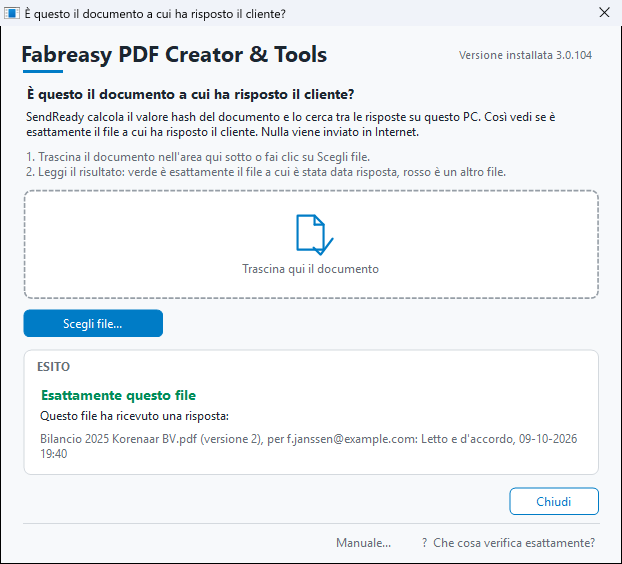
La finestra in SendReady, con il risultato che vuole vedere: verde, esattamente questo file, e l’invio a cui è stato risposto.
Come fare
Così funziona a partire da SendReady 3.0.105. La verifica avviene sul Suo PC; non viene inviato nulla in Internet.
- In SendReady apra la finestra Conferme e faccia clic su Verifica se è lo stesso file….
- Trascini il documento sull’area della finestra, oppure faccia clic su Scegli file…. È il documento inviato:
verzonden.pdfdalla cartella dell’invio, l’allegato dalla Sua Posta inviata, oppure il PDF che il cliente Le rimanda. Non l’e-mail di risposta. SendReady riconosce anche il file che ha trascinato su Drag & Drop per crearlo: come file di origine. - Legga il risultato.
| Risultato | Che cosa significa | Che cosa fa Lei |
|---|---|---|
| Esattamente questo file (verde) | Questo file è stato inviato con i pulsanti. Sotto compaiono gli invii: documento, versione, indirizzo, stato e ora | Nulla. Con Apri cartella in Conferme trova le risposte |
| Il file di origine di un invio (blu) | Il documento inviato è stato creato da questo file, che da allora non è cambiato. Non è il documento inviato: quello ha la pagina con i pulsanti ed è cifrato. Sotto compaiono gli invii | Nulla. La risposta riguarda il documento inviato; si trova come verzonden.pdf nella cartella dell’invio |
| Non è questo file (rosso) | Questo file è diverso da quello inviato, anche solo di un carattere. È stato però inviato un file con lo stesso nome; quegli invii compaiono sotto | Una risposta vale per il file inviato, non per questo. Prenda verzonden.pdf dalla cartella di quell’invio, oppure invii di nuovo questa versione |
| Nessuna risposta a questo file | La cartella del fascicolo non contiene alcun invio di questo file, e non è nemmeno il file da cui ne è stato creato uno | Una copia salvata di nuovo o stampata ha un altro valore hash: prenda il file inviato o il file che ha trascinato. Verifichi anche che questo PC abbia la stessa cartella del fascicolo del PC da cui è stato inviato (Impostazioni…). Un documento senza pulsanti non vi compare mai |
La finestra dice a quale file si riferiva una risposta. Se una risposta è valida (il codice, l’indirizzo, il controllo della posta) lo vede in Conferme, nella riga stessa.
Spiegazione per il cliente
La risposta è un’e-mail che il cliente ha inviato da sé; una copia si trova nella sua Posta inviata. Ciò che il Suo studio conserva, la cartella del fascicolo con il documento inviato e l’e-mail di risposta, è documentazione del Suo studio, come un’e-mail conservata. Ciò che il cliente può verificare da sé è a quale file si riferiva una risposta:
- Il valore hash appartiene a un solo file.
verzending.txtnella cartella dell’invio, la finestra Conferme e il PDF di una risposta riportano il valore hash del documento inviato. Un documento modificato in seguito ne ha un altro. - Il cliente confronta i valori hash. Il cliente chiede al Suo studio quel valore hash, calcola il valore hash del PDF presente nella propria casella di posta e li confronta. Se coincidono, la risposta si riferiva esattamente a quel file.
- Fabreasy non firma nulla e non vede nulla. Il documento, i pulsanti e la risposta vanno da casella a casella; Fabreasy non sta in mezzo. Se un PDF di una risposta reca una firma digitale, è quella dello studio, con il proprio certificato; il lettore PDF mostra allora se il PDF è cambiato da quando è stato salvato.
| Computer | Comando |
|---|---|
| Windows (prompt dei comandi) | certutil -hashfile "file.pdf" SHA256 |
| Mac (Terminale) | shasum -a 256 "file.pdf" |
Se il cliente chiede il valore hash, gli dia quello di verzending.txt o della finestra Conferme.
Che cosa non mostra
Chi ha premuto il pulsante. Una risposta con un codice valido mostra che il documento è stato aperto con la password, perché il codice si trova solo nella parte cifrata, e che l’e-mail proveniva da quell’indirizzo. Chiunque abbia accesso alla casella del cliente e conosca la password può rispondere. È un accordo di lavoro con il cliente, non una firma. Se un documento va firmato, l’accordo via e-mail non è la strada giusta: usi una firma su carta o una firma elettronica qualificata.
L’accordo via e-mail non è nemmeno un servizio fiduciario ai sensi del regolamento eIDAS: il documento e la risposta non passano da Fabreasy, e Fabreasy non registra nulla.
Quando usarlo
| Momento | Che cosa verifica |
|---|---|
| In caso di reclamo («non l’ho approvato») | Il documento inviato dalla cartella, con l’e-mail di risposta accanto; poi ne parla con il cliente, con la spiegazione qui sopra |
Fabreasy SendReady & Confirm
E se…
L’accordo via e-mail è solido quanto la casella di posta del cliente, la password del documento e il PC dello studio. Chi vi ha accesso può rispondere a nome del cliente o inviare a nome dello studio. Ciò che conserva nella cartella del fascicolo (il documento inviato, i codici e le e-mail di risposta) è documentazione dello studio. Per ogni situazione, che cosa succede e che cosa fa Lei; le situazioni legate all’e-mail del cliente stesso (un altro indirizzo, nessun codice, il nuovo Outlook) si trovano nella pagina Accordo via e-mail, sotto E se.
| E se… | Che cosa succede | Che cosa fa Lei |
|---|---|---|
| Qualcun altro legge la casella del cliente (casella condivisa, segreteria, account violato) | Chi può aprire il documento con la password può fare clic su un pulsante e inviare l’e-mail. La risposta mostra che il documento è stato aperto e da quale indirizzo è arrivata l’e-mail, non chi ha premuto il pulsante | Concordi con il cliente chi ha la casella e la password. Se un documento va firmato, l’accordo via e-mail non è la strada giusta: usi una firma su carta o una firma elettronica qualificata |
| Un’e-mail falsa che si spaccia per il Suo studio | Il cliente apre un allegato che non viene da Lei. Un pulsante al suo interno scrive a un indirizzo che non è il Suo, oppure al Suo senza codice valido; quest’ultimo caso finisce in Da verificare | Faccia configurare SPF, DKIM e DMARC per il Suo dominio di posta dal Suo partner informatico. Dica ai clienti che il Suo studio non chiede mai la password del PDF via e-mail, e che i pulsanti preparano sempre un’e-mail al Suo indirizzo per l’accordo |
| Qualcuno invia una risposta spacciandosi per il cliente | Senza aprire il documento non conosce il codice: Da verificare. Un indirizzo del mittente falsificato viene di solito riconosciuto dal Suo server di posta: SendReady mostra allora «controllo della posta non superato». SendReady guarda solo ciò che ha aggiunto il Suo server di posta, non ciò che il mittente invia di suo | Controlli l’e-mail con Apri cartella; nel dubbio telefoni |
| Un PC dello studio è stato violato | Chi usa quel PC può inviare a nome dello studio e leggere e modificare la cartella del fascicolo. Il cliente ha sempre la propria copia: il documento nella sua casella e la sua risposta in Posta inviata. Se un PDF di una risposta firmato con il Suo certificato viene modificato in seguito, il lettore PDF lo mostra | Lo tratti come una violazione dei dati. Rimuova il dispositivo nella scheda Utenti e faccia ripulire il PC prima che si ricolleghi. Chieda a Fabreasy una nuova chiave di licenza |
| Il documento è stato modificato dopo l’invio | Verifica se è lo stesso file… dà rosso: non è questo file | La risposta vale per verzonden.pdf nella cartella di quell’invio. Invii di nuovo la nuova versione; veda Verifica se è lo stesso file |
| Un documento è stato stampato da Word e solo inviato via e-mail | Il documento stesso è nella cartella temporanea di Windows, ma l’invio si trova normalmente nella cartella del fascicolo, con verzonden.pdf | Nulla per l’accordo. D’ora in poi salvi prima il rapporto nella cartella del cliente (regola dello studio) |
| Fabreasy è momentaneamente non raggiungibile | Per l’accordo via e-mail non cambia nulla: inviare, leggere le risposte e verificarle avviene sul Suo PC e nella Sua posta. Solo il portale delle password attende: se un cliente ha appena scelto una password che il PC non conosce ancora, non crea il documento e dice perché. Il cliente non riceve mai un PDF senza la password che ha scelto | Nulla; invii quel documento quando Fabreasy è di nuovo raggiungibile |
| La cartella del fascicolo non è disponibile (unità di rete assente) | All’invio con pulsanti non si apre alcuna e-mail; riceve un avviso con il motivo. Una risposta si può leggere solo quando la cartella è di nuovo disponibile | Faccia in modo che la cartella torni disponibile e invii di nuovo. Le risposte restano nella casella finché non le legge |
| SendReady viene reinstallato, o il PC va perso | La documentazione è nella cartella del fascicolo, non in SendReady | Se la cartella è su un’unità condivisa: dopo l’installazione imposti di nuovo la stessa cartella del fascicolo. Se era sul PC stesso: la ripristini dal backup, e d’ora in poi scelga una cartella condivisa. Gli indirizzi con una password fissa fuori dal portale li ripristina con il backup di SendReady; veda Trasferire le impostazioni su un altro PC. |
| Fabreasy cessa l’attività | La cartella del fascicolo non ha bisogno di Fabreasy: normali file di testo, PDF ed e-mail. Il valore hash di un documento si calcola sempre con il comando per Windows o Mac. Un documento che il cliente ha già continua a funzionare: i pulsanti aprono una normale e-mail al Suo indirizzo per l’accordo | Mantenga l’indirizzo per l’accordo finché possono arrivare risposte, e conservi una risposta tardiva nella cartella di quell’invio |
| Il cliente dice: «Non l’ho approvato» | Nella cartella dell’invio ci sono il documento inviato, l’e-mail di risposta con le intestazioni così come è arrivata, e il codice che si trovava solo nel documento aperto | Apra la cartella da Conferme, legga la risposta (quale riferimento, quale pulsante, quale indirizzo, quando, che cosa ha detto il controllo della posta), trascini il documento su Verifica se è lo stesso file, e ne parli con il cliente. L’accordo via e-mail è un accordo di lavoro, non una firma |
| Un documento è finito a un indirizzo sbagliato | Senza la password del cliente il PDF non è leggibile | Registri l’incidente nel Suo registro delle violazioni dei dati (vale per ogni violazione, anche piccola) e valuti se notificarla. Segni l’invio in Conferme con Segna come decaduto…: una risposta che arriva comunque dopo finisce in Da verificare |
| Un PDF è partito senza password | L’indirizzo non aveva una password, e quindi il documento non aveva nemmeno i pulsanti | Lo tratti come un indirizzo sbagliato, inviti comunque il cliente alla pagina della password, e controlli se ad altri indirizzi manca la stessa cosa |
| Il cliente ha dimenticato la password | Il cliente non riesce ad aprire il PDF | Nulla: sotto ogni e-mail protetta c’è un link con cui il cliente sceglie da sé una nuova password |
Gestione
Una settimana con il Fabreasy Portal
Sanne Verhoeven è office manager di De Linde, uno studio di commercialisti di Utrecht. Lo studio lavora con Fabreasy PDF Creator e SendReady, e conta sei collaboratori. Sanne si occupa della licenza e lo fa nel Fabreasy Portal. La segua per una settimana: ogni giorno una scheda diversa, con le schermate così come le vede anche Lei. Tutto ciò che c’è da sapere su ogni opzione si trova nella pagina Riferimento.
Lo studio, i nomi, gli indirizzi e gli importi di questa storia sono inventati.
Lunedì 08:30 — Sanne accede
Sanne non ha una password per il portale, e non le serve. Apre pdfcreator.fabreasy.com/my-license, digita l’indirizzo e-mail a cui è intestata la licenza e fa clic su Inviami un link di accesso.
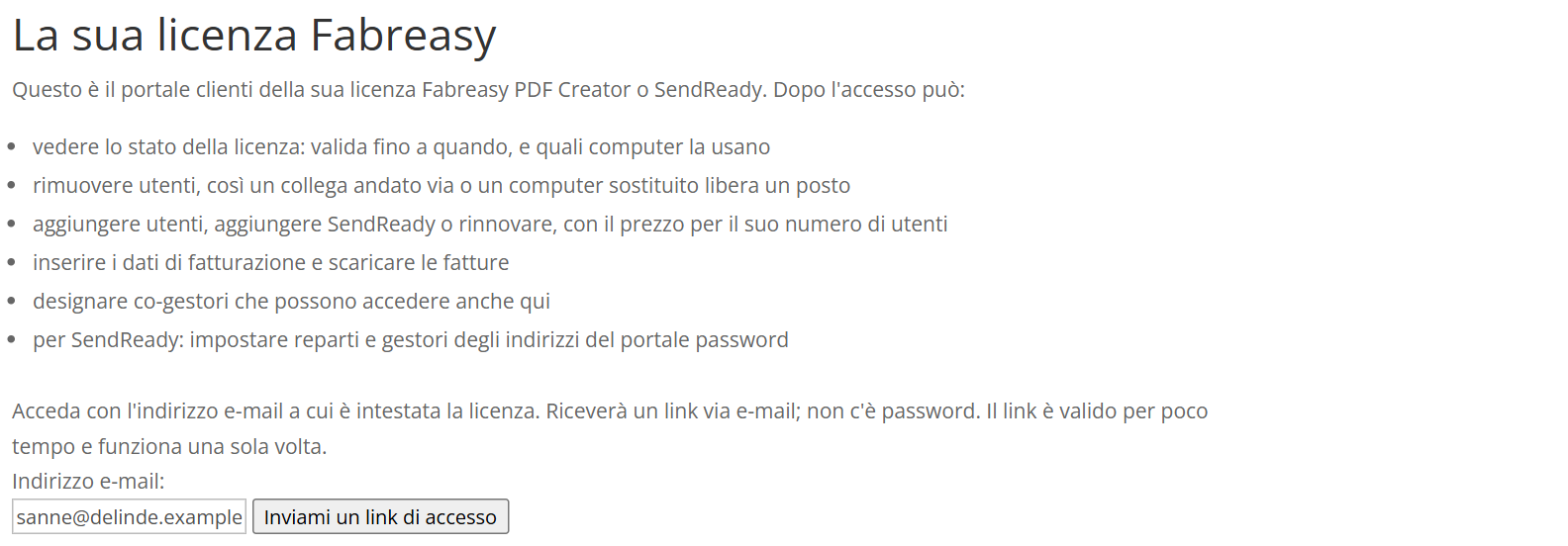
Un minuto dopo l’e-mail è nella sua casella di posta. Sanne fa clic sul link e vede una pagina con un solo pulsante:

Perché quel clic in più? Il sistema di sicurezza della posta di De Linde apre ogni link prima ancora che Sanne legga l’e-mail. Senza il pulsante, sarebbe quello scanner a consumare il link. Così invece il link risulta usato solo quando Sanne preme lei stessa Accedi.
Buono a sapersi
- Il link è valido 30 minuti e funziona una sola volta.
- Dopo l’accesso, Sanne resta collegata per 2 ore.
- Nessuna e-mail ricevuta? Controlli la cartella Posta indesiderata, oppure richieda un nuovo link.
Lunedì 08:40 — A che punto siamo?
Il portale si apre sulla scheda Licenza. Sanne vede a colpo d’occhio che cosa ha lo studio: PDF Creator con SendReady, intestato a De Linde, valido ancora 150 giorni, con 6 dei 10 posti utente occupati.
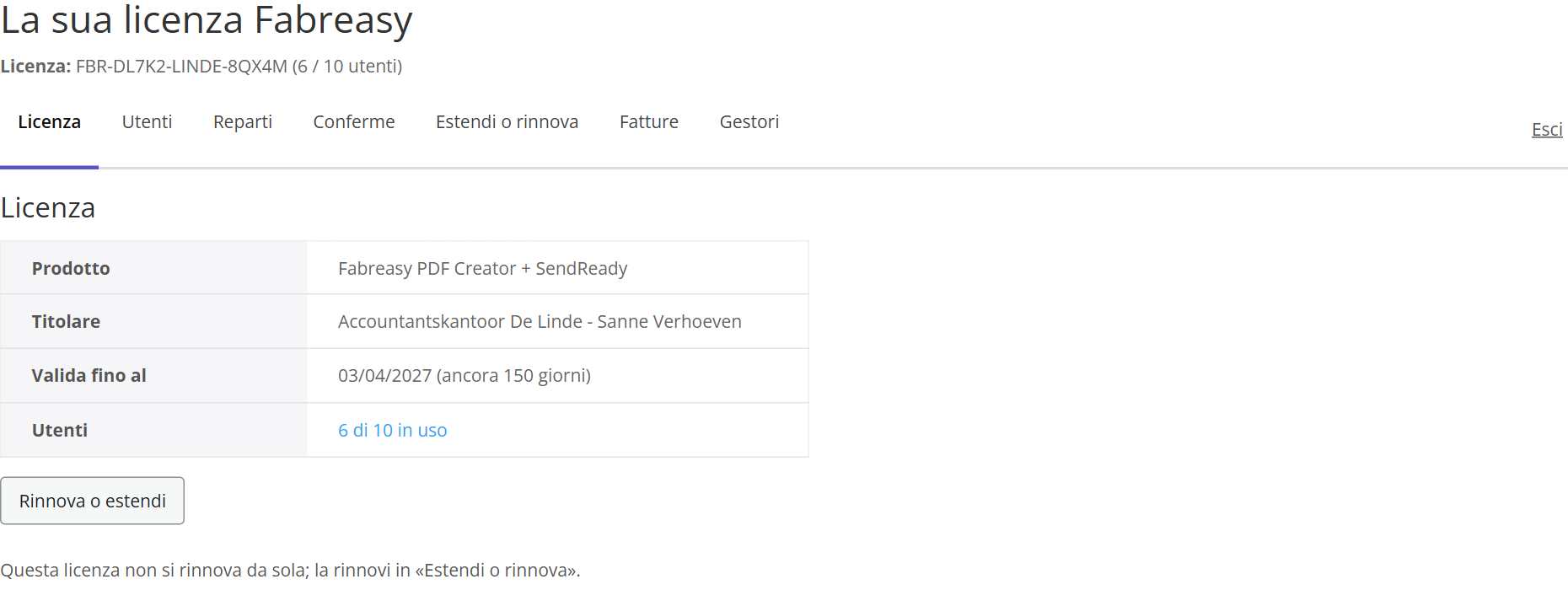
In fondo è indicato che cosa succede alla data di scadenza. Per De Linde la licenza non si rinnova da sola. Sanne riceve un promemoria 30 giorni e di nuovo 7 giorni prima e rinnova con il pulsante Rinnova o estendi. Se lo studio avesse il rinnovo automatico, qui comparirebbero l’importo e la data dell’addebito, con un pulsante per interromperlo.
In cima a ogni pagina si trovano la chiave di licenza e il contatore «6 / 10 utenti». Sanne li vede quindi in ogni scheda.
Lunedì 09:00 — Ruben lavora da casa
Il socio Ruben Bakker telefona: ha installato SendReady sul PC di casa, ma lì non riesce ancora a usare le password dei clienti. Sanne apre la scheda Utenti.
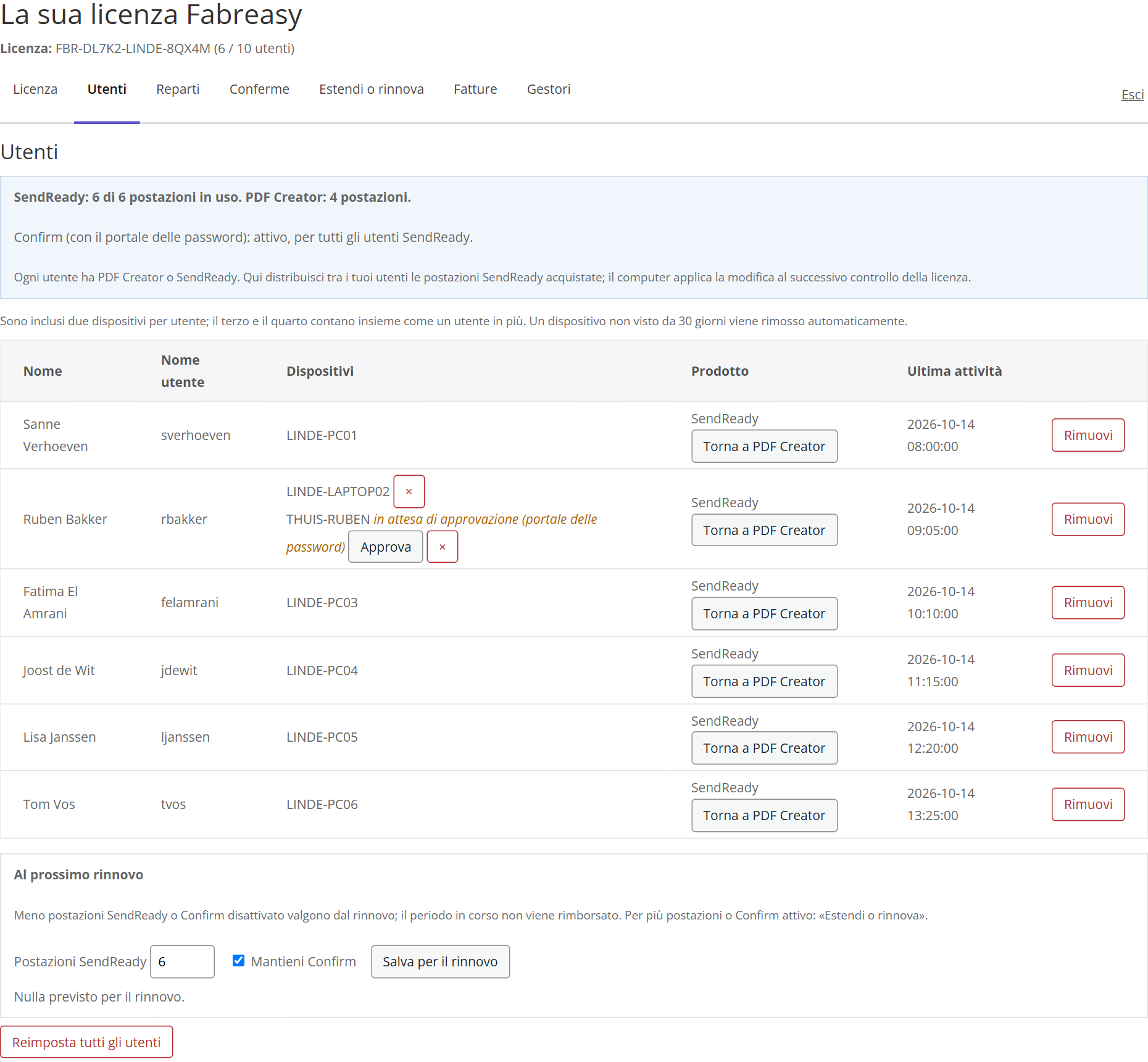
Nessuno ha aggiunto i colleghi qui: ogni utente si registra da sé al primo avvio di Fabreasy, finché ci sono posti liberi. Per Ruben ora compaiono due dispositivi. Il portatile dell’ufficio funziona già; il PC di casa è in attesa di approvazione. Sanne riconosce il dispositivo e fa clic su Approva. Al prossimo avvio il PC di casa ottiene il suo accesso.
Se Sanne non avesse riconosciuto il dispositivo, lo avrebbe rimosso con ×. Così un PC sconosciuto non arriva mai alle password dei clienti.
Buono a sapersi
- Sono inclusi due dispositivi per utente. Il terzo e il quarto contano insieme come un utente in più.
- Un dispositivo che non si collega da 30 giorni viene rimosso automaticamente.
- Se un collega lascia lo studio, Sanne lo rimuove con Rimuovi. Il posto si libera subito.
- Reimposta tutti gli utenti rimuove tutti in una volta, per esempio dopo una riorganizzazione. Per conferma Sanne deve digitare la chiave di licenza; poi tutti si registrano di nuovo da sé.
Martedì — Chi può fare che cosa?
Tom Vos, da poco nel reparto Bilanci, vuole inserire in SendReady un nuovo cliente per tutto il suo reparto. Non ci riesce. Ed è giusto così: Tom è membro di Bilanci, non gestore. Sanne gli mostra la scheda Reparti.
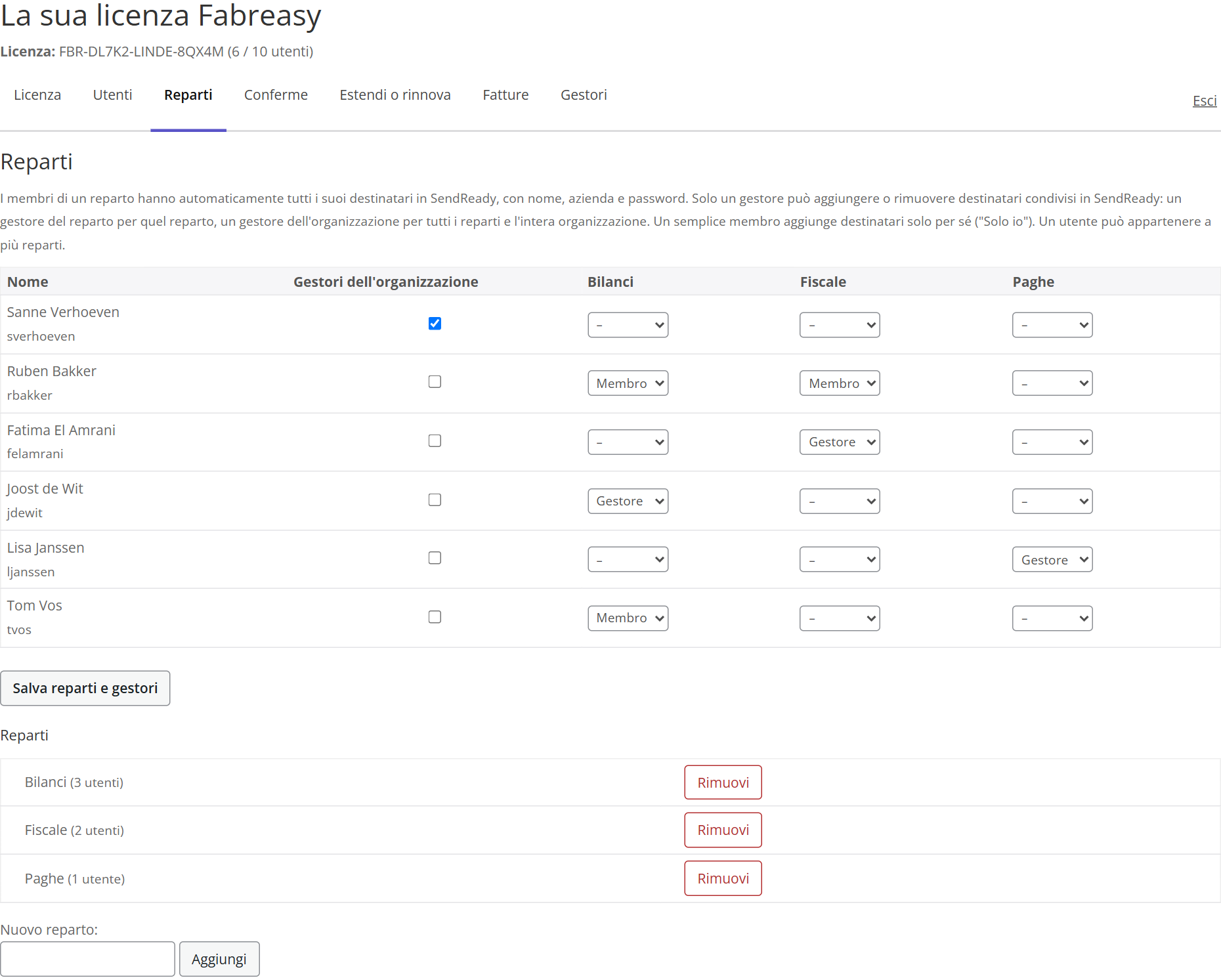
Ogni collega ha una riga e ogni reparto una colonna. Per ogni reparto Sanne sceglie –, Membro o Gestore:
| Chi | Ruolo | Che cosa può fare quel collega in SendReady |
|---|---|---|
| Sanne | gestore dell’organizzazione | aggiungere clienti per ogni reparto e per tutto lo studio |
| Fatima | gestore di Fiscale | aggiungere e rimuovere i clienti di Fiscale |
| Joost | gestore di Bilanci | aggiungere e rimuovere i clienti di Bilanci |
| Ruben, Tom | membro | usare i clienti del proprio reparto, con nome, azienda e password; nuovi clienti solo per sé («Solo io») |
Aggiungere clienti condivisi spetta quindi solo a un gestore. D’ora in poi Tom si rivolge a Joost. Se Tom deve poterlo fare da solo, Sanne lo imposta su Gestore per Bilanci e fa clic su Salva reparti e gestori. Tom vede la modifica al prossimo avvio di SendReady.
Buono a sapersi
- Un nuovo reparto Sanne lo crea in fondo, in Nuovo reparto:.
- Se rimuove un reparto, i suoi clienti diventano clienti di tutto lo studio. Nessun indirizzo va perso.
- Finché non è selezionato nemmeno un gestore, tutti possono fare tutto. Comodo per chi lavora da solo; appena seleziona un gestore, le regole valgono per tutti.
- Gli indirizzi dei clienti non si trovano nel portale. Li gestisce un gestore in SendReady.
Mercoledì — Che cosa stiamo aspettando?
Le dichiarazioni devono partire. Fatima le invia con i pulsanti per l’accordo: nell’ultima pagina del PDF ci sono D’accordo, Non ancora d’accordo e Non procedere. Un clic prepara presso il cliente un’e-mail allo studio, che il cliente invia da sé.
Sanne vuole sapere a che punto sono le cose, ma per questo non le serve il portale. Le risposte vanno dalla casella di posta del cliente all’indirizzo per l’accordo di De Linde; Fabreasy non ne riceve nulla, e quindi il portale non le mostra. Sanne apre SendReady, finestra Conferme, e fa clic su Leggi caselle di posta. Poiché lo studio ha un’unica cartella del fascicolo condivisa, lì vede anche gli invii di Fatima: due attendono una risposta, uno è in Da verificare perché il cliente ha risposto da un indirizzo privato. Fatima telefona un attimo a quel cliente.
Il socio Ruben vuole poter seguire anche lui questo elenco. Sanne lo aveva già invitato come gestore del portale per questo, ma non serve: con la stessa cartella del fascicolo vede esattamente lo stesso in SendReady, sul suo PC.
Come funziona e che cosa configurare si trova nella pagina Accordo via e-mail.
Giovedì — Arrivano nuovi colleghi
A novembre iniziano due nuovi assistenti. Ci sono ancora quattro posti liberi, quindi non c’è problema. Sanne però controlla già in Estendi o rinnova quanto costerebbe se lo studio crescesse ancora.
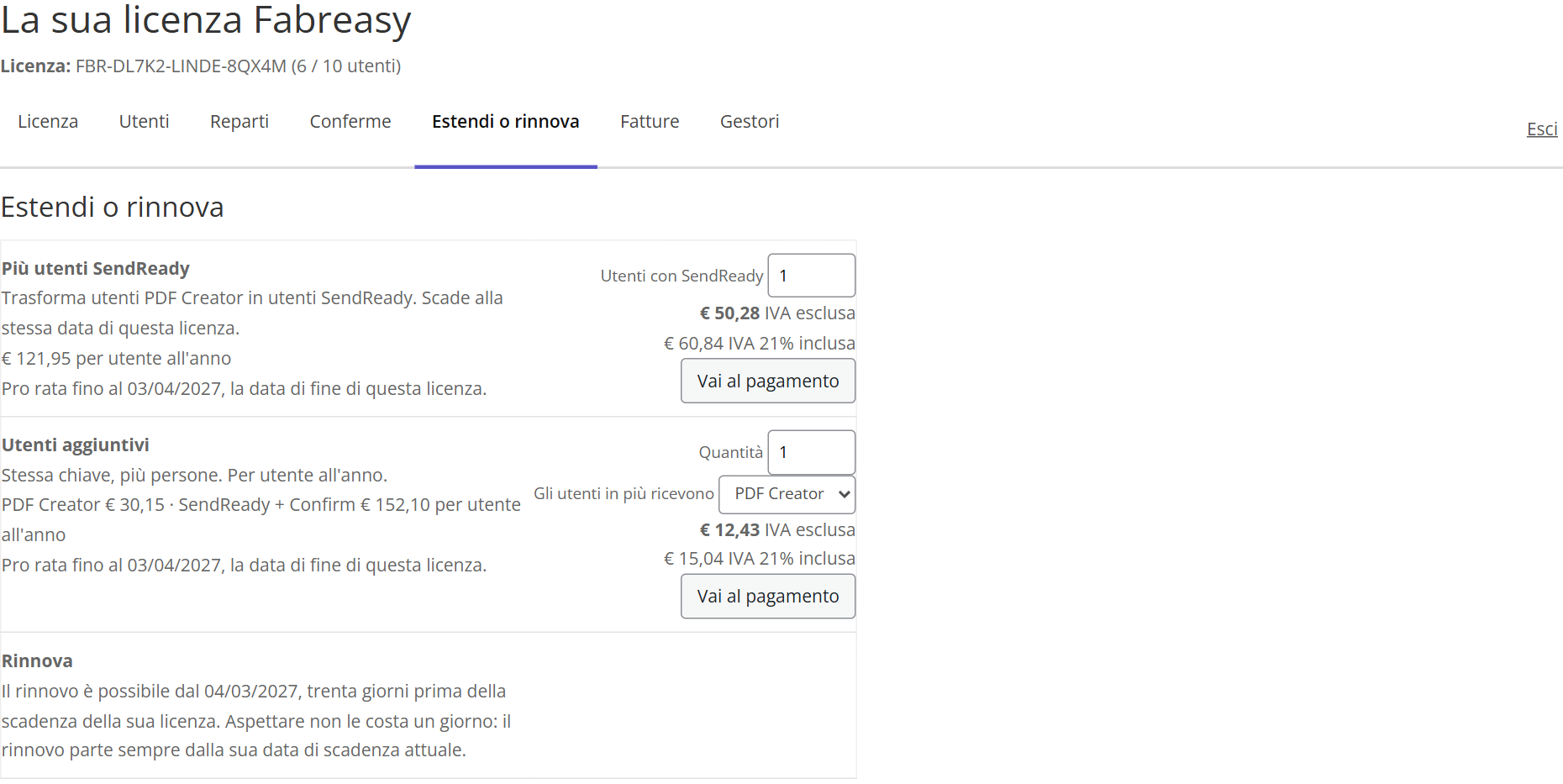
- Utenti aggiuntivi. Sanne inserisce il numero; l’importo si aggiorna subito. Paga solo pro rata fino alla data di scadenza della licenza, con gli importi indicati IVA esclusa e IVA inclusa.
- Più utenti SendReady. De Linde ha già SendReady; qui Sanne trasforma utenti PDF Creator in utenti SendReady. Paga la differenza per utente, con Confirm, pro rata fino alla data di scadenza. Uno studio che ha solo PDF Creator vede qui Aggiungi SendReady, e uno con SendReady senza Confirm vede anche Aggiungi Confirm.
- Rinnova. È possibile da trenta giorni prima della data di scadenza; fino ad allora qui compare la data da cui si può rinnovare. Aspettare non costa nemmeno un giorno: un rinnovo parte sempre dalla data di scadenza attuale. Al rinnovo Sanne sceglie anche il numero di utenti per il nuovo anno.
Vai al pagamento apre la pagina di pagamento in una nuova scheda del browser. Dopo il pagamento la modifica vale subito, e la fattura compare nella scheda Fatture.
Gli importi nella schermata sono un esempio; il portale mostra sempre il prezzo che vale per la Sua licenza.
Venerdì — L’amministrazione
L’amministrazione chiede le fatture di quest’anno, con l’indirizzo corretto. Sanne apre Fatture.
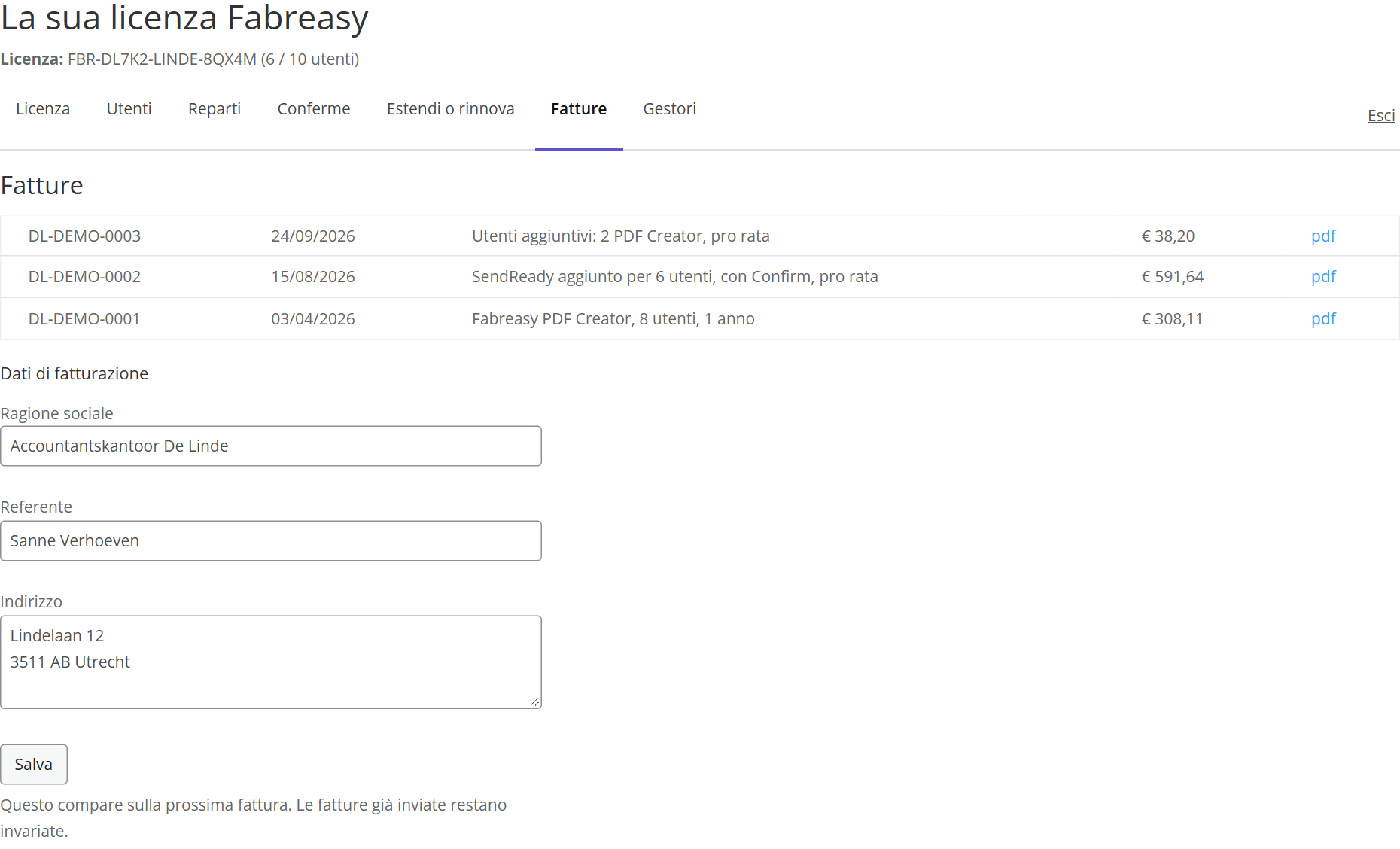
In alto ci sono tutte le fatture della licenza; con pdf Sanne ne scarica una. Sotto si trovano i dati di fatturazione: ragione sociale, referente e indirizzo. Ciò che modifica qui e salva con Salva compare sulla fattura successiva. Le fatture già inviate restano invariate.
In realtà l’amministrazione preferirebbe occuparsene direttamente. Per questo Sanne rende gestore l’indirizzo dell’amministrazione, nella scheda Gestori.
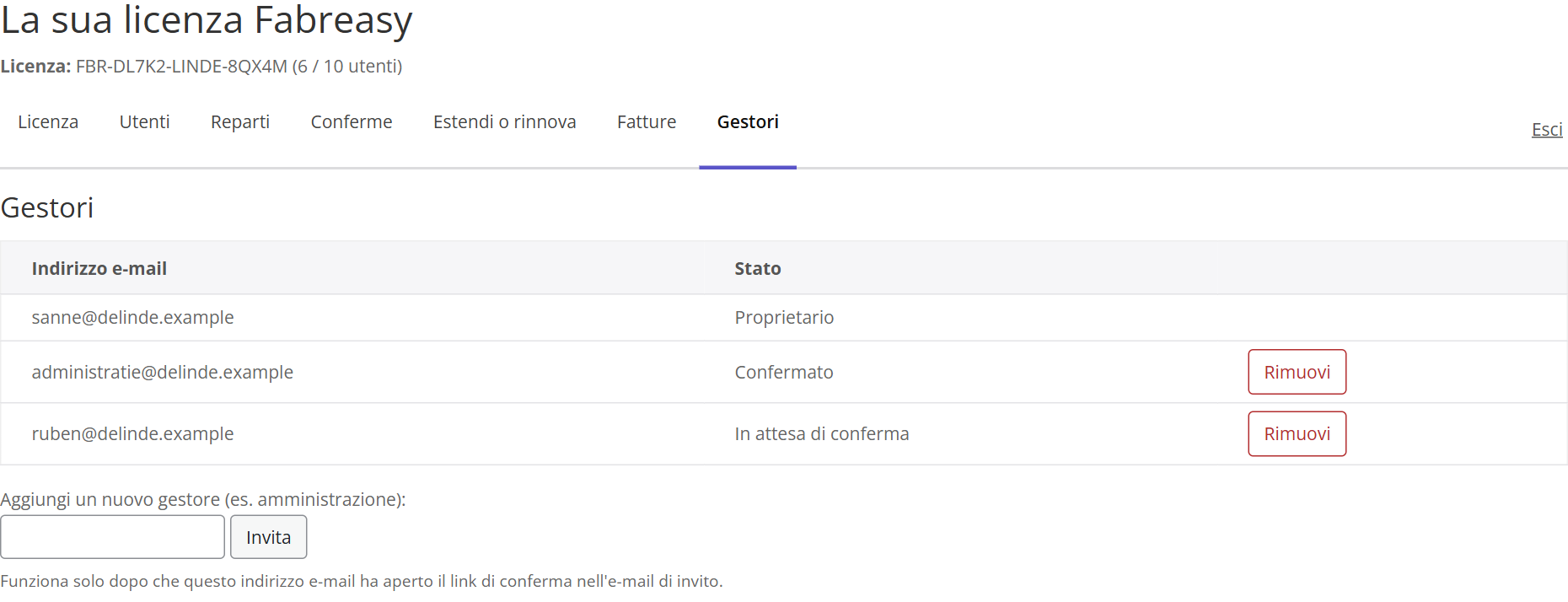
Digita l’indirizzo e-mail e fa clic su Invita. L’amministrazione riceve un’e-mail con un link di conferma, valido 24 ore. Dopo un clic su Conferma e accedi lo stato diventa «Confermato» e da quel momento l’amministrazione può accedere da sé con un link di accesso.
Nell’elenco c’è ancora un invito per Ruben: «In attesa di conferma». Non serve più: Ruben segue le risposte in SendReady (mercoledì). Sanne fa clic su Rimuovi accanto all’invito.
Attenzione: un gestore può fare tutto ciò che può fare Sanne: rimuovere utenti, pagare, aggiungere o rimuovere altri gestori. Non nomini quindi gestore chi vuole solo seguire l’andamento.
Venerdì 17:00 — Uscire
Sanne ha finito e fa clic su Esci, a destra delle schede. Sul suo PC la sessione scadrebbe da sola dopo 2 ore, ma questa settimana lavora sul PC condiviso della reception. Senza uscire, l’utente successivo potrebbe vedere per un massimo di 2 ore la chiave di licenza, i colleghi e le fatture.
La settimana prossima accederà di nuovo con un nuovo link. Tutte le opzioni e i messaggi di ogni scheda si trovano nella pagina Riferimento.
Gestione
Riferimento: tutte le opzioni del Fabreasy Portal
Nel Fabreasy Portal Lei gestisce la Sua licenza Fabreasy: chi usa Fabreasy, come è organizzata la Sua struttura e le Sue fatture. Questo manuale passa in rassegna le schede una per una.
Come si arriva al Fabreasy Portal
Questo link La porta al portale. Le serve l’indirizzo e-mail associato alla licenza: è a quell’indirizzo che riceve il link di accesso.
https://pdfcreator.fabreasy.com/my-license/
Accesso
Si accede con un link inviato per e-mail; non c’è una password.
- Apra la pagina del portale e inserisca l’indirizzo e-mail a cui è intestata la licenza, oppure l’indirizzo di un gestore confermato.
- Faccia clic su Inviami un link di accesso. Compare sempre lo stesso messaggio, anche se l’indirizzo non è noto; così nessuno può scoprire per tentativi quali indirizzi siano di clienti.
- Apra l’e-mail e faccia clic sul link. Nella pagina che si apre, faccia clic su Accedi.
| Regola | Valore |
|---|---|
| Validità del link di accesso | 30 minuti, e funziona una sola volta |
| Sessione dopo l’accesso | 2 ore, poi occorre richiedere un nuovo link |
| Lingua del portale | prima dell’accesso quella del Suo browser; dopo, la lingua della licenza |
Il clic in più su Accedi è voluto. I sistemi di sicurezza della posta come Microsoft Safe Links aprono i link prima ancora che Lei legga l’e-mail. Senza quel pulsante, sarebbe lo scanner a consumare il Suo link.
Compare «Questo link è scaduto o è già stato utilizzato»? Ne richieda uno nuovo dalla stessa pagina. Se un pagamento automatico non è andato a buon fine e la licenza è momentaneamente sospesa, può comunque accedere. Con una licenza revocata non è più possibile.
Se arriva da un link contenuto in un’e-mail di promemoria, per esempio «rinnova», dopo l’accesso il portale si apre direttamente su quella scheda.
Licenza
La prima scheda mostra che cosa ha e fino a quando. In cima a ogni pagina si trovano anche la chiave di licenza e il numero di utenti, per esempio «2 / 25 utenti».
| Riga | Che cosa significa |
|---|---|
| Prodotto | Fabreasy PDF Creator, SendReady, oppure «+ SendReady» se ha aggiunto SendReady |
| Titolare | ragione sociale e referente presi dai Suoi dati di fatturazione |
| Valida fino al | la data di scadenza con i giorni rimanenti, oppure «nessuna data di fine» |
| Utenti | «2 di 25 in uso»; un clic La porta alla scheda Utenti |
Rinnova o estendi porta alla scheda Estendi o rinnova.
Sotto è indicato che cosa succede alla data di scadenza:
- Nessun rinnovo automatico. Rinnova Lei. Fabreasy Le invia un promemoria 30 giorni e di nuovo 7 giorni prima.
- Rinnovo automatico. Vede la data e l’importo che verrà addebitato. Con Interrompere il rinnovo automatico lo ferma. La licenza resta comunque valida fino alla data di scadenza.
- Abbonamento tramite Dodo. Il link Gestisci l’abbonamento apre l’area clienti del servizio di pagamento. Lì può disdire, cambiare il metodo di pagamento o il numero di utenti.
Se è in corso una prova di SendReady, in alto compare un riquadro giallo. Indica fino a quando dura la prova e quando verranno cancellati i dati della prova (indirizzi e password dei destinatari). Se acquista prima di quella data, tutto resta al suo posto; il pulsante Acquista o estendi La porta all’acquisto. Ha acquistato una licenza separata con SendReady e Confirm con lo stesso indirizzo e-mail? Allora entro un giorno riceve un’e-mail con un pulsante per trasferirvi i dati della prova; senza quel clic, vengono cancellati alla data prevista. La Sua accettazione dell’accordo per il trattamento dei dati non viene trasferita: la dà di nuovo per la licenza acquistata.
Utenti
Qui compare chiunque usi Fabreasy con questa licenza. Non deve aggiungere nessuno: un utente si registra da sé al primo avvio di Fabreasy, finché ci sono posti liberi.
| Colonna | Che cosa vede |
|---|---|
| Nome | il nome visualizzato di Windows, per esempio «Anna de Vries» |
| Nome utente | il nome di accesso a Windows |
| Dispositivi | i computer su cui lavora questo utente |
| Ultima attività | l’ultimo contatto con il server delle licenze |
Dispositivi. Sono inclusi due dispositivi per utente. Il terzo e il quarto contano insieme come un utente in più. Un dispositivo che non si collega da 30 giorni viene rimosso automaticamente. Se un utente ha più di un dispositivo, accanto a ciascuno compare una × per rimuovere solo quel dispositivo. Se in seguito si ricollega, torna quando c’è posto.
Approva (SendReady). Un ulteriore dispositivo di un utente ottiene l’accesso al portale delle password solo dopo la Sua approvazione. In quel caso vede «in attesa di approvazione (portale delle password)» con il pulsante Approva. Se ce ne sono diversi in attesa, Approva tutti li approva in una volta. Dopo l’approvazione il PC ottiene il suo accesso al contatto successivo.
Nuova password dell’organizzazione (SendReady). Se un utente che non è gestore dell’organizzazione richiede una nuova password dell’organizzazione, qui compare un riquadro giallo con Approva e Rifiuta. Dopo l’approvazione la nuova password vale per i colleghi che devono ancora collegarsi; i PC già collegati non notano nulla. Se non riconosce la richiesta, la rifiuti.
Rimuovi. Con Rimuovi toglie un collega che ha lasciato lo studio o un computer sostituito. Il posto si libera. Attenzione: se quell’utente avvia di nuovo Fabreasy, si registra di nuovo finché ci sono posti liberi.
Reimposta tutti gli utenti. Rimuove in una volta tutti gli utenti e tutti i dispositivi, per esempio dopo una riorganizzazione. Per conferma deve digitare la chiave di licenza. Al successivo avvio di Fabreasy tutti si registrano di nuovo, in automatico.
Reparti
Con reparti e gestori Lei stabilisce chi vede quali clienti in SendReady e chi può aggiungere indirizzi e-mail. Un indirizzo per il reparto o per tutta l’organizzazione lo aggiunge solo un gestore, non un semplice membro. Questa scheda compare solo se la Sua licenza comprende SendReady e c’è almeno un utente.
Gli indirizzi dei clienti non si trovano nel portale. Li gestisce un gestore in SendReady; il portale regola solo persone e diritti.
La tabella. Ogni utente ha una riga, ogni reparto una colonna. Per ogni reparto sceglie:
| Scelta | Che cosa ottiene l’utente in SendReady |
|---|---|
| – | nulla di questo reparto |
| Membro | automaticamente tutti i clienti del reparto, con nome, azienda e password |
| Gestore | lo stesso, e in più aggiunge o rimuove clienti del reparto |
La colonna Gestori dell’organizzazione è la prima. Un gestore dell’organizzazione gestisce tutti i reparti e i clienti dell’intera organizzazione. Un utente può far parte di più reparti. Dopo le modifiche faccia clic su Salva reparti e gestori. Gli utenti vedono la modifica al prossimo avvio di SendReady.
Chi può aggiungere quali indirizzi? In SendReady ogni indirizzo di un cliente appartiene a un livello. Chi vede l’indirizzo e chi può aggiungerlo, modificarlo o rimuoverlo dipende da quel livello:
| Livello in SendReady | Chi vede l’indirizzo | Chi può aggiungerlo, modificarlo o rimuoverlo |
|---|---|---|
| Solo io | solo l’utente che lo ha aggiunto | ogni utente, per sé |
| Reparto | i membri e i gestori di quel reparto | il gestore di quel reparto e i gestori dell’organizzazione |
| Intera organizzazione | tutti gli utenti della licenza | solo i gestori dell’organizzazione |
Un esempio con la tabella qui sopra: eelco è gestore dell’organizzazione e può aggiungere indirizzi per l’intera organizzazione e per ogni reparto. Se imposta Mireille su Membro per «vendite», Mireille vede tutti i clienti di vendite ma non può aggiungerne. Per questo occorre scegliere Gestore.
Finché nell’intera licenza non è selezionato nemmeno un gestore, tutti possono aggiungere indirizzi in ogni livello. È comodo per chi lavora da solo. Appena seleziona un gestore, le regole della tabella valgono per tutti.
Nella tabella ogni utente occupa due righe: in alto il nome visualizzato, sotto il nome utente di Windows.
Aggiungere un reparto. Sotto Reparti digiti un nome in Nuovo reparto: e faccia clic su Aggiungi. Se il nome esiste già, non viene aggiunto nulla e compare un messaggio.
Rimuovere un reparto. Faccia clic su Rimuovi accanto al reparto. I suoi clienti diventano clienti dell’intera organizzazione, quindi nessun indirizzo va perso. I suoi membri restano semplicemente utenti.
Messaggi in questa scheda:
- Nessun gestore ancora. Ogni utente può allora aggiungere e rimuovere clienti in ogni livello. Designi dei gestori per limitarlo.
- Non c’è un gestore dell’organizzazione. Esistono gestori di reparto, ma nessuno può aggiungere o rimuovere clienti dell’intera organizzazione. Selezioni un gestore dell’organizzazione.
Accordo sui documenti
Il portale clienti non ha una scheda per le risposte ai documenti. Da SendReady 3.0.105 il cliente invia una risposta direttamente dalla propria casella di posta all’indirizzo per l’accordo del Suo studio; Fabreasy non ne riceve nulla. Lei segue le risposte in SendReady, finestra Conferme, e vengono conservate nella cartella del fascicolo del Suo studio. Come funziona: Accordo via e-mail.
Se un cliente apre ancora un link di una vecchia e-mail, di quando Confirm passava dal server, vede una breve spiegazione che rispondere in quel modo non è più possibile.
Una risposta è un accordo di lavoro con il Suo cliente: quale versione, quale scelta e quando. Non è una firma né un’approvazione formale. Se Le serve una firma, usi una firma su carta o una firma elettronica qualificata.
Estendi o rinnova
Qui acquista aggiunte o rinnova, al prezzo che vale per la Sua licenza. Ogni importo è indicato IVA esclusa e IVA inclusa. Se l’IVA è in inversione contabile o se si trova fuori dall’UE, compare «senza IVA».
| Riga | Che cosa acquista | Come si calcola l’importo |
|---|---|---|
| Aggiungi SendReady | firma, invio per e-mail e riconoscimento degli indirizzi, per il numero di utenti che inserisce; con la casella Confirm anche l’accordo via e-mail e il portale delle password | la differenza tra SendReady e PDF Creator per utente (più Confirm) × il numero, pro rata fino alla data di scadenza della licenza |
| Più utenti SendReady | trasforma utenti PDF Creator in utenti SendReady, se ha già SendReady | come sopra |
| Aggiungi Confirm | l’accordo via e-mail e il portale delle password, per tutti gli utenti SendReady | prezzo di Confirm × il numero di utenti SendReady, pro rata fino alla data di scadenza |
| Utenti aggiuntivi | più persone con la stessa chiave, come PDF Creator o come SendReady | inserisca il numero (da 1 a 500) e scelga che cosa ricevono; l’importo si aggiorna mentre digita, pro rata fino alla data di scadenza |
| Rinnova | un nuovo anno | prezzo per utente × il numero di utenti che inserisce |
Aggiungi SendReady compare solo se non ha ancora SendReady; dopo, la riga si chiama Più utenti SendReady. Se è in corso una prova di SendReady, questo acquisto la converte; tutto ciò che c’è nella prova resta al suo posto. Aggiungi Confirm compare se ha SendReady senza Confirm.
Rinnova è possibile da trenta giorni prima della data di scadenza. Prima di allora compare la data da cui si può rinnovare. Aspettare non Le costa nemmeno un giorno: un rinnovo parte sempre dalla Sua data di scadenza attuale, e la nuova data è indicata. Se la licenza è già scaduta, il nuovo anno decorre da oggi.
L’importo del rinnovo segue la Sua licenza: utenti PDF Creator, utenti SendReady e Confirm, ciascuno con il proprio prezzo. Al rinnovo sceglie anche il numero di utenti per il nuovo anno. Può aumentarlo o ridurlo, e la modifica vale subito dopo il pagamento. Scendere sotto il numero di utenti attualmente in uso è possibile solo dopo aver rimosso degli utenti nella scheda Utenti.
Se si applica uno sconto «Bentornato», vede il vecchio prezzo barrato, la percentuale e la data fino a cui vale lo sconto.
Vai al pagamento apre la pagina di pagamento in una nuova scheda del browser. Dopo il pagamento la modifica vale subito e la fattura compare nella scheda Fatture.
Fatture
Qui scarica le Sue fatture e imposta i dati che compariranno sulla fattura successiva.
Le Sue fatture. Per ogni fattura vede il numero, la data, la descrizione e l’importo IVA inclusa. Faccia clic su pdf per scaricarla. Se non ci sono ancora fatture, la scheda lo indica.
Dati di fatturazione. Inserisca ciò che deve comparire in fattura e faccia clic su Salva:
- Ragione sociale
- Referente
- Indirizzo (su più righe)
I dati valgono per la fattura successiva. Le fatture già inviate restano invariate. La ragione sociale e il referente compaiono anche come titolare nella scheda Licenza.
Gestori
Oltre al proprietario della licenza, anche altre persone possono gestire il portale, per esempio l’amministrazione. Il proprietario (l’indirizzo e-mail a cui è intestata la licenza) mantiene sempre l’accesso.
Aggiungere una persona
- Inserisca l’indirizzo e-mail in Aggiungi un nuovo gestore e faccia clic su Invita.
- Il nuovo gestore riceve un’e-mail con un link di conferma, valido 24 ore.
- Apre il link e fa clic su Conferma e accedi. A quel punto ha già effettuato l’accesso.
Fino a quella conferma lo stato è «In attesa di conferma» e quell’indirizzo non può accedere. Se il link è scaduto, inviti di nuovo lo stesso indirizzo. In seguito un gestore accede come il proprietario: con un link di accesso via e-mail.
Rimuovere una persona. Faccia clic su Rimuovi accanto all’indirizzo. Il proprietario non si può rimuovere da qui.
Ogni gestore confermato può fare nel portale tutto ciò che può fare il proprietario: rimuovere utenti, acquistare aggiunte e rinnovare, scaricare fatture, aggiungere o rimuovere altri gestori. Inviti quindi solo persone autorizzate a farlo.
Uscire e domande frequenti
Quando ha finito, faccia clic su Esci a destra delle schede, soprattutto su un PC condiviso o su un Terminal Server. Altrimenti l’utente successivo di quel PC potrebbe vedere per un massimo di 2 ore la Sua chiave di licenza, gli utenti e le fatture.
Non ricevo il link di accesso. Controlli la cartella Posta indesiderata. Usi l’indirizzo a cui è intestata la licenza, oppure quello di un gestore confermato. Un link è valido 30 minuti; altrimenti ne richieda uno nuovo.
Il link dice «scaduto o già utilizzato», ma l’ho appena aperto. Allora aveva più di 30 minuti o era già stato usato. Ne richieda uno nuovo e, nella pagina, faccia clic su Accedi.
Un collega ha lasciato lo studio. Lo rimuova nella scheda Utenti. Il posto si libera subito.
Un nuovo collega non riesce a usare Fabreasy. Probabilmente tutti i posti sono occupati. Rimuova chi non c’è più, oppure acquisti utenti aggiuntivi in Estendi o rinnova.
Un collaboratore ha un nuovo portatile. Il nuovo dispositivo si registra da sé. Con SendReady deve prima approvarlo nella scheda Utenti. Il vecchio dispositivo viene rimosso automaticamente dopo 30 giorni, oppure lo toglie Lei con ×.
Qualcuno vuole solo vedere su quali documenti c’è l’accordo. Non è nel portale, ma in SendReady, finestra Conferme, su ogni PC con la stessa cartella del fascicolo. Non nomini nessuno gestore del portale per questo.
La mia licenza non si rinnova da sola. È corretto, a meno che non abbia scelto il rinnovo automatico. Riceve un promemoria 30 giorni e di nuovo 7 giorni prima e rinnova in Estendi o rinnova.
Gestione
Licenza e postazioni
Una licenza di Fabreasy è una chiave che inizia con FBR-. La licenza vale per utente: per ogni persona con un proprio account Windows, non per computer.
Inserire una chiave di licenza
- Nella Dashboard faccia clic su Inserisci licenza…, oppure apra Setup, scheda Licenza, e faccia clic su Acquista o inserisci una licenza.
- Faccia clic su Inserisci licenza e incolli la chiave nel campo, oppure faccia clic su Incolla dagli appunti. Spazi e a capo vengono tolti da Fabreasy.
- Faccia clic su Applica licenza.
Vede Licenza valida trovata e attivata! e poi i dati della licenza: data di scadenza, azienda, gestori e se è incluso SendReady. Per l’inserimento serve internet.
Ha ancora una chiave di una versione precedente di Fabreasy? Può inserire anche quella; Fabreasy la sostituisce con una nuova.
Utenti e computer
| Regola | Spiegazione |
|---|---|
| Un posto per utente | Ogni utente Windows che usa Fabreasy conta come un utente. Un collega è un utente a sé |
| Due computer inclusi | Lo stesso utente può lavorare su due computer, per esempio in ufficio e sul portatile |
| Più computer | Il terzo e il quarto computer di un utente costano insieme un posto in più |
| Terminal server | Su un terminal server ogni utente conta come un computer, anche su più server |
| Computer inutilizzato | Un computer non usato per 30 giorni non conta più |
Un utente continua a occupare un posto, anche senza computer, finché il gestore non rimuove l’utente nel Fabreasy Portal, oppure finché Fabreasy non viene disinstallato, con connessione a internet, dall’ultimo computer di quell’utente.
Se tutti i posti sono occupati, durante l’inserimento compare NO LICENSES LEFT. Il gestore può allora liberare un posto o ampliare la licenza nel Fabreasy Portal.
Richiedere una licenza al Suo amministratore
Non ha una chiave, ma qualcuno nella Sua organizzazione si occupa della licenza? Richieda allora un posto:
- Durante l’inserimento della licenza faccia clic su Nessuna chiave? Chiedila all’amministratore.
- Inserisca l’indirizzo e-mail dell’amministratore e faccia clic su Invia richiesta. Vede come l’amministratore vedrà la Sua richiesta: il nome del computer e il Suo nome utente.
- L’amministratore riceve un’e-mail e approva la richiesta nel Fabreasy Portal, scheda Utenti.
- Non appena ciò è avvenuto, Fabreasy funziona da solo. La finestra non deve restare aperta; con Controlla ora verifica subito.
Riceve sempre il messaggio che la richiesta è stata inviata, anche se l’indirizzo non appartiene a una licenza. Se non succede nulla, verifichi l’indirizzo con il Suo amministratore e scelga Altro indirizzo. Una richiesta non approvata entro 14 giorni decade.
Distribuzione in un’organizzazione (per l’IT)
Un amministratore può attivare Fabreasy su tutti i PC contemporaneamente, senza che gli utenti debbano fare nulla:
| Modo | Come |
|---|---|
| Installazione silenziosa con chiave | setup.exe /VERYSILENT /LICENSEKEY=FBR-…: ogni utente Windows diventa attivo al primo avvio |
| Installazione silenziosa con richiesta | setup.exe /VERYSILENT /ADMINEMAIL=it@vostraazienda.it: ogni utente richiede un posto a quell’indirizzo al primo avvio |
| Criteri di gruppo o Intune | Valore di registro LicenseKey o AdminEmail (stringa) sotto HKLM\SOFTWARE\Policies\Fabreasy\PDF Creator |
| Fornire le impostazioni | setup.exe /VERYSILENT /IMPORT="\\server\cartella\Standard.exp": le impostazioni, la carta intestata e le firme di un PC di riferimento |
Con un’installazione silenziosa il programma di installazione non chiude Word ed Excel; si assicuri che siano chiusi.
SendReady sulla stessa licenza
Una licenza può avere utenti con e senza SendReady. Se la Sua licenza ha ancora un posto SendReady libero, può prenderlo Lei stesso con Prendi una postazione SendReady nella Dashboard. Se sono tutti occupati, si rivolga al Suo amministratore. Confirm lo attiva l’amministratore per l’intera licenza: vale allora per tutti coloro che hanno SendReady. Veda Tre versioni.
Senza internet
Fabreasy verifica la licenza in background. Se per un po’ non c’è connessione, una licenza a pagamento continua a funzionare:
- fino a 30 giorni dopo la data di scadenza della licenza;
- con una licenza senza data di scadenza, fino a un anno dopo l’ultima verifica riuscita.
Quando quel limite si avvicina, riceve un avviso una volta al giorno. Raggiunto il limite, la creazione di PDF si ferma finché il PC non ha di nuovo una connessione con pdfcreator.fabreasy.com; dopo tutto funziona subito di nuovo.
Un altro PC, o un collega che se ne va
| Situazione | Che cosa fa |
|---|---|
| Un PC in più per Lei | Installi Fabreasy e inserisca la stessa chiave |
| Un nuovo PC al posto del vecchio | Installi Fabreasy sul nuovo PC e inserisca la chiave. Disinstalli Fabreasy dal vecchio PC mentre è connesso a internet, oppure chieda al gestore di rimuovere il vecchio computer nel portale. Altrimenti il vecchio PC non conta più dopo 30 giorni |
| Un collega se ne va | Il gestore rimuove l’utente nel Fabreasy Portal, scheda Utenti |
La gestione della licenza, degli utenti e delle fatture si fa nel Fabreasy Portal. È descritta in Riferimento: tutte le opzioni del Fabreasy Portal.
Aggiornare a una nuova versione
Fabreasy controlla ogni giorno se c’è una nuova versione, ma non installa nulla da solo. In Setup, scheda Info, e in fondo alla Dashboard compare allora, accanto alla versione installata, la versione più recente. Il pulsante Come aggiornare apre la pagina con la versione più recente.
- Scarichi il programma di installazione, lo stesso che ha usato in precedenza (Creator o SendReady).
- Lo avvii come amministratore e scelga Yes alla domanda sull’installazione esistente.
- La vecchia versione viene rimossa e quella nuova installata. La Sua licenza, le impostazioni, la carta intestata e le firme restano.
Disinstallare e reinstallare Fabreasy
Disinstalli Fabreasy da Impostazioni > App di Windows. Se il PC ha internet, Fabreasy disconnette questo computer; se era l’ultimo computer dell’utente, il posto si libera. Il programma chiede se vuole conservare i Suoi dati (Do you want to KEEP all Fabreasy user data?). Con Yes restano le Sue impostazioni, la carta intestata e le firme.
Fabreasy conserva la Sua chiave di licenza in modo sicuro sul PC, cifrata per il Suo account Windows. Se reinstalla Fabreasy più tardi, la licenza torna attiva da sola; non deve cercare la chiave.
Gestione
Trasferire le impostazioni su un altro PC
Con un file di esportazione trasferisce un’intera installazione: tutte le impostazioni, tutti i set di carta intestata, la carta intestata, le firme e la licenza. È utile con un nuovo PC, per far iniziare un nuovo collega con la stessa configurazione, oppure come primo passo sicuro prima di ripristinare le impostazioni in caso di problemi (veda Risoluzione dei problemi).
Vuole dare solo uno o più set a un collega? Usi allora Condividi… in Set di carta intestata: aggiunge set e lascia il resto com’è. Veda Condividere i set e la cartella aziendale.
Condividere (.fabset) | Esportare (.exp) | |
|---|---|---|
| Che cosa viene incluso | I set scelti con la loro carta intestata e il messaggio e-mail | Tutte le impostazioni, i set, la carta intestata, le firme e la licenza |
| Presso il destinatario | I set vengono aggiunti; per ogni set sceglie che cosa succede | Tutte le impostazioni e i set vengono sostituiti |
| Dove | Set di carta intestata, Condividi… e Importa… | Setup, scheda Info |
Esportare
- Apra Setup, scheda Info.
- Lasci attiva Includere la carta intestata se la carta intestata deve essere inclusa.
- Faccia clic su Esporta impostazioni e scelga un nome e una posizione. Il valore predefinito è
Fabreasy_<nomeutente>.expin Documenti.
Importare
- Chiuda SendReady se è aperto.
- Apra Setup, scheda Info, e faccia clic su Importa impostazioni.
- Legga l’avviso: l’importazione sostituisce tutte le impostazioni e tutti i set di carta intestata su questo PC. Faccia clic su Sì per continuare.
- Scelga il file
.exp.
Fabreasy crea prima una copia di backup delle impostazioni attuali e indica dove si trova. Dopo l’importazione Setup si chiude. La licenza contenuta nel file viene registrata su questo PC come un posto proprio per questo utente.
Se in Importa impostazioni sceglie un file .fabset, Fabreasy apre Set di carta intestata e i set vengono aggiunti invece che sostituiti.
Che cosa non viene incluso
- Password dei set. Dopo l’importazione vede per quali set deve reinserire la password; veda Protezione per set.
- Password fisse per destinatario in SendReady. Gli indirizzi vengono inclusi, ma le relative password sono leggibili solo sul vecchio PC. Come portarle con sé è descritto qui sotto.
- Statistiche, posizioni delle finestre e l’avanzamento di Per iniziare.
Un file di supporto (veda Risoluzione dei problemi) non è un file di esportazione e non può essere importato.
Portare con sé indirizzi e password di SendReady
Una password fissa per destinatario è cifrata per il Suo utente Windows su questo PC. Per questo non viene inclusa in un’esportazione: un file di esportazione viaggia spesso per e-mail. Porti con sé le password con il backup di SendReady:
- Sul vecchio PC apra SendReady, Indirizzi e-mail, e faccia clic su Backup….
- Scelga una cartella al di fuori del PC, per esempio OneDrive o una cartella di rete, e faccia clic su Attiva. Conservi la password di backup, per esempio con Salva scheda (pdf)…. Da quel momento SendReady aggiorna da solo la copia dopo ogni modifica.
- Sul nuovo PC apra SendReady, Indirizzi e-mail, Backup…, e scelga Ripristina da un backup esistente…. Scelga il file e inserisca la password di backup.
Attivi il backup appena usa password fisse, non solo quando riceve un nuovo PC: un PC guasto non avvisa. Finché non c’è una copia, SendReady mostra una riga arancione in Indirizzi e-mail.
Se il Suo ufficio lavora con il portale delle password, il nuovo PC recupera le password dal portale non appena vi inserisce la password dell’organizzazione. Fabreasy non conosce né la password di backup né la password dell’organizzazione: le conservi Lei stesso.
Aiuto
Risoluzione dei problemi
Qualcosa non funziona come si aspetta? Inizi con i cinque controlli qui sotto: di solito il problema si risolve così. Se non bastano, segua i passi per tornare alle impostazioni predefinite. Seguono, per argomento, i messaggi che può incontrare e che cosa fare.
Controllare prima di tutto
- Aggiungi carta intestata è disattivato? È di gran lunga la causa più frequente quando sembra che Fabreasy non funzioni più: il PDF viene creato, ma senza carta intestata. Aggiungi carta intestata è un unico interruttore per Drag & Drop, la barra degli strumenti della stampante e la barra multifunzione in Word ed Excel. Un clic sul pulsante della carta intestata lo disattiva, anche se è successo per sbaglio. Lo riconosce così:
- Drag & Drop mostra una riga rossa Carta intestata SPENTA. Faccia clic su Riattiva.
- Nella barra degli strumenti della stampante e nella barra multifunzione il pulsante della carta intestata è grigio invece che a colori. Se ci posa sopra il mouse, vede Aggiungi carta intestata = INATTIVO. Faccia clic sul pulsante per riattivare la carta intestata. Nella barra multifunzione compare inoltre a destra il gruppo Attenzione.
- Dopo la creazione di un PDF compare la notifica di Windows Carta intestata SPENTA: questo PDF è stato creato senza carta intestata.
- È scelto il set giusto? Controlli Usa set di carta intestata in Drag & Drop, nella barra degli strumenti della stampante o nella barra multifunzione. Apra il set in Set di carta intestata e controlli che abbia un livello, che quel livello non sia impostato su Disattivato (non applicare) e che accanto a un foglio non compaia file mancante!.
- Dopo la stampa non compare la barra degli strumenti o nessun PDF? Apra Setup, scheda Info, e faccia clic su Ripara impostazioni. In questo modo ripristina il collegamento tra la stampante e Fabreasy.
- Ha la versione più recente? In Setup, scheda Info, vede quale versione è installata e se ne esiste una più recente. Come aggiornare è spiegato in Licenza e postazioni.
- Riavvii il programma, e se non basta, il PC. Se si tratta di Word o Excel, chiuda tutte le finestre di Word o Excel e le riapra.
Passo dopo passo alle impostazioni predefinite
Il problema è vago, oppure si ripresenta continuamente? Verifichi allora se dipende dalle Sue impostazioni. Esegua i passi in questo ordine e si fermi non appena il problema è sparito.
- Crei un file di supporto. Apra Setup, scheda Info, e faccia clic sul pulsante con l’indirizzo e-mail di Fabreasy. Il file zip finisce in Documenti; per ora non deve ancora inviare l’e-mail. Lo faccia per primo: così registra le Sue impostazioni com’erano quando si è verificato il problema.
- Crei un’esportazione. In Setup, scheda Info, lasci attiva Includere la carta intestata e faccia clic su Esporta impostazioni. Prenda nota di dove si trova il file
.exp. Le password non sono incluse in un’esportazione. - Ripristini le impostazioni di base (il passo leggero). In Setup, scheda Info, faccia clic su Ripristina impostazioni. Tutte le impostazioni tornano ai valori predefiniti. La Sua licenza, i set di carta intestata, le firme e gli indirizzi in SendReady con le relative password restano. Poi Setup si chiude. Riprovi; se il problema è sparito, ha finito.
- Non ancora risolto? Esegua un ripristino completo. In Setup, scheda Info, faccia clic su Ripristino completo. Tutte le impostazioni, i set di carta intestata, le firme e i set di firme tornano alle impostazioni di fabbrica. La licenza e gli indirizzi in SendReady con le relative password vengono conservati. Fabreasy crea prima un’esportazione in Documenti, cartella
Fabreasy\Reservekopie, e Le indica dove si trova. Poi Setup si chiude. - Verifichi con le impostazioni predefinite. In Drag & Drop crei un PDF con Prova con la lettera di esempio, oppure con lo stesso documento con cui si è verificato il problema. Il PDF riceve ora la carta intestata di esempio di Fabreasy, non la Sua; è normale.
- Ripristini la Sua esportazione. In Setup, scheda Info, faccia clic su Importa impostazioni e scelga la Sua esportazione del passo 2, oppure quella del ripristino completo. Poi reinserisca le password dei Suoi set. Lo faccia anche se dopo il passo 5 il problema c’era ancora.
- Al passo 5 il problema c’era ancora? Allora non dipende dalle Sue impostazioni. Invii il file di supporto del passo 1 (veda «Aiuto da Fabreasy» in fondo) e descriva che cosa ha fatto e che cosa ha visto.
- Si è ripresentato solo dopo l’importazione? Allora dipende da un’impostazione o da un set. Invii un nuovo file di supporto e indichi che si è ripresentato dopo l’importazione.
Altre informazioni su esportazione e importazione si trovano in Trasferire le impostazioni su un altro PC.
Durante l’installazione
| Che cosa vede | Che cosa fa |
|---|---|
| Il programma di installazione segnala che Word o Excel sono ancora in esecuzione | Scelga Yes per farli chiudere (il lavoro non salvato va perso), oppure li chiuda Lei e scelga No. Word ed Excel possono essere aperti in modo invisibile, per esempio a causa di Outlook |
| «.NET Framework 4.8 was not found» | Installi .NET Framework 4.8 da microsoft.com e avvii di nuovo il programma di installazione |
| «The Windows Print Spooler service is not running» | Fabreasy è installato, ma senza stampante. Avvii il servizio Spooler di stampa (Print Spooler) o riavvii Windows, e reinstalli |
| «The Microsoft VSTO runtime was not found» | Manca la scheda in Word ed Excel. Installi Visual Studio 2010 Tools for Office Runtime da microsoft.com |
| In Word o Excel manca la scheda Fabreasy PDF Creator | Office potrebbe aver disattivato il componente aggiuntivo dopo un errore. Reinstalli Fabreasy: il programma di installazione lo riattiva |
| Messaggio «Dit programma is gewijzigd of is niet van Fabreasy afkomstig» (in olandese: questo programma è stato modificato o non proviene da Fabreasy) | Un file di Fabreasy è danneggiato o è stato sostituito. Reinstalli Fabreasy dal sito web |
Durante la creazione di un PDF
| Che cosa vede | Che cosa fa |
|---|---|
| Drag & Drop apre il rapporto con FALLITO | Il rapporto indica per ogni file che cosa è andato storto |
| «Failed to convert» con un file Word o Excel | Word o Excel non sono riusciti ad aprire o salvare il file. Provi ad aprirlo Lei in Word o Excel. Se Fabreasy segnala che Office è danneggiato: Impostazioni di Windows > App > App installate > Microsoft Office > Modifica > Ripristino rapido |
| «Nessun Microsoft Office rilevato» | Per i file Word, Excel e PowerPoint serve Microsoft Office. PDF e immagini funzionano comunque |
| «Non è stato possibile leggere la carta intestata. Nessun PDF è stato creato.» | Apra il set in Set di carta intestata. Se accanto a un foglio compare file mancante!, scelga di nuovo il foglio |
| Il PDF non ha la carta intestata | Aggiungi carta intestata è disattivato; veda «Controllare prima di tutto» in alto |
| La carta intestata sparisce dietro il testo | Il PDF ha un’area bianca sulla pagina. Nel set attivi Rimuovere l’area bianca nel documento |
| «Il documento non è stato creato: per … è impostata una password che non è nota su questo PC» | Inserisca la password nel set, Opzioni avanzate. Veda Protezione per set |
| Un tag di firma resta come testo nel PDF | Il tag non esiste, è scritto in modo sbagliato o è disattivato nel set di firme scelto. Usi Prima controlla in Aggiungi firme |
| Una regola di firma automatica non fa nulla | Le maiuscole contano, il testo deve stare su una sola riga e la regola deve essere spuntata nel set di firme scelto |
| Non firmato: nessuna carta o token trovato | Inserisca la carta e scelga Cerca di nuovo. Veda Firma digitale |
| Non firmato: il server delle marche temporali non ha risposto | Controlli la connessione a internet e riprovi più tardi |
Con la scheda Per iniziare
| Che cosa vede | Che cosa fa |
|---|---|
| Il segno di spunta accanto a un passo non compare | Il segno di spunta compare con il risultato, non all’apertura del programma. Per una firma, per esempio, solo quando il Suo primo PDF con firma è pronto. Completi il passo |
| «Non è stato possibile creare la lettera di esempio.» | Esegua i controlli di «Controllare prima di tutto». Se poi ancora non riesce, invii un file di supporto |
| «L’invio intelligente fa parte di SendReady, che non è incluso nella tua licenza. La prova è già stata usata su questo PC.» | Il periodo di prova di SendReady è possibile una sola volta per PC. Il titolare della licenza può aggiungere SendReady nel Fabreasy Portal |
| «L’invio con approvazione non è nella tua licenza.» | Il titolare della licenza può aggiungerlo nel Fabreasy Portal, sotto Estendi o rinnova |
| La scheda Per iniziare non c’è più | Faccia clic su Per iniziare… in fondo alla Dashboard |
Con la licenza
| Che cosa vede | Che cosa fa |
|---|---|
| «NO LICENSES LEFT» | Tutti i posti sono occupati. Il gestore libera un posto o amplia la licenza nel Fabreasy Portal |
| «Per verificare la validità della chiave di licenza è necessaria una connessione al server» | Per inserire una chiave serve internet. Riprovi più tardi; nel frattempo la prova continua |
| La richiesta all’amministratore resta in attesa | Verifichi l’indirizzo e-mail con il Suo amministratore e scelga Altro indirizzo. L’amministratore approva nel Fabreasy Portal, scheda Utenti |
| «Periodo di valutazione scaduto» | La prova di 14 giorni è terminata. Inserisca una chiave di licenza o richieda un posto al Suo amministratore |
| «Fabreasy non riesce a verificare la licenza dal …» | Si assicuri che il PC possa raggiungere pdfcreator.fabreasy.com |
| Con una licenza a pagamento compare la finestra della licenza | La licenza è scaduta, oppure il Suo utente o computer è stato tolto dalla licenza. Si rivolga al Suo amministratore |
| «Deze versie mag niet meer verwerken» (in olandese: questa versione non può più elaborare documenti) | Aggiorni alla versione più recente; veda Licenza e postazioni |
Con le impostazioni
| Che cosa vede | Che cosa fa |
|---|---|
| L’importazione si rifiuta: «Chiudi SendReady e importa di nuovo» | Chiuda SendReady e importi di nuovo |
| Dopo un’importazione: «Le password non sono incluse in un’esportazione» | Reinserisca le password nei set indicati, in Opzioni avanzate |
| Dopo un’importazione: «Impossibile registrare la licenza» | Inserisca la chiave nella scheda Licenza di Setup |
Aiuto da Fabreasy
Il manuale. Il pulsante Guida nella Dashboard e il punto interrogativo nei programmi aprono questo manuale, alla parte che riguarda quella schermata.
Inviare un file di supporto. Apra Setup, scheda Info, e faccia clic sul pulsante con l’indirizzo e-mail di Fabreasy. Fabreasy crea un file zip in Documenti e apre una nuova e-mail con quel file come allegato. Se l’allegato non riesce, Esplora file mostra il file; lo trascini Lei nell’e-mail. Il file di supporto contiene le Sue impostazioni e i file di registro, senza password, chiave di licenza, indirizzi e-mail o nomi di documenti.
Inviare una stampa. Se si tratta di una stampa che non viene bene, l’assistenza potrebbe chiederLe di attivare Conserva le mie stampe per l’assistenza (7 giorni) in Setup, scheda Info. Poi stampi di nuovo il documento e invii il file di supporto. Dopo 7 giorni la casella si disattiva da sola e le stampe conservate vengono cancellate.
Un errore imprevisto. Se compare una finestra di errore, faccia clic su Invia a Fabreasy. In questo modo viene inviato solo il messaggio di errore tecnico e la versione, nessun documento, nome o indirizzo e-mail. Riceve un codice di riferimento; lo indichi quando ci contatta.
Glossario
Glossario
PDF Creator
| Termine | Significato |
|---|---|
| Aggiungi carta intestata | L’interruttore che attiva o disattiva la carta intestata, per Drag & Drop, la barra degli strumenti della stampante e la barra multifunzione insieme. Se è disattivato, un PDF non riceve la carta intestata |
| Area bianca | Un rettangolo bianco in un PDF che copre la carta intestata; Fabreasy può rimuoverlo |
| Bacchetta magica | Il pulsante che combina salvataggio, invio per e-mail e stampa come imposta in Setup |
| Barra degli strumenti della stampante | La finestra che compare dopo aver stampato sulla stampante di Fabreasy |
| Barra multifunzione | La scheda Fabreasy PDF Creator in Word ed Excel |
| Carta di seguito | Carta intestata per la pagina 2 e successive; in un set un secondo livello con Pagina 2 fino alla fine |
| Carta intestata | Un PDF di una pagina con il Suo logo e il Suo indirizzo, che va sotto (o sopra) le pagine del documento |
| Cartella aziendale | Una cartella condivisa con la carta intestata e i set dell’organizzazione; ogni PC che la segue adotta automaticamente le nuove versioni |
| Certificato | Una chiave digitale a Suo nome, su una smart card o un token USB con PIN; necessaria per la firma digitale |
| Copertina | Una o più pagine che vanno prima del documento |
| Dashboard | La schermata iniziale di Fabreasy, con tutti i programmi e Per iniziare |
| Drag & Drop | La finestra in cui trascina i file su un riquadro per crearne un PDF |
File di esportazione (.exp) | Un file con tutte le impostazioni, i set e la licenza di un’installazione; l’importazione sostituisce tutto sull’altro PC |
File di set (.fabset) | Un file con uno o più set di carta intestata da condividere; l’importazione aggiunge set |
| File di supporto | Un file zip con le Sue impostazioni e i file di registro per l’assistenza, senza password, chiave di licenza o nomi di documenti |
| Firma | Un’immagine (PNG con sfondo trasparente) della Sua firma o sigla |
| Firma digitale | Una firma crittografica con il Suo certificato e una marca temporale nel PDF; il destinatario vede chi ha firmato e se il documento è stato modificato in seguito |
| Libreria | Tutti i file di carta intestata che Fabreasy conosce su questo PC |
| Livello | Un foglio di carta intestata in un set, con una scelta delle pagine a cui si applica |
| Marca temporale | Un momento registrato da un server delle marche temporali in una firma digitale |
| PDF/A | Un formato PDF per l’archiviazione; lo crea in PDFixer |
| PDFixer | Il programma per modificare un PDF esistente: riordinare le pagine, testo, firma, PDF/A |
| Percorso | Un obiettivo in Per iniziare, come I miei PDF con carta intestata, con i passi che ne fanno parte |
| Posizione fissa | Una firma in una posizione fissa sulla pagina, con una scelta delle pagine |
| Posto | Il diritto di un utente a usare Fabreasy, su due computer |
| Regola di firma | Una regola per la firma automatica: se questo testo compare nel documento, viene aggiunta questa firma |
| Retrocopertina | Una o più pagine che vanno dopo il documento, per esempio le condizioni generali |
| SendReady | Fabreasy SendReady, l’estensione di PDF Creator: prepara un’e-mail a partire dal documento stesso, con una password fissa per destinatario, e firma digitalmente; veda Tre versioni |
| SendReady & Confirm | Fabreasy SendReady & Confirm, l’estensione di SendReady: invio riservato (il destinatario sceglie da sé la password) e invio con approvazione, per tutti gli utenti SendReady della licenza |
| Set di firme | Una scelta con un nome di posizioni fisse, regole di firma e tag che partecipano alla creazione di un PDF |
| Set Predefinito | Il set di carta intestata che Fabreasy usa se non ne sceglie un altro; si trova sempre in cima all’elenco |
| Setup | Il programma con le impostazioni di Fabreasy, la licenza, l’esportazione e l’importazione e il file di supporto |
| Suffisso | L’aggiunta al nome del file quando elabora un PDF, predefinito _Output |
| Tag | Un codice come >#>Jan-25% in un documento; lì va la firma |
| Tour guidato | Un breve esercizio con la lettera di esempio, in cui una finestra di spiegazione mostra dove fare clic; si avvia da Per iniziare nella Dashboard |
SendReady, l’accordo via e-mail e il portale
I termini usati in questo manuale, con il punto in cui li incontra. «Cliente» indica sempre la persona che riceve il Suo documento.
| Termine | Che cos’è | Dove lo incontra |
|---|---|---|
| Accordo per il trattamento dei dati | Gli accordi tra il Suo studio e Fabreasy sui dati personali nel portale delle password; l’accordo via e-mail ne resta fuori, perché in quel caso a Fabreasy non arriva nulla | SendReady, all’avvio |
| Accordo via e-mail | La richiesta di accordo: tre pulsanti nell’ultima pagina del PDF. Un clic prepara presso il cliente un’e-mail al Suo studio, che il cliente invia da sé. Fabreasy non sta in mezzo e non riceve nulla. Chi può aprire il documento con la password può rispondere; non dice chi ha fatto clic. Se un documento va firmato, non è la strada giusta. Non è un servizio fiduciario ai sensi del regolamento eIDAS | Il documento al cliente; SendReady, finestra Conferme |
| Cartella del cliente | La cartella in cui il Suo studio conserva i documenti di un cliente | Uno studio con più postazioni |
| Cartella del fascicolo | La cartella in cui SendReady conserva, per ogni invio con pulsanti, il documento inviato, i codici e ogni e-mail di risposta; per uno studio con più PC una cartella condivisa. Da non confondere con la cartella del cliente | SendReady, Conferme, Impostazioni… |
| Chiave dell’organizzazione | La chiave con cui sono cifrate le password dei Suoi clienti; ogni PC collegato la conserva da sé | SendReady, all’avvio su un nuovo PC |
| Codice | Valore segreto dietro ogni pulsante, che si trova solo nella parte cifrata del PDF. Una risposta conta solo se l’e-mail contiene il codice di quel pulsante | L’e-mail di risposta del cliente; verzending.txt nella cartella del fascicolo |
| Confirm | L’estensione di SendReady con l’invio riservato (il portale delle password) e l’accordo via e-mail. Come versione si chiama Fabreasy SendReady & Confirm; vale per tutti gli utenti SendReady della licenza | Fabreasy Portal, Estendi o rinnova |
| Da verificare | Stato di un invio a cui è arrivata una risposta che non torna: nessun codice valido, un altro indirizzo, oppure dopo Decaduto | SendReady, finestra Conferme |
| Dispositivo | Un computer su cui lavora un utente; due per utente sono inclusi | Fabreasy Portal, scheda Utenti |
| Elenco (CSV) | Gli invii nella finestra Conferme come file per Excel, una riga per invio, con valore hash, stato e osservazione | SendReady, finestra Conferme, Esporta elenco… |
| Etichetta | Breve riga nel documento che dice a chi va, per esempio TO: con l’indirizzo; il cliente non la vede | La scheda Fabreasy SendReady in Word |
| Fabreasy Portal (anche: portale clienti) | Il sito web in cui gestisce licenza, utenti, reparti e fatture | pdfcreator.fabreasy.com/my-license |
| Gestore (portale) | Una persona che può gestire il Fabreasy Portal accanto al proprietario | Fabreasy Portal, scheda Gestori |
| Gestore (reparto) | Collaboratore che può aggiungere e rimuovere gli indirizzi dei clienti di un reparto | Fabreasy Portal, scheda Reparti |
| Gestore dell’organizzazione | Collaboratore che gestisce gli indirizzi dei clienti dell’intera organizzazione | Fabreasy Portal, scheda Reparti |
| Indirizzo per l’accordo | L’indirizzo e-mail del Suo studio a cui il cliente scrive con i pulsanti, preferibilmente una casella condivisa | SendReady, Conferme, Impostazioni… |
| Pagina della password | Pagina in cui il cliente sceglie da sé una password per i Suoi PDF | L’invito al cliente; sotto ogni e-mail protetta |
| Pagina dell’accordo | Pagina nel browser in cui il cliente apre il documento con la password e dà un’osservazione che solo il Suo studio può leggere. L’osservazione viene cifrata nel browser e inviata con il programma di posta del cliente; la pagina non invia nulla a Fabreasy | L’indirizzo è nell’ultima pagina del documento |
| Pagina di risposta | L’ultima pagina del documento, con il nome del documento, il riferimento e i tre pulsanti | Il documento al cliente |
| Password dell’organizzazione | La serratura con cui un nuovo PC recupera una volta la chiave dell’organizzazione; Fabreasy non la conosce | La scheda di emergenza |
| Rapporto | PDF per ogni invio nella cartella del fascicolo: stato, riferimento, cliente, lo svolgimento con gli orari (e da quale orologio viene ogni orario) e cos’è ogni file della cartella. SendReady lo ricrea a ogni evento; i file accanto restano la fonte. È documentazione del Suo studio; Fabreasy non lo firma | SendReady, finestra Conferme, Apri rapporto o doppio clic su una riga |
| Reparto | Gruppo di collaboratori con propri indirizzi di clienti | Fabreasy Portal, scheda Reparti |
| Riferimento | Codice di otto caratteri per invio, per esempio FR:7KQ2M9XA, nell’ultima pagina e nell’oggetto dell’e-mail di risposta. Una nuova versione riceve un nuovo riferimento | Il documento; SendReady, finestra Conferme |
| Ripristino di emergenza | Ultima risorsa quando nessun PC ha più la chiave dell’organizzazione; dopo, ogni cliente sceglie di nuovo una password | Tramite il titolare della licenza e Fabreasy |
| Risposta | L’e-mail che il cliente invia con un pulsante: d’accordo, non ancora d’accordo con un’osservazione, oppure non procedere. Va dalla casella del cliente al Suo indirizzo per l’accordo, e SendReady la registra nella cartella del fascicolo | La Sua casella di posta; SendReady, finestra Conferme |
| Scheda di emergenza | Foglio stampato con la password dell’organizzazione, da tenere in un luogo fisso e sicuro | SendReady, alla creazione della chiave dell’organizzazione |
| Set di carta intestata | La descrizione di quale carta intestata, quali fogli, quale protezione, quale messaggio e-mail e quale firma digitale riceve un documento; in Conferme sceglie per ogni set se aggiungere i pulsanti per l’accordo | Set di carta intestata, Opzioni avanzate; SendReady, Conferme, Impostazioni… |
| Sostituito, decaduto | Sostituito: è stata inviata una versione più recente. Decaduto: ha segnato l’invio come non più necessario | SendReady, finestra Conferme |
| Titolare, proprietario | L’azienda e l’indirizzo e-mail a cui è intestata la licenza | Fabreasy Portal, scheda Licenza |
| Utente, posto | Un collaboratore con un proprio account Windows; il numero è indicato nella Sua licenza | Fabreasy Portal, scheda Utenti |
| Valore hash | Un valore di 64 caratteri calcolato dal file, che appartiene a un solo file; se nel file cambia qualcosa, il valore è diverso | SendReady, finestra Conferme; verzending.txt; Verifica se è lo stesso file… |