
Manual de Fabreasy PDF Creator y SendReady
Todo sobre el trabajo con Fabreasy, en tres versiones que se basan una en otra. Fabreasy PDF Creator: membrete y papel de continuación, PDF desde cualquier programa, firmas, protección y textos de correo por conjunto. Fabreasy SendReady: preparar el correo desde el propio documento, con una contraseña fija por destinatario, y la firma digital. Fabreasy SendReady & Confirm: el envío confidencial a través del portal de contraseñas y la conformidad por correo. Y la gestión de su licencia en el Fabreasy Portal.
Fabreasy SendReady & Confirm (la conformidad por correo y el portal de contraseñas) funciona ahora como piloto cerrado. ¿Quiere participar? Escriba a pilot@fabreasy.com.
Índice
Primeros pasos
Fabreasy PDF Creator
Fabreasy SendReady
Fabreasy SendReady & Confirm
Administración
Glosario
Primeros pasos
Primeros pasos
Fabreasy PDF Creator convierte cualquier documento en un PDF con su membrete. Lo hace durante la creación y de forma automática. Membrete y papel de continuación, portadas y condiciones, su firma o su rúbrica, una contraseña y una firma digital: lo configura una sola vez, en un conjunto. Después, al crear un PDF, solo elige el conjunto.
¿Quiere modificar un PDF después, por ejemplo ordenar páginas, cambiar texto o colocar una firma? Eso lo hace en PDFixer, que está incluido en Fabreasy. También el PDF/A se crea en PDFixer.
Tres versiones
Fabreasy existe en tres versiones. Cada versión amplía la anterior: conserva todo lo que tenía y obtiene algo más. No instala nada adicional para ello; su licencia determina lo que funciona.
| Fabreasy PDF Creator | Fabreasy SendReady | Fabreasy SendReady & Confirm | |
|---|---|---|---|
| Qué obtiene | PDF con su membrete, portadas y condiciones, firma y rúbrica, una contraseña por conjunto, combinar y dividir | Todo lo de PDF Creator, más: envío inteligente (una etiqueta como TO:juan@ejemplo.es en el documento prepara el correo), una contraseña fija por destinatario que elige usted, y firma digital con su certificado | Todo lo de SendReady, más: envío confidencial (el destinatario elige su propia contraseña, en el portal de contraseñas) y enviar con conformidad (el destinatario responde con un botón en el documento, y usted lo ve en SendReady) |
| Para quién | Por usuario | Por usuario | Toda la licencia: se aplica a todos los que tienen SendReady. Los usuarios de PDF Creator no notan nada |
| Qué configura antes | Su membrete en un conjunto de membrete; Primeros pasos en el Dashboard le guía | Nada adicional para el despacho. Pone una etiqueta en su documento. Introduce una contraseña fija por dirección en SendReady; para la firma digital vincula su certificado a un conjunto | Una vez para el despacho: aceptar el contrato de encargo del tratamiento y una contraseña de la organización, que usted guarda. Después, por empleado: introducir esa contraseña una vez en SendReady y, para la conformidad, la dirección de conformidad, el permiso para leer el buzón y la carpeta de expedientes |
Fabreasy SendReady & Confirm funciona ahora como piloto cerrado. ¿Quiere participar? Escriba a pilot@fabreasy.com.
El administrador de su licencia ve qué versión tiene en el Fabreasy Portal, en la pestaña Usuarios. Allí añade una versión superior en Ampliar o renovar. Cómo funcionan SendReady y Confirm se explica en Preparar documentos para SendReady y Conformidad por correo.
Instalar
Hay dos programas de instalación: uno para Fabreasy PDF Creator y otro para Fabreasy SendReady. Ambos instalan los mismos programas en el PC. SendReady también puede probarlo más adelante, desde Primeros pasos en el Dashboard. Qué versión funciona lo decide su licencia, no el programa de instalación; vea Tres versiones.
| Requisito | Explicación |
|---|---|
| Windows | Windows 10 o Windows 11 de 64 bits |
| Permisos | Permisos de administrador: haga clic con el botón derecho en el programa de instalación y elija Ejecutar como administrador |
| .NET Framework | Versión 4.8; si falta, el programa de instalación lo indica |
| Word y Excel | Cerrados durante la instalación; si no, el programa de instalación pregunta si puede cerrarlos |
Las ventanas del programa de instalación están en inglés. Después de la instalación, el PC tiene:
- los programas, con el Fabreasy Dashboard y Fabreasy Drag & drop en el menú Inicio;
- la impresora Fabreasy PDF Creator (Printer), para todas las personas que trabajan en el PC;
- la pestaña Fabreasy PDF Creator en Word y Excel.
Al terminar se abre el Dashboard. No hace falta reiniciar.
El periodo de prueba
Puede usar Fabreasy gratis durante 14 días, contados desde el primer uso. La prueba funciona sin internet y sin limitaciones. Durante la prueba, al crear un PDF aparece como máximo una vez al día la ventana de licencia; haga clic allí en Continuar. Cómo introducir después una licencia se explica en Licencia y puestos de trabajo.
Su primer PDF con membrete
En siete pasos crea un PDF con su propio membrete. Para ello necesita su membrete como PDF de una página; en Word lo crea con Guardar como y el tipo de archivo PDF.
- Abra Conjuntos de membrete PDF en el Dashboard y haga clic en Estándar en la lista. Es el conjunto que Fabreasy usa si no elige otro. Después de la instalación tiene dos capas con el membrete de ejemplo de Fabreasy: una en Solo la primera página y otra en Página 2 hasta el final.
- Haga clic en la miniatura de la capa en Solo la primera página. Se abre la Biblioteca de papel con membrete. (Si no hay capas, haga clic en + Añadir capa.)
- Haga clic en Añadir archivo…, elija su membrete y haga clic en Usar.
- Si tiene papel de continuación, haga lo mismo con la capa en Página 2 hasta el final. Si no, elimine esa capa con ×.
- Abra Drag & Drop en el Dashboard. Deje Usar conjunto de membrete en Estándar.
- Arrastre un documento de Word o un PDF a la casilla Carpeta.
- El PDF queda junto al original. De un documento de Word se obtiene
<nombre>.pdf; de un PDF,<nombre>_Output.pdf. Ábralo: cada página lleva su membrete.
El mismo conjunto lo usa también desde cualquier otro programa, con la impresora Fabreasy PDF Creator (Printer), y en Word y Excel con la pestaña Fabreasy PDF Creator. Consulte Crear PDF. Encontrará más sobre los conjuntos, como portadas y condiciones, en Conjuntos de membrete.
¿Prefiere ver primero cómo funciona? En el Dashboard, en Primeros pasos, elija la ruta Mis PDF con membrete: el recorrido se lo muestra con una carta de ejemplo.
¿El PDF no tiene membrete? Consulte Solución de problemas, en «Primero, compruebe esto».
El Dashboard
El Dashboard es el punto de partida. Desde él abre cada programa con un clic en una tarjeta. Las tarjetas están en cuatro grupos:
| Grupo | Tarjetas |
|---|---|
| Crear PDF con papel con membrete y firma | Drag & Drop, Controlador de impresora PDF, Cinta para Word y Excel |
| Editar | PDFixer con conjuntos de membrete, Combinar archivos Word, Excel y PDF, Dividir archivos PDF |
| Firmas | Crear firmas transparentes, Agregar firmas |
| Administración | Fabreasy SendReady, Conjuntos de membrete PDF, Start Setup |
Las tarjetas de la impresora y de la cinta son solo una explicación: la impresora se elige en la ventana de impresión de cada programa y la cinta está en el propio Word y Excel. La tarjeta de la cinta solo aparece si Word o Excel están instalados en el PC.
En la parte inferior están Recorrido… (tres pantallas breves sobre arrastrar, el membrete y la firma), Ayuda (abre este manual) y los datos de su licencia. Con la casilla Cerrar cuando la aplicación se inicia, el Dashboard se cierra en cuanto abre un programa.
Primeros pasos: elija lo que quiere conseguir
En la parte superior del Dashboard está la tarjeta Primeros pasos. Elija lo que quiere hacer con Fabreasy; la tarjeta muestra entonces los pasos de esa ruta.
| Ruta | Pasos | Lo que puede hacer después |
|---|---|---|
| Mis PDF con membrete | Recorrido del membrete, recorrido de la firma, su propio membrete en un conjunto | Cada PDF recibe automáticamente su membrete, con portada o condiciones donde usted quiera |
| Firma en mis documentos | Recorrido de la firma, crear su propia firma a partir de una foto | Su firma se coloca automáticamente en el lugar correcto |
| Firma digital (certificado) | Recorrido sin certificado, su certificado en un conjunto, su propio membrete en un conjunto | Cada documento de ese conjunto sale firmado y con un sello de tiempo |
| Envío inteligente | Recorrido del envío inteligente; con Word y Outlook en el PC, también la demostración de SendReady | La dirección, el adjunto y el texto de acompañamiento salen del propio documento |
| Envío confidencial | Una contraseña por destinatario, la etiqueta en sus propios documentos | Solo el destinatario correcto abre el PDF |
| Enviar con conformidad | El ensayo: usted se pide conformidad a sí mismo, la etiqueta en sus propios documentos | El destinatario da su conformidad a un documento, y usted lo ve en SendReady |
Firma digital y Envío inteligente forman parte de Fabreasy SendReady; Envío confidencial y Enviar con conformidad, de Fabreasy SendReady & Confirm (vea Tres versiones). Si SendReady no está en su licencia, la ruta le ofrece el periodo de prueba de SendReady, un puesto libre de SendReady en su licencia o la solicitud a su administrador. Enviar con conformidad solo aparece si esa función está en su licencia. Cómo usar SendReady se explica en Preparar documentos para SendReady.
Así funciona la tarjeta:
- El primer paso, Fabreasy está instalado, ya está marcado.
- Un clic en un paso despliega la explicación. Solo el botón de esa explicación, como Iniciar la visita o Abrir Conjuntos de membrete, abre el programa. Allí, una ventana de ayuda señala el campo correcto.
- La marca junto a un paso solo aparece cuando lo ha conseguido, por ejemplo cuando su primer PDF con firma está listo. Una ruta terminada por completo lleva un ✓ delante del nombre.
- Con ‹ otro objetivo vuelve a la elección. Si elige otra ruta, esta empieza en el primer paso que aún está abierto.
- Si todavía no tiene certificado, ¿Aún no tiene certificado? Continuar por ahora deja ese paso a un lado y sigue con el siguiente.
En los recorridos trabaja con una carta de ejemplo de tres páginas. Fabreasy pregunta primero si puede ponerla en su escritorio; si elige No, va a la carpeta Documentos. Al final ve la carta antes y después, una al lado de la otra.
Con la cruz cierra la tarjeta. Con Primeros pasos…, en la parte inferior del Dashboard, la recupera.
Fabreasy PDF Creator
Conjuntos de membrete
Un conjunto de membrete describe cómo se coloca su membrete bajo un documento: qué hoja en qué página, qué páginas van delante y detrás, y qué más ocurre con el documento. Un conjunto se crea una sola vez. Después, al crear un PDF, solo elige el conjunto: en Drag & Drop, en la barra de la impresora o en la cinta de Word y Excel.
Puede crear tantos conjuntos como quiera, por ejemplo uno para facturas, otro para presupuestos y otro para informes.
La pantalla Conjuntos de membrete
Abra Conjuntos de membrete PDF en el Dashboard. A la izquierda está la lista Sus conjuntos, a la derecha la composición del conjunto elegido. Cada cambio se guarda al momento; arriba aparece brevemente Guardado. No hay botón Guardar.
Si todavía no tiene ningún conjunto, primero ve una explicación con dos botones:
- Crear el conjunto de demostración prepara un ejemplo completo: membrete, papel de continuación y una capa adicional, con una portada y unas condiciones generales. Abra el conjunto de demostración para ver cómo está construido.
- Crear un conjunto yo mismo empieza con un conjunto vacío.
La explicación y el conjunto de demostración los encuentra más tarde en Explicación y conjunto de demostración, debajo del título.
Crear un conjunto
- Haga clic en + Nuevo conjunto y dé un nombre al conjunto, por ejemplo el nombre de su empresa o «Presupuesto».
- Haga clic en + Añadir capa y elija la hoja con su membrete.
- En El membrete se coloca, elija si el membrete va detrás del contenido (predeterminado) o delante.
- Añada portadas y contraportadas si las necesita.
Los espacios y los puntos y coma de un nombre de conjunto se convierten en un guion: «Mi Empresa» pasa a ser «Mi-Empresa». Es necesario porque el nombre también aparece en etiquetas y comandos. No puede haber dos conjuntos con el mismo nombre.
Capas: membrete y papel de continuación
Un conjunto tiene una o varias capas de papel, como máximo cinco. Cada capa es un PDF de una página con una opción para indicar a qué páginas del documento se aplica:
| Opción | Cuándo |
|---|---|
| Todas las páginas | La misma hoja bajo cada página |
| Solo la primera página | Membrete con logotipo y dirección |
| Página 2 hasta el final | Papel de continuación |
| Solo la última página | Por ejemplo, una hoja con espacio para la firma |
| Todas las páginas excepto la última | |
| Páginas impares, Páginas pares | Impresión a doble cara |
| Rango propio… | Por ejemplo 1-3,7 |
| Cada n páginas… | Por ejemplo 2 |
| Desactivado (no aplicar) | Desactivar la capa temporalmente |
Por tanto, el membrete y el papel de continuación son dos capas. Fabreasy le ayuda con ello: la primera capa que añade queda en Solo la primera página, la segunda en Página 2 hasta el final y cada una de las siguientes en Todas las páginas.
Las capas se superponen en el orden de la lista. Con ▲ y ▼ cambia ese orden y con × elimina una capa. Haga clic en la miniatura para elegir otra hoja, o arrastre un PDF a la línea. La lupa muestra la hoja en grande.
Portadas y contraportadas
Una portada va delante del documento y una contraportada detrás, por ejemplo sus condiciones generales. Una portada o contraportada puede tener varias páginas. Añádalas con + Añadir portada y + Añadir contraportada.
Elegir una hoja: la biblioteca
Al elegir una hoja se abre la Biblioteca de papel con membrete. En ella están todos los archivos PDF que Fabreasy conoce. Con Añadir archivo… incorpora una hoja nueva; con Usar coloca la hoja elegida en el conjunto. Fabreasy guarda una copia en la biblioteca, así que el original puede quedarse donde está.
Al añadirla, Fabreasy comprueba la hoja:
| Situación | Qué hace Fabreasy |
|---|---|
| El PDF tiene varias páginas | Usted elige qué página es el membrete; el membrete es siempre una sola página |
| La hoja tiene un fondo blanco que taparía el documento | Usted elige Eliminar rectángulo blanco (recomendado) o Dejar como está |
| La hoja es un escaneo a página completa | Fabreasy pregunta si quiere usarla así: un escaneo tapa las capas que hay debajo |
| La hoja ocupa más de 1 MB | Usted elige Usar tal cual (recomendado) o Reducir y usar |
| La hoja ocupa más de 7 MB, o es tan pesada que dibujarla tarda demasiado | Fabreasy la rechaza; guarde el logotipo como imagen (PNG a 600 ppp) y cree con ella un PDF nuevo |
| El archivo solo está en línea (OneDrive) | Fabreasy lo descarga primero; si no lo consigue, elija en el Explorador Mantener siempre en este dispositivo |
| El PDF está protegido o no se puede leer | Fabreasy no puede usar el archivo |
No puede eliminar de la biblioteca una hoja que todavía usa un conjunto. Si una hoja viene de una carpeta compartida, Fabreasy sigue ese origen: una versión nueva se adopta automáticamente. Consulte Compartir conjuntos y la carpeta de la empresa.
Quitar el área blanca
Algunos PDF tienen un rectángulo blanco que cubre toda la página. Ese rectángulo tapa el membrete si este va detrás del contenido. Con la casilla Quitar el área blanca del documento para que se vea el membrete, Fabreasy quita esa área. La casilla solo funciona si el membrete va detrás del contenido.
El conjunto «Estándar»
Al principio de la lista siempre está Estándar. Drag & Drop, la impresora y el procesamiento recurren a él cuando no se ha elegido otro conjunto. Modifíquelo como cualquier otro conjunto; el nombre se mantiene.
Duplicar, renombrar y eliminar
- Duplicar crea «… copia» con las mismas capas, hojas, posición, área blanca y opciones avanzadas. El mensaje de correo y la firma digital los vuelve a configurar en la copia.
- Renombrar pone el cursor en el campo del nombre; el nombre nuevo se aplica al pulsar Intro o en cuanto sale del campo.
- Eliminar pide primero confirmación. Los archivos PDF de la biblioteca se conservan.
Si usa el nombre de un conjunto en etiquetas de sus documentos (SendReady), cámbielo también allí cuando renombre el conjunto.
El resto del conjunto
Debajo de las hojas hay tres bloques más:
| Bloque | Para qué | Más |
|---|---|---|
| Mensaje de correo | Un texto de acompañamiento propio para los documentos de este conjunto | Textos de correo |
| Firma digital | Firmar cada documento de este conjunto con su certificado | Firma digital |
| Opciones avanzadas | Sufijo del nombre de archivo, contraseña y permisos | más abajo y en Protección por conjunto |
Sufijo del nombre de archivo
Si arrastra un PDF a Drag & Drop, el resultado recibe el nombre del original con un sufijo: presupuesto_Output.pdf. El sufijo se configura por conjunto en Opciones avanzadas. Con %date-time% el archivo recibe la fecha y la hora, por ejemplo presupuesto_20261112-143005.pdf; el texto que haya alrededor se descarta. Si ya existe un archivo con ese nombre, se sobrescribe. Un archivo de Word o Excel recibe simplemente el mismo nombre con .pdf.
Probar
En Conjuntos de membrete ve cada hoja por separado. Si quiere ver un documento completo con el conjunto, arrastre una carta a Drag & Drop, o siga en el Dashboard la ruta Mis PDF con membrete: allí trabaja con una carta de ejemplo de tres páginas.
Fabreasy PDF Creator
Crear PDF
Puede crear un PDF de tres formas: arrastrando (Drag & Drop), imprimiendo en la impresora de Fabreasy o con la cinta de Word y Excel. En las tres elige un conjunto de membrete y, si quiere, un conjunto de firmas, y en las tres elige qué ocurre con el PDF.
Los cuatro botones: qué ocurre con el PDF
Drag & Drop, la barra de la impresora y la cinta tienen los mismos cuatro botones:
| Botón | Qué ocurre |
|---|---|
| Carpeta | El PDF se guarda |
| El PDF se adjunta a un correo nuevo en su programa de correo | |
| Impresora | El PDF se imprime en la impresora que elija en Setup |
| Varita mágica | Guardar, enviar por correo e imprimir a la vez, según lo configurado en Setup con Guardar tras procesar, Iniciar email tras procesar e Imprimir tras procesar (de forma predeterminada solo guardar) |
Fabreasy no abre el PDF automáticamente después de crearlo.
Drag & Drop
Abra Drag & Drop desde el Dashboard o el menú Inicio. Arrastre uno o varios archivos, o una carpeta entera, a una de las cuatro casillas. Una carpeta incluye también los archivos de sus subcarpetas.
Antes de arrastrar, elija:
- Usar conjunto de membrete, con el conjunto que quiere usar;
- Usar conjunto de firmas: para las firmas (consulte Firmas);
- el botón para activar o desactivar el membrete. Si el membrete está desactivado, ve una línea roja Membrete DESACTIVADO con el enlace Volver a activar.
Abajo, una línea indica qué ocurre con su elección, por ejemplo que el conjunto se coloca bajo cada página. En las listas desplegables puede escribir para buscar un conjunto. Con el botón de tamaño, o con un clic con el botón derecho en la ventana, hace la ventana pequeña, mediana o grande.
Qué archivos
| Tipo | Extensiones | Necesario |
|---|---|---|
| Word y texto | .doc .docx .txt .rtf .odt | Microsoft Word |
| Excel | .xls .xlsx .xlsm .xlsb .csv .ods | Microsoft Excel |
| PowerPoint | .ppt .pptx | Microsoft PowerPoint |
| Imagen | .jpg .png .bmp .gif .tif .wmf .emf |
Una imagen se coloca centrada en una página y se reduce si es más grande que la página. Atención: .jpeg y .tiff no se reconocen; cámbieles el nombre a .jpg y .tif.
Durante y después de arrastrar
Los archivos se procesan uno a uno. La línea de estado muestra por dónde va Fabreasy; con Detener, Fabreasy termina el archivo en curso y omite el resto. Cuando todo está listo, la línea se pone verde. Si mientras tanto trabaja en otra ventana, recibe una notificación de Windows.
Con Informe ve por archivo si ha salido bien. Si algo falla, el informe se abre solo.
Dónde queda el PDF
Con la casilla Carpeta, el PDF queda junto al original:
| Usted arrastra | Resultado |
|---|---|
| Un archivo de Word, Excel o PowerPoint, o una imagen | El mismo nombre con .pdf, en la misma carpeta. Un PDF con ese nombre se sobrescribe |
| Un PDF | Un archivo nuevo con un sufijo, de forma predeterminada <nombre>_Output.pdf. El sufijo se configura por conjunto, consulte Conjuntos de membrete |
Si en Setup está activado Usar carpeta de archivo, también se guarda una copia con fecha y hora en la carpeta de archivo.
La impresora
Imprima desde cualquier programa y elija la impresora Fabreasy PDF Creator (Printer). Después de imprimir aparece la barra de la impresora: Archivo PDF creado. ¿Qué desea que haga con él?
- Elija el conjunto de membrete y, si quiere, el conjunto de firmas. Fabreasy recuerda su elección para la próxima vez.
- Haga clic en uno de los cuatro botones. Con Carpeta elige después dónde guarda el PDF; la ventana empieza en la carpeta de la vez anterior o en Documentos.
La barra se cierra después de su elección.
Imprimir sin barra. En Setup, active Usar carpeta de archivo y elija una carpeta, y active Impresión sin barra de herramientas de la impresora Fabreasy. Entonces cada impresión va sin preguntas como PDF a la carpeta de archivo.
Si un archivo está en OneDrive o Google Drive, a veces puede no estar accesible durante el procesamiento. En ese caso, guárdelo primero en el PC.
La cinta en Word y Excel
En Word y Excel está la pestaña Fabreasy PDF Creator. Los botones muestran un icono; la explicación aparece al situar el ratón encima.
| Elemento | Qué hace |
|---|---|
| Carpeta, Email, Impresora, Varita mágica | Los cuatro botones. Con Carpeta elige después dónde guarda el PDF |
| Membrete activado/desactivado | En color = activado, gris = desactivado |
| Conjunto de membrete | El conjunto para este PDF; escriba parte del nombre y pulse Intro para buscar |
| Usar conjunto de firmas | El conjunto de firmas, o ninguno |
| Rango de salida | Word: todas las páginas o la página actual. Excel: todo el libro o la hoja actual |
| Definir conjuntos de membrete, Definir conjuntos de firmas | Abre Conjuntos de membrete o Firmas |
| Actualizar pantalla | Vuelve a cargar los conjuntos, por ejemplo después de crear un conjunto o cambiar el idioma |
| Configuración y ajustes | Abre Setup |
Si el membrete está desactivado, o si su licencia caduca pronto, aparece a la derecha un grupo Atención.
Ajustes importantes en Setup
Abra Start Setup en el Dashboard. Setup guarda cada cambio al momento.
| Ajuste (pestaña Ajustes del procesamiento) | Qué hace |
|---|---|
| Idioma | Haga doble clic en un idioma. Después, en Word y Excel, haga clic en Actualizar pantalla |
| Usar carpeta de archivo | Cada PDF también (o, con la impresora, solo) en una carpeta fija |
| Impresión sin barra de herramientas de la impresora Fabreasy | Solo funciona junto con la carpeta de archivo |
| Usar plantilla del email | Texto de acompañamiento para el botón Email, consulte Textos de correo |
| Seleccionar impresora | La impresora para el botón Impresora |
| Guardar tras procesar / Iniciar email tras procesar / Imprimir tras procesar | Lo que hace la Varita mágica |
| Convertir documento a PDF utilizando: | Cómo se convierten los archivos de Word y Excel; en ambos casos se necesita Microsoft Office |
| Calidad de PDF | Compacto (correo), Estándar o Alta calidad |
| Quitar el fondo blanco bajo el membrete | El valor inicial para los conjuntos nuevos |
| No escanee texto en PDF en busca de etiquetas/firmas (más rápido) | Desactiva la búsqueda de etiquetas de firma |
Etiquetas en el documento
Con SendReady pone en un documento una línea como TO:juan@ejemplo.es. Fabreasy toma esa línea del PDF y prepara un correo a esa dirección, con el conjunto correcto. Sin SendReady, esa línea queda como texto normal en el PDF. Cómo funcionan las etiquetas se explica en Preparar documentos para SendReady.
Las etiquetas de firma en el texto sí funcionan sin SendReady; consulte Firmas.
PDF/A
PDF Creator no crea PDF/A. Abra el PDF en PDFixer y elija Guardar como PDF/A…. PDFixer indica después qué nivel tiene el archivo.
Fabreasy PDF Creator
Combinar y dividir
Dos programas pequeños del Dashboard, en Editar. También aquí elige un conjunto de membrete y lo que ocurre con el resultado.
Combinar
Combinar archivos Word, Excel y PDF convierte varios archivos en un solo PDF.
- Arrastre archivos o carpetas a la casilla Soltar los archivos aquí. Los archivos de Word, Excel y otros se convierten primero a PDF, igual que en Drag & Drop.
- Ponga los archivos en el orden correcto con ▲ y ▼; con ✕ quita un archivo.
- En Ajustes del procesamiento, elija el conjunto de membrete y en Simular soltar en: lo que ocurre con el resultado: Carpeta, Email, Impresora o Varita mágica.
- En Salida, elija la carpeta y el nombre del archivo (de forma predeterminada
Output.pdf). - Haga clic en Iniciar la combinación.
Después puede abrir la carpeta de salida, o abrir el resultado directamente en PDFixer para ordenar páginas o cambiar algo.
¿Usa a menudo los mismos archivos, por ejemplo unas condiciones generales? Haga doble clic en el nombre de un archivo para añadirlo a sus favoritos. Con la casilla Favoritos los ve a la derecha; haga doble clic para añadir uno.
Dividir
Dividir archivos PDF corta un PDF en partes. Dividir solo funciona con archivos PDF.
- En Ajustes del procesamiento, elija cómo dividir:
- cada cierto número de páginas: por ejemplo, un archivo nuevo cada 3 páginas;
- o extraer solo determinadas páginas, con un rango como
1,4-5,10.
- Elija el conjunto de membrete y en Simular soltar en: lo que ocurre con cada parte.
- Defina los nombres de archivo: cada parte se llama
<nombre>_<texto><número>.pdf, con el texto y el número inicial que indique. - En Salida, elija la carpeta.
- Arrastre el PDF a la casilla. La división empieza enseguida; no hay botón de inicio.
Cada parte pasa por separado por el procesamiento. Así que, si elige Email, recibe un correo por parte: dividir 100 páginas en 100 partes da 100 correos.
Fabreasy PDF Creator
Firmas
Fabreasy coloca su firma o su rúbrica como imagen en el documento, mientras crea el PDF. La imagen se crea una sola vez a partir de una foto, y una sola vez decide dónde va.
Una firma como imagen es algo distinto de la firma digital con un certificado. Esa se explica en Firma digital. También puede usar las dos juntas.
Crear su firma a partir de una foto
Abra Crear firmas transparentes en el Dashboard. El programa funciona en cuatro pasos.
- Abrir foto. Firme con un bolígrafo oscuro sobre papel blanco. Elija Hacer foto con la webcam, o Seleccionar foto si ha hecho una foto con su teléfono (la mejor calidad). Si la webcam no funciona, se abre la aplicación Cámara de Windows; la foto se carga después automáticamente.
- Recortar. Con el ratón, trace un marco alrededor de la firma y haga clic en Recortar. Si antes hay que girar o reflejar la foto, hágalo antes de recortar.
- Limpiar. Mueva el control deslizante hasta que el fondo desaparezca y la firma se vea nítida. Todo lo que es más claro que la tinta se vuelve transparente. En Grosor: engrosa las líneas finas; con Color de firma elige un color.
- Guardar. Haga clic en Guardar / Cerrar y elija un nombre. La firma se convierte en un archivo PNG con fondo transparente.
Una rúbrica se crea de la misma manera: una segunda foto solo con sus iniciales.
Después, la firma aparece en Sus firmas, en el programa Firmas. Fabreasy recuerda dónde está el archivo y no hace ninguna copia. Si mueve o elimina el archivo, aparece ¡falta el archivo! junto a ella. Por eso, guarde sus firmas en un lugar fijo.
¿Ya tiene una imagen? Añádala con Añadir una imagen… en Elegir una firma. Use preferiblemente un PNG con fondo transparente; un JPG siempre tiene fondo blanco, que puede verse sobre su membrete.
Tres formas de colocar una firma
Abra Agregar firmas en el Dashboard. Verá tres tarjetas:
| Forma | Cómo funciona | Adecuada para |
|---|---|---|
| Posiciones fijas | Una firma en una posición fija de la página, con una elección de páginas | Una rúbrica abajo a la derecha en cada página y una firma en la última |
| Firma automática | Si un texto determinado aparece en el documento, la firma se coloca allí | Su firma encima de su nombre, bajo la despedida |
| Etiquetas de firma | Un código breve en el documento; la firma se coloca allí | Una rúbrica o firma justo donde usted la pone en el documento |
Cada cambio se guarda al momento.
Posiciones fijas
Haga clic en la tarjeta Posiciones fijas. Si todavía no tiene ninguna, con Crear el conjunto de ejemplo puede crear un ejemplo que funciona: una rúbrica abajo a la derecha en todas las páginas y una firma en la última página, con su propia firma si ya la tiene.
Crearla usted mismo:
- Haga clic en + Nueva posición fija y dele un nombre, por ejemplo «Rúbrica abajo a la derecha».
- Haga clic en + Añadir firma y elija la firma.
- En ¿En qué páginas?, elija el mismo tipo de opción que con el membrete: todas las páginas, solo la primera, solo la última, un rango propio, etc.
- Arrastre la firma al lugar correcto de la página y tire de una esquina para fijar el tamaño. Con las teclas de flecha la ajusta con precisión. Con Elegir un documento… la ve sobre su propio documento.
- Haga clic en Guardar.
Una posición fija puede contener varias firmas. El tamaño es un porcentaje del ancho de la página; con otro tamaño de página se ajusta proporcionalmente.
Firma automática
Una regla dice: si este texto aparece en el documento, coloca esta firma.
- Haga clic en la tarjeta Firma automática y luego en + Nueva regla.
- En Si este texto aparece en el documento, escriba el texto, por ejemplo su nombre.
- En entonces colocar esta firma, elija la firma.
- Arrastre la firma en la vista previa al lugar correcto respecto al texto amarillo, o indique en O indíquelo con precisión: la distancia en milímetros y el tamaño.
Atención:
- Las mayúsculas cuentan: «garcía» no encuentra «García». Una parte de una palabra sirve: «García» también encuentra «M. García».
- El texto debe estar en una sola línea.
- Cada lugar donde aparece el texto recibe una firma. Si su nombre aparece dos veces en la carta, la firma se coloca dos veces.
- Fabreasy busca en el propio documento, no en el membrete. Su nombre en el pie del membrete no cuenta.
- Fabreasy no puede buscar en un PDF escaneado sin texto.
En la parte inferior de la ventana puede aplicar reglas a PDF que ya existen, archivos sueltos o una carpeta entera. Con Comprobar primero ve lo que ocurriría sin que cambie nada; Procesar coloca las firmas.
Etiquetas de firma
Con una etiqueta de firma decide en el propio documento dónde va una firma. Las etiquetas funcionan en cualquier programa, no solo en Word.
- Haga clic en la tarjeta Etiquetas de firma y en + Añadir etiqueta.
- Dé un nombre a la etiqueta, por ejemplo
Juan, y elija la firma con Firma…. - En su documento, en el lugar de la firma, escriba el código
>#>Juan-25%. Con Copiar pone un ejemplo en el portapapeles.
El número determina el tamaño de la firma: cuanto más alto, más grande. Cada lugar puede llevar un número distinto. La firma se coloca centrada sobre el código; Fabreasy quita el código del PDF. Si pone el código en blanco o en una letra muy pequeña, no llama la atención en su propio documento.
Atención:
- El código no puede contener espacios. Un nombre de etiqueta no puede contener un espacio,
-,%,;,<ni>. - Fabreasy solo busca etiquetas de firma si ha creado al menos una.
- Una etiqueta desconocida o mal escrita queda como texto en el PDF. Comprobar primero, en Firma automática, lo indica.
Una rúbrica en cada página se crea de la forma más sencilla con una posición fija en Todas las páginas. Si quiere decidir en cada página dónde va, use una etiqueta de firma en cada página.
Conjuntos de firmas: ¿cuáles participan?
En la parte superior de la ventana Firmas está Conjunto de firmas:. Un conjunto de firmas es una selección con nombre: usted marca qué posiciones fijas, reglas y etiquetas participan. Al crear un PDF, después solo elige el conjunto de firmas.
- + Nuevo conjunto empieza vacío: marque lo que debe incluir. Una posición fija, regla o etiqueta nueva todavía no está en ningún conjunto; márquela en el conjunto en el que deba participar.
- Todas las firmas tiene todo activado y no se puede modificar. Úselo para probar si una regla o etiqueta funciona.
- Ninguno (sin conjunto) significa: solo etiquetas de firma. Las posiciones fijas y las reglas no participan.
- Una etiqueta que está desactivada en el conjunto elegido no se coloca. El código queda entonces en el PDF, para que vea por qué.
Debajo de cada tarjeta ve cuántos elementos hay en el conjunto elegido, por ejemplo «Reglas de firma: 1 de 3 en este conjunto». Haga clic en la casilla delante de una línea para incluirla o quitarla del conjunto. Junto al conjunto se indica en qué ruta está elegido, o aún no elegido en ningún sitio.
Elegir un conjunto de firmas al crear
| Dónde | Cómo |
|---|---|
| Drag & Drop | Usar conjunto de firmas: junto al conjunto de membrete |
| Barra de la impresora | La misma lista desplegable, después de imprimir |
| Cinta en Word y Excel | Usar conjunto de firmas en la pestaña Fabreasy PDF Creator |
| Etiqueta en el documento (SendReady) | La cuarta parte de la etiqueta: TO:dirección:conjunto-de-membrete:conjunto-de-firmas |
Cada lugar recuerda su propia elección. Una etiqueta en el documento tiene prioridad sobre la elección en Drag & Drop, la barra o la cinta. Debajo de la elección en Drag & Drop y en la barra ve lo que participa, por ejemplo «1 fijas, 2 reglas, 1 etiquetas».
Si todavía no tiene un conjunto de firmas propio, en Drag & Drop aparece Crear conjunto de ejemplo… en la lista.
Fabreasy PDF Creator
Protección por conjunto
Un conjunto puede proteger cada documento con una contraseña y determinar lo que el destinatario puede hacer con el PDF. Se configura en Opciones avanzadas, en la parte inferior del conjunto en Conjuntos de membrete. Haga clic en ▸ Opciones avanzadas para abrir el bloque.
Configurar
- Marque Proteger el documento (contraseña y permisos).
- Si quiere, escriba una Contraseña para abrir y repítala en Repita la contraseña.
- Escriba una Contraseña para cambiar las restricciones.
- En Lo que puede hacer el destinatario:, marque lo que está permitido.
| Permiso | Lo que puede hacer el destinatario |
|---|---|
| Imprimir | Imprimir el documento, también en alta calidad |
| Copiar texto | Seleccionar y copiar texto |
| Comentarios, resaltados y firma | Hacer anotaciones y usar campos de formulario para una firma |
| Editar el contenido | Modificar el contenido |
| Rellenar campos de formulario | Rellenar un formulario |
| Organizar páginas | Añadir, girar o eliminar páginas |
| Copiar contenido para accesibilidad | Permitir que funcione el software de lectura en voz alta |
Todo se guarda al momento. La contraseña de apertura, solo cuando ambos campos coinciden; si no coinciden, ve un aviso naranja y todavía no se ha guardado nada. Las mayúsculas cuentan.
De forma predeterminada, la protección está desactivada y todo está permitido. Si quita la marca, los campos siguen visibles pero en gris; si vuelve a ponerla, se aplican de nuevo.
Con o sin contraseña de apertura
- Con contraseña de apertura: solo quien conoce la contraseña puede abrir el documento.
- Sin contraseña de apertura: cualquiera puede leer el documento. Solo las restricciones están protegidas, con la segunda contraseña.
Fabreasy cifra los PDF protegidos con AES-256. Cualquier lector de PDF habitual los abre.
¿Quiere una contraseña propia por destinatario, por ejemplo para cada cliente? Eso lo hace SendReady: consulte Preparar documentos para SendReady.
Si falta la contraseña
Las contraseñas nunca se incluyen al compartir un conjunto ni al exportar sus ajustes. Por eso, en el otro PC hay que volver a introducir la contraseña. Hasta entonces, Fabreasy no crea ningún documento con ese conjunto e indica qué conjunto necesita una contraseña. Así, un documento que debe ir protegido nunca sale sin proteger.
Protección y PDF/A
Un documento protegido no puede ser PDF/A. Si necesita PDF/A, deje el conjunto sin proteger, abra el PDF en PDFixer y elija Guardar como PDF/A….
Fabreasy PDF Creator
Textos de correo
Si al crear un PDF elige el botón Email, Fabreasy adjunta el PDF a un correo nuevo. Con una plantilla de correo, el correo ya lleva un texto de acompañamiento y un asunto. Puede usar una plantilla general y, por cada conjunto de membrete, una plantilla propia.
La plantilla general
En Setup, pestaña Ajustes del procesamiento, marque la casilla Usar plantilla del email. Con Ajustar correo modifica el texto. Esta plantilla se aplica a cada correo que prepara Fabreasy, salvo que el conjunto tenga una plantilla propia.
Un texto propio por conjunto
- Abra Conjuntos de membrete y elija el conjunto.
- En Mensaje de correo, marque la casilla Usar un mensaje de correo propio para este conjunto, o haga clic en Editar mensaje de correo….
- Escriba el texto y haga clic en Guardar. La casilla se marca entonces sola.
En el cuadro debajo de la casilla ve las primeras líneas tal como aparecerán en el correo. Un clic en ese cuadro abre el texto.
Así, una factura lleva un texto de acompañamiento distinto al de un presupuesto, sin que tenga que pensar en ello al enviar.
El editor
| Elemento | Qué hace |
|---|---|
| Copiar texto de: | Adoptar el texto de otro conjunto o de la plantilla estándar (solo si hay otras plantillas) |
| Su mensaje de correo electrónico y los parámetros | Aquí escribe la plantilla |
| Restablecer plantilla | Vuelve a poner en el cuadro la plantilla estándar de su idioma; solo Guardar la guarda |
| Revisar modelo | Muestra cómo queda el correo |
| Guardar, Cancelar | Guardar o no. Si cierra con cambios, Fabreasy pregunta si quiere descartarlos |
Qué puede poner en una plantilla
La plantilla estándar es a la vez un ejemplo: explica en líneas de comentario lo que se puede hacer.
| En la plantilla | En el correo |
|---|---|
Una línea que empieza por // | Nada: es un comentario |
SUBJECT: factura :MES-0: | El asunto. Use siempre la palabra inglesa SUBJECT: |
:FECHA: o :DATE: | La fecha de hoy |
:FECHA+14: o :DATE-1: | Una fecha tantos días después o antes |
:HORA: o :TIME: | La hora |
:MES-0: o :MONTH+1: | El nombre de este mes, o de un mes después o antes |
:ADJUNTO: o :ATTACHMENT: | El nombre de archivo del PDF |
:BR: en medio de una línea | Una línea nueva |
| Una línea vacía | Una línea vacía |
Las palabras clave funcionan en mayúsculas y minúsculas, en inglés, en neerlandés y en el idioma de su Fabreasy.
El saludo de la carta (SendReady)
Con SendReady, el saludo del correo puede salir de la carta. En la carta, ponga detrás del saludo el código <-<, por ejemplo «Estimado Juan, <-<«. En la plantilla, ponga la variable #SALUDO# en el lugar del saludo. Si en la carta no hay <-<, la variable se convierte en el saludo normal «Hola,». Sin SendReady, <-< no funciona y el código queda como texto normal en la carta.
Qué plantilla se aplica
- La plantilla general, si Usar plantilla del email está activado en Setup.
- Por delante de ella va la plantilla del conjunto, si la casilla del conjunto está marcada.
- Con SendReady, una plantilla con el nombre de la etiqueta de la carta siempre tiene prioridad.
Fabreasy SendReady
Preparar documentos para SendReady
En resumen
Escribe unas cuantas etiquetas cortas en su documento de Word, Excel o PDF, por ejemplo TO:juan@empresa.example. Cuando imprime el documento a Fabreasy o lo arrastra a Fabreasy, SendReady lee esas etiquetas. Coloca debajo el membrete correcto, protege el PDF con la contraseña del destinatario y prepara en Outlook el correo con la dirección y el saludo. Las etiquetas desaparecen del PDF; el destinatario nunca las ve.
Fabreasy SendReady es una ampliación de PDF Creator, y Fabreasy SendReady & Confirm una ampliación de SendReady. Qué hace cada versión y qué configura antes de que funcione se explica en Tres versiones.
Las etiquetas: ¿qué va dónde?
Ponga las etiquetas en la primera página, cada una en su propia línea. Solo la etiqueta de firma puede ir en cualquier página.
| Etiqueta | Ejemplo | Qué hace | ¿Queda en el PDF? |
|---|---|---|---|
TO: | TO:juan@empresa.example | El destinatario. El correo se prepara con esta dirección. La contraseña de esta dirección se aplica al PDF. | No |
TO: con conjunto | TO:juan@empresa.example:Estándar | Lo mismo, más el conjunto de membrete. Ese conjunto elige también el texto del correo que se envía. | No |
TO: con conjunto de firmas | TO:juan@empresa.example:Estándar:Gerencia | Lo mismo, más el conjunto de firmas que se aplica. Sin conjunto de membrete: TO:juan@empresa.example::Gerencia | No |
CC: | CC:pedro@empresa.example | Destinatario en copia del correo. | Sí: quien recibe una copia puede ver al destinatario |
BCC: | BCC:archivo@despacho.example | Destinatario en copia oculta. | No, no aparece en ninguna parte del resultado final |
<-< | Estimado Juan: <-< | El saludo. También aparece al principio del correo. | El saludo sí; <-<, no |
TO: con :confirm | TO:juan@empresa.example:Estandar:confirm | Pide conformidad para este documento. :confirm va siempre al final; las mayúsculas no importan. SendReady y la pestaña lo añaden con Pedir conformidad. | No |
CONFIRM: | CONFIRM:sí | Pide conformidad solo para este documento, igual que :confirm. CONFIRM:no la desactiva y siempre tiene prioridad. | No |
>#> | >#>Juan-25% | Lugar y tamaño de una firma. «Juan» es una etiqueta de firma de la gestión de firmas, y 25% es el tamaño. | No, la firma ocupa su lugar |
Conviene saber:
- Una dirección por etiqueta. ¿Más destinatarios? Ponga varias líneas
TO:una debajo de otra. Lo mismo vale paraCC:yBCC:. - Las mayúsculas casi nunca importan. Al principio de una línea,
To:funciona igual queTO:. En medio de una línea, solo en mayúsculas. - Una línea propia. Si la línea empieza por la etiqueta, la línea entera desaparece del PDF. No escriba, por tanto, texto normal detrás.
- No hace falta poner el texto en blanco. Las etiquetas se eliminan realmente del PDF, no se tapan.
- Los nombres de conjunto deben existir tal cual y no pueden contener espacios. Un nombre desconocido no cambia nada.
- Los botones de conformidad solo se añaden si usted los pide: con
:confirmdetrás de la etiqueta, conCONFIRM:sí, o con un conjunto de membrete que el administrador ha marcado para ello (SendReady, Confirmaciones, Configuración…). No hay un predeterminado para cada documento, así que una factura o un boletín nunca recibe botones sin pedirlo.CONFIRM:nosiempre tiene prioridad. El documento necesita una contraseña, y debe estar configurada una dirección de conformidad.
Qué le aporta
- Menos trabajo manual. Nada de guardar el PDF aparte, buscar una contraseña o volver a escribir una dirección. Imprime una vez y el correo está listo.
- Ningún destinatario equivocado. La dirección está en el propio documento: va unida a la carta y no depende de acertar en la libreta de direcciones.
- Siempre protegido. El PDF recibe automáticamente la contraseña que corresponde a esa dirección (AES-256). No hay forma de olvidarlo.
- Siempre el membrete correcto. El conjunto de la etiqueta elige de una vez el membrete, la firma y el texto del correo.
- Visión de conjunto. Con la conformidad por correo ve en cada documento si el cliente está de acuerdo, con una respuesta que solo podía venir de quien abrió el documento con la contraseña. Se acabaron las llamadas para preguntar.
Después: qué ocurre al imprimir
- Imprime el documento a la impresora Fabreasy, o lo arrastra a Fabreasy.
- SendReady lee las etiquetas de la primera página.
- Se añaden el membrete y la firma. Proceden del conjunto indicado en la etiqueta o, si no hay ninguno, de su elección predeterminada.
- Las etiquetas se eliminan del PDF.
- Si pide conformidad, se añade al final una página con tres botones, y SendReady guarda el envío en la carpeta de expedientes de su despacho.
- El PDF se protege con la contraseña que corresponde a la dirección
TO:. Esa contraseña está guardada en SendReady con esa dirección, o la eligió el propio cliente en la página de contraseñas. - Outlook abre un correo nuevo. Los destinatarios, el asunto, el saludo y el texto de la plantilla de correo ya están rellenados. El PDF va adjunto.
- Si el documento tiene botones, el texto incluye una línea que dice que el cliente puede responder con los botones de la última página. Si el cliente está registrado en la página de contraseñas, también aparece una línea «¿Olvidó la contraseña del adjunto?».
- Revisa el correo y pulsa Enviar.
A partir de ahí, sigue en SendReady, en Confirmaciones, lo que hace el cliente: con Leer buzones, SendReady recoge las respuestas de su buzón. Allí también puede preparar un recordatorio o marcar un envío como caducado. Si más adelante envía una versión nueva del mismo documento, la anterior pasa al estado «Sustituido por una versión más reciente». Los compañeros con la misma carpeta de expedientes ven el mismo resumen. Todo sobre esto está en la página Conformidad por correo.
Qué ve y qué hace el destinatario
El destinatario recibe de usted un correo normal, con su texto, el saludo y el PDF adjunto. De las etiquetas no se ve nada.
Una sola vez: elegir su propia contraseña. Si usted invita al cliente a la página de contraseñas, el cliente recibe un correo con un enlace (válido durante 7 días). Allí elige una contraseña de al menos 8 caracteres y, si lo desea, una pista. Fabreasy no puede leerla y SendReady no la muestra; los ordenadores de su despacho solo la usan para proteger el PDF. A partir de entonces, todos sus documentos se abren con esa contraseña. ¿La ha olvidado? Con el enlace que hay debajo de su correo, el cliente elige una contraseña nueva.
En cada documento: abrir el PDF. El cliente abre el adjunto con su propia contraseña, en cualquier lector de PDF habitual.
En cada documento: decirle qué le parece. Si pide conformidad, en la última página del PDF hay tres botones:
| Botón | Cuándo |
|---|---|
| De acuerdo | Todo es correcto. |
| Aún no de acuerdo | Todavía hay que cambiar algo. El cliente escribe qué en el correo. |
| No continuar | El cliente no quiere seguir adelante con esto. |
Un clic abre en el programa de correo del cliente un mensaje ya preparado para su despacho, con el nombre del documento, la referencia y un código que solo está en el documento abierto. El cliente lo envía él mismo, desde su propio buzón; no se abre ningún sitio web. Si el cliente quiere dar un comentario que solo su despacho pueda leer, abre el documento en la página de conformidad, cuya dirección figura en esa misma página: allí el comentario se cifra en su propio navegador, y el cliente lo envía también con su propio programa de correo. Si el cliente cambia de opinión, simplemente llega una respuesta nueva; cuenta la más reciente.
No se le pide nada más. No necesita cuenta, ni aplicación, ni firma. Se trata de un acuerdo de trabajo con usted, no de una firma ni de una aprobación formal.
Qué le aporta al destinatario
- Su propia contraseña, una sola vez. La elige el cliente y no tiene que pedir ni buscar una contraseña para cada documento. Se acabaron las contraseñas en un correo o un SMS aparte.
- Seguridad sin complicaciones. Los documentos personales y financieros están protegidos. Aun así, todo funciona con un correo normal y un lector de PDF habitual.
- Reconocible. Cada documento llega con su membrete y con un saludo personal.
- Responde en un momento. Dar la conformidad cuesta un clic en el botón y un clic en Enviar, sin llamada y sin firma en papel.
- Claridad. El cliente ve de qué documento se trata y guarda una copia de la respuesta en sus propios Elementos enviados. Una respuesta se puede cambiar más tarde con otra nueva.
- Autonomía. ¿Ha olvidado la contraseña? El cliente la restablece él mismo, sin esperar a que usted haga nada.
Consejos y errores frecuentes
- Deje que la pestaña Fabreasy SendReady haga el trabajo. En Word, elija en la pestaña Fabreasy SendReady la dirección (Correo), el conjunto (Conjunto) y el conjunto de firmas (Firma). La pestaña coloca la etiqueta en el documento por usted, también
CC:yBCC:. Con Pedir conformidad se añade:confirmdetrás de la etiqueta. - Cree una plantilla de Word con las etiquetas ya puestas, por ejemplo el saludo con
<-<. Así, en cada carta solo tiene que rellenar la dirección. - ¿El PDF sale sin contraseña? Entonces la dirección no está en SendReady o no tiene contraseña. Añádala, o envíe al cliente la invitación a la página de contraseñas.
- ¿Sale otro membrete del previsto? Compruebe el nombre del conjunto que va detrás de la dirección: escrito exactamente igual y sin espacios.
- ¿La firma se queda como
>#>Juan-25%? Entonces la etiqueta de firma no existe, falta el porcentaje o la etiqueta no está en el conjunto de firmas elegido. - ¿Ha desaparecido texto? Había texto detrás de una etiqueta, en la misma línea. Ponga siempre las etiquetas en su propia línea.
- ¿Dos destinatarios? Dos líneas
TO:, no dos direcciones detrás de una sola etiqueta. - ¿No necesita solicitud de conformidad, por ejemplo en un boletín? Ponga
CONFIRM:noen el documento o quite la marca de ese conjunto de membrete (Confirmaciones, Configuración…). - ¿No hay botones aunque pidió conformidad? Entonces el documento no tenía contraseña, o aún no hay ninguna dirección de conformidad configurada. SendReady lo indica al enviar.
Fabreasy SendReady
Firma digital
La firma digital pone en el PDF, con su certificado, una firma criptográfica y un sello de tiempo. El destinatario ve en el lector de PDF quién firmó el documento y cuándo, y si se ha modificado después. Eso es algo distinto de una firma como imagen: una imagen no protege el documento.
Se configura en un conjunto de membrete. Después, cada documento de ese conjunto se firma, sea cual sea la vía por la que lo cree: Drag & Drop, la impresora, la cinta o una etiqueta de SendReady.
Lo que necesita
| Necesario | Explicación |
|---|---|
| SendReady en su licencia | La firma digital es una función de Fabreasy SendReady. Sin SendReady, Fabreasy explica cómo puede probarla |
| Un certificado en una tarjeta inteligente o un token USB | Con un PIN, de un emisor de certificados para firmar documentos |
| El software del emisor | Instalado en el PC; Fabreasy se comunica con la tarjeta o el token a través de ese software |
| Internet | Para el sello de tiempo |
Fabreasy reconoce el software de, entre otros, Certum, SafeNet, A-Trust y OpenSC. Si usa un certificado del almacén de certificados de Windows, puede firmar en PDFixer.
¿Quiere ver primero cómo funciona? Siga en el Dashboard la ruta Firma digital (certificado). El recorrido muestra en cinco pantallas lo que ve el destinatario, también sin certificado.
Configurar en un conjunto
- Inserte la tarjeta o el token en el PC.
- Abra Conjuntos de membrete y elija el conjunto.
- Marque Firmar digitalmente los documentos de este conjunto (con certificado).
- En Certificado, elija el certificado. Si en la tarjeta solo hay uno, Fabreasy lo elige solo. Si no ve nada, haga clic en Actualizar.
- Si quiere, escriba un Motivo (opcional). El destinatario lo ve en el lector de PDF.
Fabreasy recuerda el certificado en sí, no la tarjeta. Si la tarjeta no está un momento en el PC, su elección se conserva.
La firma en el uso diario
Firmar es el último paso: primero van el membrete, las firmas como imagen y la protección, y después la firma digital. Fabreasy pide entonces el PIN en una ventana propia. El PIN va a la tarjeta y no se guarda en ningún sitio.
| Vía | PIN |
|---|---|
| Drag & Drop | Una vez por serie: todos los documentos que arrastra de una vez se firman después |
| Impresora y cinta | Una vez por documento |
Fabreasy avisa cuando quedan pocos intentos antes de que la tarjeta se bloquee. Si la tarjeta está bloqueada, la desbloquea con el código PUK de su emisor.
Drag & Drop comprueba antes del primer procesamiento si la tarjeta está presente y si el certificado del conjunto está en ella. Al final ve cuántos documentos se han firmado.
Sin tarjeta en el PC
Si el conjunto firma pero Fabreasy no encuentra ninguna tarjeta ni token, puede elegir:
- Buscar de nuevo: inserte la tarjeta y vuelva a intentarlo;
- Continuar sin firmar: el documento se crea, pero no se firma.
Sello de tiempo
Cada firma recibe un sello de tiempo de un servidor de sellado de tiempo. Para ello se necesita internet. Si el servidor no responde, el documento no se firma y recibe un aviso. Vuelva a intentarlo más tarde.
Lo que ve el destinatario
La firma no es visible en la página. El destinatario la ve en el panel de firmas o en la barra del lector de PDF, con el nombre del certificado. Si también quiere una firma visible, use además un conjunto de firmas (consulte Firmas): primero se coloca la imagen y la firma digital va al final.
Firma digital y contraseña
Si el conjunto protege el documento con una contraseña (consulte Protección por conjunto), Fabreasy primero protege y después firma. Si un PDF ya llega con una contraseña, Fabreasy no puede firmarlo; el documento sale entonces protegido, pero sin firma.
Un PDF que ya está firmado
Fabreasy escribe la firma como un añadido al archivo, para que un siguiente firmante pueda añadir otra firma. No vuelva a pasar por Drag & Drop ni por la impresora un PDF que ya está firmado digitalmente: en ese caso, Fabreasy crea un PDF nuevo. Añadir una firma a un PDF firmado se hace en PDFixer.
Compartir con compañeros
Si comparte un conjunto que firma, el certificado no se incluye. En el PC de su compañero, la firma queda desactivada hasta que elija su propio certificado en el conjunto.
Fabreasy SendReady
Un despacho con varios puestos de trabajo
SendReady lo registra todo por empleado, es decir, por cuenta de Windows. Lo que comparte todo el despacho va por dos caminos: las direcciones de los clientes con sus contraseñas a través de Fabreasy, y las respuestas de los clientes a través de su propio correo y una carpeta de expedientes compartida.
Qué se comparte y qué no
| Elemento | Compartido con el despacho | Solo con el empleado en ese ordenador |
|---|---|---|
| Direcciones de clientes y contraseñas | Según el nivel de la dirección: departamento u organización entera (vea Departamentos en la Guía de referencia) | Una dirección en «Solo yo» |
| Respuestas de los clientes | Cada ordenador con la misma carpeta de expedientes ve todos los envíos con botones y sus respuestas, también los de los compañeros | Si la carpeta de expedientes está en el propio ordenador, solo ese ordenador los ve |
| Correos de respuesta | Llegan a la dirección de conformidad; un buzón compartido lo ve cada compañero | Un buzón que solo lee usted |
| Comentario confidencial del cliente (a través de la página de conformidad) | Se puede abrir en cada ordenador con acceso a la carpeta de expedientes, con la clave de ese envío | |
| Clave de la organización | Una clave para todo el despacho | Cada empleado introduce una vez la contraseña de la organización en cada ordenador |
Añadir un puesto de trabajo
- Instalar. Instale Fabreasy e inícielo. El empleado se registra automáticamente mientras haya plaza.
- Aprobar. Apruebe el dispositivo en el Fabreasy Portal, pestaña Usuarios. Hasta entonces, el portal de contraseñas no funciona en ese ordenador.
- Contraseña de la organización. SendReady la pide al iniciarse. Tome la tarjeta de emergencia e introdúzcala una vez; después el ordenador tiene la clave. Cada empleado lo hace en su propia cuenta, también en un ordenador donde ya está conectado un compañero.
- Conformidad por correo. En SendReady, abra Confirmaciones y Configuración…, y ponga la misma dirección de conformidad y la misma carpeta de expedientes que en los demás ordenadores. En los buzones, elija solo lo que este empleado tiene que leer: un buzón compartido solo hace falta leerlo en un ordenador. La primera vez, SendReady pide por sí mismo la dirección de conformidad, el permiso y la carpeta de expedientes (Configurar la conformidad por correo); cada empleado da personalmente el permiso para leer el buzón, y no viaja con un archivo de configuración.
- Llevarse la configuración (si quiere). En el ordenador antiguo, exporte un archivo .exp en Setup e impórtelo en el nuevo. Eso sustituye toda la configuración y los conjuntos del ordenador nuevo. Las contraseñas y la clave de la organización no se incluyen: llegan a través de la contraseña de la organización y las direcciones del portal. Después, compruebe en el paso 4 que la dirección de conformidad y la carpeta de expedientes son correctas. Las direcciones con una contraseña fija fuera del portal se llevan con la copia de seguridad de SendReady; vea Llevar los ajustes a otro PC.
Se incluyen dos dispositivos por usuario; el tercero y el cuarto cuentan juntos como un usuario más. Un dispositivo que no se ha visto en 30 días desaparece automáticamente.
Una carpeta de expedientes para todo el despacho
En cada envío con botones, SendReady crea una carpeta en la carpeta de expedientes: el documento enviado, los códigos y, más adelante, cada correo de respuesta. SendReady solo valora una respuesta si la carpeta de ese envío está en la carpeta de expedientes. Para un despacho con varios puestos, eso significa:
- Elija una carpeta compartida. Una carpeta en una unidad de red o en una carpeta de SharePoint sincronizada, la misma en todos los ordenadores. Así da igual qué compañero lea una respuesta: cada ordenador encuentra el envío.
- Compañero ausente. Una respuesta espera en el buzón compartido hasta que alguien pulsa Leer buzones o arrastra el correo a Confirmaciones. El ordenador del remitente no tiene que estar encendido para ello.
- Acceso. Cualquiera con acceso a la carpeta de expedientes puede leer las respuestas y los comentarios de los clientes. Dé acceso solo a quien pueda ver los expedientes.
- La misma respuesta en dos ordenadores. Si dos ordenadores leen el mismo buzón, una respuesta se guarda igualmente una sola vez.
Si una respuesta aparece como «no está en esta carpeta de expedientes», el documento se envió desde un ordenador con otra carpeta de expedientes. Ponga la misma en todos los ordenadores y vuelva a leer.
Servidor de terminales
En un servidor de terminales (Escritorio remoto), cada empleado tiene su propia plaza, su propia clave de la organización y su propia configuración, igual que en su propio ordenador. Allí un empleado cuenta como un dispositivo, también quien inicia sesión en distintos servidores de la granja. Elija también allí una carpeta de expedientes compartida. Cierre la sesión en el Fabreasy Portal cuando termine.
Mac e iPhone
- El despacho: SendReady solo funciona en Windows.
- El cliente con un Mac o un iPhone: el PDF protegido pide la contraseña, igual que en Windows. Si no se abre en Vista Previa, se abre con Adobe Acrobat Reader. Si un botón de la última página no abre ningún correo, esa página explica cómo escribe el cliente él mismo; el cliente también puede abrir el documento en la página de conformidad, que funciona en el navegador. La página de contraseñas funciona en el navegador. El cliente comprueba el valor hash con el comando para Mac de la página Comprobar si es el mismo archivo.
Fabreasy SendReady & Confirm
Conformidad por correo
Un documento con los botones De acuerdo, Aún no de acuerdo y No continuar en la última página. Su cliente elige un botón, su propio programa de correo abre un mensaje ya preparado para su despacho, y el cliente lo envía él mismo. SendReady lee ese mensaje en su buzón y lo guarda en una carpeta de su despacho. Fabreasy no está en medio: ningún documento, ninguna respuesta y ningún comentario pasa por un servidor de Fabreasy.
¿Cómo sabe que el cliente abrió el documento? Detrás de cada botón hay un código propio. Está en la parte cifrada del PDF y solo puede leerlo quien abre el documento con la contraseña. Una respuesta solo cuenta si el correo contiene el código de ese botón. Un correo sin código válido («¡me parece bien!») va a Revisar, nunca a de acuerdo.
El correo indica también lo que elige el cliente, con sus propias palabras: «He leído este documento y estoy de acuerdo con esta versión.» Lo que queda establecido es que el documento se abrió con la contraseña; Fabreasy no mide la lectura en sí. La conformidad por correo no sustituye una firma.
1. Configurar, una sola vez
La primera vez que pide conformidad, SendReady abre Configurar la conformidad por correo: la dirección de conformidad, su permiso para leer el buzón y la carpeta de expedientes. Puede guardar sin dar permiso; entonces arrastra usted mismo los correos de respuesta a Confirmaciones. Después lo cambia todo en Confirmaciones y luego Configuración…. Todo lo que cambie allí se guarda al momento.
- Dirección de conformidad. La dirección a la que escriben sus clientes. Elija un buzón compartido, por ejemplo conformidad@sudespacho.es: así un compañero ve una respuesta aunque usted no esté, y las respuestas no se mezclan con su correo habitual. Sin dirección de conformidad, un documento no recibe botones; SendReady lo indica al enviar.
- Carpeta de expedientes. Aquí se crea, para cada envío, una carpeta con el documento enviado, los códigos, cada correo de respuesta y un informe. Si trabaja con más de un ordenador o con una dirección de conformidad compartida, elija una carpeta en una unidad compartida o en una carpeta de SharePoint sincronizada; con una licencia para varios usuarios, SendReady avisa si solo usted ve la carpeta. Un ordenador que no ve la carpeta no puede valorar una respuesta: la indica como «no está en esta carpeta de expedientes» y no adivina. Si no elige ninguna, la carpeta está en sus Documentos, en Fabreasy\Akkoorden; lo que aún estaba en el lugar antiguo de su perfil (Fabreasy\Akkoord) se traslada allí solo. Un administrador puede fijar la carpeta para todos en el registro:
HKLM\SOFTWARE\Fabreasy\Akkoord, valorDossiermap. - Cuándo se añaden los botones. Una casilla por conjunto de membrete: marcada = cada documento con ese conjunto y una etiqueta TO: recibe botones. No hay un predeterminado para cada documento: así una factura o un boletín nunca recibe botones sin pedirlo. Para un solo documento, ponga
:confirmdetrás de la etiqueta (en SendReady y la pestaña: Pedir conformidad) oCONFIRM:síen el documento.CONFIRM:síoCONFIRM:noen el documento siempre tiene prioridad. Con un doble clic en un conjunto le da su propia dirección de conformidad, por ejemplo para una segunda oficina. - Permiso y buzones. SendReady solo lee un buzón cuando usted da permiso; vale por usuario de Windows. Entonces lee solo la Bandeja de entrada y el Correo no deseado, solo el correo desde el envío más antiguo que sigue abierto (como máximo 120 días atrás), y copia a la carpeta de expedientes solo un correo con el código de un botón; no mueve, no borra ni envía nada. Cuándo y quién dio el permiso aparece en Permiso…, donde también lo retira. Si lee el buzón de un compañero o un buzón compartido, acuérdelo en el despacho con las personas afectadas. Sin casillas marcadas, SendReady solo lee el buzón de la dirección de conformidad; con Obtener de Outlook y casillas elige usted. Un buzón compartido (conformidad@) debe estar en su Outlook: el administrador le da acceso total (Full Access) y Outlook lo muestra tras reiniciar, a veces solo después de una hora. Un buzón compartido solo hace falta leerlo en un ordenador. Más también vale: una respuesta se guarda una sola vez, aunque la vean dos ordenadores.
- Prueba a usted mismo. Envíe un documento con
TO:su propia dirección yCONFIRM:sí, y haga clic usted mismo en un botón. Así ve exactamente lo que ve su cliente, y ve llegar la respuesta.
La conformidad por correo forma parte de su licencia cuando incluye Confirm. Si no es así, el procesador lo indica en un documento con CONFIRM:sí, y el correo sale sin botones.
2. Enviar
Un documento recibe botones cuando se cumplen estas tres condiciones:
- una etiqueta TO: con la dirección del cliente (elíjala en la cinta de SendReady en Word; vea Preparar documentos para SendReady);
- una contraseña: el documento se cifra. Sin contraseña no hay botones, porque entonces los códigos se podrían leer en el archivo y un código en una respuesta no significaría nada. Recibe un aviso y el correo sigue adelante;
- conformidad solicitada:
:confirmdetrás de la etiqueta,CONFIRM:síen el documento, o un conjunto que la tenga activada.
Lo que ocurre entonces:
- El procesador añade al final una página más, con el nombre del documento, la referencia (por ejemplo
FR:7KQ2M9XA), los tres botones y una línea para quien no tenga programa de correo. Solo después se cifra el documento. - Antes de que se abra Outlook, el procesador guarda el envío en la carpeta de expedientes: exactamente el PDF que va en el correo, con los códigos. Si eso falla (la unidad compartida no está disponible un momento), NO se abre ningún correo. Un documento con botones del que no se guardó nada no se puede valorar después; vuelva a enviarlo en cuanto la carpeta esté de nuevo disponible.
- Outlook se abre como siempre, con una línea más en el texto: «Puede responder a este documento con los botones de la última página del adjunto.» Revíselo y envíelo.
Lo que ve el cliente. El cliente abre el PDF con la contraseña y encuentra los tres botones en la última página. Un clic abre un mensaje nuevo para su dirección de conformidad, con la opción, el nombre del documento y la referencia en el asunto, y la opción, la referencia, el código y la declaración en el texto. Con Aún no de acuerdo, el cliente escribe su comentario debajo. El cliente envía el mensaje él mismo, desde su propio buzón; no se abre ningún sitio web y no hay que escribir nada. Si el botón no funciona (no hay programa de correo en ese ordenador), la página explica debajo cómo puede el cliente enviar él mismo un correo con la referencia y el código.
El comentario del cliente se puede leer en el correo, como cualquier otro correo del cliente a usted.
Responder con un comentario confidencial. Debajo de los botones figura la dirección de la página de conformidad (pdfcreator.fabreasy.com/akkoord/). Si el cliente quiere dar un comentario que solo su despacho pueda leer, abre allí el documento con la contraseña, elige un botón y escribe el comentario. La página cifra el comentario en el navegador del cliente, con una clave propia de este documento, y prepara el correo en el propio programa de correo del cliente. El cliente lo envía él mismo, igual que con los botones. La página no establece ninguna conexión con Fabreasy: el documento, la contraseña y el comentario se quedan en el navegador. Solo su despacho puede abrir el comentario, con la clave que está en la carpeta de expedientes; SendReady lo hace automáticamente y muestra el comentario en Confirmaciones.
3. Recoger y revisar las respuestas
Abra Confirmaciones en SendReady. La lista sale de la carpeta de expedientes: cada envío con botones está en ella, también los de sus compañeros si usan la misma carpeta.
- Leer buzones lee la Bandeja de entrada y el Correo no deseado en el Outlook clásico, solo en lectura. SendReady no mueve nada, no marca nada y no envía nada. Cada respuesta va a la carpeta de expedientes con los encabezados tal como llegó (el .msg), con el resultado al lado. Sin su permiso, SendReady no lee nada; la página muestra entonces Dar permiso….
- Arrastrar también funciona: uno o varios correos directamente desde Outlook a la lista, o un .eml o .msg guardado. Añadir correo de respuesta… hace lo mismo con un archivo. Ese es el camino con el nuevo Outlook (que no deja leer a SendReady) y con el correo web: guarde el correo y arrástrelo.
Recoger o arrastrar dos veces el mismo correo no hace daño: se guarda una sola vez.
Los estados.
| Estado | Qué significa | Qué hace usted |
|---|---|---|
| Esperando respuesta | Enviado, aún sin respuesta | Pasado un tiempo: Preparar un recordatorio… |
| Leído y de acuerdo | El correo contiene el código del botón De acuerdo, desde la dirección a la que se envió el documento | Nada. La respuesta está en la carpeta de expedientes |
| Aún no de acuerdo (ver comentario) | Código de ese botón; el cliente tiene un comentario | Lea el comentario, ajuste el documento y vuelva a enviarlo |
| Rechazado: no continuar | Código de ese botón | Póngase en contacto con el cliente |
| Revisar | Hay una respuesta, pero algo no cuadra: sin código válido, más de un código, otra dirección de remitente, o recibida después de que marcara el envío como caducado | Lea la línea debajo del comentario y el propio correo (Abrir carpeta). Si tiene dudas, llame al cliente, y vuelva a enviar si hace falta |
| Sustituido por una versión más reciente | Envió una versión más reciente del mismo documento al mismo cliente | Nada; la versión nueva tiene su propia línea |
| Caducado | Marcó el envío como caducado | Nada. Vea más abajo |
Haga clic en una línea: debajo aparecen el comentario del cliente y una línea en palabras, por ejemplo «Respuesta de cliente@ejemplo.es · código correcto: abierto con la contraseña · control del correo superado (ejemplo.es)». El control del correo es lo que su propio servidor de correo dijo sobre el remitente (DKIM, SPF, DMARC); SendReady solo mira lo que añadió su propio servidor, no lo que el remitente puede enviar por su cuenta.
Si llegan dos respuestas a un mismo envío, cuenta la más reciente: un cliente puede pasar de «aún no de acuerdo» a «de acuerdo».
Preparar un recordatorio… abre un correo nuevo al cliente con un texto breve: abra el documento con su contraseña y elija un botón en la última página. No lleva ningún enlace; los botones están en el documento que el cliente ya tiene.
Marcar como caducado… es para un envío que ya no hace falta, por ejemplo porque el documento no sigue adelante. Un correo enviado no vuelve: avise usted mismo al cliente de que ya no hace falta responder. Si después llega aun así una respuesta, la línea pasa a Revisar.
Una versión nueva. Envíe el documento ajustado con el mismo nombre al mismo cliente. Recibe una referencia nueva y códigos nuevos, porque una conformidad corresponde a la versión definitiva. El envío anterior pasa a Sustituido. Si el cliente responde aún a la versión antigua, se indica: «atención: respuesta a una versión anterior».
Abrir informe (o doble clic en una línea) abre el informe de ese envío: el estado, el desarrollo con las horas y qué es cada archivo de la carpeta. Está en la carpeta como Informe de conformidad - <documento>.pdf, y SendReady lo vuelve a crear con cada respuesta, al marcar el envío como caducado y con una nueva versión. Cada hora indica de qué reloj viene: preparado (el PC que creó el correo), recibido (el servidor de correo de su despacho) y registrado (el PC que escribió la respuesta en la carpeta).
Abrir carpeta abre la carpeta en sí. Contiene, además del informe:
verzending.txt: referencia, nombre del documento, destinatario, dirección de conformidad, hora, los códigos, el valor hash del documento enviado, la clave del archivo, y la versión anterior si la hubo;verzonden.pdf: exactamente el archivo que recibió el cliente;- por cada respuesta, el correo tal como llegó (
reactie-<hora>.msgo.eml) y el resultado (reactie-<hora>.txt); stand.txtsi marcó el envío como caducado.
Son archivos normales, que se pueden leer sin Fabreasy. Comprobar si es el mismo archivo… busca un documento en la carpeta de expedientes por su valor hash; vea Comprobar si es el mismo archivo. Exportar resumen… crea un archivo para Excel con las líneas que hay ahora en la lista.
4. Conservar
La documentación es de su despacho y solo está en su carpeta de expedientes. Consérvela el tiempo que exijan sus normas profesionales. Fabreasy nunca borra nada en esa carpeta, tampoco cuando se desinstala o reinstala SendReady.
- Incluya la carpeta de expedientes en la copia de seguridad habitual del despacho.
- Dé acceso solo a quien pueda ver los expedientes. En la carpeta está la clave que abre el documento enviado; no es más secreta que el propio documento, que su despacho ya tiene.
- Puede mover la carpeta de un envío completa a su sistema de gestión documental. Hágalo solo cuando ya no espere ninguna respuesta: SendReady solo valora una respuesta si la carpeta de ese envío está en la carpeta de expedientes.
5. Lo que Fabreasy sabe y lo que no
| Dato | Dónde está | Fabreasy |
|---|---|---|
| El documento enviado | En el correo al cliente y en su carpeta de expedientes | No lo conoce |
| Referencia y códigos | En el documento (cifrados) y en su carpeta de expedientes | No los conoce |
| La respuesta y el comentario del cliente | En el buzón del cliente (enviados), en su buzón y en su carpeta de expedientes; un comentario confidencial, cifrado | No los conoce. La página de conformidad está en un sitio de Fabreasy, pero solo funciona en el navegador y no envía nada de vuelta |
| Su dirección de conformidad y su carpeta de expedientes | En la configuración de sus ordenadores | No las conoce |
| La contraseña que eligió el cliente, si usa el portal de contraseñas | En el portal de contraseñas, cifrada con la clave de su organización | La guarda cifrada y no puede leerla. Eso es el portal, no la conformidad |
| Su licencia | Comprobación de licencia, como siempre | Sabe que la conformidad por correo está en su licencia, no si la usa ni cuándo |
El correo del cliente va por el proveedor de correo del cliente al proveedor de correo de su despacho, como cualquier otro correo.
6. ¿Y si…?
| ¿Y si…? | Qué ocurre | Qué hace usted |
|---|---|---|
| El cliente cambia el asunto o borra la referencia | Da igual: SendReady reconoce la respuesta por el código | Nada |
| El cliente escribe «de acuerdo» sin hacer clic en el botón | Sin código válido: la línea pasa a Revisar | Pida al cliente que use el botón del documento, o anótelo por teléfono en su expediente |
| Alguien en CC responde sin abrir el documento | Sin código válido: Revisar | Nada, o pregunte; una respuesta sin código no cuenta como de acuerdo |
| El cliente responde desde otra dirección (privada, o un compañero) | El código es correcto, pero la línea pasa a Revisar con «atención: no es la dirección a la que se envió el documento» | Compruebe si ese remitente puede responder en nombre del cliente, y anótelo |
| Otra persona lee el buzón del cliente (secretaría, cuenta pirateada) | Quien puede abrir el documento con la contraseña puede hacer clic en un botón | Acuerde con el cliente quién tiene el buzón y la contraseña. Si hay que firmar algo, use una firma en papel o una firma electrónica cualificada |
| La respuesta llega a un compañero o al Correo no deseado | SendReady lee también el Correo no deseado. Una dirección de conformidad compartida con una carpeta de expedientes compartida recoge el resto | Use una dirección de conformidad compartida; si no, el compañero arrastra el correo a Confirmaciones |
| «Respuesta a una referencia que no está en esta carpeta de expedientes» | El documento se envió desde un ordenador con otra carpeta de expedientes | Configure la misma carpeta de expedientes en todos los ordenadores (Configuración…) y vuelva a leer |
| El control del correo falló o falta | Su servidor de correo no confirmó al remitente. El código puede ser correcto igualmente | Revise el correo; si tiene dudas, llame al cliente |
| La carpeta de expedientes no está disponible al enviar | No se abre ningún correo; recibe un aviso con el motivo | Asegúrese de que la carpeta vuelva a estar disponible y envíe de nuevo |
| El cliente no tiene programa de correo en ese ordenador | El botón no abre nada | La página explica cómo escribe el cliente él mismo: la referencia en el asunto y el código en el texto |
| Leer buzones dice que el buzón de la dirección de conformidad no está en Outlook | Un buzón compartido no está (todavía) en su Outlook | Pida al administrador acceso total (Full Access) y reinicie Outlook; puede tardar hasta una hora. Mientras tanto: arrastre el correo de respuesta a Confirmaciones |
| Usa el nuevo Outlook o correo web | Leer buzones no encuentra el Outlook clásico | Arrastre el correo de respuesta a Confirmaciones, o guárdelo y elija Añadir correo de respuesta… |
| El documento se modificó después de enviarlo | Comprobar si es el mismo archivo… no encuentra el valor hash | La respuesta vale para verzonden.pdf en la carpeta de ese envío. Vuelva a enviar la versión nueva |
| El cliente dice: «Yo no aprobé eso» | En la carpeta del envío están el documento enviado, el correo del cliente con los encabezados tal como llegó, y el código. Con la clave de verzending.txt puede comprobar que ese código está en el documento del cliente | Háblelo con el cliente a partir de la carpeta. Si circula otra versión, fíjese en la referencia |
| Se pierde el ordenador o se reinstala SendReady | La documentación está en la carpeta de expedientes, no en SendReady | Si la carpeta está en una unidad compartida: nada. Después de reinstalar, vuelva a configurar la misma carpeta de expedientes |
| Fabreasy deja de existir | La carpeta de expedientes es suya y no necesita Fabreasy: archivos de texto normales, PDF y correos | Nada. Un documento que el cliente ya tiene sigue funcionando: los botones abren un correo normal a su dirección |
Fabreasy SendReady & Confirm
Comprobar si es el mismo archivo
En medio minuto ve si un documento es exactamente el archivo que envió con botones y al que respondió el cliente. Con el valor hash, también el cliente puede comprobar sobre qué archivo trataba una respuesta.
Qué es
SendReady calcula el valor hash del documento y lo busca en la carpeta de expedientes de la conformidad por correo. Verde significa: se envió exactamente este archivo, y las respuestas están en la carpeta de ese envío.
Un valor hash corresponde a un único archivo. Un documento que se volvió a guardar o se modificó después del envío, aunque sea en un solo carácter, tiene otro. En cada envío con botones, el procesador guarda el archivo enviado en la carpeta de expedientes (verzonden.pdf), con su valor hash en verzending.txt.
La documentación en sí está en su carpeta de expedientes: por cada envío, el documento enviado, cada correo de respuesta tal como llegó y un informe (Informe de conformidad - <documento>.pdf) que resume qué pasó y cuándo, y qué es cada archivo de la carpeta. SendReady vuelve a crear el informe con cada respuesta; en la ventana Confirmaciones lo abre con Abrir informe o con doble clic en una línea. Con Exportar resumen… guarda los envíos de la lista como CSV. Fabreasy no firma nada y no ve ningún documento ni ninguna respuesta.
Si en Conjuntos de membrete tiene un conjunto que firma los PDF digitalmente con su certificado, el menú del botón derecho en Confirmaciones ofrece también Guardar informe firmado…: SendReady guarda una copia del informe y la firma. Introduce el PIN de la tarjeta o del token USB; el PDF recibe una firma con sello de tiempo del emisor, y cualquier lector de PDF muestra si ha cambiado desde que se guardó. Una copia, porque el informe en sí se vuelve a crear con la siguiente respuesta. Es su propia firma; Fabreasy no firma nada.
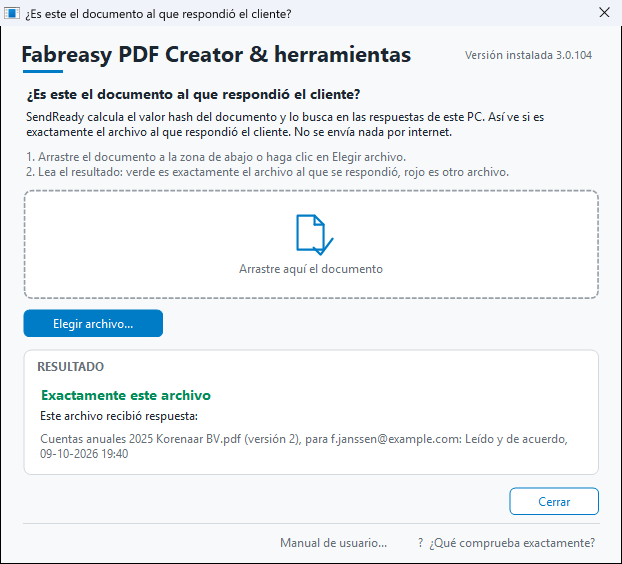
La ventana en SendReady, con el resultado que quiere ver: verde, exactamente este archivo, y el envío al que se respondió.
Cómo hacerlo
Así funciona a partir de SendReady 3.0.105. La comprobación se hace en su ordenador; no se envía nada por internet.
- En SendReady, abra la ventana Confirmaciones y haga clic en Comprobar si es el mismo archivo….
- Arrastre el documento a la zona de la ventana, o haga clic en Elegir archivo…. Es el documento enviado:
verzonden.pdfde la carpeta del envío, el adjunto de sus Elementos enviados, o el PDF que el cliente le devuelve. No el correo de respuesta. SendReady también reconoce el archivo que arrastró a Drag & Drop para crearlo: como archivo de origen. - Lea el resultado.
| Resultado | Qué significa | Qué hace usted |
|---|---|---|
| Exactamente este archivo (verde) | Este archivo se envió con botones. Debajo aparecen los envíos: documento, versión, dirección, estado y hora | Nada. Con Abrir carpeta en Confirmaciones encuentra las respuestas |
| El archivo de origen de un envío (azul) | El documento enviado se creó a partir de este archivo, que no ha cambiado desde entonces. No es el documento enviado: ese tiene la página con los botones y está cifrado. Debajo aparecen los envíos | Nada. La respuesta se refiere al documento enviado; está como verzonden.pdf en la carpeta del envío |
| No es este archivo (rojo) | Este archivo difiere de lo que se envió, aunque sea en un solo carácter. Sí se envió un archivo con el mismo nombre; esos envíos aparecen debajo | Una respuesta vale para el archivo enviado, no para este. Tome verzonden.pdf de la carpeta de ese envío, o vuelva a enviar esta versión |
| No hay respuesta a este archivo | La carpeta de expedientes no contiene ningún envío de este archivo, y tampoco es el archivo a partir del cual se creó uno | Una copia guardada de nuevo o impresa tiene otro valor hash: tome el archivo enviado o el archivo que arrastró. Compruebe también que este ordenador tiene la misma carpeta de expedientes que el ordenador desde el que se envió (Configuración…). Un documento sin botones nunca está en ella |
La ventana dice sobre qué archivo trataba una respuesta. Si una respuesta es válida (el código, la dirección, el control del correo) lo ve en Confirmaciones, en la propia línea.
Explicación para el cliente
La respuesta es un correo que envió el propio cliente; hay una copia en sus propios Elementos enviados. Lo que conserva su despacho, la carpeta de expedientes con el documento enviado y el correo de respuesta, es documentación de su despacho, como un correo guardado. Lo que el cliente puede comprobar por sí mismo es sobre qué archivo trataba una respuesta:
- El valor hash corresponde a un único archivo.
verzending.txten la carpeta del envío, la ventana Confirmaciones y el PDF de una respuesta muestran el valor hash del documento enviado. Un documento modificado después tiene otro. - El cliente compara los valores hash. El cliente pide ese valor hash a su despacho, calcula el valor hash del PDF de su propio buzón y los compara. Si coinciden, la respuesta trataba exactamente sobre ese archivo.
- Fabreasy no firma nada y no ve nada. El documento, los botones y la respuesta van de buzón a buzón; Fabreasy no está en medio. Si un PDF de una respuesta lleva una firma digital, es la del despacho, con su propio certificado; el lector de PDF muestra entonces si el PDF ha cambiado desde que se guardó.
| Ordenador | Comando |
|---|---|
| Windows (símbolo del sistema) | certutil -hashfile "archivo.pdf" SHA256 |
| Mac (Terminal) | shasum -a 256 "archivo.pdf" |
Si el cliente le pide el valor hash, dele el de verzending.txt o el de la ventana Confirmaciones.
Lo que no muestra
Quién pulsó el botón. Una respuesta con un código válido muestra que el documento se abrió con la contraseña, porque el código solo está en la parte cifrada, y que el correo vino de esa dirección. Cualquier persona con acceso al buzón del cliente que tenga la contraseña puede responder. Es un acuerdo de trabajo con el cliente, no una firma. Si hay que firmar un documento, la conformidad por correo no es el camino: use una firma en papel o una firma electrónica cualificada.
La conformidad por correo tampoco es un servicio de confianza en el sentido del Reglamento eIDAS: el documento y la respuesta no pasan por Fabreasy, y Fabreasy no guarda nada.
Cuándo usarlo
| Momento | Qué comprueba |
|---|---|
| Ante una reclamación («yo no aprobé eso») | El documento enviado de la carpeta, con el correo de respuesta al lado; después lo habla con el cliente, con la explicación de arriba |
Fabreasy SendReady & Confirm
¿Y si…?
La conformidad por correo es tan sólida como el buzón del cliente, la contraseña del documento y el ordenador del despacho. Quien tenga acceso a ellos puede responder en nombre del cliente o enviar en nombre del despacho. Lo que usted guarda en la carpeta de expedientes (el documento enviado, los códigos y los correos de respuesta) es documentación del despacho. Para cada situación, qué ocurre y qué hace usted; las situaciones en torno al correo del propio cliente (otra dirección, sin código, el nuevo Outlook) están en la página Conformidad por correo, en ¿Y si…?
| ¿Y si…? | Qué ocurre | Qué hace usted |
|---|---|---|
| Otra persona lee el buzón del cliente (buzón compartido, secretaría, cuenta pirateada) | Quien puede abrir el documento con la contraseña puede hacer clic en un botón y enviar el correo. La respuesta muestra que el documento se abrió y desde qué dirección vino el correo, no quién pulsó el botón | Acuerde con el cliente quién tiene el buzón y la contraseña. Si hay que firmar un documento, la conformidad por correo no es el camino: use una firma en papel o una firma electrónica cualificada |
| Un correo falso que se hace pasar por su despacho | El cliente abre un adjunto que no viene de usted. Un botón en él escribe a una dirección que no es la suya, o a la suya sin código válido; esto último va a Revisar | Pida a su proveedor informático que configure SPF, DKIM y DMARC para su dominio de correo. Diga a sus clientes que su despacho nunca pide por correo la contraseña del PDF, y que los botones siempre preparan un correo a su propia dirección de conformidad |
| Alguien envía una respuesta haciéndose pasar por el cliente | Sin abrir el documento no conoce el código: Revisar. Su propio servidor de correo suele detectar una dirección de remitente falsificada: SendReady muestra entonces «control del correo fallido». SendReady solo mira lo que añadió su propio servidor, no lo que el remitente envía por su cuenta | Revise el correo con Abrir carpeta; si tiene dudas, llame |
| Un ordenador del despacho está pirateado | Quien maneja ese ordenador puede enviar en nombre del despacho y leer y modificar la carpeta de expedientes. El cliente siempre tiene su propia copia: el documento en su buzón y su respuesta en Elementos enviados. Si un PDF de una respuesta firmado con su certificado cambia después, el lector de PDF lo muestra | Trátelo como una violación de datos. Quite el dispositivo en la pestaña Usuarios y haga limpiar el ordenador antes de que vuelva a conectarse. Pida a Fabreasy una nueva clave de licencia |
| El documento se modificó después de enviarlo | Comprobar si es el mismo archivo… da rojo: no es este archivo | La respuesta vale para verzonden.pdf en la carpeta de ese envío. Vuelva a enviar la versión nueva; vea Comprobar si es el mismo archivo |
| Un documento se imprimió desde Word y solo se envió por correo | El documento en sí está en la carpeta temporal de Windows, pero el envío está con normalidad en la carpeta de expedientes, con verzonden.pdf | Nada para la conformidad. En adelante, guarde primero el informe en la carpeta del cliente (norma del despacho) |
| Fabreasy no está disponible un momento | Para la conformidad por correo no importa: enviar, leer y revisar respuestas se hace en su ordenador y en su correo. Solo espera el portal de contraseñas: si un cliente acaba de elegir una contraseña que el ordenador aún no conoce, no crea el documento y dice por qué. El cliente nunca recibe un PDF sin la contraseña que eligió | Nada; envíe ese documento cuando Fabreasy vuelva a estar disponible |
| La carpeta de expedientes no está disponible (unidad de red caída) | Al enviar con botones no se abre ningún correo; recibe un aviso con el motivo. Una respuesta solo se puede leer cuando la carpeta vuelve a estar disponible | Asegúrese de que la carpeta vuelva y envíe de nuevo. Las respuestas se quedan en el buzón hasta que las lea |
| Se reinstala SendReady o se pierde el ordenador | La documentación está en la carpeta de expedientes, no en SendReady | Si la carpeta está en una unidad compartida: después de la instalación, vuelva a configurar la misma carpeta de expedientes. Si estaba en el propio ordenador: restáurela desde la copia de seguridad, y en adelante elija una carpeta compartida. Las direcciones con una contraseña fija fuera del portal se restauran con la copia de seguridad de SendReady; vea Llevar los ajustes a otro PC. |
| Fabreasy deja de existir | La carpeta de expedientes no necesita Fabreasy: archivos de texto normales, PDF y correos. El valor hash de un documento se calcula siempre con el comando para Windows o Mac. Un documento que el cliente ya tiene sigue funcionando: los botones abren un correo normal a su dirección de conformidad | Mantenga la dirección de conformidad mientras puedan llegar respuestas, y guarde una respuesta tardía con la carpeta de ese envío |
| El cliente dice: «Yo no aprobé eso» | En la carpeta del envío están el documento enviado, el correo de respuesta con los encabezados tal como llegó, y el código que solo estaba en el documento abierto | Abra la carpeta desde Confirmaciones, lea la respuesta (qué referencia, qué botón, qué dirección, cuándo, qué dijo el control del correo), arrastre el documento a Comprobar si es el mismo archivo y háblelo con el cliente. La conformidad por correo es un acuerdo de trabajo, no una firma |
| Un documento fue a una dirección equivocada | Sin la contraseña del cliente, el PDF no se puede leer | Anote el incidente en su registro de violaciones de datos (vale para cualquier violación, incluso pequeña) y decida si lo notifica. Marque el envío en Confirmaciones con Marcar como caducado…: una respuesta que llegue aun así después va a Revisar |
| Un PDF salió sin contraseña | La dirección no tenía contraseña, así que el documento tampoco tenía botones | Trátelo como una dirección equivocada, invite de todos modos al cliente a la página de contraseñas, y compruebe si a otras direcciones les falta lo mismo |
| El cliente ha olvidado su contraseña | El cliente no puede abrir el PDF | Nada: debajo de cada correo protegido hay un enlace con el que el cliente elige él mismo una contraseña nueva |
Administración
Una semana con el Fabreasy Portal
Sanne Verhoeven es la jefa de oficina de De Linde, una asesoría contable de Utrecht. En el despacho trabajan seis personas con Fabreasy PDF Creator y SendReady. Sanne se ocupa de la licencia, y lo hace en el Fabreasy Portal. Acompáñela durante una semana: cada día una pestaña distinta, con las pantallas tal como usted las verá. Todo lo que conviene saber de cada opción está en la Guía de referencia.
El despacho, los nombres, las direcciones y los importes de esta historia son ficticios.
Lunes 08:30 — Sanne inicia sesión
Sanne no tiene contraseña para el portal, ni le hace falta. Abre pdfcreator.fabreasy.com/my-license, escribe la dirección de correo a la que está registrada la licencia y hace clic en Envíame un enlace de acceso.
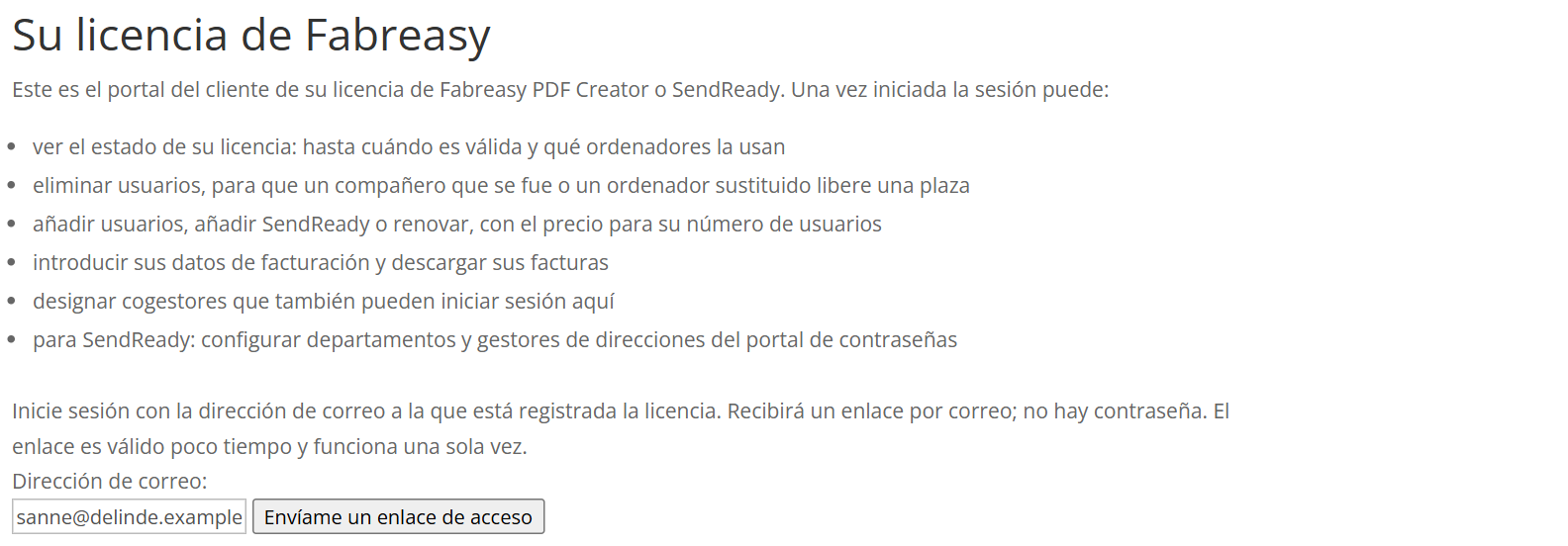
Un minuto después tiene el correo en la bandeja de entrada. Hace clic en el enlace y ve una página con un solo botón:

¿Por qué ese clic de más? El sistema de seguridad del correo de De Linde abre todos los enlaces antes de que Sanne lea el mensaje. Sin el botón, ese escáner gastaría el enlace. Así, el enlace solo cuenta como usado cuando la propia Sanne pulsa Iniciar sesión.
Conviene saber
- El enlace es válido durante 30 minutos y funciona una sola vez.
- Después de iniciar sesión, Sanne sigue conectada durante 2 horas.
- ¿No le ha llegado el correo? Mire en la carpeta Correo no deseado o solicite un enlace nuevo.
Lunes 08:40 — ¿Cómo estamos?
El portal se abre en la pestaña Licencia. De un vistazo, Sanne ve lo que tiene el despacho: PDF Creator con SendReady, a nombre de De Linde, válida durante 150 días más y con 6 de las 10 plazas de usuario ocupadas.
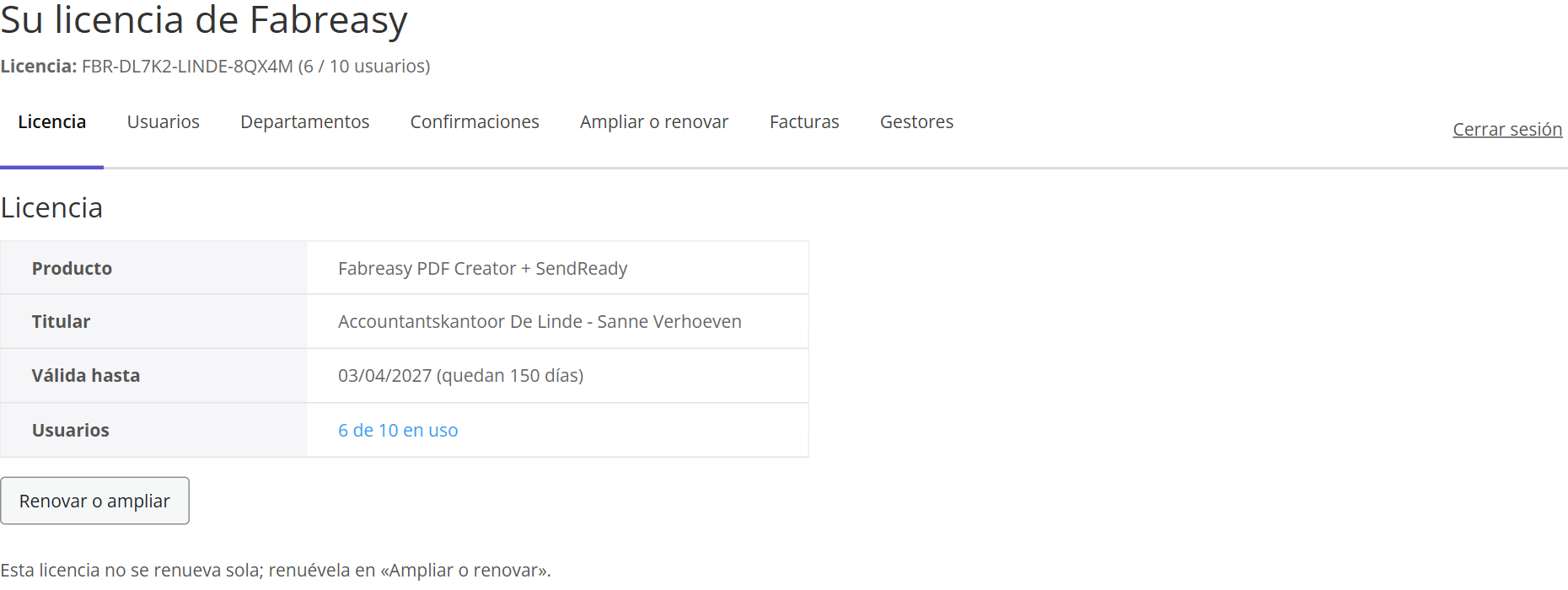
Abajo se indica qué ocurre en la fecha de fin. En De Linde la licencia no se renueva sola. Sanne recibe un recordatorio treinta días antes y otro siete días antes, y entonces renueva con el botón Renovar o ampliar. Si el despacho tuviera la renovación automática, aquí figurarían el importe y la fecha del cargo, con un botón para detenerla.
En la parte superior de cada página están la clave de licencia y el contador «6 / 10 usuarios». Sanne los tiene a la vista en todas las pestañas.
Lunes 09:00 — Ruben trabaja desde casa
Llama el socio Ruben Bakker: ha instalado SendReady en el ordenador de casa, pero allí todavía no puede usar las contraseñas de los clientes. Sanne abre la pestaña Usuarios.
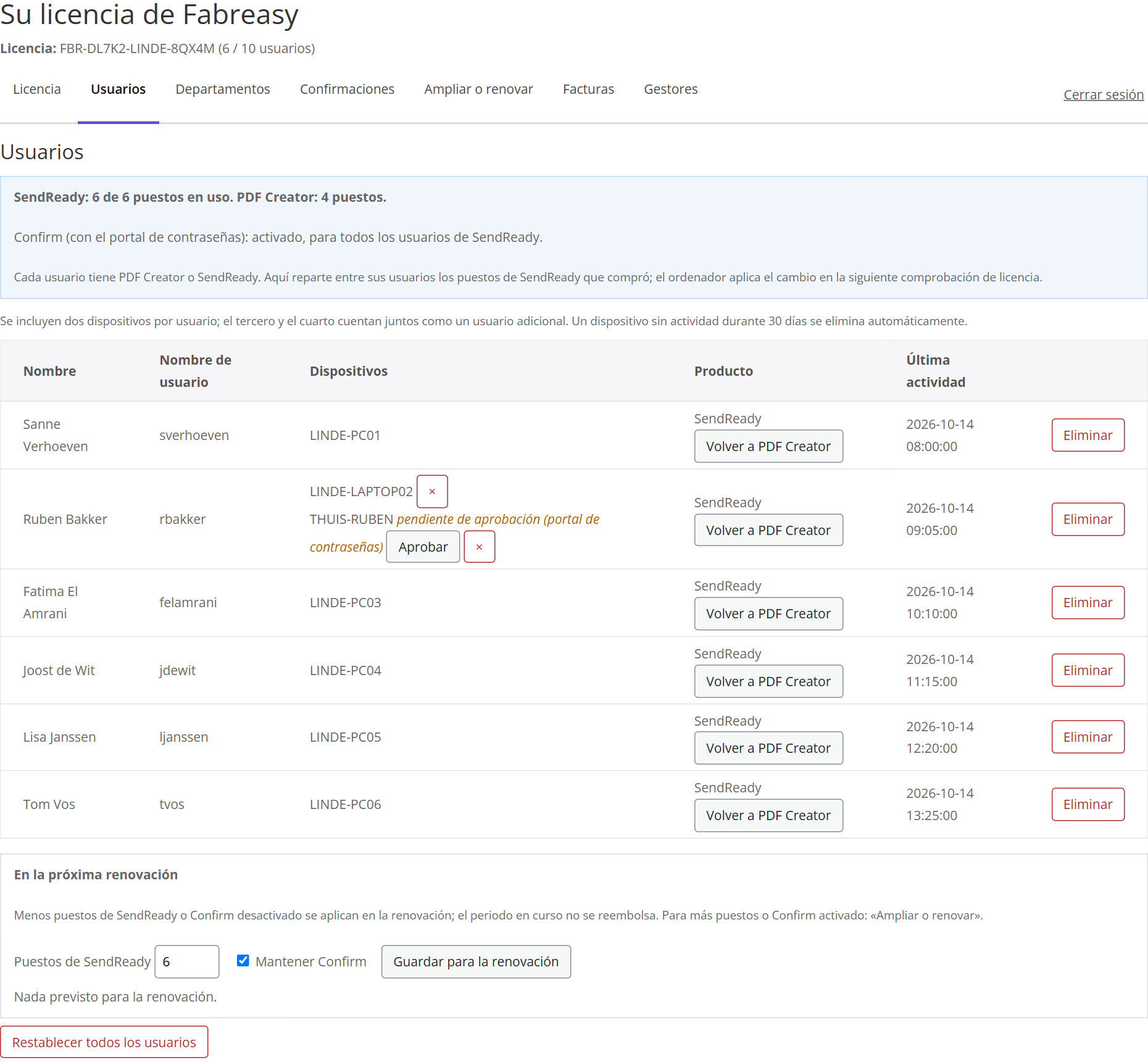
Aquí nadie ha dado de alta a los compañeros: cada usuario se registra solo la primera vez que inicia Fabreasy, siempre que quede una plaza libre. Ruben tiene ahora dos dispositivos. El portátil del despacho ya funciona; el ordenador de casa está pendiente de aprobación. Sanne reconoce el dispositivo y hace clic en Aprobar. La próxima vez que se inicie, el ordenador de casa recogerá su acceso.
Si Sanne no hubiera reconocido el dispositivo, lo habría quitado con ×. Así, un ordenador desconocido nunca llega a las contraseñas de los clientes.
Conviene saber
- Se incluyen dos dispositivos por usuario. El tercero y el cuarto cuentan juntos como un usuario adicional.
- Un dispositivo sin actividad durante 30 días se elimina automáticamente.
- Si un compañero deja el despacho, Sanne lo quita con Eliminar. La plaza queda libre al instante.
- Restablecer todos los usuarios los elimina a todos a la vez, por ejemplo tras una reorganización. Como comprobación, Sanne tiene que escribir la clave de licencia; después, todos se vuelven a registrar automáticamente.
Martes — ¿Quién puede hacer qué?
Tom Vos, que acaba de incorporarse a Cuentas anuales, quiere añadir en SendReady un cliente nuevo para todo su departamento. No puede. Y es lo correcto: Tom es miembro de Cuentas anuales, no gestor. Sanne le enseña la pestaña Departamentos.
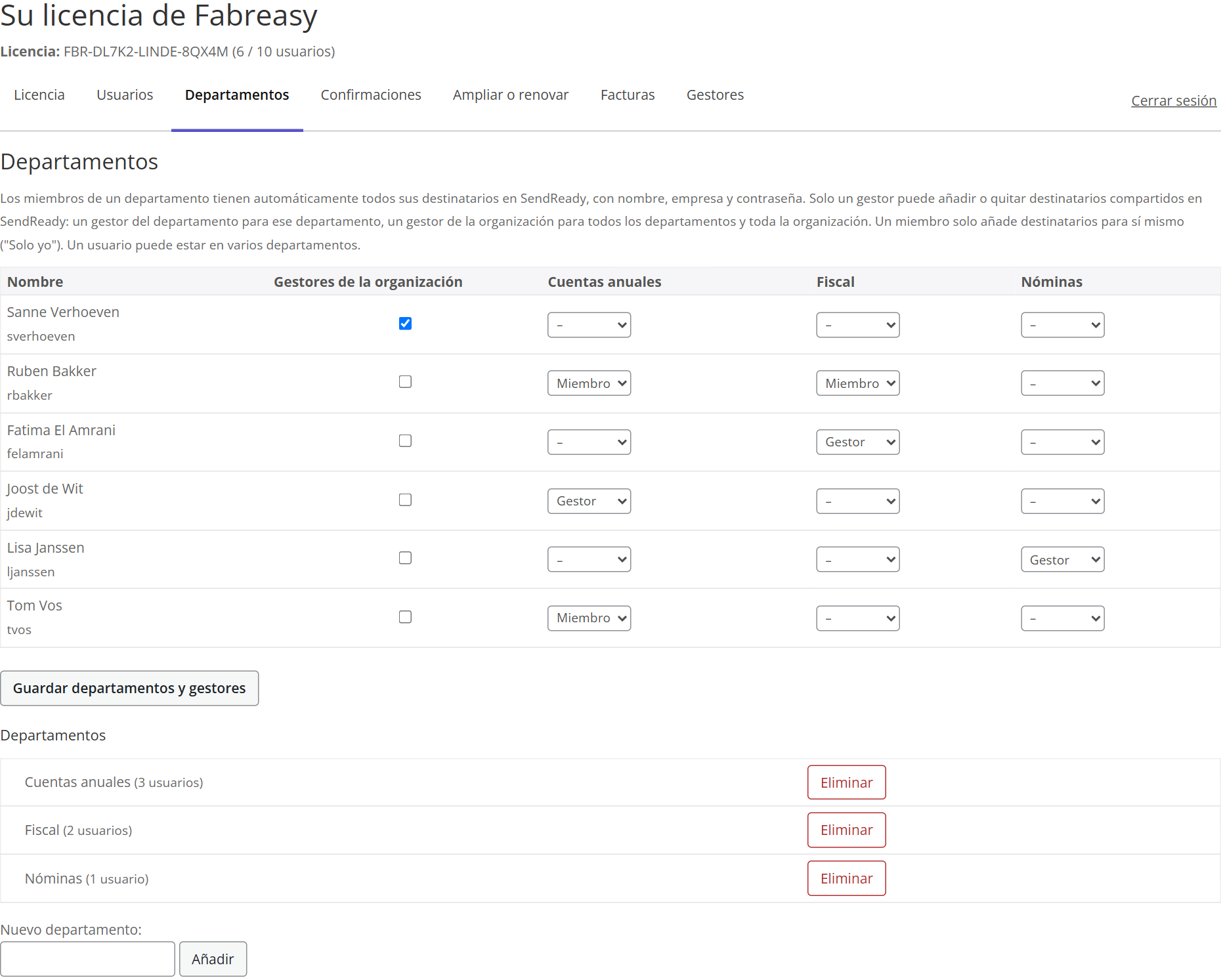
Cada compañero tiene una fila y cada departamento una columna. En cada departamento, Sanne elige –, Miembro o Gestor:
| Quién | Función | Qué puede hacer en SendReady |
|---|---|---|
| Sanne | gestora de la organización | añadir clientes para cualquier departamento y para todo el despacho |
| Fatima | gestora de Fiscal | añadir y eliminar clientes de Fiscal |
| Joost | gestor de Cuentas anuales | añadir y eliminar clientes de Cuentas anuales |
| Ruben, Tom | miembro | usar los clientes de su departamento, con nombre, empresa y contraseña; clientes nuevos, solo para sí mismos («Solo yo») |
Es decir: solo un gestor puede añadir clientes compartidos. A partir de ahora, Tom se lo pide a Joost. Si Tom tiene que poder hacerlo él mismo, Sanne lo pone como Gestor en Cuentas anuales y hace clic en Guardar departamentos y gestores. Tom verá el cambio la próxima vez que inicie SendReady.
Conviene saber
- Sanne crea un departamento nuevo abajo, en Nuevo departamento.
- Si elimina un departamento, sus clientes pasan a ser de todo el despacho. No se pierde ninguna dirección.
- Mientras no se haya marcado ni un solo gestor, todos pueden hacerlo todo. Es práctico para un profesional que trabaja solo; en cuanto usted marca un gestor, las reglas valen para todos.
- Las direcciones de los clientes no están en el portal. Las gestiona un gestor en SendReady.
Miércoles — ¿Qué estamos esperando?
Hay que enviar las declaraciones de impuestos. Fatima las envía con los botones de conformidad: en la última página del PDF están De acuerdo, Aún no de acuerdo y No continuar. Un clic prepara en el ordenador del cliente un correo al despacho, que el cliente envía él mismo.
Sanne quiere saber cómo va todo, pero para eso no necesita el portal. Las respuestas van del buzón del cliente a la dirección de conformidad de De Linde; Fabreasy no recibe nada, así que el portal tampoco las muestra. Sanne abre SendReady, ventana Confirmaciones, y hace clic en Leer buzones. Como el despacho tiene una carpeta de expedientes compartida, ve allí también los envíos de Fatima: dos esperan respuesta y uno está en Revisar porque el cliente respondió desde una dirección privada. Fatima llama un momento a ese cliente.
El socio Ruben también quiere poder seguir ese resumen. Sanne ya lo había invitado como gestor del portal para eso, pero no hace falta: con la misma carpeta de expedientes ve exactamente lo mismo en SendReady, en su propio ordenador.
Cómo funciona y qué hay que configurar está en la página Conformidad por correo.
Jueves — Llegan más compañeros
En noviembre empiezan dos asistentes nuevos. Aún quedan cuatro plazas libres, así que caben. Aun así, Sanne mira ya en Ampliar o renovar cuánto costaría si el despacho sigue creciendo.
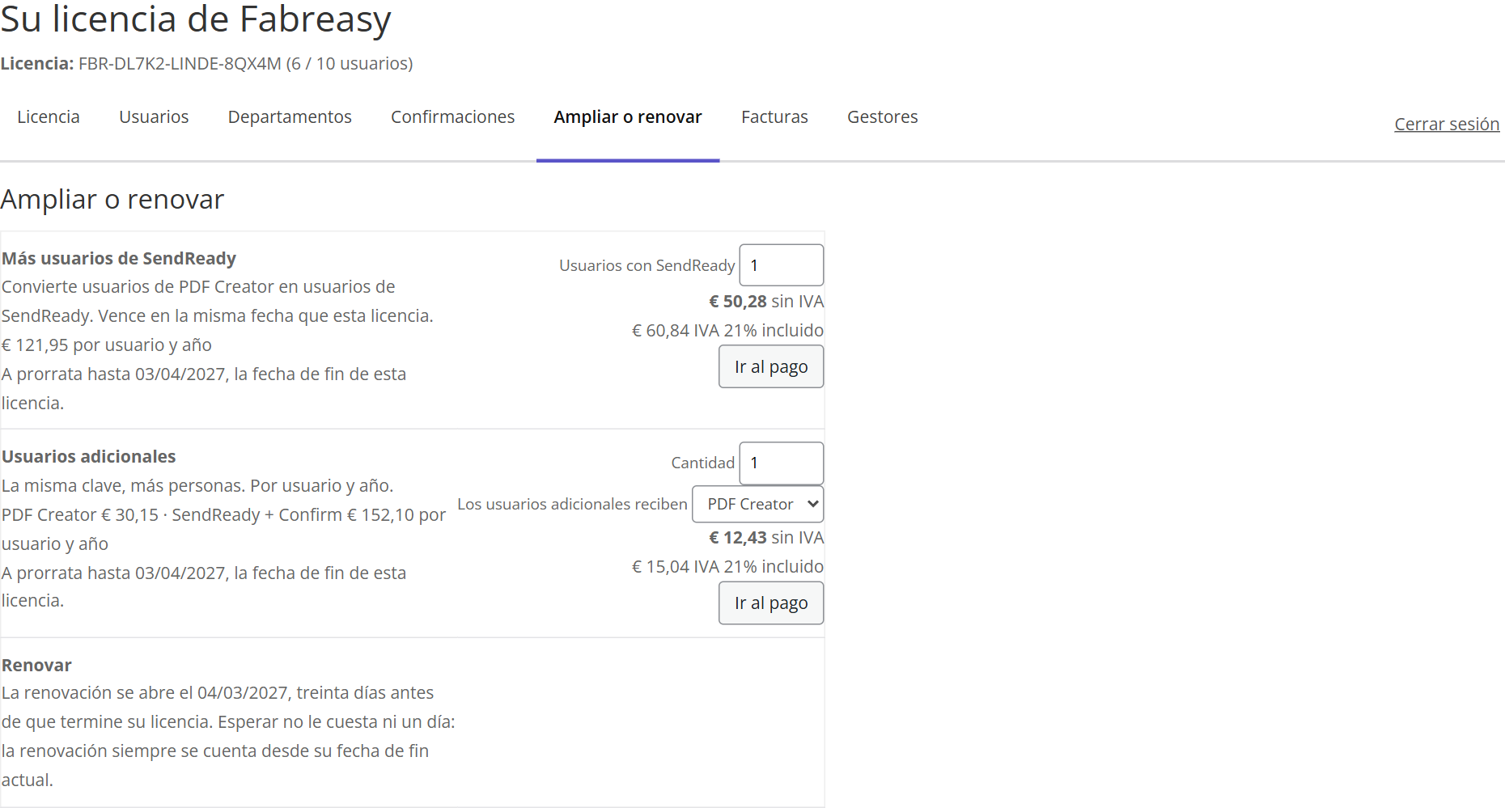
- Usuarios adicionales. Sanne indica el número y el importe se calcula al momento. Solo paga a prorrata hasta la fecha de fin de la licencia, y ve los importes sin IVA y con IVA.
- Más usuarios de SendReady. De Linde ya tiene SendReady; aquí Sanne convierte usuarios de PDF Creator en usuarios de SendReady. Paga la diferencia por usuario, con Confirm, a prorrata hasta la fecha de fin. Un despacho que solo tiene PDF Creator ve aquí Añadir SendReady, y uno con SendReady sin Confirm ve también Añadir Confirm.
- Renovar. Es posible desde treinta días antes de la fecha de fin; hasta entonces figura aquí la fecha a partir de la cual se puede. Esperar no le cuesta ni un día: la renovación siempre se cuenta desde la fecha de fin actual. Al renovar, Sanne elige también el número de usuarios para el nuevo año.
Ir al pago abre la página de pago en una pestaña nueva. Tras el pago, el cambio se aplica al instante y la factura aparece en la pestaña Facturas.
Los importes de la captura de pantalla son un ejemplo; el portal muestra siempre el precio que corresponde a su licencia.
Viernes — Administración
Administración pide las facturas de este año, con la dirección correcta. Sanne abre Facturas.
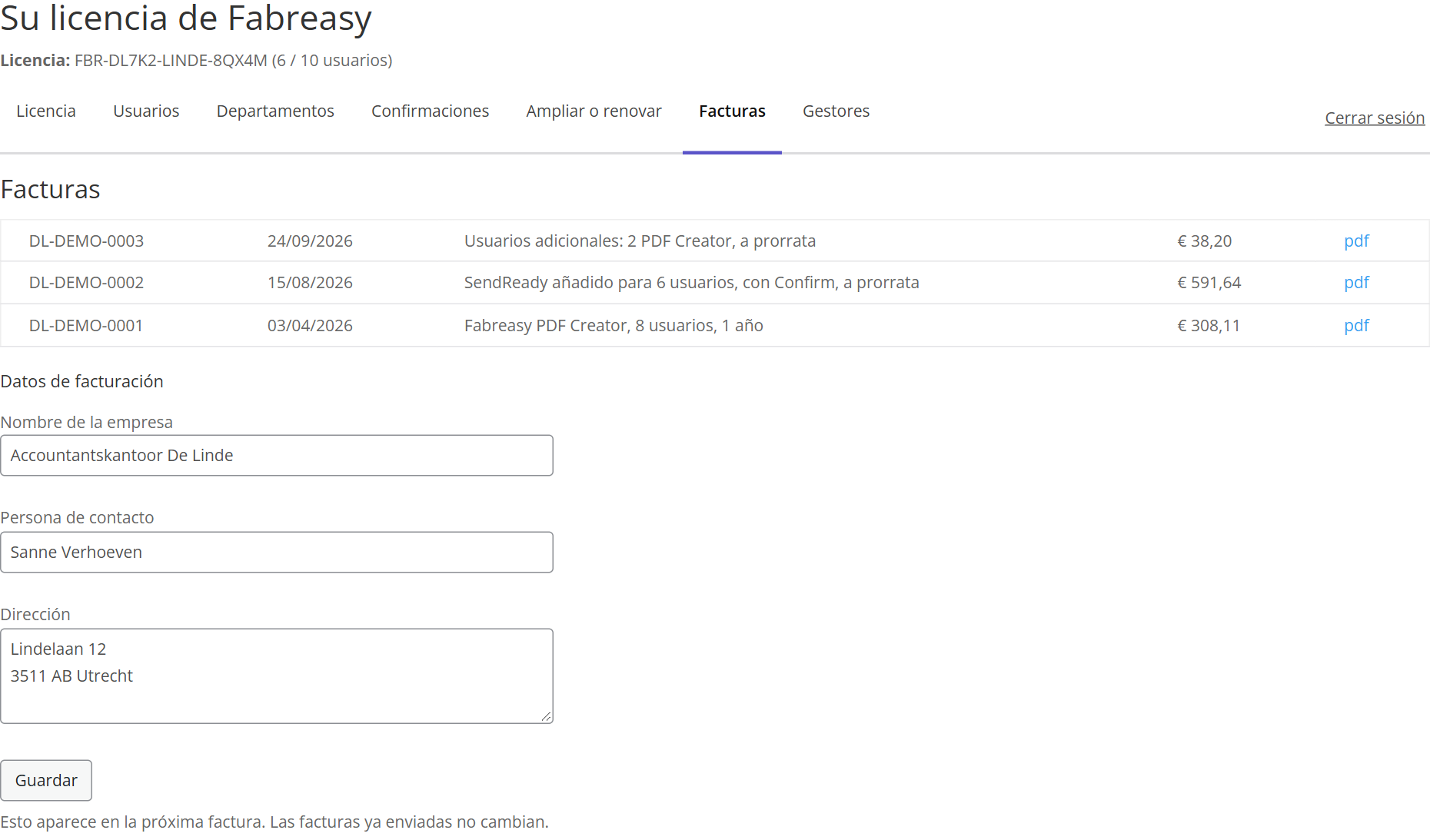
Arriba están todas las facturas de la licencia; con pdf descarga la que necesita. Debajo están los datos de facturación: nombre de la empresa, persona de contacto y dirección. Lo que cambie aquí y guarde con Guardar figurará en la próxima factura. Las facturas ya enviadas no cambian.
En realidad, Administración prefiere ocuparse de esto ella misma a partir de ahora. Por eso Sanne añade la dirección de correo de Administración como gestor, en la pestaña Gestores.
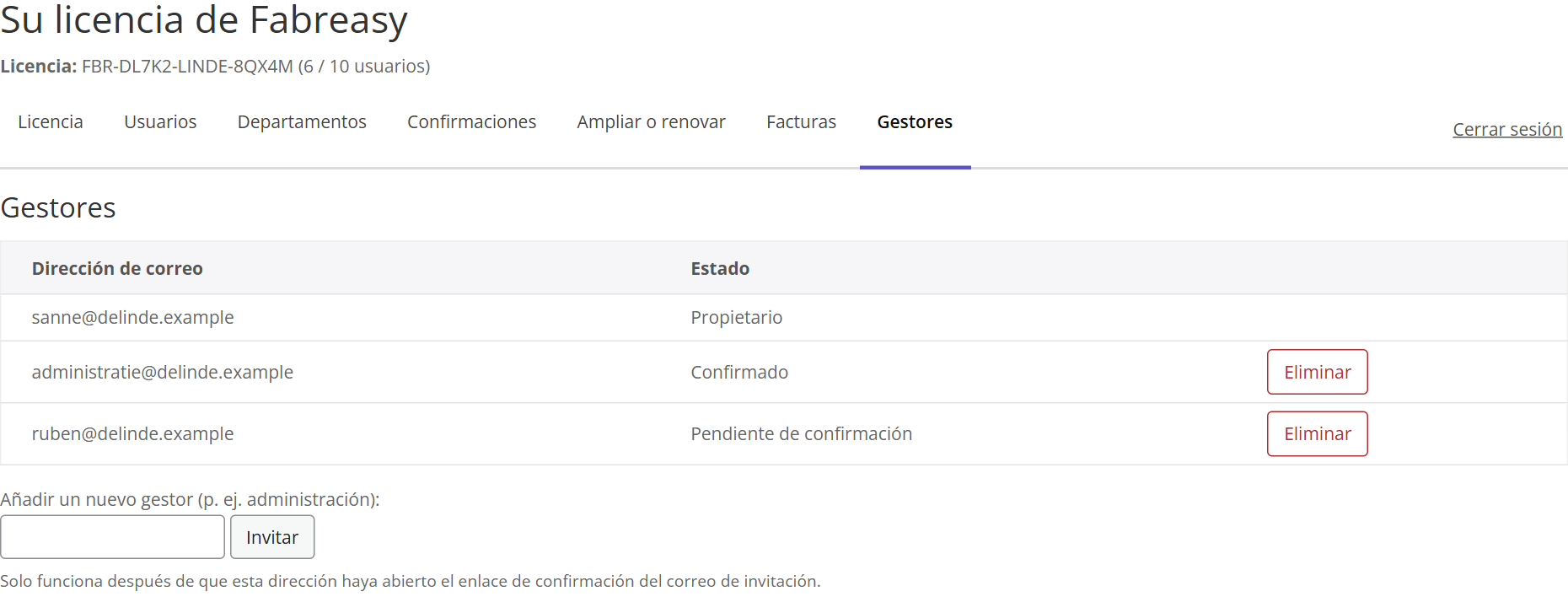
Escribe la dirección de correo y hace clic en Invitar. Administración recibe un correo con un enlace de confirmación, válido durante 24 horas. Tras un clic en Confirmar e iniciar sesión, el estado pasa a «Confirmado» y, a partir de entonces, Administración puede iniciar sesión por su cuenta con un enlace de acceso.
En la lista figura también una invitación para Ruben: «Pendiente de confirmación». Ya no hace falta: Ruben sigue las respuestas en SendReady (miércoles). Sanne hace clic en Eliminar, en esa misma fila.
Atención: un gestor puede hacer todo lo que hace Sanne: eliminar usuarios, hacer pagos y añadir o eliminar a otros gestores. Así que no haga gestor a nadie que solo quiera seguir el progreso.
Viernes 17:00 — Cerrar sesión
Sanne ha terminado y hace clic en Cerrar sesión, a la derecha de las pestañas. En su propio ordenador la sesión caducaría sola al cabo de 2 horas, pero esta semana trabaja en el ordenador compartido de recepción. Si no cerrara la sesión, la siguiente persona que lo usara podría ver allí, durante un máximo de 2 horas, la clave de licencia, los compañeros y las facturas.
La semana que viene volverá a iniciar sesión con un enlace nuevo. Todas las opciones y todos los avisos de cada pestaña están en la Guía de referencia.
Administración
Guía de referencia: todas las opciones del Fabreasy Portal
En el Fabreasy Portal gestiona su licencia de Fabreasy: quién usa Fabreasy, cómo se divide su organización y sus facturas. Este manual recorre las pestañas una por una.
Cómo acceder al Fabreasy Portal
Este enlace le lleva al portal. Necesita la dirección de correo asociada a la licencia; el enlace de acceso se envía a esa dirección:
https://pdfcreator.fabreasy.com/my-license/
Iniciar sesión
Se inicia sesión con un enlace que llega por correo; no hay contraseña.
- Abra la página del portal e introduzca la dirección de correo a la que está registrada la licencia, o la de un gestor confirmado.
- Haga clic en Envíame un enlace de acceso. Siempre verá el mismo mensaje, aunque la dirección no sea conocida; así nadie puede ir probando direcciones para saber cuáles son de clientes.
- Abra el correo y haga clic en el enlace. En la página que se abre, haga clic en Iniciar sesión.
| Regla | Valor |
|---|---|
| Validez del enlace de acceso | 30 minutos, y funciona una sola vez |
| Sesión tras iniciar sesión | 2 horas; después, solicite un enlace nuevo |
| Idioma del portal | antes de iniciar sesión, el de su navegador; después, el de la licencia |
El clic adicional en Iniciar sesión es intencionado. Los sistemas de seguridad del correo, como Microsoft Safe Links, abren los enlaces antes de que usted lea el mensaje. Sin ese botón, el escáner gastaría su enlace.
¿Aparece «Este enlace ha caducado o ya se ha utilizado»? Solicite uno nuevo en la misma página. Si un pago automático ha fallado y la licencia queda en espera durante un tiempo, puede seguir iniciando sesión. Con una licencia retirada, ya no es posible.
Si llega a través de un enlace de un correo de recordatorio, por ejemplo «renovar», el portal se abre directamente en esa pestaña tras iniciar sesión.
Licencia
La primera pestaña muestra qué tiene y hasta cuándo. En la parte superior de cada página figuran además la clave de licencia y el número de usuarios, por ejemplo «2 / 25 usuarios».
| Línea | Qué significa |
|---|---|
| Producto | Fabreasy PDF Creator, SendReady o «+ SendReady» si ha añadido SendReady |
| Titular | nombre de la empresa y persona de contacto de sus datos de facturación |
| Válida hasta | la fecha de fin con los días que quedan, o «sin fecha de fin» |
| Usuarios | «2 de 25 en uso»; con un clic va a la pestaña Usuarios |
Renovar o ampliar lleva a la pestaña Ampliar o renovar.
Debajo se indica qué ocurre en la fecha de fin:
- Sin renovación automática. La renovación la hace usted. Fabreasy le envía un recordatorio treinta días antes y otro siete días antes.
- Renovación automática. Ve la fecha y el importe que se cargará entonces. Con Detener la renovación automática la desactiva; su licencia sigue vigente hasta la fecha de fin.
- Suscripción a través de Dodo. El enlace Gestionar suscripción abre el área de cliente del servicio de pago. Allí puede cancelarla o cambiar el método de pago o el número de usuarios.
Si hay una prueba de SendReady en curso, arriba aparece un bloque amarillo. Indica hasta cuándo dura la prueba y cuándo se borrarán sus datos (direcciones y contraseñas de los destinatarios). Si compra antes de esa fecha, todo se mantiene; el botón Comprar o ampliar le lleva a la compra. ¿Ha comprado una licencia aparte con SendReady y Confirm con la misma dirección de correo electrónico? Entonces recibirá en el plazo de un día un correo con un botón para trasladar a ella los datos de la prueba; sin ese clic, se borran en la fecha indicada. Su aceptación del acuerdo de encargo del tratamiento no se traslada: vuelve a darla para la licencia comprada.
Usuarios
Aquí figuran todas las personas que usan Fabreasy con esta licencia. No tiene que dar de alta a nadie: un usuario se registra solo la primera vez que inicia Fabreasy, siempre que quede una plaza libre.
| Columna | Qué ve |
|---|---|
| Nombre | el nombre para mostrar de Windows, por ejemplo «Anna de Vries» |
| Nombre de usuario | el nombre de inicio de sesión de Windows |
| Dispositivos | los ordenadores en los que trabaja este usuario |
| Última actividad | el último contacto con el servidor de licencias |
Dispositivos. Se incluyen dos dispositivos por usuario. El tercero y el cuarto cuentan juntos como un usuario adicional. Un dispositivo sin actividad durante 30 días se elimina automáticamente. Si un usuario tiene más de un dispositivo, cada uno lleva detrás una × para quitar solo ese dispositivo. Si más adelante vuelve a conectarse, regresa cuando haya una plaza libre.
Aprobar (SendReady). Cada dispositivo adicional de un usuario solo obtiene acceso al portal de contraseñas cuando usted lo aprueba. Entonces ve «pendiente de aprobación» con el botón Aprobar. Si hay varios esperando, Aprobar todo los aprueba de una vez. Tras la aprobación, el ordenador recoge su acceso en el siguiente contacto.
Nueva contraseña de organización (SendReady). Si un usuario que no es gestor de la organización solicita una nueva contraseña de la organización, aquí aparece un bloque amarillo con Aprobar y Rechazar. Una vez aprobada, la contraseña nueva vale para los compañeros que todavía tienen que unirse; los ordenadores ya conectados no notan nada. Si no reconoce la solicitud, recházela.
Eliminar. Quite con Eliminar a un compañero que ha dejado el despacho o un ordenador que se ha sustituido. La plaza queda libre. Atención: si después ese usuario vuelve a iniciar Fabreasy, se registra de nuevo mientras quede una plaza libre.
Restablecer todos los usuarios. Elimina de una vez todos los usuarios y dispositivos, por ejemplo tras una reorganización. Para confirmarlo, escriba la clave de licencia. Después, cada usuario se vuelve a registrar la próxima vez que inicia Fabreasy; eso ocurre automáticamente.
Departamentos
Con los departamentos y los gestores decide quién ve qué clientes en SendReady y quién puede añadir direcciones de correo. Solo un gestor añade una dirección para el departamento o para toda la organización; un miembro normal, no. Esta pestaña solo aparece si su licencia incluye SendReady y hay al menos un usuario.
Las direcciones de los clientes no están en el portal. Las gestiona un gestor en SendReady; el portal solo se ocupa de personas y permisos.
La tabla. Cada usuario tiene una fila y cada departamento una columna. En cada departamento elige:
| Opción | Qué obtiene el usuario en SendReady |
|---|---|
| – | nada de este departamento |
| Miembro | automáticamente todos los clientes del departamento, con nombre, empresa y contraseña |
| Gestor | lo mismo y, además, añade o elimina clientes del departamento |
La columna Gestores de la organización va primero. Un gestor de la organización gestiona todos los departamentos y los clientes de toda la organización. Un usuario puede estar en varios departamentos. Después de hacer cambios, haga clic en Guardar departamentos y gestores. Los usuarios verán el cambio la próxima vez que inicien SendReady.
¿Quién puede añadir qué direcciones? En SendReady, cada dirección de cliente pertenece a un nivel. De ese nivel depende quién ve la dirección y quién puede añadirla, cambiarla o eliminarla:
| Nivel en SendReady | Quién ve la dirección | Quién puede añadirla, cambiarla o eliminarla |
|---|---|---|
| Solo yo | solo el usuario que la añadió | cualquier usuario, para sí mismo |
| Departamento | los miembros y gestores de ese departamento | el gestor de ese departamento y los gestores de la organización |
| Toda la organización | todos los usuarios de la licencia | solo los gestores de la organización |
Un ejemplo con la tabla de arriba: eelco es gestor de la organización y puede añadir direcciones para toda la organización y para cada departamento. Si pone a Mireille como Miembro en «ventas», Mireille ve todos los clientes de ventas, pero no puede añadir ninguno. Para eso, elija Gestor.
Mientras en toda la licencia no se haya marcado ni un solo gestor, todos pueden añadir direcciones en cualquier nivel. Es práctico para un profesional que trabaja solo. En cuanto marca un gestor, las reglas de la tabla valen para todos.
En la tabla, cada usuario ocupa dos líneas: arriba el nombre para mostrar y debajo el nombre de usuario de Windows.
Añadir un departamento. En Departamentos, escriba un nombre en Nuevo departamento y haga clic en Añadir. Si el nombre ya existe, no se añade nada y aparece un aviso.
Eliminar un departamento. Haga clic en Eliminar, junto al departamento. Sus clientes pasan a ser clientes de toda la organización, así que no se pierde ninguna dirección. Sus miembros siguen siendo usuarios.
Avisos en esta pestaña:
- Aún no hay gestores. En ese caso, cualquier usuario puede añadir y eliminar clientes en cualquier nivel. Designe gestores para restringirlo.
- No hay gestor de la organización. Hay gestores de departamento, pero nadie puede añadir ni eliminar clientes de toda la organización. Marque un gestor de la organización.
Conformidad con documentos
El portal de clientes no tiene ninguna pestaña para las respuestas a documentos. Desde SendReady 3.0.105, el cliente envía una respuesta directamente desde su propio buzón a la dirección de conformidad de su despacho; Fabreasy no recibe nada. Usted sigue las respuestas en SendReady, ventana Confirmaciones, y se guardan en la carpeta de expedientes de su despacho. Cómo funciona: Conformidad por correo.
Si un cliente abre aún un enlace de un correo antiguo, de cuando Confirm funcionaba a través del servidor, ve una breve explicación de que ya no se puede responder de esa manera.
Una respuesta es un acuerdo de trabajo con su cliente: qué versión, qué opción y cuándo. No es una firma ni una aprobación formal. Si necesita una firma, use una firma en papel o una firma electrónica cualificada.
Ampliar o renovar
Aquí compra extras o renueva, al precio que corresponde a su licencia. Cada importe figura sin IVA y con IVA. Si se aplica la inversión del sujeto pasivo o está fuera de la UE, pone «sin IVA».
| Línea | Qué compra | Cómo se calcula el importe |
|---|---|---|
| Añadir SendReady | firma, envío por correo y reconocimiento de direcciones, para el número de usuarios que indique; con la casilla Confirm, también la conformidad por correo y el portal de contraseñas | la diferencia entre SendReady y PDF Creator por usuario (más Confirm) × el número, a prorrata hasta la fecha de fin de su licencia |
| Más usuarios de SendReady | convierte usuarios de PDF Creator en usuarios de SendReady, si ya tiene SendReady | como arriba |
| Añadir Confirm | la conformidad por correo y el portal de contraseñas, para todos los usuarios de SendReady | precio de Confirm × el número de usuarios de SendReady, a prorrata hasta la fecha de fin |
| Usuarios adicionales | más personas con la misma clave, como PDF Creator o como SendReady | indique el número (de 1 a 500) y elija qué reciben; el importe se calcula mientras escribe, a prorrata hasta la fecha de fin |
| Renovar | un año más | precio por usuario × el número de usuarios que indique |
Añadir SendReady solo aparece si todavía no tiene SendReady; después la línea se llama Más usuarios de SendReady. Si hay una prueba de SendReady en curso, esta compra convierte la prueba; todo lo de la prueba se mantiene. Añadir Confirm aparece si tiene SendReady sin Confirm.
Renovar es posible desde treinta días antes de la fecha de fin. Antes de eso figura la fecha a partir de la cual puede renovar. Esperar no le cuesta ni un día: la renovación siempre se cuenta desde su fecha de fin actual, y la nueva fecha aparece al lado. Si la licencia ya ha caducado, el nuevo año empieza a contar hoy.
El importe de la renovación sigue su licencia: usuarios de PDF Creator, usuarios de SendReady y Confirm, cada uno con su propio precio. Al renovar elige también el número de usuarios para el nuevo año. Puede ser mayor o menor, y se aplica justo después del pago. Un número inferior al de usuarios que hay ahora en uso solo es posible después de eliminar usuarios en la pestaña Usuarios.
Si tiene derecho a un descuento por volver como cliente, verá el precio anterior tachado, el porcentaje y hasta cuándo vale el descuento.
Ir al pago abre la página de pago en una pestaña nueva. Tras el pago, el cambio se aplica al instante y la factura aparece en la pestaña Facturas.
Facturas
Aquí descarga sus facturas e indica los datos que figurarán en la próxima factura.
Sus facturas. De cada factura ve el número, la fecha, la descripción y el importe con IVA. Haga clic en pdf para descargarla. Si todavía no hay facturas, se indica.
Datos de facturación. Introduzca lo que debe figurar en su factura y haga clic en Guardar:
- Nombre de la empresa
- Persona de contacto
- Dirección (varias líneas)
Los datos valen para la próxima factura. Las facturas ya enviadas no cambian. El nombre de la empresa y la persona de contacto aparecen también como titular en la pestaña Licencia.
Gestores
Además del propietario de la licencia, otras personas pueden gestionar el portal, por ejemplo el departamento de administración. El propietario (la dirección de correo a la que está registrada la licencia) conserva siempre el acceso.
Añadir a alguien
- Escriba la dirección de correo en Añadir un nuevo gestor y haga clic en Invitar.
- El nuevo gestor recibe un correo con un enlace de confirmación, válido durante 24 horas.
- El nuevo gestor abre el enlace, hace clic en Confirmar e iniciar sesión y queda conectado al momento.
Hasta esa confirmación, el estado es «Pendiente de confirmación» y esa dirección no puede iniciar sesión. Si el enlace ha caducado, vuelva a invitar a la misma dirección. A partir de ahí, un gestor inicia sesión igual que el propietario: con un enlace de acceso por correo.
Eliminar a alguien. Haga clic en Eliminar, junto a la dirección. Al propietario no lo puede eliminar aquí.
Cada gestor confirmado puede hacer en el portal todo lo que hace el propietario: eliminar usuarios, comprar extras y renovar, descargar facturas y añadir o eliminar a otros gestores. Invite, por tanto, solo a personas autorizadas para todo eso.
Cerrar sesión y preguntas frecuentes
Cuando termine, haga clic en Cerrar sesión, a la derecha de las pestañas, sobre todo en un ordenador compartido o en un servidor de terminales. Si no, la siguiente persona que use ese ordenador podrá ver durante un máximo de 2 horas su clave de licencia, sus usuarios y sus facturas.
No me llega el enlace de acceso. Mire en la carpeta Correo no deseado. Use la dirección a la que está registrada la licencia, o la de un gestor confirmado. Un enlace es válido durante 30 minutos; pasado ese tiempo, solicite uno nuevo.
El enlace dice que «ha caducado o ya se ha utilizado», pero acabo de abrirlo. Entonces tenía más de 30 minutos o ya se había usado. Solicite uno nuevo y, en la página, haga clic en Iniciar sesión.
Un compañero ha dejado el despacho. Elimínelo en la pestaña Usuarios. La plaza queda libre al instante.
Un compañero nuevo no puede usar Fabreasy. Probablemente todas las plazas están ocupadas. Elimine a alguien que ya no esté o compre usuarios adicionales en Ampliar o renovar.
Un empleado tiene un portátil nuevo. El dispositivo nuevo se registra solo. Con SendReady, primero lo aprueba en la pestaña Usuarios. El dispositivo antiguo se elimina automáticamente a los 30 días, o lo quita usted con ×.
Alguien solo quiere ver qué documentos tienen la conformidad. Eso no está en el portal, sino en SendReady, ventana Confirmaciones, en cada ordenador con la misma carpeta de expedientes. No haga gestor del portal a nadie para eso.
Mi licencia no se renueva sola. Es lo correcto, salvo que haya elegido la renovación automática. Recibirá un recordatorio treinta días antes y otro siete días antes, y podrá renovar en Ampliar o renovar.
Administración
Licencia y puestos de trabajo
Una licencia de Fabreasy es una clave que empieza por FBR-. La licencia es por usuario: por persona con su propia cuenta de Windows, no por ordenador.
Introducir una clave de licencia
- En el Dashboard, haga clic en Introducir licencia…, o abra Setup, pestaña Licencia, y haga clic en Comprar o introducir una licencia.
- Haga clic en Ingrese licencia y pegue la clave en el campo, o haga clic en Pegar desde el portapapeles. Fabreasy quita por sí mismo los espacios y los saltos de línea.
- Haga clic en Aplicar licencia.
Verá ¡Licencia válida encontrada y activada! y después los datos de la licencia: fecha de fin, empresa, administradores y si incluye SendReady. Para introducirla se necesita internet.
¿Todavía tiene una clave de una versión anterior de Fabreasy? También puede introducirla; Fabreasy la cambia por una nueva.
Usuarios y ordenadores
| Regla | Explicación |
|---|---|
| Un puesto por usuario | Cada usuario de Windows que usa Fabreasy cuenta como un usuario. Un compañero es un usuario distinto |
| Dos ordenadores incluidos | El mismo usuario puede trabajar en dos ordenadores, por ejemplo en la oficina y en el portátil |
| Más ordenadores | El tercer y el cuarto ordenador de un usuario cuestan juntos un puesto adicional |
| Servidor de terminales | En un servidor de terminales, cada usuario cuenta como un ordenador, también en varios servidores |
| Ordenador sin usar | Un ordenador que no se ha usado en 30 días deja de contar |
Un usuario sigue ocupando un puesto, también sin ordenadores, hasta que el administrador lo elimina en el Fabreasy Portal o hasta que Fabreasy se desinstala, con conexión a internet, del último ordenador de ese usuario.
Si todos los puestos están en uso, al introducir la licencia aparece NO LICENSES LEFT. El administrador puede entonces liberar un puesto o ampliar la licencia en el Fabreasy Portal.
Solicitar una licencia a su administrador
¿No tiene una clave propia, pero alguien de su organización gestiona la licencia? Solicite entonces un puesto:
- Al introducir la licencia, haga clic en ¿Sin clave? Pídasela a su administrador.
- Escriba la dirección de correo del administrador y haga clic en Enviar solicitud. Verá cómo ve el administrador su solicitud: el nombre del ordenador y su nombre de usuario.
- El administrador recibe un correo y aprueba la solicitud en el Fabreasy Portal, pestaña Usuarios.
- En cuanto lo haya hecho, Fabreasy funciona solo. No hace falta dejar la ventana abierta; con Comprobar ahora lo comprueba al momento.
Siempre recibe el aviso de que la solicitud se ha enviado, también si la dirección no pertenece a ninguna licencia. Si no ocurre nada, compruebe la dirección con su administrador y elija Otra dirección. Una solicitud que no se ha aprobado en 14 días caduca.
Implantar en una organización (para TI)
Un administrador puede activar Fabreasy en todos los PC a la vez, sin que los usuarios tengan que hacer nada:
| Forma | Cómo |
|---|---|
| Instalación silenciosa con clave | setup.exe /VERYSILENT /LICENSEKEY=FBR-…: cada usuario de Windows queda activo en el primer inicio |
| Instalación silenciosa con solicitud | setup.exe /VERYSILENT /ADMINEMAIL=it@suempresa.es: cada usuario solicita un puesto a esa dirección en el primer inicio |
| Directiva de grupo o Intune | Valor de registro LicenseKey o AdminEmail (texto) en HKLM\SOFTWARE\Policies\Fabreasy\PDF Creator |
| Transferir ajustes | setup.exe /VERYSILENT /IMPORT="\\servidor\carpeta\Estandar.exp": los ajustes, el membrete y las firmas de un PC de referencia |
En una instalación silenciosa, el programa de instalación no cierra Word ni Excel; asegúrese de que estén cerrados.
SendReady en la misma licencia
Una licencia puede tener usuarios con y sin SendReady. Si su licencia todavía tiene un puesto de SendReady libre, puede ocuparlo usted mismo con Ocupar un puesto de SendReady en el Dashboard. Si están todos ocupados, pídaselo a su administrador. Confirm lo activa el administrador para toda la licencia: se aplica entonces a todos los que tienen SendReady. Vea Tres versiones.
Sin internet
Fabreasy comprueba la licencia en segundo plano. Si en algún momento no hay conexión, una licencia de pago sigue funcionando:
- hasta 30 días después de la fecha de fin de la licencia;
- en una licencia sin fecha de fin, hasta un año después de la última comprobación correcta.
Cuando se acerca ese límite, recibe un aviso una vez al día. Cuando se alcanza, la creación de PDF se detiene hasta que el PC vuelva a tener conexión con pdfcreator.fabreasy.com; después, todo vuelve a funcionar enseguida.
Otro PC, o un compañero que se va
| Situación | Qué hacer |
|---|---|
| Un PC adicional para usted | Instale Fabreasy e introduzca la misma clave |
| Un PC nuevo en lugar del antiguo | Instale Fabreasy en el PC nuevo e introduzca la clave. Desinstale Fabreasy del PC antiguo mientras tenga internet, o pida al administrador que elimine el ordenador antiguo en el portal. Si no, el PC antiguo deja de contar después de 30 días |
| Un compañero se va | El administrador elimina al usuario en el Fabreasy Portal, pestaña Usuarios |
La gestión de la licencia, los usuarios y las facturas se hace en el Fabreasy Portal. Se describe en Guía de referencia: todas las opciones del Fabreasy Portal.
Actualizar a una versión nueva
Fabreasy comprueba cada día si hay una versión nueva, pero no instala nada por sí mismo. En Setup, pestaña Acerca de, y en la parte inferior del Dashboard aparece entonces la versión más reciente junto a la versión instalada. El botón Cómo actualizar abre la página con la versión más reciente.
- Descargue el programa de instalación, el mismo que usó antes (Creator o SendReady).
- Inícielo como administrador y elija Yes en la pregunta sobre la instalación existente.
- La versión antigua se desinstala y se instala la nueva. Su licencia, sus ajustes, su membrete y sus firmas se conservan.
Desinstalar y volver a instalar Fabreasy
Desinstale Fabreasy desde Configuración > Aplicaciones de Windows. Si el PC tiene internet, Fabreasy da de baja este ordenador; si era el último ordenador del usuario, el puesto queda libre. El programa pregunta si quiere conservar sus datos (Do you want to KEEP all Fabreasy user data?). Con Yes se conservan sus ajustes, su membrete y sus firmas.
Fabreasy guarda su clave de licencia de forma segura en el PC, cifrada para su cuenta de Windows. Si más adelante vuelve a instalar Fabreasy, la licencia se activa de nuevo sola; no tiene que buscar la clave.
Administración
Llevar los ajustes a otro PC
Con un archivo de exportación se lleva una instalación completa: todos los ajustes, todos los conjuntos de membrete, el membrete, las firmas y la licencia. Es útil con un PC nuevo, para que un compañero nuevo empiece con la misma configuración, o como primer paso seguro antes de restablecer los ajustes ante un problema (consulte Solución de problemas).
¿Solo quiere dar uno o varios conjuntos a un compañero? Use entonces Compartir… en Conjuntos de membrete: eso añade conjuntos y deja el resto como está. Consulte Compartir conjuntos y la carpeta de la empresa.
Compartir (.fabset) | Exportar (.exp) | |
|---|---|---|
| Qué se incluye | Los conjuntos elegidos con su membrete y su mensaje de correo | Todos los ajustes, conjuntos, membrete, firmas y la licencia |
| En el PC de destino | Los conjuntos se añaden; por conjunto elige qué ocurre | Todos los ajustes y conjuntos se sustituyen |
| Dónde | Conjuntos de membrete, Compartir… e Importar… | Setup, pestaña Acerca de |
Exportar
- Abra Setup, pestaña Acerca de.
- Deje activado Incluir membrete si el membrete debe incluirse.
- Haga clic en Exportar ajustes y elija un nombre y una ubicación. De forma predeterminada es
Fabreasy_<nombre de usuario>.expen Documentos.
Importar
- Cierre SendReady si está abierto.
- Abra Setup, pestaña Acerca de, y haga clic en Importar ajustes.
- Lea la advertencia: importar sustituye todos los ajustes y conjuntos de membrete de este PC. Haga clic en Sí para continuar.
- Elija el archivo
.exp.
Fabreasy hace primero una copia de seguridad de los ajustes actuales e indica dónde está. Después de la importación, Setup se cierra. La licencia del archivo se registra en este PC como un puesto propio para este usuario.
Si en Importar ajustes elige un archivo .fabset, Fabreasy abre Conjuntos de membrete y los conjuntos se añaden en lugar de sustituirse.
Lo que no se incluye
- Contraseñas de los conjuntos. Después de la importación verá para qué conjuntos debe volver a introducir la contraseña; consulte Protección por conjunto.
- Contraseñas fijas por destinatario en SendReady. Las direcciones se incluyen, pero sus contraseñas solo se pueden leer en el PC antiguo. Más abajo se explica cómo llevarlas.
- Las estadísticas, las posiciones de las ventanas y el progreso de Primeros pasos.
Un archivo de soporte (consulte Solución de problemas) no es un archivo de exportación y no se puede importar.
Llevar las direcciones y contraseñas de SendReady
Una contraseña fija por destinatario está cifrada para su usuario de Windows en este PC. Por eso no se incluye en una exportación: un archivo de exportación suele enviarse por correo. Lleve las contraseñas con la copia de seguridad de SendReady:
- En el PC antiguo, abra SendReady, Direcciones de correo, y haga clic en Copia de seguridad….
- Elija una carpeta fuera del PC, por ejemplo OneDrive o una carpeta de red, y haga clic en Activar. Guarde la contraseña de copia de seguridad, por ejemplo con Guardar tarjeta (pdf)…. A partir de entonces, SendReady actualiza la copia por sí mismo después de cada cambio.
- En el PC nuevo, abra SendReady, Direcciones de correo, Copia de seguridad…, y elija Restaurar desde una copia de seguridad existente…. Elija el archivo e introduzca la contraseña de copia de seguridad.
Active la copia de seguridad en cuanto use contraseñas fijas, no solo cuando reciba un PC nuevo: un PC averiado no avisa. Mientras no haya copia, SendReady muestra una línea naranja en Direcciones de correo.
Si su oficina trabaja con el portal de contraseñas, el PC nuevo obtiene las contraseñas del portal en cuanto introduzca allí la contraseña de la organización. Fabreasy no conoce la contraseña de copia de seguridad ni la contraseña de la organización: guárdelas usted mismo.
Ayuda
Solución de problemas
¿Algo no funciona como espera? Empiece por las cinco comprobaciones de abajo: con ellas suele resolverse. Si no ayudan, siga los pasos para volver a la configuración predeterminada. Después encontrará, por tema, los avisos que puede ver y qué hacer con ellos.
Primero, compruebe esto
- ¿Está desactivado añadir membrete? Es con diferencia la causa más frecuente cuando parece que Fabreasy ha dejado de funcionar: el PDF se crea, pero sin membrete. Añadir membrete es un único interruptor para Drag & Drop, la barra de la impresora y la cinta de Word y Excel. Un clic en el botón del membrete lo desactiva, también si ocurrió por descuido. Lo reconoce así:
- Drag & Drop muestra una línea roja Membrete DESACTIVADO. Haga clic en Volver a activar.
- En la barra de la impresora y en la cinta, el botón del membrete está en gris en lugar de en color. Ponga el ratón encima: verá Añadir membrete = desactivado. Haga clic en el botón para volver a activar el membrete. En la cinta aparece además, a la derecha, el grupo Atención.
- Después de crear un PDF aparece la notificación de Windows Membrete DESACTIVADO: este PDF se ha creado sin membrete.
- ¿Está elegido el conjunto correcto? Mire en Usar conjunto de membrete en Drag & Drop, en la barra de la impresora o en la cinta. Abra el conjunto en Conjuntos de membrete y compruebe si tiene una capa, si esa capa no está en Desactivado (no aplicar) y si junto a alguna hoja aparece ¡falta el archivo!.
- ¿Después de imprimir no aparece ninguna barra ni ningún PDF? Abra Setup, pestaña Acerca de, y haga clic en Reparar ajustes. Eso restablece la conexión entre la impresora y Fabreasy.
- ¿Tiene la versión más reciente? En Setup, pestaña Acerca de, ve qué versión está instalada y si hay una más reciente. Cómo actualizar se explica en Licencia y puestos de trabajo.
- Reinicie el programa y, si no ayuda, el PC. Si se trata de Word o Excel, cierre todas las ventanas de Word o Excel y vuelva a abrirlas.
Volver paso a paso a la configuración predeterminada
¿El problema es difuso o vuelve una y otra vez? Averigüe entonces si se debe a sus ajustes. Siga los pasos en este orden y deténgase en cuanto el problema desaparezca.
- Cree un archivo de soporte. Abra Setup, pestaña Acerca de, y haga clic en el botón con la dirección de correo de Fabreasy. El archivo zip se guarda en Documentos; todavía no hace falta enviar el correo. Hágalo primero: así guarda sus ajustes tal como estaban cuando surgió el problema.
- Haga una exportación. En Setup, pestaña Acerca de, deje activado Incluir membrete y haga clic en Exportar ajustes. Recuerde dónde está el archivo
.exp. Las contraseñas no se incluyen en una exportación. - Restablezca los ajustes básicos (el paso ligero). En Setup, pestaña Acerca de, haga clic en Restablecer todos los ajustes. Todos los ajustes vuelven a los valores predeterminados. Su licencia, sus conjuntos de membrete, sus firmas y las direcciones de SendReady con sus contraseñas se conservan. Después, Setup se cierra. Vuelva a intentarlo; si el problema ha desaparecido, ha terminado.
- ¿Sigue sin resolverse? Haga un restablecimiento completo. En Setup, pestaña Acerca de, haga clic en Restablecer la aplicación. Todos los ajustes, conjuntos de membrete, firmas y conjuntos de firmas vuelven a los ajustes de fábrica. Su licencia y las direcciones de SendReady con sus contraseñas se conservan. Fabreasy crea primero una exportación en Documentos, carpeta
Fabreasy\Reservekopie, y le indica dónde está. Después, Setup se cierra. - Pruebe con los ajustes predeterminados. En Drag & Drop, cree un PDF con Probar con la carta de ejemplo, o con el mismo documento con el que se produjo el problema. El PDF lleva ahora el membrete de ejemplo de Fabreasy, no el suyo; es lo previsto.
- Recupere su exportación. En Setup, pestaña Acerca de, haga clic en Importar ajustes y elija su exportación del paso 2, o la del restablecimiento completo. Después, vuelva a introducir las contraseñas de sus conjuntos. Hágalo también si el problema seguía después del paso 5.
- ¿Seguía el problema en el paso 5? Entonces no se debe a sus ajustes. Envíe el archivo de soporte del paso 1 (consulte «Ayuda de Fabreasy» más abajo) y describa lo que hizo y lo que vio.
- ¿Volvió solo después de la importación? Entonces está en un ajuste o en un conjunto. Envíe un archivo de soporte nuevo e indique que volvió después de la importación.
Encontrará más sobre exportar e importar en Llevar los ajustes a otro PC.
Al instalar
| Lo que ve | Qué hacer |
|---|---|
| El programa de instalación indica que Word o Excel todavía están abiertos | Elija Yes para que se cierren (el trabajo sin guardar se pierde), o ciérrelos usted y elija No. Word y Excel pueden estar abiertos de forma invisible, por ejemplo por Outlook |
| «.NET Framework 4.8 was not found» | Instale .NET Framework 4.8 desde microsoft.com y vuelva a iniciar el programa de instalación |
| «The Windows Print Spooler service is not running» | Fabreasy se ha instalado, pero sin impresora. Inicie el servicio Cola de impresión (Print Spooler) o reinicie Windows, y vuelva a instalar |
| «The Microsoft VSTO runtime was not found» | Falta la pestaña en Word y Excel. Instale Visual Studio 2010 Tools for Office Runtime desde microsoft.com |
| Falta la pestaña Fabreasy PDF Creator en Word o Excel | Office puede haber desactivado el complemento después de un error. Vuelva a instalar Fabreasy: el programa de instalación lo activa de nuevo |
| Aviso «Dit programma is gewijzigd of is niet van Fabreasy afkomstig» (este aviso aparece en neerlandés: el programa se ha modificado o no procede de Fabreasy) | Un archivo de Fabreasy está dañado o se ha sustituido. Vuelva a instalar Fabreasy desde el sitio web |
Al crear un PDF
| Lo que ve | Qué hacer |
|---|---|
| Drag & Drop abre el informe con FALLO | El informe indica por archivo qué ha fallado |
| «Failed to convert» con un archivo de Word o Excel | Word o Excel no pudieron abrir o guardar el archivo. Ábralo usted mismo en Word o Excel. Si Fabreasy indica que Office está dañado: Configuración de Windows > Aplicaciones > Aplicaciones instaladas > Microsoft Office > Modificar > Reparación rápida |
| «No se detectó Microsoft Office» | Para los archivos de Word, Excel y PowerPoint se necesita Microsoft Office. Los PDF y las imágenes sí funcionan |
| «No se pudo leer el papel con membrete. No se ha creado ningún PDF.» | Abra el conjunto en Conjuntos de membrete. Si junto a una hoja aparece ¡falta el archivo!, vuelva a elegir la hoja |
| El PDF no tiene membrete | Añadir membrete está desactivado; consulte «Primero, compruebe esto» al principio |
| El membrete desaparece detrás del texto | El PDF tiene un área blanca sobre la página. Active en el conjunto Quitar el área blanca del documento |
| «No se ha creado el documento: hay una contraseña configurada para …, pero no se conoce en este equipo» | Introduzca la contraseña en el conjunto, Opciones avanzadas. Consulte Protección por conjunto |
| Una etiqueta de firma queda como texto en el PDF | La etiqueta no existe, está mal escrita o está desactivada en el conjunto de firmas elegido. Use Comprobar primero en Firmas |
| Una regla de firma automática no hace nada | Las mayúsculas cuentan, el texto debe estar en una sola línea y la regla debe estar marcada en el conjunto de firmas elegido |
| No firmado: no se encontró ninguna tarjeta ni token | Inserte la tarjeta y elija Buscar de nuevo. Consulte Firma digital |
| No firmado: el servidor de sellado de tiempo no respondió | Compruebe la conexión a internet y vuelva a intentarlo más tarde |
En Primeros pasos
| Lo que ve | Qué hacer |
|---|---|
| La marca junto a un paso no aparece | La marca aparece con el resultado, no al abrir el programa. Con una firma, por ejemplo, solo cuando su primer PDF con firma está listo. Termine el paso |
| «No se pudo crear la carta de ejemplo.» | Repase las comprobaciones de «Primero, compruebe esto». Si después sigue sin funcionar, envíe un archivo de soporte |
| «El envío inteligente forma parte de SendReady, que no está incluido en su licencia. La prueba ya se ha usado en este equipo.» | El periodo de prueba de SendReady solo puede usarse una vez por PC. El titular de la licencia puede añadir SendReady en el Fabreasy Portal |
| «El envío con conformidad no está en su licencia.» | El titular de la licencia puede añadirlo en el Fabreasy Portal, en Ampliar o renovar |
| La tarjeta Primeros pasos ha desaparecido | Haga clic en Primeros pasos… en la parte inferior del Dashboard |
Con la licencia
| Lo que ve | Qué hacer |
|---|---|
| «NO LICENSES LEFT» | Todos los puestos están en uso. El administrador libera un puesto o amplía la licencia en el Fabreasy Portal |
| «Se necesita una conexión al servidor…» | Para introducir una clave se necesita internet. Vuelva a intentarlo más tarde; mientras tanto, la prueba sigue |
| La solicitud al administrador sigue esperando | Compruebe la dirección de correo con su administrador y elija Otra dirección. El administrador aprueba en el Fabreasy Portal, pestaña Usuarios |
| «El período de evaluación terminó» | La prueba de 14 días ha terminado. Introduzca una clave de licencia o solicite un puesto a su administrador |
| «Fabreasy no ha podido comprobar su licencia desde el …» | Asegúrese de que el PC pueda acceder a pdfcreator.fabreasy.com |
| La ventana de licencia aparece con una licencia de pago | La licencia ha caducado, o su usuario u ordenador se ha retirado de la licencia. Pregunte a su administrador |
| «Deze versie mag niet meer verwerken» (este aviso aparece en neerlandés: esta versión ya no puede procesar) | Actualice a la versión más reciente; consulte Licencia y puestos de trabajo |
Con los ajustes
| Lo que ve | Qué hacer |
|---|---|
| La importación se niega: «Cierre SendReady e importe de nuevo» | Cierre SendReady e importe de nuevo |
| Después de una importación: «Las contraseñas no se incluyen en una exportación» | Vuelva a introducir las contraseñas en los conjuntos indicados, en Opciones avanzadas |
| Después de una importación: «No se ha podido registrar la licencia» | Introduzca la clave en la pestaña Licencia de Setup |
Ayuda de Fabreasy
El manual. El botón Ayuda del Dashboard y el signo de interrogación de los programas abren este manual, en la parte que trata de esa pantalla.
Enviar un archivo de soporte. Abra Setup, pestaña Acerca de, y haga clic en el botón con la dirección de correo de Fabreasy. Fabreasy crea un archivo zip en Documentos y abre un correo nuevo con ese archivo adjunto. Si no se puede adjuntar, el Explorador muestra el archivo; arrástrelo usted mismo al correo. El archivo de soporte contiene sus ajustes y archivos de registro, sin contraseñas, clave de licencia, direcciones de correo ni nombres de documentos.
Enviar una impresión. Si se trata de una impresión que no sale bien, puede que el soporte le pida activar Guardar mis impresiones para el soporte (7 días) en Setup, pestaña Acerca de. Después, vuelva a imprimir el documento y envíe el archivo de soporte. Pasados 7 días, la casilla se desactiva sola y las impresiones guardadas se borran.
Un error inesperado. Si aparece una ventana de error, haga clic en Enviar a Fabreasy. Eso envía solo el mensaje de error técnico y la versión, sin documentos, nombres ni direcciones de correo. Recibe una referencia; menciónela cuando se ponga en contacto.
Glosario
Glosario
PDF Creator
| Término | Significado |
|---|---|
| Añadir membrete | El interruptor que activa o desactiva el membrete, para Drag & Drop, la barra de la impresora y la cinta a la vez. Si está desactivado, un PDF no recibe membrete |
Archivo de conjunto (.fabset) | Un archivo con uno o varios conjuntos de membrete para compartir; al importarlo se añaden conjuntos |
Archivo de exportación (.exp) | Un archivo con todos los ajustes, conjuntos y la licencia de una instalación; importarlo sustituye todo en el otro PC |
| Archivo de soporte | Un archivo zip con sus ajustes y archivos de registro para el soporte, sin contraseñas, clave de licencia ni nombres de documentos |
| Área blanca | Un rectángulo blanco en un PDF que tapa el membrete; Fabreasy puede quitarlo |
| Barra de la impresora | La ventana que aparece después de imprimir en la impresora de Fabreasy |
| Biblioteca | Todos los archivos de membrete que Fabreasy conoce en este PC |
| Capa | Una hoja de membrete en un conjunto, con una opción para indicar a qué páginas se aplica |
| Carpeta de la empresa | Una carpeta compartida con el membrete y los conjuntos de la organización; cada PC que la sigue adopta automáticamente las versiones nuevas |
| Certificado | Una clave digital a su nombre, en una tarjeta inteligente o un token USB con PIN; necesaria para la firma digital |
| Cinta | La pestaña Fabreasy PDF Creator en Word y Excel |
| Conjunto de firmas | Una selección con nombre de posiciones fijas, reglas de firma y etiquetas de firma que participan al crear un PDF |
| Conjunto Estándar | El conjunto de membrete que Fabreasy usa si no elige otro; siempre está al principio de la lista |
| Contraportada | Una o varias páginas que van detrás del documento, por ejemplo unas condiciones generales |
| Dashboard | La pantalla de inicio de Fabreasy, con todos los programas y Primeros pasos |
| Drag & Drop | La ventana en la que arrastra archivos a una casilla para crear un PDF con ellos |
| Etiqueta de firma | Un código como >#>Juan-25% en un documento; allí se coloca la firma |
| Firma | Una imagen (PNG con fondo transparente) de su firma o su rúbrica |
| Firma digital | Una firma criptográfica con su certificado y un sello de tiempo en el PDF; el destinatario ve quién firmó y si el documento se ha modificado después |
| Membrete | Un PDF de una página con su logotipo y su dirección, que se coloca bajo (o sobre) las páginas del documento |
| Papel de continuación | Membrete para la página 2 y siguientes; en un conjunto, una segunda capa con Página 2 hasta el final |
| PDF/A | Un formato de PDF para archivo a largo plazo; se crea en PDFixer |
| PDFixer | El programa para editar un PDF existente: ordenar páginas, texto, firma, PDF/A |
| Portada | Una o varias páginas que van delante del documento |
| Posición fija | Una firma en una posición fija de la página, con una elección de páginas |
| Puesto | El derecho de un usuario a usar Fabreasy, en dos ordenadores |
| Recorrido | Un ejercicio breve con la carta de ejemplo, en el que una ventana de ayuda le muestra dónde hacer clic; se inicia desde Primeros pasos en el Dashboard |
| Regla de firma | Una regla de firma automática: si este texto aparece en el documento, se añade esta firma |
| Ruta | Un objetivo en Primeros pasos, como Mis PDF con membrete, con los pasos correspondientes |
| Sello de tiempo | Un momento registrado por un servidor de sellado de tiempo en una firma digital |
| SendReady | Fabreasy SendReady, la ampliación de PDF Creator: prepara un correo desde el propio documento, con una contraseña fija por destinatario, y firma digitalmente; vea Tres versiones |
| SendReady & Confirm | Fabreasy SendReady & Confirm, la ampliación de SendReady: envío confidencial (el destinatario elige la contraseña) y enviar con conformidad, para todos los usuarios de SendReady de la licencia |
| Setup | El programa con los ajustes de Fabreasy, la licencia, la exportación e importación y el archivo de soporte |
| Sufijo | Lo que se añade al nombre de archivo cuando procesa un PDF, de forma predeterminada _Output |
| Varita mágica | El botón que combina guardar, enviar por correo e imprimir según lo configurado en Setup |
SendReady, la conformidad por correo y el portal
Las palabras de este manual, con el lugar donde las encontrará. «Cliente» es siempre la persona que recibe su documento.
| Término | Qué es | Dónde lo encontrará |
|---|---|---|
| Acuerdo de encargo del tratamiento | Los acuerdos entre su despacho y Fabreasy sobre datos personales en el portal de contraseñas; la conformidad por correo queda fuera, porque en ella no llega nada a Fabreasy | SendReady, al iniciarlo |
| Carpeta de expedientes | La carpeta donde SendReady guarda, por cada envío con botones, el documento enviado, los códigos y cada correo de respuesta; para un despacho con varios ordenadores, una carpeta compartida. No confundir con la carpeta del cliente | SendReady, Confirmaciones, Configuración… |
| Carpeta del cliente | La carpeta en la que su despacho guarda los documentos de un cliente | Un despacho con varios puestos de trabajo |
| Clave de la organización | La clave con la que están cifradas las contraseñas de sus clientes; cada ordenador conectado la guarda él mismo | SendReady, al iniciarlo en un ordenador nuevo |
| Código | Valor secreto detrás de cada botón, que solo está en la parte cifrada del PDF. Una respuesta solo cuenta si el correo contiene el código de ese botón | El correo de respuesta del cliente; verzending.txt en la carpeta de expedientes |
| Confirm | La ampliación de SendReady con el envío confidencial (el portal de contraseñas) y la conformidad por correo. Como versión se llama Fabreasy SendReady & Confirm; se aplica a todos los usuarios de SendReady de la licencia | Fabreasy Portal, Ampliar o renovar |
| Conformidad por correo | La solicitud de conformidad: tres botones en la última página del PDF. Un clic prepara en el ordenador del cliente un correo a su despacho, que el cliente envía él mismo. Fabreasy no está en medio y no recibe nada. Quien puede abrir el documento con la contraseña puede responder; no dice quién hizo clic. Si hay que firmar un documento, este no es el camino. No es un servicio de confianza en el sentido del Reglamento eIDAS | El documento al cliente; SendReady, ventana Confirmaciones |
| Conjunto de membrete | La descripción de qué membrete, qué hojas, qué protección, qué mensaje de correo y qué firma digital recibe un documento; en Confirmaciones elige por conjunto si se añaden botones de conformidad | Conjuntos de membrete, Opciones avanzadas; SendReady, Confirmaciones, Configuración… |
| Contraseña de la organización | La cerradura con la que un ordenador nuevo obtiene una vez la clave de la organización; Fabreasy no la conoce | La tarjeta de emergencia |
| Departamento | Grupo de empleados con sus propias direcciones de clientes | Fabreasy Portal, pestaña Departamentos |
| Dirección de conformidad | La dirección de correo de su despacho a la que el cliente escribe con los botones, preferiblemente un buzón compartido | SendReady, Confirmaciones, Configuración… |
| Dispositivo | Un ordenador en el que trabaja un usuario; se incluyen dos por usuario | Fabreasy Portal, pestaña Usuarios |
| Etiqueta | Línea breve en el documento que dice a quién va, por ejemplo TO: con la dirección; el cliente no la ve | La pestaña Fabreasy SendReady en Word |
| Fabreasy Portal (también: portal de clientes) | El sitio web donde gestiona su licencia, usuarios, departamentos y facturas | pdfcreator.fabreasy.com/my-license |
| Gestor (departamento) | Empleado que puede añadir y quitar direcciones de clientes de un departamento | Fabreasy Portal, pestaña Departamentos |
| Gestor (portal) | Alguien que puede gestionar el Fabreasy Portal además del propietario | Fabreasy Portal, pestaña Gestores |
| Gestor de la organización | Empleado que gestiona las direcciones de clientes de toda la organización | Fabreasy Portal, pestaña Departamentos |
| Página de conformidad | Página en el navegador donde el cliente abre el documento con la contraseña y da un comentario que solo su despacho puede leer. El comentario se cifra en el navegador y se envía con el propio programa de correo; la página no envía nada a Fabreasy | La dirección está en la última página del documento |
| Página de contraseñas | Página donde el cliente elige él mismo una contraseña para sus PDF | La invitación al cliente; debajo de cada correo protegido |
| Página de respuesta | La última página del documento, con el nombre del documento, la referencia y los tres botones | El documento al cliente |
| Informe | PDF por envío en la carpeta de expedientes: estado, referencia, cliente, el desarrollo con las horas (y de qué reloj viene cada hora) y qué es cada archivo de la carpeta. SendReady lo vuelve a crear en cada evento; los archivos de al lado siguen siendo la fuente. Es documentación de su despacho; Fabreasy no lo firma | SendReady, ventana Confirmaciones, Abrir informe o doble clic en una línea |
| Referencia | Código de ocho caracteres por envío, por ejemplo FR:7KQ2M9XA, en la última página y en el asunto del correo de respuesta. Una versión nueva recibe una referencia nueva | El documento; SendReady, ventana Confirmaciones |
| Respuesta | El correo que el cliente envía con un botón: de acuerdo, aún no de acuerdo con un comentario, o no continuar. Va del buzón del cliente a su dirección de conformidad, y SendReady lo guarda en la carpeta de expedientes | Su buzón; SendReady, ventana Confirmaciones |
| Restablecimiento de emergencia | Último recurso cuando ningún ordenador tiene ya la clave de la organización; después, cada cliente vuelve a elegir una contraseña | A través del titular de la licencia y de Fabreasy |
| Resumen (CSV) | Los envíos de la ventana Confirmaciones como archivo para Excel, una línea por envío, con valor hash, estado y comentario | SendReady, ventana Confirmaciones, Exportar resumen… |
| Revisar | Estado de un envío que recibió una respuesta que no cuadra: sin código válido, otra dirección, o después de Caducado | SendReady, ventana Confirmaciones |
| Sustituido, caducado | Sustituido: se ha enviado una versión más reciente. Caducado: marcó el envío como ya no necesario | SendReady, ventana Confirmaciones |
| Tarjeta de emergencia | Hoja impresa con la contraseña de la organización, para guardar en un lugar fijo y seguro | SendReady, al crear la clave de la organización |
| Titular, propietario | La empresa y la dirección de correo a cuyo nombre está la licencia | Fabreasy Portal, pestaña Licencia |
| Usuario, plaza | Un empleado con su propia cuenta de Windows; el número figura en su licencia | Fabreasy Portal, pestaña Usuarios |
| Valor hash | Un valor de 64 caracteres que se calcula a partir del archivo y corresponde a un único archivo; si cambia algo en el archivo, el valor es otro | SendReady, ventana Confirmaciones; verzending.txt; Comprobar si es el mismo archivo… |