
Handbuch Fabreasy PDF Creator und SendReady
Alles über die Arbeit mit Fabreasy, in drei Versionen, die aufeinander aufbauen. Fabreasy PDF Creator: Briefpapier und Folgepapier, PDFs aus jedem Programm, Unterschriften, Schutz und E-Mail-Texte pro Set. Fabreasy SendReady: die E-Mail direkt aus dem Dokument vorbereiten, mit einem festen Passwort pro Empfänger, und digital signieren. Fabreasy SendReady & Confirm: vertraulich versenden über das Passwortportal und Zustimmung per E-Mail. Dazu die Verwaltung Ihrer Lizenz im Fabreasy Portal.
Fabreasy SendReady & Confirm (Zustimmung per E-Mail und das Passwortportal) läuft derzeit als geschlossene Pilotphase. Möchten Sie teilnehmen? Schreiben Sie an pilot@fabreasy.com.
Inhalt
Erste Schritte
Fabreasy PDF Creator
Fabreasy SendReady
Fabreasy SendReady & Confirm
Verwaltung
Hilfe
Begriffe
Erste Schritte
Erste Schritte
Fabreasy PDF Creator macht aus jedem Dokument eine PDF mit Ihrem Briefpapier. Das geschieht beim Erstellen und automatisch. Briefpapier und Folgepapier, Deckblätter und Geschäftsbedingungen, Ihre Unterschrift oder Ihr Kürzel, ein Passwort und eine digitale Signatur: Sie richten das einmal ein, in einem Set. Danach wählen Sie beim Erstellen nur noch das Set.
Möchten Sie eine PDF nachträglich noch ändern, zum Beispiel Seiten anordnen, Text ändern oder eine Unterschrift setzen? Das machen Sie in PDFixer, das in Fabreasy enthalten ist. Auch PDF/A erstellen Sie in PDFixer.
Drei Versionen
Fabreasy gibt es in drei Versionen. Jede Version ist eine Erweiterung der vorherigen: Sie behalten alles, was Sie hatten, und bekommen etwas dazu. Dafür installieren Sie nichts zusätzlich; Ihre Lizenz bestimmt, was funktioniert.
| Fabreasy PDF Creator | Fabreasy SendReady | Fabreasy SendReady & Confirm | |
|---|---|---|---|
| Was Sie bekommen | PDFs mit Ihrem Briefpapier, Deckblätter und Bedingungen, Unterschrift und Paraphe, ein Passwort pro Set, Zusammenführen und Aufteilen | Alles aus PDF Creator, dazu: Smart versenden (ein Label wie TO:jan@beispiel.de im Dokument bereitet die E-Mail vor), ein festes Passwort pro Empfänger, das Sie selbst wählen, und digital signieren mit Ihrem Zertifikat | Alles aus SendReady, dazu: vertraulich versenden (der Empfänger wählt das Passwort selbst, im Passwortportal) und Versenden mit Zustimmung (der Empfänger antwortet mit einer Schaltfläche im Dokument, und Sie sehen das in SendReady) |
| Für wen | Pro Benutzer | Pro Benutzer | Die ganze Lizenz: Es gilt für alle mit SendReady. Benutzer mit PDF Creator merken nichts davon |
| Was Sie vorher einrichten | Ihr Briefpapier in einem Briefbogen-Set; Erste Schritte im Dashboard führt Sie hindurch | Nichts zusätzlich für die Kanzlei. Sie setzen ein Label in Ihr Dokument. Ein festes Passwort geben Sie pro Adresse in SendReady ein; zum digitalen Signieren verbinden Sie Ihr Zertifikat mit einem Set | Einmal für die Kanzlei: Zustimmung zum Auftragsverarbeitungsvertrag und ein Organisationspasswort, das Sie aufbewahren. Danach pro Mitarbeiter: dieses Passwort einmal in SendReady eingeben, und für die Zustimmung die Zustimmungsadresse, die Erlaubnis zum Lesen des Postfachs und den Aktenordner |
Fabreasy SendReady & Confirm läuft derzeit als geschlossene Pilotphase. Möchten Sie teilnehmen? Schreiben Sie an pilot@fabreasy.com.
Welche Version Sie haben, sieht der Verwalter Ihrer Lizenz im Fabreasy Portal auf der Registerkarte Benutzer. Eine höhere Version wird dort unter Erweitern oder verlängern hinzugefügt. Wie SendReady und Confirm funktionieren, steht unter Dokumente für SendReady vorbereiten und Zustimmung per E-Mail.
Installieren
Es gibt zwei Installationsprogramme: eines für Fabreasy PDF Creator und eines für Fabreasy SendReady. Beide installieren dieselben Programme auf dem PC. SendReady können Sie auch später noch ausprobieren, über Erste Schritte im Dashboard. Welche Version funktioniert, bestimmt Ihre Lizenz, nicht das Installationsprogramm; siehe Drei Versionen.
| Voraussetzung | Erläuterung |
|---|---|
| Windows | 64-Bit-Windows 10 oder Windows 11 |
| Rechte | Administratorrechte: Klicken Sie mit der rechten Maustaste auf das Installationsprogramm und wählen Sie Als Administrator ausführen |
| .NET Framework | Version 4.8; fehlt sie, meldet das Installationsprogramm das |
| Word und Excel | Während der Installation geschlossen; sonst fragt das Installationsprogramm, ob es sie schließen darf |
Die Fenster des Installationsprogramms sind auf Englisch. Nach der Installation befinden sich auf dem PC:
- die Programme, mit dem Fabreasy Dashboard und Fabreasy Drag & drop im Startmenü;
- der Drucker Fabreasy PDF Creator (Printer), für alle, die an dem PC arbeiten;
- die Registerkarte Fabreasy PDF Creator in Word und Excel.
Am Ende öffnet sich das Dashboard. Ein Neustart ist nicht nötig.
Die Testphase
Sie können Fabreasy 14 Tage kostenlos nutzen, gerechnet ab der ersten Nutzung. Die Testphase funktioniert ohne Internet und ohne Einschränkungen. Während der Testphase erscheint beim Erstellen einer PDF höchstens einmal am Tag das Lizenzfenster; klicken Sie dort auf Weiter. Wie Sie danach eine Lizenz eingeben, lesen Sie unter Lizenz und Arbeitsplätze.
Ihre erste PDF mit Briefpapier
In sieben Schritten erstellen Sie eine PDF mit Ihrem eigenen Briefpapier. Dafür brauchen Sie Ihr Briefpapier als einseitige PDF; in Word erstellen Sie diese mit Speichern unter und dem Dateityp PDF.
- Öffnen Sie PDF-Briefbogen-Sets im Dashboard und klicken Sie in der Liste auf Standard. Das ist das Set, das Fabreasy verwendet, wenn Sie nichts anderes wählen. Nach der Installation hat es zwei Ebenen mit dem Beispiel-Briefpapier von Fabreasy: eine auf Nur erste Seite und eine auf Seite 2 bis Ende.
- Klicken Sie auf die Miniatur der Ebene auf Nur erste Seite. Die Briefpapier-Bibliothek öffnet sich. (Sind keine Ebenen vorhanden, klicken Sie auf + Ebene hinzufügen.)
- Klicken Sie auf Datei hinzufügen…, wählen Sie Ihr Briefpapier und klicken Sie auf Verwenden.
- Haben Sie Folgepapier, machen Sie dasselbe bei der Ebene auf Seite 2 bis Ende. Wenn nicht, entfernen Sie diese Ebene mit ×.
- Öffnen Sie Drag & Drop im Dashboard. Lassen Sie Briefbogen-Set verwenden auf Standard stehen.
- Ziehen Sie ein Word-Dokument oder eine PDF auf das Feld Ordner.
- Die PDF liegt neben dem Original. Aus einem Word-Dokument wird
<Name>.pdf, aus einer PDF<Name>_Output.pdf. Öffnen Sie sie: Jede Seite hat Ihr Briefpapier.
Dasselbe Set verwenden Sie auch aus jedem anderen Programm, mit dem Drucker Fabreasy PDF Creator (Printer), und in Word und Excel mit der Registerkarte Fabreasy PDF Creator. Siehe PDF erstellen. Mehr über Sets, zum Beispiel Deckblätter und Geschäftsbedingungen, steht unter Briefbogen-Sets.
Möchten Sie lieber zuerst sehen, wie es funktioniert? Wählen Sie im Dashboard unter Erste Schritte die Route Meine PDFs mit Briefbogen: Der Rundgang zeigt es Ihnen mit einem Beispielbrief.
Hat die PDF kein Briefpapier? Sehen Sie unter Fehlerbehebung nach, bei „Zuerst dies prüfen“.
Das Dashboard
Das Dashboard ist der Ausgangspunkt. Dort öffnen Sie jedes Programm mit einem Klick auf eine Karte. Die Karten stehen in vier Gruppen:
| Gruppe | Karten |
|---|---|
| PDF erstellen mit Briefpapier und Unterschrift | Drag & Drop, PDF-Druckertreiber, Menüband für Word & Excel |
| Bearbeiten | PDFixer mit Briefbogen-Sets, Word-, Excel- und PDF-Dateien zusammenführen, PDF-Dateien teilen |
| Unterschriften | Transparente Signatur erstellen, Signaturen hinzufügen |
| Verwaltung | Fabreasy SendReady, PDF-Briefbogen-Sets, Start Setup |
Die Karten für den Drucker und das Menüband sind nur eine Erklärung: Den Drucker wählen Sie im Druckfenster jedes Programms, das Menüband finden Sie in Word und Excel selbst. Die Karte für das Menüband sehen Sie nur, wenn Word oder Excel auf dem PC installiert ist.
Unten stehen Rundgang… (drei kurze Bildschirme über Ziehen, Briefpapier und Unterschrift), Hilfe (öffnet dieses Handbuch) und Ihre Lizenzdaten. Mit dem Häkchen Schließen, wenn die App startet schließt sich das Dashboard, sobald Sie ein Programm öffnen.
Erste Schritte: Wählen Sie, was Sie erreichen möchten
Oben im Dashboard steht die Karte Erste Schritte. Wählen Sie, was Sie mit Fabreasy tun möchten; die Karte zeigt dann die Schritte dieser Route.
| Route | Schritte | Was Sie danach können |
|---|---|---|
| Meine PDFs mit Briefbogen | Rundgang Briefpapier, Rundgang Unterschrift, Ihr eigenes Briefpapier in einem Set | Jede PDF erhält automatisch Ihr Briefpapier, mit Deckblatt oder Geschäftsbedingungen, wo Sie das möchten |
| Unterschrift auf meinen Dokumenten | Rundgang Unterschrift, Ihre eigene Unterschrift aus einem Foto erstellen | Ihre Unterschrift kommt automatisch an die richtige Stelle |
| Digital signieren (Zertifikat) | Rundgang ohne Zertifikat, Ihr Zertifikat bei einem Set, Ihr eigenes Briefpapier in einem Set | Jedes Dokument dieses Sets geht signiert und mit einem Zeitstempel hinaus |
| Smart versenden | Rundgang Smart versenden; mit Word und Outlook auf dem PC auch die Demo von SendReady | Adresse, Anhang und Begleittext kommen aus dem Dokument selbst |
| Vertraulich versenden | Ein Passwort pro Empfänger, das Label in Ihren eigenen Dokumenten | Nur der richtige Empfänger öffnet die PDF |
| Versenden mit Zustimmung | Der Test: Sie bitten sich selbst um Zustimmung, das Label in Ihren eigenen Dokumenten | Der Empfänger stimmt einem Dokument zu, und Sie sehen das in SendReady |
Digital signieren und Smart versenden gehören zu Fabreasy SendReady, Vertraulich versenden und Versenden mit Zustimmung zu Fabreasy SendReady & Confirm (siehe Drei Versionen). Ist SendReady nicht in Ihrer Lizenz enthalten, bietet die Route die Testphase von SendReady an, einen freien SendReady-Platz in Ihrer Lizenz oder die Anfrage bei Ihrem Verwalter. Versenden mit Zustimmung sehen Sie nur, wenn diese Funktion in Ihrer Lizenz enthalten ist. Wie Sie SendReady verwenden, steht unter Dokumente für SendReady vorbereiten.
So funktioniert die Karte:
- Der erste Schritt, Fabreasy ist installiert, ist bereits abgehakt.
- Ein Klick auf einen Schritt klappt die Erklärung auf. Erst die Schaltfläche in dieser Erklärung, zum Beispiel Rundgang starten oder Briefbogen-Sets öffnen, öffnet das Programm. Dort zeigt ein Erklärungsfenster auf das richtige Feld.
- Das Häkchen hinter einem Schritt erscheint erst, wenn es geklappt hat, zum Beispiel wenn Ihre erste PDF mit Unterschrift fertig ist. Eine Route, die ganz erledigt ist, erhält ein ✓ vor dem Namen.
- Mit ‹ anderes Ziel kehren Sie zur Auswahl zurück. Wählen Sie eine andere Route, beginnt diese beim ersten Schritt, der noch offen ist.
- Haben Sie noch kein Zertifikat, legt Noch kein Zertifikat? Vorerst weiter diesen Schritt beiseite, und Sie machen mit dem nächsten weiter.
In den Rundgängen arbeiten Sie mit einem dreiseitigen Beispielbrief. Fabreasy fragt zuerst, ob er auf Ihren Desktop darf; wählen Sie Nein, kommt er in den Ordner Dokumente. Am Ende sehen Sie den Brief vorher und nachher nebeneinander.
Mit dem Kreuz schließen Sie die Karte. Über Erste Schritte… unten im Dashboard holen Sie sie zurück.
Fabreasy PDF Creator
Briefbogen-Sets
Ein Briefbogen-Set beschreibt, wie Ihr Briefpapier unter ein Dokument kommt: welches Blatt auf welche Seite, welche Seiten davor und dahinter, und was sonst mit dem Dokument geschieht. Sie erstellen ein Set einmal. Beim Erstellen einer PDF wählen Sie danach nur das Set: in Drag & Drop, in der Druckersymbolleiste oder im Menüband von Word und Excel.
Sie können so viele Sets erstellen, wie Sie möchten, zum Beispiel eines für Rechnungen, eines für Angebote und eines für Berichte.
Das Fenster Briefbogen-Sets
Öffnen Sie PDF-Briefbogen-Sets im Dashboard. Links steht die Liste Ihre Sets, rechts der Aufbau des gewählten Sets. Jede Änderung wird sofort gespeichert; oben erscheint kurz Gespeichert. Eine Schaltfläche zum Speichern gibt es nicht.
Haben Sie noch kein einziges Set, sehen Sie zuerst eine Erklärung mit zwei Schaltflächen:
- Demo-Set erstellen legt ein vollständiges Beispiel an: Briefpapier, Folgepapier und eine zusätzliche Ebene, mit einem Deckblatt und Allgemeinen Geschäftsbedingungen. Öffnen Sie das Demo-Set, um zu sehen, wie es aufgebaut ist.
- Set selbst anlegen beginnt mit einem leeren Set.
Die Erklärung und das Demo-Set finden Sie später über Erklärung und Demo-Set unter dem Titel wieder.
Ein Set erstellen
- Klicken Sie auf + Neues Set und geben Sie dem Set einen Namen, zum Beispiel Ihren Firmennamen oder „Angebot“.
- Klicken Sie auf + Ebene hinzufügen und wählen Sie das Blatt mit Ihrem Briefpapier.
- Wählen Sie unter Briefpapier liegt, ob das Briefpapier hinter dem Inhalt liegt (Standard) oder davor.
- Fügen Sie bei Bedarf Deckblätter und Rückblätter hinzu.
Leerzeichen und Semikolons in einem Setnamen werden zu einem Bindestrich: „Meine Firma“ wird zu „Meine-Firma“. Das ist nötig, weil der Name auch in Labels und Befehlen steht. Zwei Sets mit demselben Namen sind nicht möglich.
Ebenen: Briefpapier und Folgepapier
Ein Set hat eine oder mehrere Papierebenen, höchstens fünf. Jede Ebene ist eine einseitige PDF mit einer Auswahl, für welche Seiten des Dokuments sie gilt:
| Auswahl | Wann |
|---|---|
| Alle Seiten | Dasselbe Blatt unter jeder Seite |
| Nur erste Seite | Briefpapier mit Logo und Adresse |
| Seite 2 bis Ende | Folgepapier |
| Nur letzte Seite | Zum Beispiel ein Blatt mit Platz für die Unterschrift |
| Alle Seiten außer der letzten | |
| Ungerade Seiten, Gerade Seiten | Beidseitiger Druck |
| Eigener Bereich… | Zum Beispiel 1-3,7 |
| Jede n-te Seite… | Zum Beispiel 2 |
| Aus (nicht anwenden) | Die Ebene vorübergehend ausschalten |
Briefpapier und Folgepapier sind also zwei Ebenen. Fabreasy hilft dabei: Die erste Ebene, die Sie hinzufügen, steht auf Nur erste Seite, die zweite auf Seite 2 bis Ende, jede weitere auf Alle Seiten.
Die Ebenen liegen in der Reihenfolge der Liste übereinander. Mit ▲ und ▼ ändern Sie diese Reihenfolge, mit × entfernen Sie eine Ebene. Klicken Sie auf die Miniatur, um ein anderes Blatt zu wählen, oder ziehen Sie eine PDF auf die Zeile. Die Lupe zeigt das Blatt groß an.
Deckblätter und Rückblätter
Ein Deckblatt kommt vor das Dokument, ein Rückblatt dahinter, zum Beispiel Ihre Allgemeinen Geschäftsbedingungen. Ein Deckblatt oder Rückblatt darf mehrere Seiten haben. Fügen Sie sie mit + Deckblatt hinzufügen und + Rückblatt hinzufügen hinzu.
Ein Blatt wählen: die Bibliothek
Wählen Sie ein Blatt, öffnet sich die Briefpapier-Bibliothek. Darin stehen alle PDF-Dateien, die Fabreasy kennt. Mit Datei hinzufügen… holen Sie ein neues Blatt herein; mit Verwenden übernehmen Sie das gewählte Blatt in das Set. Fabreasy speichert eine Kopie in der Bibliothek, das Original darf danach also bleiben, wo es ist.
Beim Hinzufügen prüft Fabreasy das Blatt:
| Situation | Was Fabreasy tut |
|---|---|
| Die PDF hat mehrere Seiten | Sie wählen, welche Seite das Briefpapier ist; Briefpapier ist immer eine Seite |
| Das Blatt hat einen weißen Hintergrund, der das Dokument verdecken würde | Sie wählen Weißes Rechteck entfernen (empfohlen) oder So lassen |
| Das Blatt ist ein seitenfüllender Scan | Fabreasy fragt, ob Sie es so verwenden möchten: Ein Scan verdeckt die Ebenen darunter |
| Das Blatt ist größer als 1 MB | Sie wählen So verwenden (empfohlen) oder Verkleinern und verwenden |
| Das Blatt ist größer als 7 MB oder so aufwendig, dass das Zeichnen zu lange dauert | Fabreasy lehnt es ab; speichern Sie das Logo als Bild (PNG mit 600 dpi) und erstellen Sie daraus eine neue PDF |
| Die Datei liegt nur online (OneDrive) | Fabreasy lädt sie zuerst herunter; gelingt das nicht, wählen Sie im Explorer Immer auf diesem Gerät beibehalten |
| Die PDF ist geschützt oder nicht lesbar | Fabreasy kann die Datei nicht verwenden |
Ein Blatt, das noch von einem Set verwendet wird, können Sie nicht aus der Bibliothek entfernen. Kommt ein Blatt aus einem freigegebenen Ordner, folgt Fabreasy dieser Quelle: Eine neue Version wird automatisch übernommen. Siehe Sets teilen und der Firmenordner.
Weiße Fläche entfernen
Manche PDFs haben ein weißes Rechteck über der ganzen Seite. Es verdeckt das Briefpapier, wenn dieses hinter dem Inhalt liegt. Mit dem Häkchen Weiße Fläche im Dokument entfernen, damit das Briefpapier durchscheint entfernt Fabreasy diese Fläche. Das Häkchen wirkt nur, wenn das Briefpapier hinter dem Inhalt liegt.
Das Set „Standard“
Oben in der Liste steht immer Standard. Darauf greifen Drag & Drop, der Drucker und die Verarbeitung zurück, wenn kein anderes Set gewählt ist. Passen Sie es an wie jedes Set; der Name bleibt.
Duplizieren, umbenennen und löschen
- Duplizieren erstellt „… Kopie“ mit denselben Ebenen, Blättern, derselben Platzierung, weißen Fläche und denselben erweiterten Optionen. Die E-Mail-Nachricht und das digitale Signieren richten Sie bei der Kopie neu ein.
- Umbenennen setzt den Cursor in das Namensfeld; der neue Name gilt nach Enter oder sobald Sie das Feld verlassen.
- Löschen fragt zuerst nach einer Bestätigung. Die PDF-Dateien in der Bibliothek bleiben erhalten.
Verwenden Sie einen Setnamen in Labels in Ihren Dokumenten (SendReady), passen Sie diese mit an, wenn Sie das Set umbenennen.
Der Rest des Sets
Unter den Blättern stehen noch drei Blöcke:
| Block | Wofür | Mehr |
|---|---|---|
| E-Mail-Nachricht | Ein eigener Begleittext für Dokumente dieses Sets | E-Mail-Texte |
| Digital signieren | Jedes Dokument dieses Sets mit Ihrem Zertifikat signieren | Digital signieren |
| Erweiterte Optionen | Namenszusatz der Datei, Passwort und Berechtigungen | unten und unter Schutz pro Set |
Namenszusatz der Datei
Ziehen Sie eine PDF auf Drag & Drop, erhält das Ergebnis den Namen des Originals mit einem Zusatz: angebot_Output.pdf. Den Zusatz stellen Sie pro Set unter Erweiterte Optionen ein. Mit %date-time% erhält die Datei Datum und Uhrzeit, zum Beispiel angebot_20261112-143005.pdf; Text drumherum entfällt dann. Gibt es schon eine Datei mit diesem Namen, wird sie überschrieben. Eine Word- oder Excel-Datei erhält einfach denselben Namen mit .pdf.
Ausprobieren
In Briefbogen-Sets sehen Sie jedes Blatt einzeln. Möchten Sie ein ganzes Dokument mit dem Set sehen, ziehen Sie einen Brief auf Drag & Drop, oder folgen Sie im Dashboard der Route Meine PDFs mit Briefbogen: Dort arbeiten Sie mit einem dreiseitigen Beispielbrief.
Fabreasy PDF Creator
PDF erstellen
Sie erstellen eine PDF auf drei Wegen: durch Ziehen (Drag & Drop), durch Drucken auf den Drucker von Fabreasy oder mit dem Menüband in Word und Excel. Bei allen dreien wählen Sie ein Briefbogen-Set und gegebenenfalls ein Signatur-Set, und bei allen dreien wählen Sie, was mit der PDF geschieht.
Die vier Schaltflächen: Was geschieht mit der PDF
Drag & Drop, die Druckersymbolleiste und das Menüband haben dieselben vier Schaltflächen:
| Schaltfläche | Was geschieht |
|---|---|
| Ordner | Die PDF wird gespeichert |
| Die PDF kommt als Anhang in eine neue E-Mail in Ihrem E-Mail-Programm | |
| Drucker | Die PDF wird auf dem Drucker gedruckt, den Sie in Setup wählen |
| Zauberstab | Speichern, mailen und drucken zugleich, so wie Sie es in Setup unter Nach der Bearbeitung … einstellen (standardmäßig nur speichern) |
Fabreasy öffnet die PDF nach dem Erstellen nicht automatisch.
Drag & Drop
Öffnen Sie Drag & Drop im Dashboard oder im Startmenü. Ziehen Sie eine oder mehrere Dateien, oder einen ganzen Ordner, auf eines der vier Felder. Ein Ordner nimmt auch die Dateien in Unterordnern mit.
Wählen Sie vor dem Ziehen:
- Briefbogen-Set verwenden: mit dem Set, das Sie verwenden möchten;
- Signatur-Set verwenden: für Unterschriften (siehe Unterschriften);
- die Schaltfläche für Briefpapier ein oder aus. Ist das Briefpapier aus, sehen Sie eine rote Zeile Briefbogen ist AUS mit dem Link Wieder einschalten.
Unten sagt eine Zeile, was mit Ihrer Auswahl geschieht, zum Beispiel dass das Set unter jede Seite kommt. In den Auswahllisten können Sie tippen, um ein Set zu suchen. Mit der Größenschaltfläche, oder einem Rechtsklick auf das Fenster, machen Sie das Fenster klein, mittel oder groß.
Welche Dateien
| Art | Erweiterungen | Nötig |
|---|---|---|
| Word und Text | .doc .docx .txt .rtf .odt | Microsoft Word |
| Excel | .xls .xlsx .xlsm .xlsb .csv .ods | Microsoft Excel |
| PowerPoint | .ppt .pptx | Microsoft PowerPoint |
| Bild | .jpg .png .bmp .gif .tif .wmf .emf |
Ein Bild kommt zentriert auf eine Seite und wird verkleinert, wenn es größer ist als die Seite. Achtung: .jpeg und .tiff werden nicht erkannt; benennen Sie sie in .jpg und .tif um.
Während und nach dem Ziehen
Die Dateien werden nacheinander verarbeitet. Die Statuszeile zeigt, wie weit Fabreasy ist; mit Stoppen stellt Fabreasy die laufende Datei fertig und überspringt den Rest. Wenn alles fertig ist, färbt sich die Zeile grün. Arbeiten Sie inzwischen in einem anderen Fenster, erhalten Sie eine Windows-Benachrichtigung.
Mit Bericht sehen Sie pro Datei, ob es geklappt hat. Geht etwas schief, öffnet sich der Bericht automatisch.
Wo die PDF landet
Mit dem Feld Ordner kommt die PDF neben das Original:
| Sie ziehen | Ergebnis |
|---|---|
| Eine Word-, Excel- oder PowerPoint-Datei oder ein Bild | Derselbe Name mit .pdf, im selben Ordner. Eine PDF mit diesem Namen wird überschrieben |
| Eine PDF | Eine neue Datei mit einem Zusatz, standardmäßig <Name>_Output.pdf. Den Zusatz stellen Sie pro Set ein, siehe Briefbogen-Sets |
Ist in Setup Archivordner verwenden eingeschaltet, kommt außerdem eine Kopie mit Datum und Uhrzeit in den Archivordner.
Der Drucker
Drucken Sie in einem beliebigen Programm und wählen Sie den Drucker Fabreasy PDF Creator (Printer). Nach dem Drucken erscheint die Druckersymbolleiste: PDF-Datei erstellt. Was möchten Sie damit machen?
- Wählen Sie das Briefbogen-Set und gegebenenfalls das Signatur-Set. Fabreasy merkt sich Ihre Auswahl für das nächste Mal.
- Klicken Sie auf eine der vier Schaltflächen. Mit Ordner wählen Sie danach, wo Sie die PDF speichern; das Fenster beginnt im Ordner vom letzten Mal oder in Dokumente.
Die Symbolleiste schließt sich nach Ihrer Wahl.
Ohne Symbolleiste drucken. Schalten Sie in Setup Archivordner verwenden ein und wählen Sie einen Ordner, und schalten Sie Drucken ohne Fabreasy Drucker Symbolleiste ein. Jeder Druck geht dann ohne Rückfrage als PDF in den Archivordner.
Liegt eine Datei auf OneDrive oder Google Drive, ist sie während der Verarbeitung manchmal nicht erreichbar. Speichern Sie sie dann zuerst auf dem PC.
Das Menüband in Word und Excel
In Word und Excel gibt es die Registerkarte Fabreasy PDF Creator. Die Schaltflächen zeigen ein Symbol; die Erklärung erscheint, wenn Sie mit der Maus darauf zeigen.
| Element | Was es tut |
|---|---|
| Ordner, E-Mail, Drucken, Zauberstab | Die vier Schaltflächen. Mit Ordner wählen Sie danach, wo Sie die PDF speichern |
| Briefpapier ein/aus | Farbig = ein, grau = aus |
| Briefbogen-Set | Das Set für diese PDF; tippen Sie einen Teil des Namens und drücken Sie Enter, um zu suchen |
| Signatur-Set verwenden | Das Signatur-Set, oder keines |
| Ausgabebereich | Word: alle Seiten oder die aktuelle Seite. Excel: die gesamte Arbeitsmappe oder das aktuelle Blatt |
| Sets definieren | Öffnet Briefbogen-Sets oder Signaturen hinzufügen |
| Bildschirm aktualisieren | Lädt die Sets neu, zum Beispiel nachdem Sie ein Set erstellt oder die Sprache geändert haben |
| Einstellungen | Öffnet Setup |
Ist das Briefpapier aus, oder läuft Ihre Lizenz bald ab, erscheint rechts eine Gruppe Achtung.
Wichtige Einstellungen in Setup
Öffnen Sie Start Setup im Dashboard. Setup speichert jede Änderung sofort.
| Einstellung (Registerkarte Einstellungen) | Was sie tut |
|---|---|
| Sprache | Doppelklicken Sie auf eine Sprache. Klicken Sie danach in Word und Excel auf Bildschirm aktualisieren |
| Archivordner verwenden | Jede PDF auch (oder, beim Drucker, nur) in einem festen Ordner |
| Drucken ohne Fabreasy Drucker Symbolleiste | Funktioniert nur zusammen mit dem Archivordner |
| E-Mail-Vorlage verwenden | Begleittext bei der Schaltfläche E-Mail, siehe E-Mail-Texte |
| Wählen Sie den Drucker | Der Drucker für die Schaltfläche Drucker |
| Nach der Bearbeitung sofort speichern / E-Mail starten / sofort drucken | Was der Zauberstab tut |
| Dokument in PDF konvertieren mit: | Wie Word- und Excel-Dateien umgewandelt werden; in beiden Fällen ist Microsoft Office nötig |
| PDF-Qualität | Kompakt (E-Mail), Standard oder Hohe Qualität |
| Weißen Hintergrund unter dem Briefpapier entfernen | Die Anfangseinstellung für neue Sets |
| Text in PDF nicht nach Tags/Signaturen scannen (schneller) | Schaltet die Suche nach Signatur-Tags aus |
Labels im Dokument
Mit SendReady setzen Sie in ein Dokument eine Zeile wie TO:jan@beispiel.de. Fabreasy nimmt diese Zeile aus der PDF und bereitet eine E-Mail an diese Adresse vor, mit dem richtigen Set. Ohne SendReady bleibt eine solche Zeile normaler Text in der PDF. Wie Labels funktionieren, steht unter Dokumente für SendReady vorbereiten.
Signatur-Tags im Text funktionieren auch ohne SendReady; siehe Unterschriften.
PDF/A
PDF Creator erstellt kein PDF/A. Öffnen Sie die PDF in PDFixer und wählen Sie Als PDF/A speichern…. PDFixer sagt danach, welche PDF/A-Stufe die Datei hat.
Fabreasy PDF Creator
Zusammenführen und teilen
Zwei kleine Programme im Dashboard, unter Bearbeiten. Auch hier wählen Sie ein Briefbogen-Set und was mit dem Ergebnis geschieht.
Zusammenführen
Word-, Excel- und PDF-Dateien zusammenführen macht aus mehreren Dateien eine PDF.
- Ziehen Sie Dateien oder Ordner auf das Feld Dateien hier ablegen. Word-, Excel- und andere Dateien werden zuerst in PDF umgewandelt, genau wie bei Drag & Drop.
- Bringen Sie die Dateien mit ▲ und ▼ in die richtige Reihenfolge; mit ✕ entfernen Sie eine Datei.
- Wählen Sie unter Einstellungen das Briefbogen-Set und unter Absetzen simulieren:, was mit dem Ergebnis geschieht: Ordner, Email, Drucker oder Zauberstab.
- Wählen Sie unter Ausgabe den Ordner und den Dateinamen (standardmäßig
Output.pdf). - Klicken Sie auf Zusammenführen starten.
Danach können Sie den Ausgabeordner öffnen, oder das Ergebnis direkt in PDFixer öffnen, um Seiten anzuordnen oder etwas anzupassen.
Verwenden Sie oft dieselben Dateien, zum Beispiel Allgemeine Geschäftsbedingungen? Doppelklicken Sie auf einen Dateinamen, um ihn zu Ihren Favoriten hinzuzufügen. Mit dem Häkchen Favoriten sehen Sie sie rechts; doppelklicken Sie, um einen davon hinzuzufügen.
Teilen
PDF-Dateien teilen schneidet eine PDF in Teile. Teilen funktioniert nur mit PDF-Dateien.
- Wählen Sie unter Einstellungen, wie Sie teilen:
- nach jeweils so vielen Seiten: zum Beispiel alle 3 Seiten eine neue Datei;
- oder nur bestimmte Seiten herausnehmen, mit einem Bereich wie
1,4-5,10.
- Wählen Sie das Briefbogen-Set und unter Absetzen simulieren:, was mit jedem Teil geschieht.
- Legen Sie die Dateinamen fest: Jeder Teil heißt
<Name>_<Text><Nummer>.pdf, mit dem Text und der Startnummer, die Sie angeben. - Wählen Sie unter Ausgabe den Ordner.
- Ziehen Sie die PDF auf das Feld. Das Teilen beginnt sofort; es gibt keine Startschaltfläche.
Jeder Teil durchläuft die Verarbeitung einzeln. Wählen Sie Email, erhalten Sie also eine E-Mail pro Teil: 100 Seiten in 100 Teile geteilt ergibt 100 E-Mails.
Fabreasy PDF Creator
Unterschriften
Fabreasy setzt Ihre Unterschrift oder Ihr Kürzel als Bild auf das Dokument, während die PDF erstellt wird. Sie erstellen das Bild einmal aus einem Foto und legen einmal fest, wohin es kommt.
Eine Unterschrift als Bild ist etwas anderes als digitales Signieren mit einem Zertifikat. Das steht unter Digital signieren. Sie können beides auch zusammen verwenden.
Ihre Unterschrift aus einem Foto erstellen
Öffnen Sie Transparente Signatur erstellen im Dashboard. Das Programm arbeitet in vier Schritten.
- Foto öffnen. Unterschreiben Sie mit einem dunklen Stift auf weißem Papier. Wählen Sie Foto mit Webcam aufnehmen, oder Foto auswählen, wenn Sie ein Foto mit Ihrem Telefon gemacht haben (beste Qualität). Klappt die Webcam nicht, öffnet sich die Kamera-App von Windows; das Foto wird danach automatisch geladen.
- Zuschneiden. Ziehen Sie mit der Maus einen Rahmen um die Unterschrift und klicken Sie auf Zuschneiden. Muss das Foto zuerst gedreht oder gespiegelt werden, tun Sie das vor dem Zuschneiden.
- Bereinigen. Ziehen Sie den Schieberegler, bis der Hintergrund weg ist und die Unterschrift scharf aussieht. Alles, was heller ist als die Tinte, wird durchsichtig. Unter Linienstärke: machen Sie dünne Linien dicker; mit Farbe der Unterschrift wählen Sie eine Farbe.
- Speichern. Klicken Sie auf Speichern / Schließen und wählen Sie einen Namen. Die Unterschrift wird eine PNG-Datei mit durchsichtigem Hintergrund.
Ein Kürzel erstellen Sie auf dieselbe Weise: ein zweites Foto nur mit Ihren Initialen.
Die Unterschrift steht danach unter Ihre Unterschriften im Programm Signaturen hinzufügen. Fabreasy merkt sich, wo die Datei liegt, und erstellt keine Kopie. Verschieben oder löschen Sie die Datei, steht Datei fehlt! dabei. Legen Sie Ihre Unterschriften also an einen festen Ort.
Haben Sie schon ein Bild? Fügen Sie es mit Bild hinzufügen… unter Unterschrift auswählen hinzu. Verwenden Sie vorzugsweise eine PNG mit durchsichtigem Hintergrund; eine JPG hat immer einen weißen Hintergrund, der auf Ihrem Briefpapier sichtbar sein kann.
Drei Wege, eine Unterschrift zu setzen
Öffnen Sie Signaturen hinzufügen im Dashboard. Sie sehen drei Karten:
| Weg | Wie es funktioniert | Geeignet für |
|---|---|---|
| Feste Positionen | Eine Unterschrift an einer festen Position auf der Seite, mit einer Seitenauswahl | Ein Kürzel unten rechts auf jeder Seite, eine Unterschrift auf der letzten |
| Automatisch unterschreiben | Wenn ein bestimmter Text im Dokument steht, kommt die Unterschrift dorthin | Ihre Unterschrift über Ihrem Namen unter dem Gruß |
| Signatur-Tags | Ein kurzer Code im Dokument; dort kommt die Unterschrift hin | Ein Kürzel oder eine Unterschrift genau dort, wo Sie es im Dokument setzen |
Jede Änderung wird sofort gespeichert.
Feste Positionen
Klicken Sie auf die Karte Feste Positionen. Haben Sie noch keine, können Sie mit Beispiel-Set erstellen ein funktionierendes Beispiel anlegen lassen: ein Kürzel unten rechts auf allen Seiten und eine Unterschrift auf der letzten Seite, mit Ihrer eigenen Unterschrift, wenn es diese schon gibt.
Selbst erstellen:
- Klicken Sie auf + Neue feste Position und geben Sie ihr einen Namen, zum Beispiel „Kürzel unten rechts“.
- Klicken Sie auf + Unterschrift hinzufügen und wählen Sie die Unterschrift.
- Wählen Sie unter Auf welchen Seiten? dieselbe Art von Auswahl wie beim Briefpapier: alle Seiten, nur die erste, nur die letzte, ein eigener Bereich und so weiter.
- Ziehen Sie die Unterschrift an die richtige Stelle auf der Seite und ziehen Sie an einer Ecke, um die Größe festzulegen. Mit den Pfeiltasten schieben Sie sie genau zurecht. Mit Dokument auswählen… sehen Sie sie auf Ihrem eigenen Dokument.
- Klicken Sie auf Speichern.
Eine feste Position kann mehrere Unterschriften enthalten. Die Größe ist ein Prozentsatz der Seitenbreite; bei einem anderen Seitenformat skaliert sie mit.
Automatisch unterschreiben
Eine Regel sagt: Wenn dieser Text im Dokument steht, setze diese Unterschrift dazu.
- Klicken Sie auf die Karte Automatisch unterschreiben und dann auf + Neue Regel.
- Geben Sie unter Wenn dieser Text im Dokument steht den Text ein, zum Beispiel Ihren Namen.
- Wählen Sie unter dann diese Unterschrift setzen die Unterschrift.
- Ziehen Sie die Unterschrift auf der Vorschau an die richtige Stelle im Verhältnis zum gelben Text, oder geben Sie unter Oder genau angeben: den Abstand in Millimetern und die Größe an.
Achtung:
- Groß- und Kleinschreibung zählt: „schmidt“ findet „Schmidt“ nicht. Ein Teil eines Wortes genügt: „Schmidt“ findet auch „M. Schmidt“.
- Der Text muss in einer Zeile stehen.
- Jede Stelle, an der der Text steht, erhält eine Unterschrift. Steht Ihr Name zweimal im Brief, kommt die Unterschrift zweimal.
- Fabreasy sucht im Dokument selbst, nicht im Briefpapier. Ihr Name in der Fußzeile des Briefpapiers zählt nicht.
- Eine gescannte PDF ohne Text kann Fabreasy nicht durchsuchen.
Unten im Fenster können Sie Regeln auf PDFs anwenden, die schon existieren, einzelne Dateien oder einen ganzen Ordner. Mit Erst prüfen sehen Sie, was geschehen würde, ohne dass sich etwas ändert; Verarbeiten setzt die Unterschriften darauf.
Signatur-Tags
Mit einem Tag legen Sie im Dokument selbst fest, wohin eine Unterschrift kommt. Tags funktionieren in jedem Programm, nicht nur in Word.
- Klicken Sie auf die Karte Signatur-Tags und auf + Tag hinzufügen.
- Geben Sie dem Tag einen Namen, zum Beispiel
Jan, und wählen Sie mit Unterschrift… die Unterschrift. - Setzen Sie in Ihrem Dokument an die Stelle der Unterschrift den Code
>#>Jan-25%. Mit Kopieren legen Sie ein Beispiel in die Zwischenablage.
Die Zahl bestimmt, wie groß die Unterschrift wird: je höher, desto größer. Pro Stelle ist eine andere Zahl möglich. Die Unterschrift kommt mittig auf den Code; den Code selbst entfernt Fabreasy aus der PDF. Setzen Sie den Code in Weiß oder in einer sehr kleinen Schrift, dann fällt er in Ihrem eigenen Dokument nicht auf.
Achtung:
- Der Code darf keine Leerzeichen enthalten. Ein Tagname darf kein Leerzeichen,
-,%,;,<oder>enthalten. - Fabreasy sucht erst nach Tags, wenn Sie mindestens einen angelegt haben.
- Ein unbekannter oder falsch geschriebener Tag bleibt als Text in der PDF stehen. Erst prüfen bei Automatisch unterschreiben meldet das.
Ein Kürzel auf jeder Seite erstellen Sie am einfachsten mit einer festen Position auf Alle Seiten. Möchten Sie pro Seite selbst bestimmen, wohin es kommt, verwenden Sie einen Tag auf jeder Seite.
Signatur-Sets: Welche machen mit?
Oben im Fenster Signaturen hinzufügen steht Signatur-Set:. Ein Signatur-Set ist eine benannte Auswahl: Sie haken an, welche festen Positionen, Regeln und Tags mitmachen. Beim Erstellen einer PDF wählen Sie danach nur das Signatur-Set.
- + Neues Set beginnt leer: Haken Sie an, was hinein soll. Eine neue feste Position, Regel oder ein neuer Tag ist noch in keinem Set; haken Sie sie in dem Set an, in dem sie mitmachen sollen.
- Alle Signaturen hat alles eingeschaltet und kann nicht geändert werden. Verwenden Sie es, um zu testen, ob eine Regel oder ein Tag funktioniert.
- Keine (kein Set gewählt) bedeutet: nur Tags. Feste Positionen und Regeln machen dann nicht mit.
- Ein Tag, der im gewählten Set ausgeschaltet ist, wird nicht gesetzt. Der Code bleibt dann in der PDF stehen, damit Sie sehen, warum.
Unter jeder Karte sehen Sie, wie viele im gewählten Set sind, zum Beispiel „Signaturregeln: 1 von 3 in diesem Set“. Klicken Sie auf das Kästchen vor einer Regel, um sie in das Set aufzunehmen oder herauszunehmen. Beim Set steht, in welcher Route es gewählt ist, oder noch nirgends ausgewählt.
Ein Signatur-Set beim Erstellen wählen
| Wo | Wie |
|---|---|
| Drag & Drop | Signatur-Set verwenden: neben dem Briefbogen-Set |
| Druckersymbolleiste | Dieselbe Auswahlliste, nach dem Drucken |
| Menüband in Word und Excel | Signatur-Set verwenden auf der Registerkarte Fabreasy PDF Creator |
| Label im Dokument (SendReady) | Der vierte Teil des Labels: TO:adresse:briefbogenset:signaturset |
Jede Stelle merkt sich ihre eigene Auswahl. Ein Label im Dokument hat Vorrang vor der Auswahl in Drag & Drop, der Symbolleiste oder dem Menüband. Unter der Auswahl in Drag & Drop und der Symbolleiste sehen Sie, was mitmacht, zum Beispiel „1 fest, 2 Regeln, 1 Tags“.
Haben Sie noch kein eigenes Signatur-Set, steht in Drag & Drop Beispielset erstellen… in der Liste.
Fabreasy PDF Creator
Schutz pro Set
Ein Set kann jedes Dokument mit einem Passwort schützen und festlegen, was der Empfänger mit der PDF tun darf. Sie richten das unter Erweiterte Optionen ein, unten im Set in Briefbogen-Sets. Klicken Sie auf ▸ Erweiterte Optionen, um den Block zu öffnen.
Einrichten
- Haken Sie Dokument schützen (Passwort und Berechtigungen) an.
- Geben Sie gegebenenfalls ein Passwort zum Öffnen ein, und noch einmal unter Passwort wiederholen.
- Geben Sie ein Passwort zum Ändern der Einschränkungen ein.
- Haken Sie unter Was der Empfänger darf: an, was erlaubt ist.
| Berechtigung | Was der Empfänger kann |
|---|---|
| Das Dokument drucken, auch in hoher Qualität | |
| Text kopieren | Text markieren und kopieren |
| Kommentare, Markierungen und Unterschreiben | Anmerkungen machen und Formularfelder für eine Unterschrift verwenden |
| Inhalt bearbeiten | Den Inhalt ändern |
| Formularfelder ausfüllen | Ein Formular ausfüllen |
| Seiten anordnen | Seiten hinzufügen, drehen oder löschen |
| Inhalt für Barrierefreiheit kopieren | Vorlesesoftware arbeiten lassen |
Alles wird sofort gespeichert. Das Passwort zum Öffnen erst, wenn beide Felder gleich sind; sind sie es nicht, sehen Sie eine orange Meldung, und es ist noch nichts gespeichert. Groß- und Kleinschreibung zählt.
Standardmäßig ist der Schutz aus und alles erlaubt. Nehmen Sie das Häkchen weg, bleiben die Felder sichtbar, aber grau; setzen Sie es wieder, gelten sie wieder.
Mit oder ohne Passwort zum Öffnen
- Mit Passwort zum Öffnen: Nur wer das Passwort kennt, kann das Dokument öffnen.
- Ohne Passwort zum Öffnen: Jeder kann das Dokument lesen. Nur die Einschränkungen sind geschützt, mit dem zweiten Passwort.
Fabreasy verschlüsselt geschützte PDFs mit AES-256. Jeder gängige PDF-Reader öffnet sie.
Möchten Sie pro Empfänger ein eigenes Passwort, zum Beispiel für jeden Kunden? Das macht SendReady: siehe Dokumente für SendReady vorbereiten.
Wenn das Passwort fehlt
Passwörter gehen nie mit, wenn Sie ein Set teilen oder Ihre Einstellungen exportieren. Auf dem anderen PC muss das Passwort also neu eingegeben werden. Bis dahin erstellt Fabreasy mit diesem Set kein Dokument und meldet, welches Set ein Passwort braucht. Ein Dokument, das geschützt sein soll, geht so nie ungeschützt hinaus.
Schutz und PDF/A
Ein geschütztes Dokument kann kein PDF/A sein. Brauchen Sie PDF/A, lassen Sie das Set ungeschützt, öffnen Sie die PDF in PDFixer und wählen Sie Als PDF/A speichern….
Fabreasy PDF Creator
E-Mail-Texte
Wählen Sie beim Erstellen einer PDF die Schaltfläche E-Mail, legt Fabreasy die PDF als Anhang in eine neue E-Mail. Mit einer E-Mail-Vorlage stehen dort sofort ein Begleittext und ein Betreff. Sie können eine allgemeine Vorlage verwenden, und pro Briefbogen-Set eine eigene Vorlage.
Die allgemeine Vorlage
Setzen Sie in Setup, Registerkarte Einstellungen, das Häkchen E-Mail-Vorlage verwenden. Mit E-Mail-Vorlage passen Sie den Text an. Diese Vorlage gilt für jede E-Mail, die Fabreasy vorbereitet, außer das Set hat eine eigene Vorlage.
Ein eigener Text pro Set
- Öffnen Sie Briefbogen-Sets und wählen Sie das Set.
- Haken Sie unter E-Mail-Nachricht das Kästchen Eigene E-Mail-Nachricht für dieses Set verwenden an, oder klicken Sie auf E-Mail-Nachricht bearbeiten….
- Schreiben Sie den Text und klicken Sie auf Speichern. Das Häkchen wird dann automatisch gesetzt.
Im Feld unter dem Häkchen sehen Sie die ersten Zeilen so, wie sie in die E-Mail kommen. Ein Klick auf dieses Feld öffnet den Text.
So erhält eine Rechnung einen anderen Begleittext als ein Angebot, ohne dass Sie beim Versenden daran denken müssen.
Der Editor
| Element | Was es tut |
|---|---|
| Text kopieren aus: | Den Text eines anderen Sets oder der Standardvorlage übernehmen (nur wenn es andere Vorlagen gibt) |
| Ihre E-Mail-Nachricht und Parameter | Hier schreiben Sie die Vorlage |
| Vorlage zurücksetzen | Setzt die Standardvorlage Ihrer Sprache wieder in das Feld; erst Speichern speichert sie |
| Vorlage prüfen | Zeigt, wie die E-Mail aussieht |
| Speichern, Abbrechen | Speichern oder nicht. Schließen Sie mit Änderungen, fragt Fabreasy, ob Sie sie verwerfen möchten |
Was Sie in eine Vorlage schreiben können
Die Standardvorlage ist gleich ein Beispiel: Sie erklärt in Kommentarzeilen, was möglich ist.
| In der Vorlage | In der E-Mail |
|---|---|
Eine Zeile, die mit // beginnt | Nichts: Das ist ein Kommentar |
SUBJECT: Rechnung :MONAT-0: | Der Betreff. Verwenden Sie immer das englische Wort SUBJECT: |
:DATE: oder :DATUM: | Das heutige Datum |
:DATE+14: oder :DATUM-1: | Ein Datum so viele Tage später oder früher |
:TIME: oder :ZEIT: | Die Uhrzeit |
:MONTH-0: oder :MONAT+1: | Der Name dieses Monats, oder eines Monats später oder früher |
:ATTACHMENT: oder :ANHANG: | Der Dateiname der PDF |
:BR: mitten in einer Zeile | Eine neue Zeile |
| Eine Leerzeile | Eine Leerzeile |
Die Schlüsselwörter funktionieren in Groß- und Kleinbuchstaben, auf Englisch, auf Niederländisch und in der Sprache Ihres Fabreasy.
Die Anrede aus dem Brief (SendReady)
Mit SendReady kann die Anrede der E-Mail aus dem Brief kommen. Setzen Sie im Brief hinter die Anrede den Code <-<, zum Beispiel „Lieber Klaus, <-<„. In der Vorlage setzen Sie den Tag #ANREDE# an die Stelle der Anrede. Steht kein <-< im Brief, wird der Tag zum normalen Gruß „Hallo,“. Ohne SendReady funktioniert <-< nicht, und der Code bleibt normaler Text im Brief.
Welche Vorlage gilt
- Die allgemeine Vorlage, wenn E-Mail-Vorlage verwenden in Setup eingeschaltet ist.
- Vorrang davor hat die Vorlage des Sets, wenn das Häkchen beim Set gesetzt ist.
- Mit SendReady hat eine Vorlage mit dem Namen des Labels im Brief immer Vorrang.
Fabreasy SendReady
Dokumente für SendReady vorbereiten
Kurz gesagt
Sie tippen ein paar kurze Labels in Ihr Word-, Excel- oder PDF-Dokument, zum Beispiel TO:jan@firma.example. Wenn Sie das Dokument auf Fabreasy drucken oder ziehen, liest SendReady diese Labels. Es legt das richtige Briefpapier darunter, schützt die PDF mit dem Passwort des Empfängers und bereitet die E-Mail mit Adresse und Anrede in Outlook vor. Die Labels selbst verschwinden aus der PDF; der Empfänger sieht sie nie.
Fabreasy SendReady ist eine Erweiterung von PDF Creator und Fabreasy SendReady & Confirm eine Erweiterung von SendReady. Was jede Version kann und was Sie einrichten, bevor sie funktioniert, steht unter Drei Versionen.
Die Labels: was setzen Sie wohin?
Setzen Sie die Labels auf die erste Seite, jedes in eine eigene Zeile. Nur der Signatur-Tag darf auf jeder Seite stehen.
| Label | Beispiel | Was es tut | Bleibt in der PDF? |
|---|---|---|---|
TO: | TO:jan@firma.example | Der Empfänger. Die E-Mail wird mit dieser Adresse vorbereitet. Das Passwort dieser Adresse kommt auf die PDF. | Nein |
TO: mit Set | TO:jan@firma.example:Standard | Dasselbe, plus das Briefbogen-Set. Dieses Set wählt auch den Text der ausgehenden E-Mail. | Nein |
TO: mit Signatur-Set | TO:jan@firma.example:Standard:Direktion | Dasselbe, plus das Signatur-Set, das daraufkommt. Ohne Briefbogen-Set: TO:jan@firma.example::Direktion | Nein |
CC: | CC:peter@firma.example | Mitleser in der E-Mail. | Ja, wer mitliest, darf den Empfänger sehen |
BCC: | BCC:archiv@kanzlei.example | Stiller Mitleser. | Nein, im Endergebnis nicht auffindbar |
<-< | Sehr geehrter Herr Jansen, <-< | Die Anrede. Sie steht auch oben in der E-Mail. | Die Anrede ja, <-< nicht |
TO: mit :confirm | TO:jan@firma.example:Standard:confirm | Bittet bei diesem Dokument um Zustimmung. :confirm steht immer am Ende; Groß- und Kleinschreibung spielt keine Rolle. SendReady und das Menüband setzen es mit Um Zustimmung bitten dahinter. | Nein |
CONFIRM: | CONFIRM:ja | Bittet bei diesem einen Dokument um Zustimmung, genau wie :confirm. CONFIRM:nein schaltet es aus und hat immer Vorrang. | Nein |
>#> | >#>Jan-25% | Position und Größe einer Unterschrift. „Jan“ ist ein Tag aus der Unterschriftenverwaltung, 25% die Größe. | Nein, die Unterschrift tritt an seine Stelle |
Gut zu wissen:
- Eine Adresse pro Label. Mehrere Empfänger? Setzen Sie mehrere
TO:-Zeilen untereinander. Dasselbe gilt fürCC:undBCC:. - Groß-/Kleinschreibung spielt fast nie eine Rolle. Am Zeilenanfang funktioniert
To:genau wieTO:. Mitten in einer Zeile nur in Großbuchstaben. - Eine eigene Zeile. Beginnt die Zeile mit dem Label, verschwindet die ganze Zeile aus der PDF. Tippen Sie also keinen normalen Text dahinter.
- Kein weißer Text nötig. Die Labels werden wirklich aus der PDF entfernt, nicht abgedeckt.
- Setnamen müssen genau so existieren und dürfen kein Leerzeichen enthalten. Ein unbekannter Name ändert nichts.
- Schaltflächen für die Zustimmung gibt es nur, wenn Sie darum bitten: mit
:confirmhinter dem Label, mitCONFIRM:jaoder mit einem Briefbogen-Set, das der Verwalter dafür angehakt hat (SendReady, Bestätigungen, Einstellungen…). Einen Standard für jedes Dokument gibt es nicht, eine Rechnung oder ein Newsletter bekommt also nie ungefragt Schaltflächen.CONFIRM:neinhat immer Vorrang. Das Dokument braucht ein Passwort, und eine Zustimmungsadresse muss eingestellt sein.
Was es Ihnen bringt
- Weniger Handarbeit. Keine PDF separat speichern, kein Passwort nachschlagen, keine Adresse abtippen. Einmal drucken, und die E-Mail steht bereit.
- Kein falscher Empfänger. Die Adresse steht im Dokument selbst, sie gehört also zum Brief und nicht zu einem Griff ins Adressbuch.
- Immer geschützt. Die PDF erhält automatisch das Passwort, das zu dieser Adresse gehört (AES-256). Vergessen geht nicht.
- Immer das richtige Corporate Design. Das Set im Label wählt Briefpapier, Unterschrift und E-Mail-Text in einem Schritt.
- Überblick. Mit Zustimmung per E-Mail sehen Sie pro Dokument, ob der Kunde einverstanden ist, mit einer Antwort, die nur von jemandem kommen konnte, der das Dokument mit dem Passwort geöffnet hat. Sie müssen nicht mehr nachtelefonieren.
Danach: was geschieht, wenn Sie drucken
- Sie drucken das Dokument auf den Fabreasy-Drucker oder ziehen es auf Fabreasy.
- SendReady liest die Labels auf der ersten Seite.
- Briefpapier und Unterschrift kommen darauf. Sie stammen aus dem Set im Label, sonst aus Ihrer Standardauswahl.
- Die Labels werden aus der PDF entfernt.
- Bitten Sie um Zustimmung, kommt am Ende eine Seite mit drei Schaltflächen hinzu, und SendReady legt die Sendung im Aktenordner Ihrer Kanzlei ab.
- Die PDF wird mit dem Passwort geschützt, das zur
TO:-Adresse gehört. Dieses Passwort steht in SendReady bei dieser Adresse, oder der Kunde hat es selbst über die Passwortseite gewählt. - Outlook öffnet eine neue E-Mail. Empfänger, Betreff, Anrede und der Text aus der E-Mail-Vorlage sind bereits ausgefüllt. Die PDF ist angehängt.
- Hat das Dokument Schaltflächen, steht im Text eine Zeile, dass der Kunde mit den Schaltflächen auf der letzten Seite antworten kann. Ist der Kunde für die Passwortseite angemeldet, steht dort auch eine Zeile „Passwort des Anhangs vergessen?“.
- Sie lesen die E-Mail gegen und klicken auf Senden.
Danach verfolgen Sie in SendReady unter Bestätigungen, was der Kunde tut: Mit Postfächer lesen holt SendReady die Antworten aus Ihrem Postfach. Dort können Sie auch eine Erinnerung vorbereiten oder eine Sendung als hinfällig markieren. Senden Sie später eine neue Version desselben Dokuments, erhält die alte den Status „Durch eine neuere Version ersetzt“. Kollegen mit demselben Aktenordner sehen dieselbe Übersicht. Alles dazu steht auf der Seite Zustimmung per E-Mail.
Was der Empfänger sieht und tut
Der Empfänger erhält eine normale E-Mail von Ihnen, mit Ihrem Text, der Anrede und der PDF als Anhang. Von den Labels ist nichts zu sehen.
Einmalig: ein eigenes Passwort wählen. Laden Sie den Kunden zur Passwortseite ein, erhält der Kunde eine E-Mail mit einem Link (7 Tage gültig). Dort wählt der Kunde selbst ein Passwort mit mindestens 8 Zeichen, auf Wunsch mit einer Gedächtnisstütze. Fabreasy kann es nicht lesen und SendReady zeigt es nicht an; die PCs Ihrer Kanzlei nutzen es nur, um die PDF zu schützen. Ab dann öffnen sich alle Ihre Dokumente mit diesem Passwort. Vergessen? Über den Link unter Ihrer E-Mail wählt der Kunde ein neues Passwort.
Bei jedem Dokument: die PDF öffnen. Der Kunde öffnet den Anhang mit dem eigenen Passwort, in jedem normalen PDF-Reader.
Bei jedem Dokument: mitteilen, was der Kunde davon hält. Bitten Sie um Zustimmung, stehen auf der letzten Seite der PDF drei Schaltflächen:
| Schaltfläche | Wann |
|---|---|
| Einverstanden | Alles stimmt. |
| Noch nicht einverstanden | Es muss noch etwas geändert werden. Der Kunde schreibt in die E-Mail, was. |
| Nicht fortfahren | Der Kunde möchte damit nicht weitermachen. |
Ein Klick öffnet im E-Mail-Programm des Kunden eine fertige Nachricht an Ihre Kanzlei, mit dem Dokumentnamen, der Kennung und einem Code, der nur im geöffneten Dokument steht. Der Kunde sendet sie selbst, aus seinem eigenen Postfach; es öffnet sich keine Website. Möchte der Kunde eine Anmerkung geben, die nur Ihre Kanzlei lesen kann, öffnet er das Dokument auf der Zustimmungsseite, deren Adresse auf derselben Seite steht: Dort wird die Anmerkung in seinem eigenen Browser verschlüsselt, und der Kunde sendet sie ebenfalls mit seinem eigenen E-Mail-Programm. Überlegt der Kunde es sich anders, folgt einfach eine neue Antwort; die neueste zählt.
Mehr wird nicht erwartet. Es sind kein Konto, keine App und keine Unterschrift nötig. Es ist eine Arbeitsabsprache mit Ihnen, keine Unterschrift oder förmliche Genehmigung.
Was es dem Empfänger bringt
- Eigenes Passwort, ein einziges Mal. Der Kunde wählt es selbst und muss nicht pro Dokument ein Passwort anfragen oder nachschlagen. Keine Passwörter mehr in einer separaten E-Mail oder SMS.
- Sicher ohne Umstände. Persönliche und finanzielle Unterlagen sind geschützt. Trotzdem funktioniert alles mit einer normalen E-Mail und einem normalen PDF-Reader.
- Wiedererkennbar. Jedes Dokument kommt in Ihrem Corporate Design, mit einer persönlichen Anrede.
- Schnell antworten. Zustimmen kostet einen Klick auf die Schaltfläche und einen Klick auf Senden, ohne Telefonat oder Unterschrift auf Papier.
- Klarheit. Der Kunde sieht, um welches Dokument es geht, und behält eine Kopie der Antwort in seinem eigenen Ordner Gesendete Elemente. Eine Antwort kann später noch mit einer neuen geändert werden.
- Selbst die Kontrolle. Passwort vergessen? Der Kunde setzt es selbst neu, ohne auf Sie zu warten.
Tipps und häufige Fehler
- Lassen Sie das Menüband die Arbeit machen. In Word wählen Sie im SendReady-Menüband die Adresse, das Set und das Signatur-Set. Das Menüband setzt das Label für Sie ins Dokument, auch
CC:undBCC:. Mit Um Zustimmung bitten kommt:confirmhinter das Label. - Erstellen Sie eine Word-Vorlage mit den Labels darin, zum Beispiel die Anrede mit
<-<. Dann tragen Sie pro Brief nur die Adresse ein. - Kommt kein Passwort darauf? Dann steht die Adresse nicht in SendReady oder hat kein Passwort. Fügen Sie es hinzu, oder senden Sie dem Kunden die Einladung zur Passwortseite.
- Anderes Briefpapier als gedacht? Prüfen Sie den Setnamen hinter der Adresse: genau geschrieben, ohne Leerzeichen.
- Unterschrift bleibt als
>#>Jan-25%stehen? Dann existiert der Tag nicht, die Prozentangabe fehlt, oder der Tag ist nicht im gewählten Signatur-Set. - Text verschwunden? Hinter einem Label stand Text in derselben Zeile. Setzen Sie Labels immer in eine eigene Zeile.
- Zwei Empfänger? Zwei
TO:-Zeilen, nicht zwei Adressen hinter einem Label. - Keine Bitte um Zustimmung nötig, zum Beispiel bei einem Newsletter? Setzen Sie
CONFIRM:neinins Dokument, oder entfernen Sie das Häkchen bei diesem Briefbogen-Set (Bestätigungen, Einstellungen…). - Keine Schaltflächen, obwohl Sie um Zustimmung gebeten haben? Dann hatte das Dokument kein Passwort, oder es ist noch keine Zustimmungsadresse eingestellt. SendReady meldet das beim Senden.
Fabreasy SendReady
Digital signieren
Digitales Signieren setzt mit Ihrem Zertifikat eine kryptografische Signatur und einen Zeitstempel in die PDF. Der Empfänger sieht im PDF-Reader, wer das Dokument signiert hat und wann, und ob es danach noch geändert wurde. Das ist etwas anderes als eine Unterschrift als Bild: Ein Bild schützt das Dokument nicht.
Sie richten es bei einem Briefbogen-Set ein. Danach wird jedes Dokument dieses Sets signiert, egal auf welchem Weg Sie es erstellen: Drag & Drop, der Drucker, das Menüband oder ein Label von SendReady.
Was Sie brauchen
| Nötig | Erläuterung |
|---|---|
| SendReady in Ihrer Lizenz | Digitales Signieren ist eine Funktion von Fabreasy SendReady. Ohne SendReady erklärt Fabreasy, wie Sie es ausprobieren können |
| Ein Zertifikat auf einer Smartcard oder einem USB-Token | Mit einer PIN, von einem Anbieter von Zertifikaten für das Signieren von Dokumenten |
| Die Software des Anbieters | Auf dem PC installiert; Fabreasy spricht über diese Software mit der Karte oder dem Token |
| Internet | Für den Zeitstempel |
Fabreasy erkennt die Software unter anderem von Certum, SafeNet, A-Trust und OpenSC. Verwenden Sie ein Zertifikat aus dem Zertifikatspeicher von Windows, können Sie in PDFixer signieren.
Zuerst sehen, wie es funktioniert? Folgen Sie im Dashboard der Route Digital signieren (Zertifikat). Der Rundgang zeigt in fünf Bildschirmen, was der Empfänger sieht, auch ohne Zertifikat.
Bei einem Set einrichten
- Stecken Sie die Karte oder den Token in den PC.
- Öffnen Sie Briefbogen-Sets und wählen Sie das Set.
- Haken Sie Dokumente dieses Sets digital signieren (mit Zertifikat) an.
- Wählen Sie unter Zertifikat das Zertifikat. Ist nur eines auf der Karte, wählt Fabreasy es selbst. Sehen Sie nichts, klicken Sie auf Aktualisieren.
- Geben Sie gegebenenfalls einen Grund ein. Der Empfänger sieht ihn im PDF-Reader.
Fabreasy merkt sich das Zertifikat selbst, nicht die Karte. Steckt die Karte gerade nicht im PC, bleibt Ihre Auswahl erhalten.
Signieren im Gebrauch
Das Signieren ist der letzte Schritt: Zuerst kommen Briefpapier, Unterschriften und Schutz, danach die digitale Signatur. Fabreasy fragt dann die PIN in einem eigenen Fenster ab. Die PIN geht an die Karte und wird nirgends gespeichert.
| Weg | PIN |
|---|---|
| Drag & Drop | Einmal pro Durchgang: Alle Dokumente, die Sie auf einmal ziehen, werden danach signiert |
| Drucker und Menüband | Einmal pro Dokument |
Fabreasy warnt, wenn nur noch wenige Versuche übrig sind, bevor die Karte sperrt. Ist die Karte gesperrt, entsperren Sie sie mit der PUK Ihres Anbieters.
Drag & Drop prüft vor der ersten Verarbeitung, ob die Karte da ist und ob das Zertifikat des Sets darauf ist. Am Ende sehen Sie, wie viele Dokumente signiert wurden.
Keine Karte im PC
Signiert das Set, findet Fabreasy aber keine Karte und keinen Token, haben Sie die Wahl:
- Erneut suchen: Stecken Sie die Karte ein und versuchen Sie es noch einmal;
- Ohne Signatur fortfahren: Das Dokument wird erstellt, aber nicht signiert.
Zeitstempel
Jede Signatur erhält einen Zeitstempel von einem Zeitstempelserver. Dafür ist Internet nötig. Antwortet der Server nicht, wird das Dokument nicht signiert, und Sie erhalten eine Meldung darüber. Versuchen Sie es später erneut.
Was der Empfänger sieht
Die Signatur ist auf der Seite unsichtbar. Der Empfänger sieht sie im Signaturbereich oder in der Leiste des PDF-Readers, mit dem Namen aus dem Zertifikat. Möchten Sie auch eine sichtbare Unterschrift, verwenden Sie zusätzlich ein Signatur-Set (siehe Unterschriften): Das Bild kommt zuerst, das Signieren zuletzt.
Signieren und ein Passwort
Schützt das Set das Dokument mit einem Passwort (siehe Schutz pro Set), schützt Fabreasy zuerst und signiert danach. Kommt eine PDF schon mit einem Passwort herein, kann Fabreasy sie nicht signieren; das Dokument geht dann geschützt, aber ohne Signatur hinaus.
Eine PDF, die schon signiert ist
Fabreasy schreibt die Signatur als Ergänzung an die Datei, damit ein weiterer Unterzeichner eine Signatur hinzufügen kann. Schicken Sie eine PDF, die schon digital signiert ist, nicht noch einmal durch Drag & Drop oder den Drucker: Dann erstellt Fabreasy eine neue PDF. Eine Signatur zu einer signierten PDF hinzufügen, tun Sie in PDFixer.
Teilen mit Kollegen
Teilen Sie ein Set, das signiert, geht das Zertifikat nicht mit. Bei Ihrem Kollegen ist das Signieren ausgeschaltet, bis er ein eigenes Zertifikat beim Set wählt.
Fabreasy SendReady
Kanzlei mit mehreren Arbeitsplätzen
SendReady führt alles pro Mitarbeiter, pro Windows-Konto. Was die ganze Kanzlei teilt, läuft über zwei Wege: die Kundenadressen mit ihren Passwörtern über Fabreasy, und die Antworten von Kunden über Ihre eigene E-Mail und einen gemeinsamen Aktenordner.
Was geteilt wird und was nicht
| Bestandteil | Mit der Kanzlei geteilt | Nur beim Mitarbeiter auf diesem PC |
|---|---|---|
| Kundenadressen und Passwörter | Gemäß der Ebene der Adresse: Abteilung oder ganze Organisation (siehe Abteilungen unter Nachschlagen) | Eine Adresse auf „Nur ich“ |
| Antworten von Kunden | Jeder PC mit demselben Aktenordner sieht alle Sendungen mit Schaltflächen und die Antworten darauf, auch die von Kollegen | Liegt der Aktenordner auf dem PC selbst, sieht nur dieser PC sie |
| Antwortmails | Kommen an der Zustimmungsadresse an; ein gemeinsames Postfach sieht jeder Kollege | Ein Postfach, das nur Sie lesen |
| Vertrauliche Anmerkung des Kunden (über die Zustimmungsseite) | Zu öffnen auf jedem PC, der Zugriff auf den Aktenordner hat, mit dem Schlüssel dieser Sendung | |
| Organisationsschlüssel | Ein Schlüssel für die ganze Kanzlei | Jeder Mitarbeiter gibt auf jedem PC einmal das Organisationspasswort ein |
Einen Arbeitsplatz hinzufügen
- Installieren. Installieren Sie Fabreasy und starten Sie es. Der Mitarbeiter meldet sich automatisch an, solange ein Platz frei ist.
- Freigeben. Geben Sie das Gerät im Fabreasy Portal frei, Registerkarte Benutzer. Bis dahin funktioniert das Passwortportal auf diesem PC nicht.
- Organisationspasswort. SendReady fragt beim Start danach. Nehmen Sie die Notfallkarte und geben Sie es einmal ein; danach hat der PC den Schlüssel. Jeder Mitarbeiter macht das im eigenen Konto, auch auf einem PC, an dem schon ein Kollege angeschlossen ist.
- Zustimmung per E-Mail. Öffnen Sie in SendReady Bestätigungen und Einstellungen…, und stellen Sie dieselbe Zustimmungsadresse und denselben Aktenordner ein wie auf den anderen PCs. Wählen Sie bei den Postfächern nur, was dieser Mitarbeiter lesen muss: Ein gemeinsames Postfach muss nur auf einem PC gelesen werden. SendReady fragt beim ersten Gebrauch selbst nach Zustimmungsadresse, Erlaubnis und Aktenordner (Zustimmung per E-Mail einrichten); die Erlaubnis, das Postfach zu lesen, gibt jeder Mitarbeiter selbst, und sie geht nicht mit einer Einstellungsdatei mit.
- Einstellungen übernehmen (wenn Sie möchten). Exportieren Sie auf dem alten PC in Setup eine .exp-Datei und importieren Sie sie auf dem neuen. Das ersetzt alle Einstellungen und Sets auf dem neuen PC. Passwörter und der Organisationsschlüssel gehen nicht mit: Die kommen über das Organisationspasswort und die Adressen im Portal. Prüfen Sie danach bei Schritt 4, ob Zustimmungsadresse und Aktenordner stimmen. Adressen mit einem festen Passwort außerhalb des Portals übernehmen Sie mit der Sicherungskopie von SendReady; siehe Einstellungen auf einen anderen PC mitnehmen.
Zwei Geräte pro Benutzer sind inbegriffen; das dritte und vierte zählen zusammen als ein zusätzlicher Benutzer. Ein Gerät, das 30 Tage nicht gesehen wurde, fällt automatisch weg.
Ein Aktenordner für die ganze Kanzlei
Bei jeder Sendung mit Schaltflächen legt SendReady im Aktenordner einen Ordner an: das gesendete Dokument, die Codes, und später jede Antwortmail. SendReady beurteilt eine Antwort nur, wenn der Ordner dieser Sendung im Aktenordner steht. Für eine Kanzlei mit mehreren Arbeitsplätzen bedeutet das:
- Wählen Sie einen gemeinsamen Ordner. Einen Ordner auf einem Netzlaufwerk oder in einem synchronisierten SharePoint-Ordner, auf allen PCs derselbe. Dann ist es egal, welcher Kollege eine Antwort liest: Jeder PC findet die Sendung.
- Kollege abwesend. Eine Antwort wartet im gemeinsamen Postfach, bis jemand Postfächer lesen macht oder die E-Mail auf Bestätigungen zieht. Der PC des Absenders muss dafür nicht eingeschaltet sein.
- Zugriff. Jeder, der Zugriff auf den Aktenordner hat, kann die Antworten und die Anmerkungen von Kunden lesen. Geben Sie nur denen Zugriff, die die Akten sehen dürfen.
- Dieselbe Antwort auf zwei PCs. Lesen zwei PCs dasselbe Postfach, wird eine Antwort trotzdem nur einmal festgehalten.
Steht eine Antwort unter „nicht in diesem Aktenordner“, wurde das Dokument von einem PC mit einem anderen Aktenordner gesendet. Stellen Sie auf allen PCs denselben ein und lesen Sie erneut.
Terminalserver
Auf einem Terminalserver (Remotedesktop) hat jeder Mitarbeiter einen eigenen Platz, einen eigenen Organisationsschlüssel und eigene Einstellungen, genau wie auf einem eigenen PC. Ein Mitarbeiter zählt dort als ein Gerät, auch wer sich an wechselnden Servern der Farm anmeldet. Wählen Sie auch dort einen gemeinsamen Aktenordner. Melden Sie sich im Fabreasy Portal ab, wenn Sie fertig sind.
Mac und iPhone
- Die Kanzlei: SendReady funktioniert nur unter Windows.
- Der Kunde auf einem Mac oder iPhone: Die geschützte PDF fragt nach dem Passwort, genau wie unter Windows. Klappt das Öffnen in Vorschau nicht, funktioniert Adobe Acrobat Reader. Öffnet eine Schaltfläche auf der letzten Seite keine E-Mail, steht auf dieser Seite, wie der Kunde selbst mailt; der Kunde kann das Dokument auch auf der Zustimmungsseite öffnen, die im Browser funktioniert. Die Passwortseite funktioniert im Browser. Den Hashwert prüft der Kunde mit dem Befehl für den Mac auf der Seite Prüfen, ob es dieselbe Datei ist.
Fabreasy SendReady & Confirm
Zustimmung per E-Mail
Ein Dokument mit den Schaltflächen Einverstanden, Noch nicht einverstanden und Nicht fortfahren auf der letzten Seite. Ihr Kunde wählt eine Schaltfläche, sein eigenes E-Mail-Programm öffnet eine fertige Nachricht an Ihre Kanzlei, und der Kunde sendet sie selbst. SendReady liest diese Nachricht in Ihrem Postfach und legt sie in einem Ordner Ihrer Kanzlei ab. Fabreasy ist nicht dazwischengeschaltet: Kein Dokument, keine Antwort und keine Anmerkung geht an einen Server von Fabreasy.
Woher wissen Sie, dass der Kunde das Dokument geöffnet hat? Hinter jeder Schaltfläche steht ein eigener Code. Er steht im verschlüsselten Teil der PDF und ist nur für jemanden lesbar, der das Dokument mit dem Passwort öffnet. Eine Antwort zählt nur, wenn die E-Mail den Code dieser Schaltfläche enthält. Eine E-Mail ohne gültigen Code („passt schon!“) landet unter Prüfen, nie unter einverstanden.
In der E-Mail steht auch, was der Kunde wählt, in seinen eigenen Worten: „Ich habe dieses Dokument gelesen und bin mit dieser Fassung einverstanden.“ Festgehalten wird, dass das Dokument mit dem Passwort geöffnet wurde; das Lesen selbst misst Fabreasy nicht. Zustimmung per E-Mail ersetzt keine Unterschrift.
1. Einmalig einrichten
Wenn Sie zum ersten Mal um Zustimmung bitten, öffnet SendReady Zustimmung per E-Mail einrichten: die Zustimmungsadresse, Ihre Erlaubnis, das Postfach zu lesen, und den Aktenordner. Speichern ohne Erlaubnis ist möglich; dann ziehen Sie Antwortmails selbst auf Bestätigungen. Später ändern Sie alles unter Bestätigungen, dann Einstellungen…. Alles, was Sie dort ändern, wird sofort gespeichert.
- Zustimmungsadresse. Die Adresse, an die Ihre Kunden mailen. Wählen Sie ein gemeinsames Postfach, zum Beispiel zustimmung@ihrekanzlei.de: Dann sieht ein Kollege eine Antwort auch, wenn Sie abwesend sind, und Antworten vermischen sich nicht mit Ihrer gewöhnlichen E-Mail. Ohne Zustimmungsadresse erhält ein Dokument keine Schaltflächen; SendReady sagt das beim Senden.
- Aktenordner. Hier entsteht pro Sendung ein Ordner mit dem gesendeten Dokument, den Codes, jeder Antwortmail und einem Bericht. Arbeiten Sie mit mehreren PCs oder mit einer gemeinsamen Zustimmungsadresse, wählen Sie einen Ordner auf einem gemeinsamen Laufwerk oder in einem synchronisierten SharePoint-Ordner; bei einer Lizenz für mehrere Benutzer warnt SendReady, wenn nur Sie den Ordner sehen. Ein PC, der den Ordner nicht sieht, kann eine Antwort nicht beurteilen: Er meldet die Antwort als „nicht in diesem Aktenordner“ und rät nicht. Ohne Auswahl liegt der Ordner in Ihren Dokumenten, unter Fabreasy\Akkoorden; was noch am alten Ort in Ihrem Profil lag (Fabreasy\Akkoord), zieht von selbst dorthin um. Ein Administrator kann den Ordner für alle in der Registrierung festlegen:
HKLM\SOFTWARE\Fabreasy\Akkoord, WertDossiermap. - Wann die Schaltflächen hinzukommen. Ein Häkchen pro Briefbogen-Set: angehakt = jedes Dokument mit diesem Set und einem TO:-Label erhält Schaltflächen. Einen Standard für jedes Dokument gibt es nicht: So bekommt eine Rechnung oder ein Newsletter nie ungefragt Schaltflächen. Für ein einzelnes Dokument setzen Sie
:confirmhinter das Label (in SendReady und im Menüband: Um Zustimmung bitten) oderCONFIRM:jains Dokument.CONFIRM:jaoderCONFIRM:neinim Dokument hat immer Vorrang. Mit einem Doppelklick auf ein Set geben Sie ihm eine eigene Zustimmungsadresse, zum Beispiel für eine zweite Niederlassung. - Erlaubnis und Postfächer. SendReady liest ein Postfach erst, wenn Sie es erlauben; das gilt pro Windows-Benutzer. Es liest dann nur Posteingang und Junk-E-Mail, nur E-Mails seit der ältesten noch offenen Sendung (höchstens 120 Tage zurück), und kopiert nur eine E-Mail mit dem Code einer Schaltfläche in den Aktenordner; es verschiebt, löscht und sendet nichts. Wann und von wem die Erlaubnis erteilt wurde, steht bei Erlaubnis…; dort widerrufen Sie sie auch. Lesen Sie das Postfach eines Kollegen oder ein gemeinsames Postfach, sprechen Sie das in der Kanzlei mit den Betroffenen ab. Ohne Häkchen bei den Postfächern liest SendReady nur das Postfach der Zustimmungsadresse; mit Aus Outlook holen und Häkchen wählen Sie selbst. Ein gemeinsames Postfach (zustimmung@) muss in Ihrem Outlook stehen: Der Administrator gibt Ihnen Vollzugriff (Full Access), und Outlook zeigt es nach einem Neustart, manchmal erst nach einer Stunde. Ein gemeinsames Postfach muss nur auf einem PC gelesen werden. Mehr geht auch: Eine Antwort wird einmal festgehalten, auch wenn zwei PCs sie sehen.
- Probe an sich selbst. Senden Sie ein Dokument mit
TO:Ihrer eigenen Adresse undCONFIRM:ja, und klicken Sie selbst auf eine Schaltfläche. Dann sehen Sie genau, was Ihr Kunde sieht, und Sie sehen die Antwort ankommen.
Zustimmung per E-Mail gehört zu Ihrer Lizenz, wenn Confirm darauf steht. Ist das nicht der Fall, meldet der Verarbeiter das bei einem Dokument mit CONFIRM:ja, und die E-Mail geht ohne Schaltflächen hinaus.
2. Senden
Ein Dokument erhält Schaltflächen, wenn alle drei Punkte erfüllt sind:
- ein TO:-Label mit der Adresse des Kunden (wählen Sie sie im SendReady-Menüband in Word; siehe Dokumente für SendReady vorbereiten);
- ein Passwort: Das Dokument wird verschlüsselt. Ohne Passwort gibt es keine Schaltflächen, denn dann wären die Codes in der Datei lesbar und ein Code in einer Antwort wäre nichts wert. Sie erhalten eine Meldung, und die E-Mail geht weiter;
- Zustimmung angefragt:
:confirmhinter dem Label,CONFIRM:jaim Dokument oder ein Set, bei dem es eingeschaltet ist.
Was dann geschieht:
- Der Verarbeiter fügt am Ende eine zusätzliche Seite hinzu, mit dem Dokumentnamen, der Kennung (zum Beispiel
FR:7KQ2M9XA), den drei Schaltflächen und einer Zeile für alle ohne E-Mail-Programm. Erst danach wird das Dokument verschlüsselt. - Bevor Outlook sich öffnet, legt der Verarbeiter die Sendung im Aktenordner ab: genau die PDF, die in die E-Mail kommt, mit den Codes. Gelingt das nicht (das gemeinsame Laufwerk ist kurz nicht erreichbar), öffnet sich KEINE E-Mail. Ein Dokument mit Schaltflächen, von dem nichts festgehalten wurde, kann später nicht beurteilt werden; senden Sie es erneut, sobald der Ordner wieder da ist.
- Outlook öffnet sich wie gewohnt, mit einer zusätzlichen Zeile im Text: „Sie können auf dieses Dokument mit den Schaltflächen auf der letzten Seite des Anhangs antworten.“ Lesen Sie gegen und senden Sie.
Was der Kunde sieht. Der Kunde öffnet die PDF mit dem Passwort und findet auf der letzten Seite die drei Schaltflächen. Ein Klick öffnet eine neue Nachricht an Ihre Zustimmungsadresse, mit der Wahl, dem Dokumentnamen und der Kennung im Betreff, und mit der Wahl, der Kennung, dem Code und der Erklärung im Text. Bei Noch nicht einverstanden schreibt der Kunde seine Anmerkung darunter. Der Kunde sendet die Nachricht selbst, aus seinem eigenen Postfach; es öffnet sich keine Website und es muss nichts eingetippt werden. Funktioniert die Schaltfläche nicht (kein E-Mail-Programm auf diesem PC), steht darunter auf der Seite, wie der Kunde selbst eine E-Mail mit der Kennung und dem Code sendet.
Die Anmerkung des Kunden ist in der E-Mail lesbar, wie jede andere E-Mail des Kunden an Sie.
Antworten mit einer vertraulichen Anmerkung. Unter den Schaltflächen steht die Adresse der Zustimmungsseite (pdfcreator.fabreasy.com/akkoord/). Möchte der Kunde eine Anmerkung geben, die nur Ihre Kanzlei lesen kann, öffnet er das Dokument dort mit dem Passwort, wählt eine Schaltfläche und tippt die Anmerkung. Die Seite verschlüsselt die Anmerkung im Browser des Kunden, mit einem Schlüssel, der zu diesem Dokument gehört, und bereitet die E-Mail im eigenen E-Mail-Programm des Kunden vor. Der Kunde sendet sie selbst, genau wie bei den Schaltflächen. Die Seite stellt keine Verbindung zu Fabreasy her: Das Dokument, das Passwort und die Anmerkung bleiben im Browser. Nur Ihre Kanzlei kann die Anmerkung öffnen, mit dem Schlüssel im Aktenordner; SendReady macht das automatisch und zeigt die Anmerkung in Bestätigungen.
3. Antworten abholen und prüfen
Öffnen Sie in SendReady Bestätigungen. Die Liste kommt aus dem Aktenordner: Jede Sendung mit Schaltflächen steht darin, auch die Ihrer Kollegen, wenn Sie denselben Ordner verwenden.
- Postfächer lesen liest den Posteingang und Junk-E-Mail im klassischen Outlook, nur lesend. SendReady verschiebt nichts, markiert nichts und sendet nichts. Jede Antwort kommt mit den Kopfzeilen, wie sie ankam (die .msg), in den Aktenordner, mit dem Ergebnis daneben. Ohne Ihre Erlaubnis liest SendReady nichts; die Seite zeigt dann Erlaubnis geben….
- Ziehen geht auch: eine oder mehrere E-Mails direkt aus Outlook auf die Liste, oder eine gespeicherte .eml oder .msg. Antwortmail hinzufügen… macht dasselbe mit einer Datei. Das ist der Weg beim neuen Outlook (das SendReady nicht mitlesen lässt) und bei Webmail: E-Mail speichern und hineinziehen.
Dieselbe E-Mail zweimal abholen oder ziehen schadet nicht: Sie wird einmal festgehalten.
Die Stände.
| Stand | Was er bedeutet | Was Sie tun |
|---|---|---|
| Wartet auf Antwort | Gesendet, noch keine Antwort da | Nach einer Weile: Erinnerung vorbereiten… |
| Gelesen und einverstanden | Die E-Mail enthält den Code der Schaltfläche Einverstanden, von der Adresse, an die das Dokument ging | Nichts. Die Antwort liegt im Aktenordner |
| Noch nicht einverstanden (siehe Anmerkung) | Code dieser Schaltfläche; der Kunde hat eine Anmerkung | Anmerkung lesen, Dokument anpassen und erneut senden |
| Abgelehnt: nicht fortfahren | Code dieser Schaltfläche | Mit dem Kunden Kontakt aufnehmen |
| Prüfen | Es gibt eine Antwort, aber etwas stimmt nicht: kein gültiger Code, mehr als ein Code, eine andere Absenderadresse, oder eingegangen, nachdem Sie die Sendung als hinfällig markiert haben | Die Zeile unter der Anmerkung und die E-Mail selbst lesen (Ordner öffnen). Im Zweifel den Kunden anrufen, und bei Bedarf erneut senden |
| Durch eine neuere Version ersetzt | Sie haben eine neuere Version desselben Dokuments an denselben Kunden gesendet | Nichts; die neue Version hat eine eigene Zeile |
| Hinfällig | Sie haben die Sendung als hinfällig markiert | Nichts. Siehe unten |
Klicken Sie auf eine Zeile: Darunter stehen die Anmerkung des Kunden und eine Zeile in Worten, zum Beispiel „Antwort von kunde@beispiel.de · Code stimmt: mit dem Passwort geöffnet · Mailprüfung bestanden (beispiel.de)“. Die Mailprüfung ist das, was Ihr eigener Mailserver über den Absender gesagt hat (DKIM, SPF, DMARC); SendReady schaut nur auf das, was Ihr eigener Server hinzugefügt hat, nicht auf das, was der Absender selbst mitsenden kann.
Kommen zu einer Sendung zwei Antworten, zählt die neueste: Ein Kunde darf von „noch nicht einverstanden“ zu „einverstanden“ wechseln.
Erinnerung vorbereiten… öffnet eine neue E-Mail an den Kunden mit einem kurzen Text: Öffnen Sie das Dokument mit Ihrem Passwort und wählen Sie eine Schaltfläche auf der letzten Seite. Darin steht kein Link; die Schaltflächen stehen in dem Dokument, das der Kunde schon hat.
Als hinfällig markieren… ist für eine Sendung, die nicht mehr nötig ist, zum Beispiel weil das Dokument nicht weiterverfolgt wird. Eine gesendete E-Mail kommt nicht zurück: Teilen Sie dem Kunden selbst mit, dass eine Antwort nicht mehr nötig ist. Kommt danach doch noch eine Antwort, steht die Zeile unter Prüfen.
Eine neue Version. Senden Sie das angepasste Dokument mit demselben Namen an denselben Kunden. Es erhält eine neue Kennung und neue Codes, denn eine Zustimmung gehört zur endgültigen Fassung. Die vorige Sendung geht auf Ersetzt. Antwortet der Kunde doch noch auf die alte Version, steht das dabei: „Achtung: Antwort auf eine frühere Version“.
Bericht öffnen (oder Doppelklick auf eine Zeile) öffnet den Bericht dieser Sendung: den Stand, den Verlauf mit Zeitpunkten und was jede Datei im Ordner ist. Er liegt als Zustimmungsbericht - <Dokument>.pdf im Ordner, und SendReady erstellt ihn bei jeder Antwort, beim Markieren als hinfällig und bei einer neuen Version neu. Jeder Zeitpunkt sagt, von welcher Uhr er stammt: bereitgestellt (der PC, der die E-Mail erstellt hat), empfangen (der Mailserver Ihrer Kanzlei) und festgehalten (der PC, der die Antwort in den Ordner geschrieben hat).
Ordner öffnen öffnet den Ordner selbst. Darin, neben dem Bericht:
verzending.txt: Kennung, Dokumentname, Empfänger, Zustimmungsadresse, Zeitpunkt, die Codes, der Hashwert des gesendeten Dokuments, der Schlüssel der Datei, und die vorige Version, wenn es eine gab;verzonden.pdf: genau die Datei, die der Kunde erhalten hat;- pro Antwort die E-Mail, wie sie ankam (
reactie-<Zeitpunkt>.msgoder.eml), und das Ergebnis (reactie-<Zeitpunkt>.txt); stand.txt, wenn Sie die Sendung als hinfällig markiert haben.
Das sind gewöhnliche Dateien, lesbar ohne Fabreasy. Prüfen, ob es dieselbe Datei ist… sucht ein Dokument über seinen Hashwert im Aktenordner; siehe Prüfen, ob es dieselbe Datei ist. Übersicht exportieren… erstellt aus den Zeilen, die jetzt in der Liste stehen, eine Datei für Excel.
4. Aufbewahren
Die Unterlagen gehören Ihrer Kanzlei und stehen nur in Ihrem Aktenordner. Bewahren Sie sie so lange auf, wie Ihre Berufsregeln es verlangen. Fabreasy räumt in diesem Ordner nie etwas auf, auch nicht, wenn SendReady entfernt oder neu installiert wird.
- Nehmen Sie den Aktenordner in die normale Sicherung der Kanzlei auf.
- Geben Sie nur denen Zugriff, die die Akten sehen dürfen. Im Ordner steht der Schlüssel, der das gesendete Dokument öffnet; er ist nicht geheimer als das Dokument selbst, das Ihre Kanzlei ohnehin hat.
- Den Ordner einer Sendung können Sie als Ganzes in Ihr Dokumentenmanagementsystem verschieben. Tun Sie das erst, wenn keine Antwort mehr erwartet wird: SendReady beurteilt eine Antwort nur, wenn der Ordner dieser Sendung im Aktenordner steht.
5. Was Fabreasy weiß und was nicht
| Daten | Wo sie stehen | Fabreasy |
|---|---|---|
| Das gesendete Dokument | In der E-Mail an den Kunden und in Ihrem Aktenordner | Kennt es nicht |
| Kennung und Codes | Im Dokument (verschlüsselt) und in Ihrem Aktenordner | Kennt sie nicht |
| Die Antwort und Anmerkung des Kunden | Im Postfach des Kunden (gesendet), in Ihrem Postfach und in Ihrem Aktenordner; eine vertrauliche Anmerkung verschlüsselt | Kennt sie nicht. Die Zustimmungsseite liegt auf einer Website von Fabreasy, arbeitet aber nur im Browser und sendet nichts zurück |
| Ihre Zustimmungsadresse und Ihr Aktenordner | In den Einstellungen auf Ihren PCs | Kennt sie nicht |
| Das Passwort, das der Kunde gewählt hat, wenn Sie das Passwortportal nutzen | Im Passwortportal, verschlüsselt mit dem Schlüssel Ihrer Organisation | Bewahrt es verschlüsselt auf und kann es nicht lesen. Das ist das Portal, nicht die Zustimmung |
| Ihre Lizenz | Lizenzprüfung, wie immer | Weiß, dass Zustimmung per E-Mail auf Ihrer Lizenz steht, nicht, ob oder wann Sie sie nutzen |
Die E-Mail des Kunden geht über den Mailanbieter des Kunden zum Mailanbieter Ihrer Kanzlei, wie jede andere E-Mail.
6. Was wäre, wenn…
| Was wäre, wenn… | Was passiert | Was Sie tun |
|---|---|---|
| Der Kunde ändert den Betreff oder entfernt die Kennung | Macht nichts: SendReady erkennt die Antwort am Code | Nichts |
| Der Kunde mailt „einverstanden“, ohne auf die Schaltfläche zu klicken | Kein gültiger Code: Die Zeile steht unter Prüfen | Bitten Sie den Kunden, die Schaltfläche im Dokument zu nutzen, oder halten Sie es telefonisch in Ihrer Akte fest |
| Jemand in CC antwortet, ohne das Dokument zu öffnen | Kein gültiger Code: Prüfen | Nichts, oder nachfragen; eine Antwort ohne Code zählt nicht als einverstanden |
| Der Kunde antwortet von einer anderen Adresse (privat, oder ein Kollege) | Der Code stimmt, aber die Zeile steht unter Prüfen mit „Achtung: nicht die Adresse, an die das Dokument ging“ | Prüfen Sie, ob dieser Absender für den Kunden antworten darf, und halten Sie es fest |
| Jemand anderes liest das Postfach des Kunden (Sekretariat, gehacktes Konto) | Wer das Dokument mit dem Passwort öffnen kann, kann auf eine Schaltfläche klicken | Vereinbaren Sie mit dem Kunden, wer das Postfach und das Passwort hat. Muss etwas unterschrieben werden, nutzen Sie eine Unterschrift auf Papier oder eine qualifizierte elektronische Signatur |
| Die Antwort landet bei einem Kollegen oder in Junk-E-Mail | SendReady liest auch Junk-E-Mail. Eine gemeinsame Zustimmungsadresse mit einem gemeinsamen Aktenordner fängt den Rest ab | Nutzen Sie eine gemeinsame Zustimmungsadresse; sonst zieht der Kollege die E-Mail auf Bestätigungen |
| „Antwort auf eine Kennung, die nicht in diesem Aktenordner steht“ | Das Dokument wurde von einem PC mit einem anderen Aktenordner gesendet | Stellen Sie auf allen PCs denselben Aktenordner ein (Einstellungen…) und lesen Sie erneut |
| Die Mailprüfung ist fehlgeschlagen oder fehlt | Der Absender wurde von Ihrem Mailserver nicht bestätigt. Der Code kann trotzdem stimmen | Prüfen Sie die E-Mail; im Zweifel kurz den Kunden anrufen |
| Der Aktenordner ist beim Senden nicht erreichbar | Es öffnet sich keine E-Mail; Sie erhalten eine Meldung mit dem Grund | Sorgen Sie dafür, dass der Ordner wieder da ist, und senden Sie erneut |
| Der Kunde hat auf diesem PC kein E-Mail-Programm | Die Schaltfläche öffnet nichts | Auf der Seite steht, wie der Kunde selbst mailt: die Kennung in den Betreff und den Code in den Text |
| Postfächer lesen meldet, dass das Postfach der Zustimmungsadresse nicht in Outlook steht | Ein gemeinsames Postfach steht (noch) nicht in Ihrem Outlook | Bitten Sie den Administrator um Vollzugriff (Full Access) und starten Sie Outlook neu; das kann bis zu einer Stunde dauern. Bis dahin: Antwortmail auf Bestätigungen ziehen |
| Sie nutzen das neue Outlook oder Webmail | Postfächer lesen findet kein klassisches Outlook | Ziehen Sie die Antwortmail auf Bestätigungen, oder speichern Sie sie und wählen Sie Antwortmail hinzufügen… |
| Das Dokument wurde nach dem Senden bearbeitet | Prüfen, ob es dieselbe Datei ist… findet den Hashwert nicht | Die Antwort gilt für verzonden.pdf im Ordner dieser Sendung. Senden Sie die neue Version erneut |
| Der Kunde sagt: „Dem habe ich nicht zugestimmt“ | Im Ordner der Sendung stehen das gesendete Dokument, die E-Mail des Kunden mit den Kopfzeilen, wie sie ankam, und der Code. Mit dem Schlüssel aus verzending.txt können Sie nachprüfen, dass dieser Code im Dokument des Kunden steht | Besprechen Sie es anhand des Ordners mit dem Kunden. Ist eine andere Version im Umlauf, sehen Sie auf die Kennung |
| Der PC geht verloren oder SendReady wird neu installiert | Die Unterlagen stehen im Aktenordner, nicht in SendReady | Steht der Ordner auf einem gemeinsamen Laufwerk: nichts. Stellen Sie nach der Neuinstallation denselben Aktenordner wieder ein |
| Fabreasy hört auf | Der Aktenordner gehört Ihnen und braucht Fabreasy nicht: gewöhnliche Textdateien, PDFs und E-Mails | Nichts. Ein Dokument, das der Kunde schon hat, funktioniert weiter: Die Schaltflächen öffnen eine gewöhnliche E-Mail an Ihre Adresse |
Fabreasy SendReady & Confirm
Prüfen, ob es dieselbe Datei ist
In einer halben Minute sehen Sie, ob ein Dokument genau die Datei ist, die Sie mit Schaltflächen gesendet haben und auf die der Kunde geantwortet hat. Auch der Kunde kann mit dem Hashwert prüfen, um welche Datei es bei einer Antwort ging.
Was es ist
SendReady berechnet den Hashwert des Dokuments und sucht ihn im Aktenordner der Zustimmung per E-Mail. Grün bedeutet: Genau diese Datei wurde gesendet, und die Antworten darauf stehen im Ordner dieser Sendung.
Ein Hashwert gehört zu genau einer Datei. Ein Dokument, das nach dem Senden erneut gespeichert oder geändert wurde, und sei es nur um ein Zeichen, hat einen anderen. Bei jeder Sendung mit Schaltflächen legt der Verarbeiter die gesendete Datei im Aktenordner ab (verzonden.pdf), mit ihrem Hashwert in verzending.txt.
Die Unterlagen selbst stehen in Ihrem Aktenordner: pro Sendung das gesendete Dokument, jede Antwortmail, wie sie ankam, und ein Bericht (Zustimmungsbericht - <Dokument>.pdf), der zusammenfasst, was wann geschah und was jede Datei im Ordner ist. SendReady erstellt den Bericht bei jeder Antwort neu; im Fenster Bestätigungen öffnen Sie ihn mit Bericht öffnen oder per Doppelklick auf eine Zeile. Mit Übersicht exportieren… speichern Sie die Sendungen der Liste als CSV. Fabreasy signiert nichts und sieht kein Dokument und keine Antwort.
Haben Sie in Briefbogen-Sets ein Set, das PDFs mit Ihrem Zertifikat digital signiert, steht im Kontextmenü (rechte Maustaste) in Bestätigungen auch Bericht unterschrieben speichern…: SendReady speichert eine Kopie des Berichts und signiert sie. Sie geben die PIN der Karte oder des USB-Tokens ein; die PDF erhält eine Signatur mit Zeitstempel des Ausstellers, und jeder PDF-Reader zeigt, ob sie seit dem Speichern verändert wurde. Eine Kopie, weil der Bericht selbst bei der nächsten Antwort neu erstellt wird. Es ist Ihre eigene Signatur; Fabreasy signiert nichts.
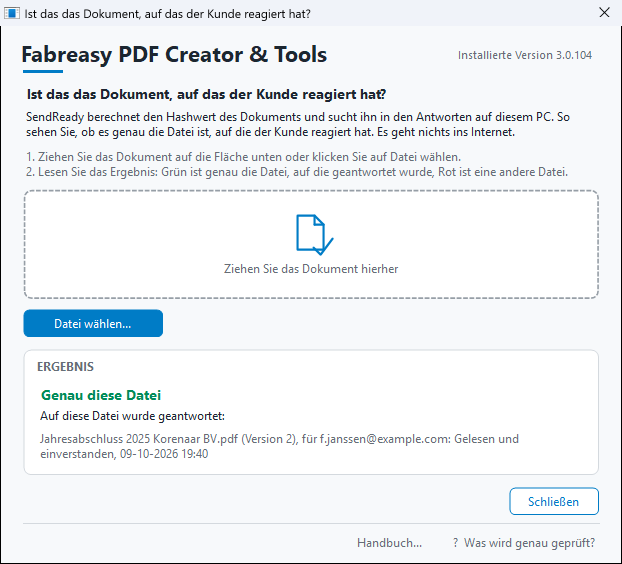
Das Fenster in SendReady, mit dem Ergebnis, das Sie sehen möchten: grün, genau diese Datei, und die Sendung, auf die geantwortet wurde.
So gehen Sie vor
So funktioniert es ab SendReady 3.0.105. Die Prüfung findet auf Ihrem PC statt; es geht nichts ins Internet.
- Öffnen Sie in SendReady das Fenster Bestätigungen und klicken Sie auf Prüfen, ob es dieselbe Datei ist….
- Ziehen Sie das Dokument auf die Fläche im Fenster, oder klicken Sie auf Datei wählen…. Das ist das gesendete Dokument:
verzonden.pdfaus dem Ordner der Sendung, der Anhang aus Ihrem Ordner Gesendete Elemente, oder die PDF, die der Kunde Ihnen zurückschickt. Nicht die Antwortmail. Die Datei, die Sie auf Drag & Drop gezogen haben, um es zu erstellen, erkennt SendReady auch: als Quelldatei. - Lesen Sie das Ergebnis.
| Ergebnis | Was es bedeutet | Was Sie tun |
|---|---|---|
| Genau diese Datei (grün) | Diese Datei wurde mit Schaltflächen gesendet. Darunter stehen die Sendungen: Dokument, Version, Adresse, Stand und Zeitpunkt | Nichts. Mit Ordner öffnen in Bestätigungen finden Sie die Antworten |
| Die Quelldatei eines Versands (blau) | Aus dieser Datei wurde das gesendete Dokument erstellt, und sie ist seitdem unverändert. Sie ist nicht das gesendete Dokument selbst: Das hat die Seite mit den Schaltflächen und ist verschlüsselt. Darunter stehen die Sendungen | Nichts. Die Antwort bezieht sich auf das gesendete Dokument; es liegt als verzonden.pdf im Ordner der Sendung |
| Nicht diese Datei (rot) | Diese Datei unterscheidet sich von dem, was gesendet wurde, und sei es nur um ein Zeichen. Es wurde aber eine Datei mit demselben Namen gesendet; diese Sendungen stehen darunter | Eine Antwort gilt für die gesendete Datei, nicht für diese. Nehmen Sie verzonden.pdf aus dem Ordner dieser Sendung, oder senden Sie diese Version erneut |
| Keine Antwort auf diese Datei | Im Aktenordner steht keine Sendung dieser Datei, und sie ist auch nicht die Datei, aus der eine erstellt wurde | Eine erneut gespeicherte oder gedruckte Kopie hat einen anderen Hashwert: Nehmen Sie die gesendete Datei oder die Datei, die Sie gezogen haben. Prüfen Sie auch, ob dieser PC denselben Aktenordner hat wie der PC, von dem gesendet wurde (Einstellungen…). Ein Dokument ohne Schaltflächen steht nie darin |
Das Fenster sagt, um welche Datei es bei einer Antwort ging. Ob eine Antwort gültig ist (der Code, die Adresse, die Mailprüfung), sehen Sie in Bestätigungen bei der Zeile selbst.
Erklärung für den Kunden
Die Antwort ist eine E-Mail, die der Kunde selbst gesendet hat; eine Kopie steht in seinem eigenen Ordner Gesendete Elemente. Was Ihre Kanzlei aufbewahrt, der Aktenordner mit dem gesendeten Dokument und der Antwortmail, sind die Unterlagen Ihrer Kanzlei, wie eine aufbewahrte E-Mail. Was der Kunde selbst prüfen kann, ist, um welche Datei es bei einer Antwort ging:
- Der Hashwert gehört zu genau einer Datei. In
verzending.txtim Ordner der Sendung, im Fenster Bestätigungen und in der PDF einer Antwort steht der Hashwert des gesendeten Dokuments. Ein Dokument, das danach geändert wurde, hat einen anderen. - Der Kunde vergleicht die Hashwerte. Der Kunde fragt Ihre Kanzlei nach diesem Hashwert, berechnet den Hashwert der PDF aus seinem eigenen Postfach und vergleicht sie. Sind sie gleich, ging die Antwort um genau diese Datei.
- Fabreasy signiert nichts und sieht nichts. Das Dokument, die Schaltflächen und die Antwort gehen von Postfach zu Postfach; Fabreasy ist nicht dazwischengeschaltet. Steht eine digitale Signatur auf einer PDF einer Antwort, ist es die der Kanzlei, mit ihrem eigenen Zertifikat; der PDF-Reader zeigt dann, ob die PDF seit dem Speichern verändert wurde.
| Computer | Befehl |
|---|---|
| Windows (Eingabeaufforderung) | certutil -hashfile "datei.pdf" SHA256 |
| Mac (Terminal) | shasum -a 256 "datei.pdf" |
Fragt der Kunde nach dem Hashwert, geben Sie ihm den aus verzending.txt oder aus dem Fenster Bestätigungen.
Was es nicht zeigt
Wer auf die Schaltfläche gedrückt hat. Eine Antwort mit gültigem Code zeigt, dass das Dokument mit dem Passwort geöffnet wurde, denn der Code steht nur im verschlüsselten Teil, und dass die E-Mail von dieser Adresse kam. Jeder, der Zugang zum Postfach des Kunden hat und das Passwort kennt, kann antworten. Es ist eine Arbeitsabsprache mit dem Kunden, keine Unterschrift. Muss ein Dokument unterschrieben werden, ist Zustimmung per E-Mail dafür nicht der Weg: Nutzen Sie eine Unterschrift auf Papier oder eine qualifizierte elektronische Signatur.
Zustimmung per E-Mail ist auch kein Vertrauensdienst im Sinne der eIDAS-Verordnung: Das Dokument und die Antwort gehen nicht über Fabreasy, und Fabreasy hält nichts fest.
Wann Sie es nutzen
| Moment | Was Sie prüfen |
|---|---|
| Bei einer Beschwerde („Dem habe ich nicht zugestimmt“) | Das gesendete Dokument aus dem Ordner, mit der Antwortmail daneben; danach besprechen Sie es mit dem Kunden, mit der Erklärung oben |
Fabreasy SendReady & Confirm
Was wäre, wenn…
Zustimmung per E-Mail ist so stark wie das Postfach des Kunden, das Passwort des Dokuments und der PC der Kanzlei. Wer darauf Zugriff hat, kann im Namen des Kunden antworten oder im Namen der Kanzlei versenden. Was Sie im Aktenordner aufbewahren (das gesendete Dokument, die Codes und die Antwortmails), sind die Unterlagen der Kanzlei. Pro Situation, was geschieht und was Sie tun; Situationen rund um die E-Mail des Kunden selbst (eine andere Adresse, kein Code, das neue Outlook) stehen auf der Seite Zustimmung per E-Mail, unter Was wäre, wenn.
| Was wäre, wenn… | Was geschieht | Was Sie tun |
|---|---|---|
| Jemand anderes liest das Postfach des Kunden (gemeinsames Postfach, Sekretariat, gehacktes Konto) | Wer das Dokument mit dem Passwort öffnen kann, kann auf eine Schaltfläche klicken und die E-Mail senden. Die Antwort zeigt, dass das Dokument geöffnet wurde und von welcher Adresse die E-Mail kam, nicht, wer auf die Schaltfläche gedrückt hat | Vereinbaren Sie mit dem Kunden, wer das Postfach und das Passwort hat. Muss ein Dokument unterschrieben werden, ist Zustimmung per E-Mail dafür nicht der Weg: Nutzen Sie eine Unterschrift auf Papier oder eine qualifizierte elektronische Signatur |
| Eine gefälschte E-Mail, die sich als Ihre Kanzlei ausgibt | Der Kunde öffnet einen Anhang, der nicht von Ihnen stammt. Eine Schaltfläche darin mailt an eine Adresse, die nicht Ihre ist, oder an Ihre ohne gültigen Code; Letzteres steht unter Prüfen | Lassen Sie Ihren IT-Partner SPF, DKIM und DMARC für Ihre E-Mail-Domain einrichten. Sagen Sie Kunden, dass Ihre Kanzlei nie per E-Mail nach dem Passwort der PDF fragt und dass die Schaltflächen immer eine E-Mail an Ihre eigene Zustimmungsadresse vorbereiten |
| Jemand sendet eine Antwort, die sich als der Kunde ausgibt | Ohne das Dokument zu öffnen, kennt er den Code nicht: Prüfen. Eine gefälschte Absenderadresse erkennt Ihr eigener Mailserver meistens: SendReady zeigt dann „Mailprüfung fehlgeschlagen“. SendReady schaut nur auf das, was Ihr eigener Mailserver hinzugefügt hat, nicht auf das, was der Absender selbst mitsendet | Prüfen Sie die E-Mail mit Ordner öffnen; im Zweifel kurz anrufen |
| Ein PC der Kanzlei ist gehackt | Wer diesen PC bedient, kann im Namen der Kanzlei versenden und den Aktenordner lesen und ändern. Der Kunde hat immer seine eigene Kopie: das Dokument in seinem Postfach und seine Antwort in Gesendete Elemente. Wird eine PDF einer Antwort, die mit Ihrem Zertifikat signiert ist, danach verändert, zeigt das der PDF-Reader | Behandeln Sie es als Datenpanne. Entfernen Sie das Gerät auf der Registerkarte Benutzer und lassen Sie den PC bereinigen, bevor er sich wieder verbindet. Bitten Sie Fabreasy um einen neuen Lizenzschlüssel |
| Das Dokument wurde nach dem Senden verändert | Prüfen, ob es dieselbe Datei ist… zeigt Rot: nicht diese Datei | Die Antwort gilt für verzonden.pdf im Ordner dieser Sendung. Senden Sie die neue Version erneut; siehe Prüfen, ob es dieselbe Datei ist |
| Ein Dokument wurde aus Word gedruckt und nur gemailt | Das Dokument selbst liegt im temporären Ordner von Windows, aber die Sendung steht ganz normal im Aktenordner, mit verzonden.pdf | Nichts für die Zustimmung. Speichern Sie den Bericht künftig zuerst im Ordner des Kunden (Kanzleiabsprache) |
| Fabreasy ist kurz nicht erreichbar | Für Zustimmung per E-Mail macht das nichts: Senden, Antworten lesen und prüfen geschieht auf Ihrem PC und in Ihrer E-Mail. Nur das Passwortportal wartet: Hat ein Kunde gerade ein Passwort gewählt, das der PC noch nicht kennt, erstellt er das Dokument nicht und sagt, warum. Der Kunde erhält nie eine PDF ohne das Passwort, das er gewählt hat | Nichts; senden Sie dieses Dokument, wenn Fabreasy wieder da ist |
| Der Aktenordner ist nicht erreichbar (Netzlaufwerk weg) | Beim Senden mit Schaltflächen öffnet sich keine E-Mail; Sie erhalten eine Meldung mit dem Grund. Eine Antwort lesen geht erst, wenn der Ordner wieder da ist | Sorgen Sie dafür, dass der Ordner wieder da ist, und senden Sie erneut. Antworten bleiben im Postfach, bis Sie sie lesen |
| SendReady wird neu installiert, oder der PC geht verloren | Die Unterlagen stehen im Aktenordner, nicht in SendReady | Steht der Ordner auf einem gemeinsamen Laufwerk: Stellen Sie nach der Installation denselben Aktenordner wieder ein. Stand er auf dem PC selbst: aus der Sicherung zurückholen, und künftig einen gemeinsamen Ordner wählen. Adressen mit einem festen Passwort außerhalb des Portals stellen Sie mit der Sicherungskopie von SendReady wieder her; siehe Einstellungen auf einen anderen PC mitnehmen. |
| Fabreasy hört auf | Der Aktenordner braucht Fabreasy nicht: gewöhnliche Textdateien, PDFs und E-Mails. Den Hashwert eines Dokuments berechnen Sie immer mit dem Befehl für Windows oder Mac. Ein Dokument, das der Kunde schon hat, funktioniert weiter: Die Schaltflächen öffnen eine gewöhnliche E-Mail an Ihre Zustimmungsadresse | Behalten Sie die Zustimmungsadresse, solange Antworten kommen können, und legen Sie eine späte Antwort zum Ordner dieser Sendung |
| Der Kunde sagt: „Dem habe ich nicht zugestimmt“ | Im Ordner der Sendung stehen das gesendete Dokument, die Antwortmail mit den Kopfzeilen, wie sie ankam, und der Code, der nur im geöffneten Dokument stand | Öffnen Sie den Ordner aus Bestätigungen, lesen Sie die Antwort (welche Kennung, welche Schaltfläche, welche Adresse, wann, was die Mailprüfung sagte), ziehen Sie das Dokument auf Prüfen, ob es dieselbe Datei ist, und besprechen Sie es mit dem Kunden. Zustimmung per E-Mail ist eine Arbeitsabsprache, keine Unterschrift |
| Ein Dokument ging an eine falsche Adresse | Ohne das Passwort des Kunden ist die PDF nicht lesbar | Halten Sie den Vorfall in Ihrem Verzeichnis der Datenpannen fest (das gilt für jede Panne, auch eine kleine) und entscheiden Sie, ob Sie sie melden. Markieren Sie die Sendung in Bestätigungen mit Als hinfällig markieren…: Eine Antwort, die danach doch kommt, steht unter Prüfen |
| Eine PDF ging ohne Passwort hinaus | Die Adresse hatte kein Passwort, und das Dokument hatte damit auch keine Schaltflächen | Behandeln Sie es wie eine falsche Adresse, laden Sie den Kunden nachträglich zur Passwortseite ein, und prüfen Sie, ob anderen Adressen dasselbe fehlt |
| Der Kunde hat sein Passwort vergessen | Der Kunde kann die PDF nicht öffnen | Nichts: Unter jeder geschützten E-Mail steht ein Link, mit dem der Kunde selbst ein neues Passwort wählt |
Verwaltung
Eine Woche mit dem Fabreasy Portal
Sanne Verhoeven ist Office-Managerin bei De Linde, einer Steuerberatungskanzlei in Utrecht. Die Kanzlei arbeitet mit Fabreasy PDF Creator und SendReady, mit sechs Kollegen. Sanne kümmert sich um die Lizenz, und das tut sie im Fabreasy Portal. Begleiten Sie sie eine Woche lang: jeden Tag eine andere Registerkarte, mit den Bildschirmen, wie Sie sie selbst sehen. Alles, was es pro Option zu wissen gibt, steht auf der Seite Nachschlagen.
Die Kanzlei, die Namen, Adressen und Beträge in dieser Geschichte sind erfunden.
Montag 08:30 — Sanne meldet sich an
Sanne hat kein Passwort für das Portal, und das braucht sie auch nicht. Sie öffnet pdfcreator.fabreasy.com/my-license, tippt die E-Mail-Adresse ein, auf die die Lizenz läuft, und klickt auf Login-Link senden.
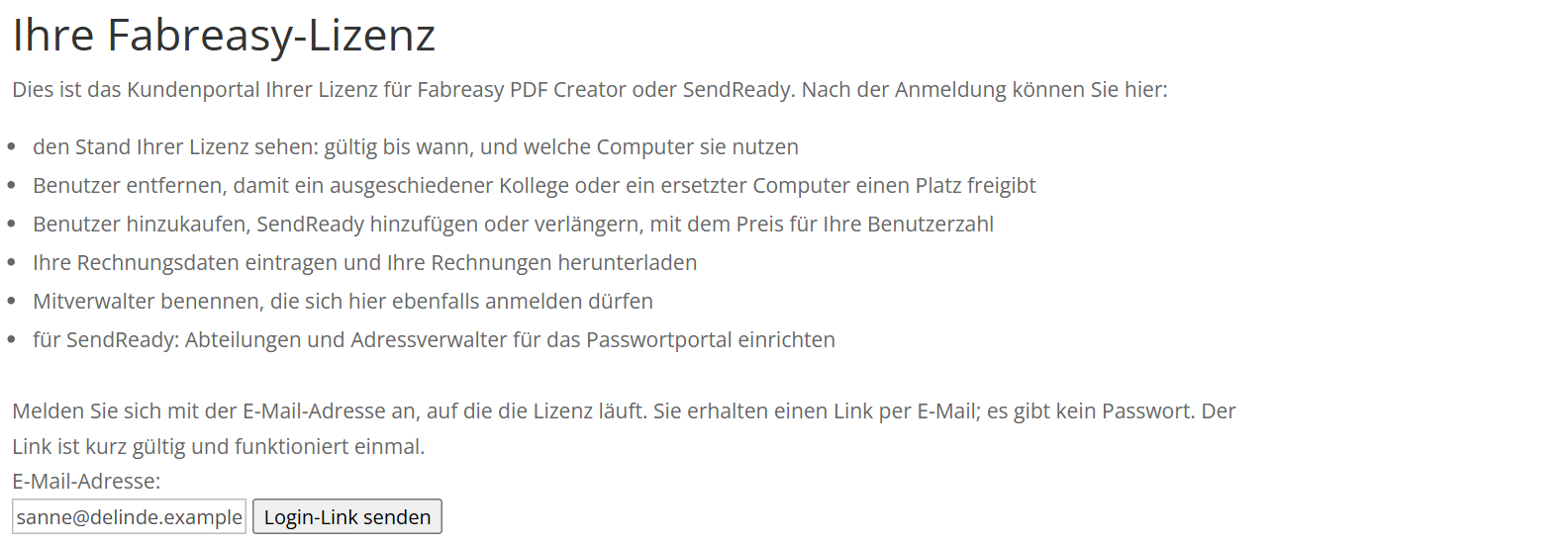
Eine Minute später ist die E-Mail in ihrem Posteingang. Sie klickt auf den Link und sieht eine Seite mit einer einzigen Schaltfläche:

Warum dieser zusätzliche Klick? Die E-Mail-Sicherheit von De Linde öffnet jeden Link schon, bevor Sanne die E-Mail liest. Ohne Schaltfläche würde dieser Scanner den Link verbrauchen. So ist er erst benutzt, wenn Sanne selbst auf Anmelden klickt.
Gut zu wissen
- Der Link ist 30 Minuten gültig und funktioniert einmal.
- Nach dem Anmelden bleibt Sanne 2 Stunden angemeldet.
- Keine E-Mail erhalten? Sehen Sie im Ordner Junk-E-Mail nach, oder fordern Sie einen neuen Link an.
Montag 08:40 — Wie stehen wir da?
Das Portal öffnet sich auf der Registerkarte Lizenz. Auf einen Blick sieht Sanne, was die Kanzlei hat: PDF Creator mit SendReady, auf den Namen De Linde, noch 150 Tage gültig, und 6 von 10 Benutzerplätzen in Gebrauch.
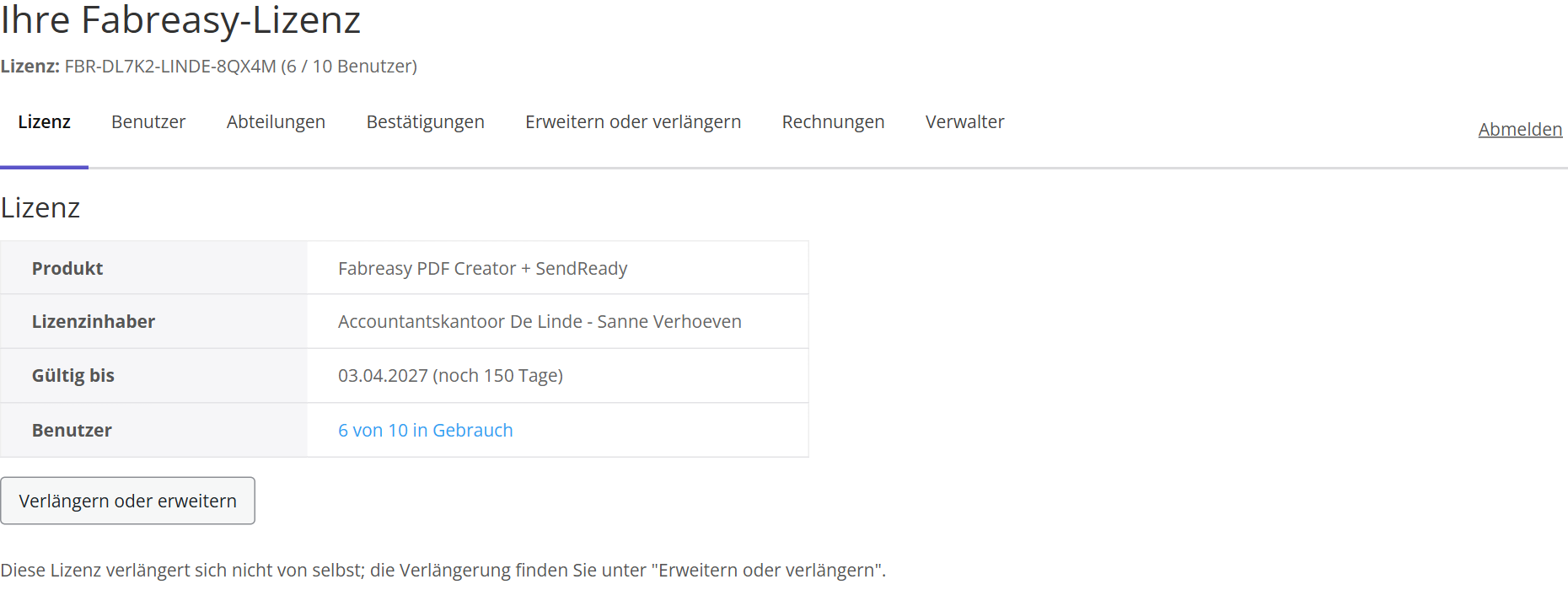
Unten steht, was am Enddatum geschieht. Bei De Linde verlängert sich die Lizenz nicht von selbst. Sanne erhält 30 Tage und noch einmal 7 Tage vorher eine Erinnerung und verlängert dann mit der Schaltfläche Verlängern oder erweitern. Würde die Kanzlei automatisch verlängern, stünden hier der Betrag und das Datum der Abbuchung, mit einer Schaltfläche, um das zu beenden.
Oben auf jeder Seite stehen der Lizenzschlüssel und der Zähler „6 / 10 Benutzer“. Den sieht Sanne also auf jeder Registerkarte.
Montag 09:00 — Ruben arbeitet von zu Hause
Partner Ruben Bakker ruft an: Er hat SendReady auf seinem PC zu Hause installiert, kann die Passwörter der Kunden dort aber noch nicht verwenden. Sanne öffnet die Registerkarte Benutzer.
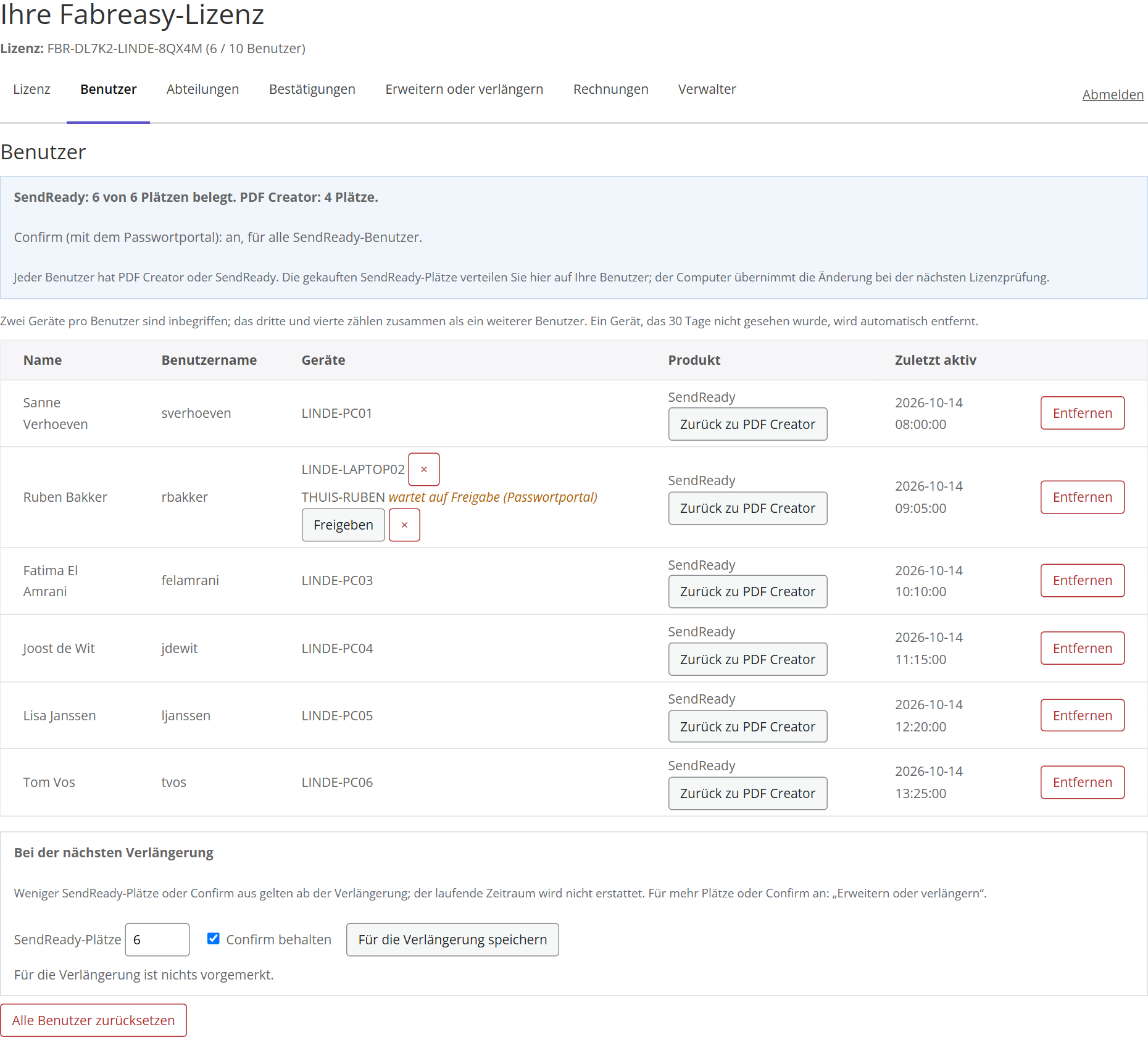
Niemand hat die Kollegen hier hinzugefügt: Jeder Benutzer meldet sich beim ersten Start von Fabreasy automatisch an, solange Platz ist. Bei Ruben stehen jetzt zwei Geräte. Sein Kanzlei-Laptop funktioniert bereits; der PC zu Hause wartet auf Freigabe. Sanne erkennt das Gerät und klickt auf Freigeben. Beim nächsten Start holt der PC zu Hause seinen Zugang ab.
Hätte Sanne das Gerät nicht erkannt, hätte sie es mit × entfernt. So kommt ein unbekannter PC nie an die Passwörter der Kunden.
Gut zu wissen
- Zwei Geräte pro Benutzer sind inbegriffen. Das dritte und vierte zählen zusammen als ein weiterer Benutzer.
- Ein Gerät, das 30 Tage nicht gesehen wurde, fällt automatisch weg.
- Scheidet ein Kollege aus, entfernt Sanne diesen Kollegen mit Entfernen. Der Platz wird sofort frei.
- Alle Benutzer zurücksetzen entfernt alle gleichzeitig, zum Beispiel nach einer Umstrukturierung. Zur Kontrolle tippt Sanne dann den Lizenzschlüssel ab; danach meldet sich jeder automatisch erneut an.
Dienstag — Wer darf was?
Tom Vos, seit Kurzem in der Abteilung Jahresabschlüsse, möchte einen neuen Kunden für seine ganze Abteilung in SendReady anlegen. Es klappt nicht. Das ist richtig so: Tom ist Mitglied von Jahresabschlüsse, kein Verwalter. Sanne zeigt ihm die Registerkarte Abteilungen.
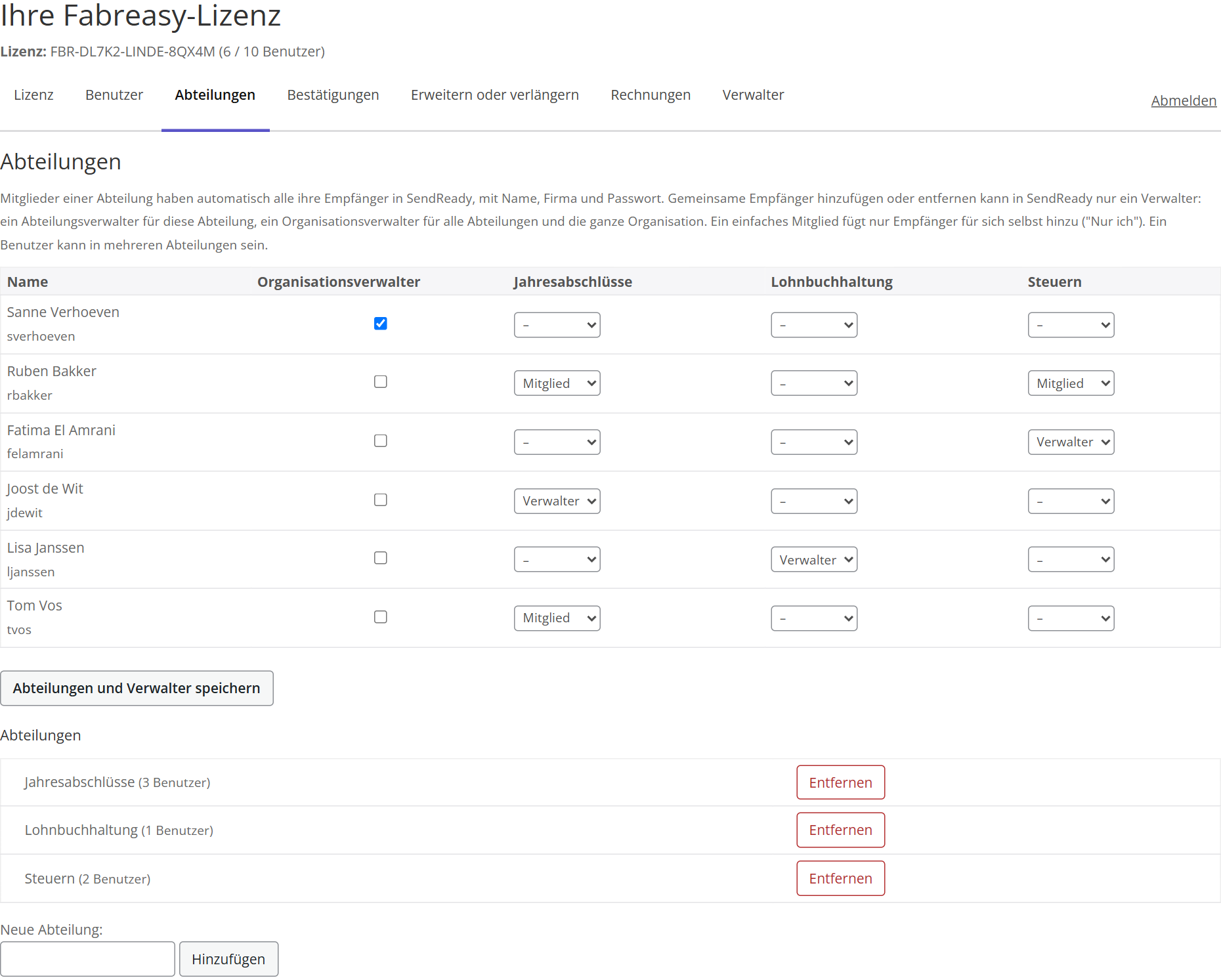
Jeder Kollege hat eine Zeile und jede Abteilung eine Spalte. Pro Abteilung wählt Sanne –, Mitglied oder Verwalter:
| Wer | Rolle | Was dieser Kollege in SendReady kann |
|---|---|---|
| Sanne | Organisationsverwalterin | Kunden für jede Abteilung und für die ganze Kanzlei hinzufügen |
| Fatima | Verwalterin von Steuern | Kunden von Steuern hinzufügen und entfernen |
| Joost | Verwalter von Jahresabschlüsse | Kunden von Jahresabschlüsse hinzufügen und entfernen |
| Ruben, Tom | Mitglied | die Kunden ihrer Abteilung verwenden, mit Name, Firma und Passwort; neue Kunden nur für sich selbst („Nur ich“) |
Gemeinsame Kunden hinzufügen kann also nur ein Verwalter. Tom fragt künftig Joost. Soll Tom es selbst können, setzt Sanne Tom bei Jahresabschlüsse auf Verwalter und klickt auf Abteilungen und Verwalter speichern. Tom sieht es beim nächsten Start von SendReady.
Gut zu wissen
- Eine neue Abteilung legt Sanne unten an, bei Neue Abteilung.
- Entfernt sie eine Abteilung, werden deren Kunden zu Kunden der ganzen Kanzlei. Es geht keine Adresse verloren.
- Solange noch kein einziger Verwalter angehakt ist, darf jeder alles. Praktisch für ein Ein-Personen-Unternehmen; haken Sie einen Verwalter an, gelten die Regeln für alle.
- Die Kundenadressen selbst stehen nicht im Portal. Diese verwaltet ein Verwalter in SendReady.
Mittwoch — Worauf warten wir?
Die Steuererklärungen müssen raus. Fatima versendet sie mit den Schaltflächen für die Zustimmung: Auf der letzten Seite der PDF stehen Einverstanden, Noch nicht einverstanden und Nicht fortfahren. Ein Klick bereitet beim Kunden eine E-Mail an die Kanzlei vor, die der Kunde selbst sendet.
Sanne möchte wissen, wie es steht, aber dafür muss sie nicht ins Portal. Die Antworten gehen vom Postfach des Kunden an die Zustimmungsadresse von De Linde; Fabreasy erhält davon nichts, und das Portal zeigt sie deshalb auch nicht. Sanne öffnet SendReady, Fenster Bestätigungen, und klickt auf Postfächer lesen. Weil die Kanzlei einen gemeinsamen Aktenordner hat, sieht sie dort auch die Sendungen von Fatima: Zwei warten auf Antwort, eine steht unter Prüfen, weil der Kunde von einer privaten Adresse geantwortet hat. Fatima ruft diesen Kunden kurz an.
Partner Ruben möchte diese Übersicht auch verfolgen können. Sanne hatte ihn dafür schon als Verwalter des Portals eingeladen, aber das ist nicht nötig: Mit demselben Aktenordner sieht er in SendReady auf seinem eigenen PC genau dasselbe.
Wie das funktioniert und was Sie einrichten, steht auf der Seite Zustimmung per E-Mail.
Donnerstag — Es kommen Kollegen dazu
Im November fangen zwei neue Assistenten an. Es sind noch vier Plätze frei, das passt also. Trotzdem schaut Sanne schon einmal unter Erweitern oder verlängern, was es kostet, wenn die Kanzlei weiter wächst.
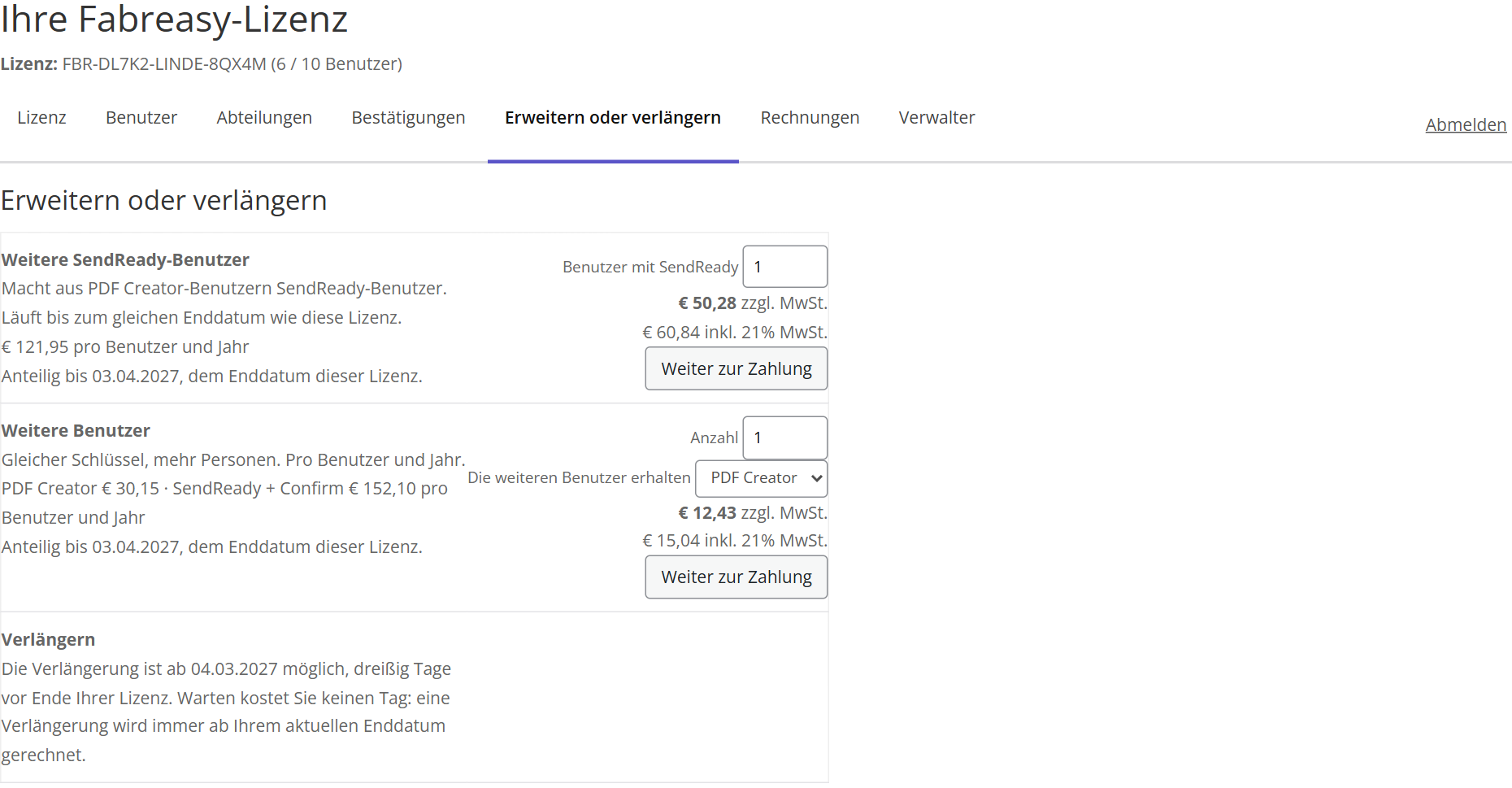
- Weitere Benutzer. Sanne gibt die Anzahl ein; der Betrag rechnet sofort mit. Sie zahlt nur anteilig bis zum Enddatum der Lizenz, ohne und mit MwSt. sichtbar.
- Weitere SendReady-Benutzer. De Linde hat SendReady bereits; hier macht Sanne aus PDF Creator-Benutzern SendReady-Benutzer. Sie zahlt pro Benutzer die Differenz, mit Confirm, anteilig bis zum Enddatum. Eine Kanzlei mit nur PDF Creator sieht hier SendReady hinzufügen, eine Kanzlei mit SendReady ohne Confirm auch Confirm hinzufügen.
- Verlängern. Geht ab dreißig Tagen vor dem Enddatum; bis dahin steht hier das Datum, ab dem es möglich ist. Warten kostet keinen Tag: Eine Verlängerung wird immer ab dem aktuellen Enddatum gerechnet. Beim Verlängern wählt Sanne auch die Anzahl der Benutzer für das neue Jahr.
Weiter zur Zahlung öffnet die Zahlungsseite in einem neuen Tab. Nach der Zahlung gilt es sofort, und die Rechnung erscheint auf der Registerkarte Rechnungen.
Die Beträge im Screenshot sind ein Beispiel; das Portal zeigt immer den Preis, der für Ihre Lizenz gilt.
Freitag — Die Buchhaltung
Die Buchhaltung bittet um die Rechnungen dieses Jahres, mit der richtigen Anschrift darauf. Sanne öffnet Rechnungen.
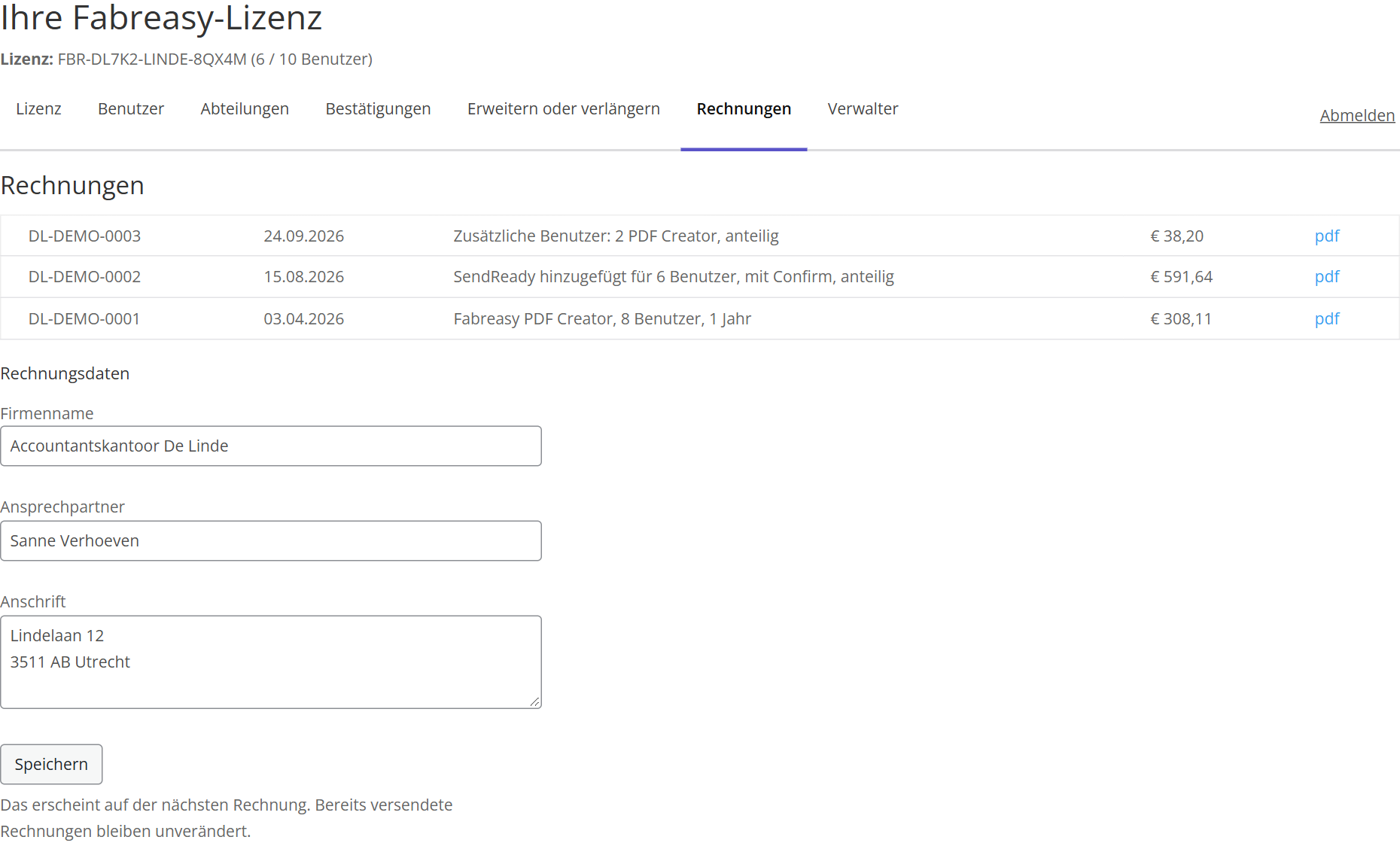
Oben stehen alle Rechnungen der Lizenz; mit pdf lädt sie eine herunter. Darunter stehen die Rechnungsdaten: Firmenname, Ansprechpartner und Anschrift. Was sie hier ändert und mit Speichern sichert, erscheint auf der nächsten Rechnung. Bereits versendete Rechnungen bleiben unverändert.
Eigentlich möchte die Buchhaltung das künftig selbst erledigen. Deshalb macht Sanne die Adresse der Buchhaltung zum Verwalter, auf der Registerkarte Verwalter.
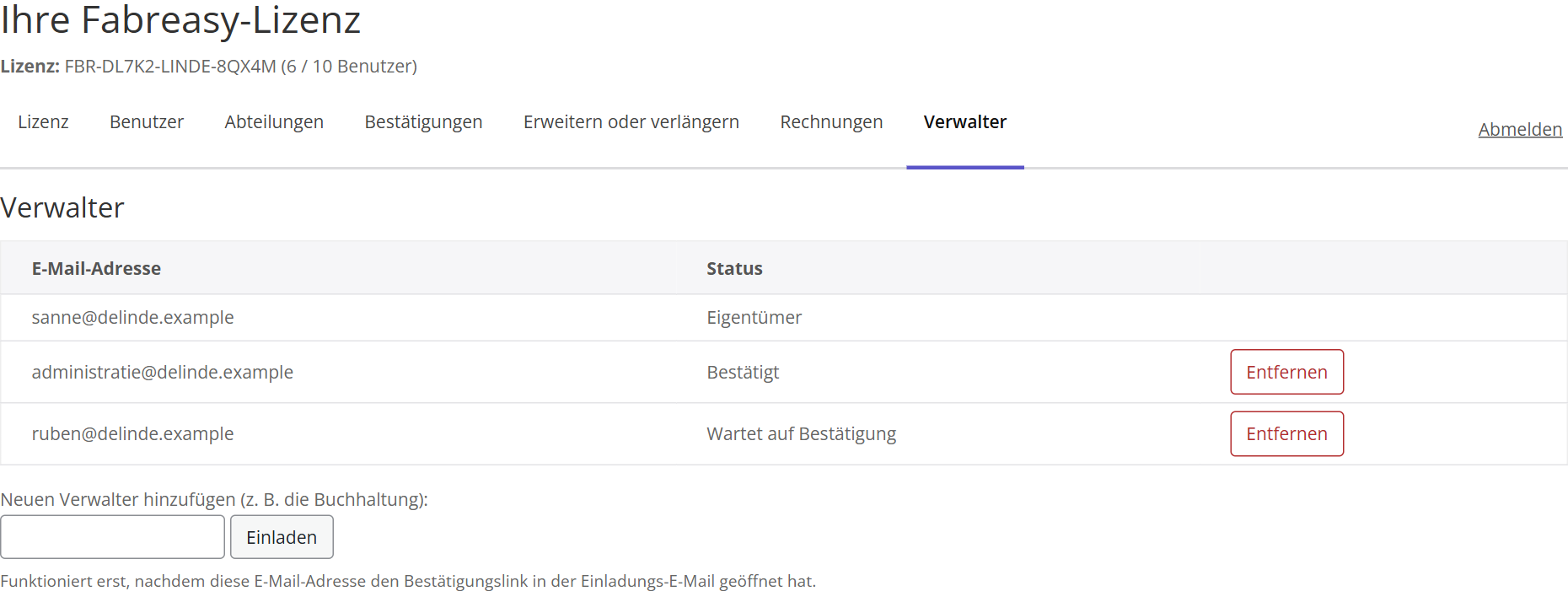
Sie tippt die E-Mail-Adresse ein und klickt auf Einladen. Die Buchhaltung erhält eine E-Mail mit einem Bestätigungslink, 24 Stunden gültig. Nach einem Klick auf Bestätigen und anmelden steht dort „Bestätigt“, und die Buchhaltung kann sich künftig selbst mit einem Login-Link anmelden.
Auf der Liste steht auch noch eine Einladung für Ruben: „Wartet auf Bestätigung“. Die wird nicht mehr gebraucht: Ruben verfolgt die Antworten in SendReady (Mittwoch). Sanne klickt dahinter auf Entfernen.
Achtung: Ein Verwalter kann alles, was Sanne kann: Benutzer entfernen, bezahlen und andere Verwalter hinzufügen oder entfernen. Machen Sie also niemanden zum Verwalter, der nur mitschauen möchte.
Freitag 17:00 — Abmelden
Sanne ist fertig und klickt rechts neben den Registerkarten auf Abmelden. An ihrem eigenen PC würde die Sitzung nach 2 Stunden von selbst ablaufen, aber diese Woche arbeitet sie am gemeinsam genutzten PC am Empfang. Ohne Abmelden könnte der nächste Benutzer dort bis zu 2 Stunden lang den Lizenzschlüssel, die Kollegen und die Rechnungen sehen.
Nächste Woche meldet sie sich wieder mit einem neuen Link an. Alle Optionen und Meldungen pro Registerkarte stehen auf der Seite Nachschlagen.
Verwaltung
Nachschlagen: alle Optionen des Fabreasy Portals
Im Fabreasy Portal verwalten Sie Ihre Fabreasy-Lizenz: wer Fabreasy nutzt, wie Ihre Organisation aufgeteilt ist, und Ihre Rechnungen. Dieses Handbuch geht die Registerkarten der Reihe nach durch.
So gelangen Sie ins Fabreasy Portal
Über diesen Link gelangen Sie ins Portal. Dafür brauchen Sie die E-Mail-Adresse, die zur Lizenz gehört. An diese E-Mail-Adresse erhalten Sie den Login-Link:
https://pdfcreator.fabreasy.com/my-license/
Anmelden
Sie melden sich mit einem Link per E-Mail an; es gibt kein Passwort.
- Öffnen Sie die Portalseite und geben Sie die E-Mail-Adresse ein, auf die die Lizenz läuft, oder die Adresse eines bestätigten Verwalters.
- Klicken Sie auf Login-Link senden. Sie sehen immer dieselbe Meldung, auch wenn die Adresse unbekannt ist; so kann niemand ausprobieren, welche Adressen Kunde sind.
- Öffnen Sie die E-Mail und klicken Sie auf den Link. Auf der Seite, die sich öffnet, klicken Sie auf Anmelden.
| Regel | Wert |
|---|---|
| Login-Link gültig | 30 Minuten, und er funktioniert einmal |
| Sitzung nach dem Anmelden | 2 Stunden, danach erneut einen Link anfordern |
| Sprache des Portals | vor dem Anmelden die Ihres Browsers; danach die Sprache der Lizenz |
Der zusätzliche Klick auf Anmelden ist Absicht. E-Mail-Sicherheit wie Microsoft Safe Links öffnet Links schon, bevor Sie die E-Mail lesen. Ohne diese Schaltfläche würde der Scanner Ihren Link verbrauchen.
Steht dort „Dieser Link ist abgelaufen oder wurde bereits verwendet“? Fordern Sie auf derselben Seite einen neuen an. Ist eine automatische Zahlung fehlgeschlagen und ist die Lizenz kurz angehalten, können Sie sich ganz normal anmelden. Bei einer zurückgezogenen Lizenz geht das nicht mehr.
Kommen Sie über einen Link in einer Erinnerungs-E-Mail, zum Beispiel „verlängern“, öffnet das Portal nach dem Anmelden direkt diese Registerkarte.
Lizenz
Die erste Registerkarte zeigt, was Sie haben und bis wann. Oben auf jeder Seite stehen außerdem der Lizenzschlüssel und die Anzahl der Benutzer, zum Beispiel „2 / 25 Benutzer“.
| Regel | Was es bedeutet |
|---|---|
| Produkt | Fabreasy PDF Creator, SendReady, oder „+ SendReady“, wenn Sie SendReady dazu haben |
| Lizenzinhaber | Firmenname und Ansprechpartner aus Ihren Rechnungsdaten |
| Gültig bis | das Enddatum mit den verbleibenden Tagen, oder „kein Enddatum“ |
| Benutzer | „2 von 25 in Gebrauch“; ein Klick bringt Sie zur Registerkarte Benutzer |
Verlängern oder erweitern springt zur Registerkarte Erweitern oder verlängern.
Darunter steht, was am Enddatum geschieht:
- Keine automatische Verlängerung. Sie verlängern selbst. Fabreasy schickt Ihnen 30 Tage und noch einmal 7 Tage vorher eine Erinnerung.
- Automatische Verlängerung. Sie sehen das Datum und den Betrag, der dann abgebucht wird. Mit Automatische Verlängerung beenden stoppen Sie sie. Ihre Lizenz läuft dann ganz normal bis zum Enddatum weiter.
- Abo über Dodo. Der Link Abo verwalten öffnet den Kundenbereich des Zahlungsdienstes. Dort kündigen Sie oder ändern die Zahlungsmethode oder die Anzahl der Benutzer.
Läuft eine SendReady-Testphase, steht oben ein gelber Block. Darin sehen Sie, bis wann die Testphase läuft und wann die Testdaten gelöscht werden (Adressen und Passwörter von Empfängern). Kaufen Sie vor diesem Datum, bleibt alles erhalten; die Schaltfläche Kaufen oder erweitern bringt Sie dorthin. Haben Sie eine separate Lizenz mit SendReady und Confirm auf dieselbe E-Mail-Adresse gekauft? Dann erhalten Sie innerhalb eines Tages eine E-Mail mit einer Schaltfläche, um die Testdaten dorthin zu übertragen; ohne diesen Klick werden sie am Löschdatum gelöscht. Ihre Zustimmung zum Auftragsverarbeitungsvertrag wird nicht übertragen: Sie geben sie für die gekaufte Lizenz erneut.
Benutzer
Hier steht jeder, der Fabreasy mit dieser Lizenz nutzt. Sie müssen niemanden hinzufügen: Ein Benutzer meldet sich beim ersten Start von Fabreasy automatisch an, solange Platz ist.
| Spalte | Was Sie sehen |
|---|---|
| Name | der Anzeigename aus Windows, zum Beispiel „Anna de Vries“ |
| Benutzername | der Windows-Anmeldename |
| Geräte | die Computer, an denen dieser Benutzer arbeitet |
| Zuletzt aktiv | der letzte Kontakt mit dem Lizenzserver |
Geräte. Zwei Geräte pro Benutzer sind inbegriffen. Das dritte und vierte zählen zusammen als ein weiterer Benutzer. Ein Gerät, das 30 Tage nicht gesehen wurde, fällt automatisch weg. Hat ein Benutzer mehr als ein Gerät, steht hinter jedem Gerät ein ×, um genau dieses Gerät zu entfernen. Meldet es sich später wieder, kommt es zurück, wenn Platz ist.
Freigeben (SendReady). Ein weiteres Gerät eines Benutzers erhält erst Zugang zum Passwortportal, wenn Sie es freigeben. Sie sehen dann „wartet auf Freigabe“ mit der Schaltfläche Freigeben. Warten mehrere, gibt Alle freigeben sie auf einmal frei. Nach der Freigabe holt der PC seinen Zugang beim nächsten Kontakt ab.
Neues Organisationspasswort (SendReady). Beantragt ein Benutzer, der kein Organisationsverwalter ist, ein neues Organisationspasswort, erscheint hier ein gelber Block mit Freigeben und Ablehnen. Nach der Freigabe gilt das neue Passwort für Kollegen, die sich noch anschließen müssen; bereits angeschlossene PCs merken nichts. Erkennen Sie die Anfrage nicht, lehnen Sie sie ab.
Entfernen. Entfernen Sie einen ausgeschiedenen Kollegen oder einen ersetzten Computer mit Entfernen. Der Platz wird dann frei. Achtung: Startet dieser Benutzer Fabreasy danach noch, meldet er sich erneut an, solange Platz ist.
Alle Benutzer zurücksetzen. Entfernt auf einmal alle Benutzer und Geräte, zum Beispiel nach einer Umstrukturierung. Zur Bestätigung tippen Sie den Lizenzschlüssel ab. Jeder meldet sich danach beim nächsten Start von Fabreasy erneut an; das geschieht automatisch.
Abteilungen
Mit Abteilungen und Verwaltern legen Sie fest, wer welche Kunden in SendReady sieht und wer E-Mail-Adressen hinzufügen darf. Eine Adresse für die Abteilung oder die ganze Organisation fügt nur ein Verwalter hinzu; ein normales Mitglied nicht. Diese Registerkarte erscheint nur, wenn Ihre Lizenz SendReady enthält und es mindestens einen Benutzer gibt.
Die Kundenadressen selbst stehen nicht im Portal. Diese verwaltet ein Verwalter in SendReady; das Portal regelt nur Personen und Rechte.
Die Tabelle. Jeder Benutzer hat eine Zeile, jede Abteilung eine Spalte. Pro Abteilung wählen Sie:
| Wahl | Was der Benutzer in SendReady erhält |
|---|---|
| – | nichts von dieser Abteilung |
| Mitglied | automatisch alle Kunden der Abteilung, mit Name, Firma und Passwort |
| Verwalter | das, und er fügt Kunden der Abteilung hinzu oder entfernt sie |
Die Spalte Organisationsverwalter steht vorne. Ein Organisationsverwalter verwaltet alle Abteilungen und die Kunden der ganzen Organisation. Ein Benutzer kann in mehreren Abteilungen sein. Klicken Sie nach dem Ändern auf Abteilungen und Verwalter speichern. Benutzer sehen die Änderung beim nächsten Start von SendReady.
Wer darf welche Adressen hinzufügen? In SendReady gehört jede Kundenadresse zu einer Ebene. Wer die Adresse sieht und wer sie hinzufügen, ändern oder entfernen darf, hängt von dieser Ebene ab:
| Ebene in SendReady | Wer sieht die Adresse | Wer darf sie hinzufügen, ändern oder entfernen |
|---|---|---|
| Nur ich | nur der Benutzer, der sie hinzugefügt hat | jeder Benutzer, für sich selbst |
| Abteilung | die Mitglieder und Verwalter dieser Abteilung | der Verwalter dieser Abteilung und die Organisationsverwalter |
| Ganze Organisation | jeder auf der Lizenz | nur die Organisationsverwalter |
Beispiel mit der Tabelle oben: eelco ist Organisationsverwalter und darf Adressen für die ganze Organisation und für jede Abteilung hinzufügen. Setzen Sie Mireille bei „Vertrieb“ auf Mitglied, sieht Mireille alle Kunden des Vertriebs, kann aber keine hinzufügen. Dafür wählen Sie Verwalter.
Solange auf der ganzen Lizenz noch kein einziger Verwalter angehakt ist, darf jeder in jeder Ebene Adressen hinzufügen. Das ist praktisch für ein Ein-Personen-Unternehmen. Haken Sie einen Verwalter an, gelten die Regeln in der Tabelle für alle.
In der Tabelle steht jeder Benutzer auf zwei Zeilen: oben der Anzeigename, darunter der Windows-Benutzername.
Abteilung hinzufügen. Geben Sie unter Abteilungen einen Namen bei Neue Abteilung ein und klicken Sie auf Hinzufügen. Gibt es den Namen schon, wird nichts hinzugefügt und Sie sehen eine Meldung.
Abteilung entfernen. Klicken Sie hinter der Abteilung auf Entfernen. Ihre Kunden werden Kunden der ganzen Organisation, es geht also keine Adresse verloren. Ihre Mitglieder bleiben ganz normal Benutzer.
Meldungen auf dieser Registerkarte:
- Noch keine Verwalter bestimmt. Jeder Benutzer darf dann in jeder Ebene Kunden hinzufügen und entfernen. Bestimmen Sie Verwalter, um das einzuschränken.
- Es gibt keinen Organisationsverwalter. Es gibt zwar Abteilungsverwalter, aber niemand darf Kunden der ganzen Organisation hinzufügen oder entfernen. Haken Sie einen Organisationsverwalter an.
Zustimmung zu Dokumenten
Das Kundenportal hat keine Registerkarte für Antworten auf Dokumente. Seit SendReady 3.0.105 mailt der Kunde eine Antwort direkt aus seinem eigenen Postfach an die Zustimmungsadresse Ihrer Kanzlei; Fabreasy erhält davon nichts. Sie verfolgen die Antworten in SendReady, Fenster Bestätigungen, und sie werden im Aktenordner Ihrer Kanzlei aufbewahrt. Wie das funktioniert: Zustimmung per E-Mail.
Öffnet ein Kunde noch einen Link aus einer älteren E-Mail, aus der Zeit, als Confirm über den Server lief, sieht er eine kurze Erklärung, dass eine Antwort auf diesem Weg nicht mehr möglich ist.
Eine Antwort ist eine Arbeitsabsprache mit Ihrem Kunden: welche Version, welche Wahl und wann. Sie ist keine Unterschrift und keine förmliche Genehmigung. Brauchen Sie eine Unterschrift, nutzen Sie eine Unterschrift auf Papier oder eine qualifizierte elektronische Signatur.
Erweitern oder verlängern
Hier kaufen Sie hinzu oder verlängern, zu dem Preis, der für Ihre Lizenz gilt. Jeder Betrag steht dort ohne und mit MwSt. Gilt das Reverse-Charge-Verfahren oder sitzen Sie außerhalb der EU, steht dort „keine MwSt.“.
| Regel | Was Sie kaufen | Wie der Betrag berechnet wird |
|---|---|---|
| SendReady hinzufügen | Signieren, den E-Mail-Versand und die Adresserkennung, für die Anzahl der Benutzer, die Sie eingeben; mit dem Häkchen Confirm auch Zustimmung per E-Mail und das Passwortportal | der Unterschied zwischen SendReady und PDF Creator pro Benutzer (plus Confirm) × die Anzahl, anteilig bis zum Enddatum Ihrer Lizenz |
| Weitere SendReady-Benutzer | macht aus PDF Creator-Benutzern SendReady-Benutzer, wenn Sie SendReady schon haben | wie oben |
| Confirm hinzufügen | Zustimmung per E-Mail und das Passwortportal, für alle SendReady-Benutzer | Preis für Confirm × die Anzahl der SendReady-Benutzer, anteilig bis zum Enddatum |
| Weitere Benutzer | mehr Personen mit demselben Schlüssel, als PDF Creator oder als SendReady | geben Sie die Anzahl ein (1 bis 500) und wählen Sie, was sie erhalten; der Betrag rechnet mit, anteilig bis zum Enddatum |
| Verlängern | ein neues Jahr | Preis pro Benutzer × die Anzahl der Benutzer, die Sie eingeben |
SendReady hinzufügen sehen Sie nur, wenn Sie SendReady noch nicht haben; danach heißt die Zeile Weitere SendReady-Benutzer. Läuft eine SendReady-Testphase, wandelt dieser Kauf die Testphase um; alles aus der Testphase bleibt erhalten. Confirm hinzufügen sehen Sie, wenn Sie SendReady ohne Confirm haben.
Verlängern ist ab dreißig Tagen vor dem Enddatum möglich. Davor steht dort das Datum, ab dem es geht. Warten kostet Sie keinen Tag: Eine Verlängerung wird immer ab Ihrem aktuellen Enddatum gerechnet, und das neue Datum steht dabei. Ist die Lizenz bereits abgelaufen, zählt das neue Jahr ab heute.
Der Betrag der Verlängerung folgt Ihrer Lizenz: PDF Creator-Benutzer, SendReady-Benutzer und Confirm, jeweils mit ihrem eigenen Preis. Beim Verlängern wählen Sie auch die Anzahl der Benutzer für das neue Jahr. Mehr oder weniger ist möglich, und es gilt direkt nach der Zahlung. Weniger als die Anzahl, die gerade in Gebrauch ist, geht erst, nachdem Sie auf der Registerkarte Benutzer zuerst Benutzer entfernt haben.
Gilt ein Rückkehrrabatt, sehen Sie den alten Preis durchgestrichen, den Prozentsatz und bis wann der Rabatt gilt.
Weiter zur Zahlung öffnet die Zahlungsseite in einem neuen Tab. Nach der Zahlung gilt die Änderung sofort, und die Rechnung erscheint auf der Registerkarte Rechnungen.
Rechnungen
Hier laden Sie Ihre Rechnungen herunter und legen die Angaben fest, die auf der nächsten Rechnung stehen.
Ihre Rechnungen. Pro Rechnung sehen Sie die Nummer, das Datum, die Beschreibung und den Betrag inklusive MwSt. Klicken Sie auf pdf, um sie herunterzuladen. Gibt es noch keine Rechnungen, steht das dort.
Rechnungsdaten. Geben Sie ein, was auf Ihrer Rechnung stehen soll, und klicken Sie auf Speichern:
- Firmenname
- Ansprechpartner
- Anschrift (mehrere Zeilen)
Die Angaben gelten für die nächste Rechnung. Bereits versendete Rechnungen bleiben unverändert. Firmenname und Ansprechpartner stehen auch als Lizenzinhaber auf der Registerkarte Lizenz.
Verwalter
Neben dem Eigentümer der Lizenz können andere das Portal verwalten, zum Beispiel die Buchhaltung. Der Eigentümer (die E-Mail-Adresse, auf die die Lizenz läuft) behält immer Zugang.
Jemanden hinzufügen
- Geben Sie die E-Mail-Adresse bei Neuen Verwalter hinzufügen ein und klicken Sie auf Einladen.
- Der neue Verwalter erhält eine E-Mail mit einem Bestätigungslink. Dieser ist 24 Stunden gültig.
- Er öffnet den Link und klickt auf Bestätigen und anmelden. Er ist dann sofort angemeldet.
Bis zu dieser Bestätigung steht der Status auf „Wartet auf Bestätigung“, und diese Adresse kann sich nicht anmelden. Ist der Link abgelaufen, laden Sie dieselbe Adresse erneut ein. Danach meldet sich ein Verwalter an wie der Eigentümer: mit einem Login-Link per E-Mail.
Jemanden entfernen. Klicken Sie hinter der Adresse auf Entfernen. Den Eigentümer selbst können Sie hier nicht entfernen.
Jeder bestätigte Verwalter kann alles, was der Eigentümer im Portal kann: Benutzer entfernen, hinzukaufen und verlängern, Rechnungen herunterladen und andere Verwalter hinzufügen oder entfernen. Laden Sie also nur Personen ein, die das dürfen.
Abmelden und häufige Fragen
Klicken Sie rechts neben den Registerkarten auf Abmelden, wenn Sie fertig sind, vor allem an einem gemeinsam genutzten PC oder einem Terminalserver. Sonst kann der nächste Benutzer dieses PCs bis zu 2 Stunden lang Ihren Lizenzschlüssel, Ihre Benutzer und Rechnungen sehen.
Ich erhalte keinen Login-Link. Sehen Sie im Ordner Junk-E-Mail nach. Verwenden Sie die Adresse, auf die die Lizenz läuft, oder die Adresse eines bestätigten Verwalters. Ein Link ist 30 Minuten gültig; fordern Sie sonst einen neuen an.
Der Link sagt „abgelaufen oder wurde bereits verwendet“, aber ich habe ihn gerade geöffnet. Dann war er älter als 30 Minuten oder schon benutzt. Fordern Sie einen neuen an und klicken Sie auf der Seite auf Anmelden.
Ein Kollege ist ausgeschieden. Entfernen Sie ihn auf der Registerkarte Benutzer. Der Platz wird sofort frei.
Ein neuer Kollege kann Fabreasy nicht nutzen. Wahrscheinlich sind alle Plätze belegt. Entfernen Sie jemanden, der nicht mehr da ist, oder kaufen Sie unter Erweitern oder verlängern weitere Benutzer hinzu.
Ein Mitarbeiter hat einen neuen Laptop. Das neue Gerät meldet sich automatisch an. Mit SendReady geben Sie es zuerst auf der Registerkarte Benutzer frei. Das alte Gerät fällt nach 30 Tagen automatisch weg, oder Sie entfernen es mit ×.
Jemand möchte nur sehen, welche Dokumente zugestimmt sind. Das steht nicht im Portal, sondern in SendReady, Fenster Bestätigungen, auf jedem PC mit demselben Aktenordner. Machen Sie dafür niemanden zum Verwalter des Portals.
Meine Lizenz verlängert sich nicht von selbst. Das stimmt, es sei denn, Sie haben die automatische Verlängerung gewählt. Sie erhalten 30 Tage und noch einmal 7 Tage vorher eine Erinnerung und verlängern unter Erweitern oder verlängern.
Verwaltung
Lizenz und Arbeitsplätze
Eine Lizenz von Fabreasy ist ein Schlüssel, der mit FBR- beginnt. Die Lizenz gilt pro Benutzer: pro Person mit einem eigenen Windows-Konto, nicht pro Computer.
Einen Lizenzschlüssel eingeben
- Klicken Sie im Dashboard auf Lizenz eingeben…, oder öffnen Sie Setup, Registerkarte Lizenz, und klicken Sie auf Lizenz kaufen oder eingeben.
- Klicken Sie auf Lizenz eingeben und fügen Sie den Schlüssel in das Feld ein, oder klicken Sie auf Einfügen aus der Zwischenablage. Leerzeichen und Zeilenumbrüche entfernt Fabreasy selbst.
- Klicken Sie auf Lizenz aktivieren.
Sie sehen Gültige Lizenz gefunden und aktiviert! und danach die Daten der Lizenz: Enddatum, Firma, Verwalter und ob SendReady dazugehört. Für die Eingabe ist Internet nötig.
Haben Sie noch einen Schlüssel einer älteren Version von Fabreasy? Den dürfen Sie auch eingeben; Fabreasy tauscht ihn gegen einen neuen um.
Benutzer und Computer
| Regel | Erläuterung |
|---|---|
| Ein Platz pro Benutzer | Jeder Windows-Benutzer, der Fabreasy verwendet, zählt als ein Benutzer. Ein Kollege ist ein eigener Benutzer |
| Zwei Computer inbegriffen | Derselbe Benutzer darf an zwei Computern arbeiten, zum Beispiel im Büro und auf dem Laptop |
| Mehr Computer | Der dritte und vierte Computer eines Benutzers kosten zusammen einen zusätzlichen Platz |
| Terminalserver | Auf einem Terminalserver zählt jeder Benutzer als ein Computer, auch über mehrere Server |
| Ungenutzter Computer | Ein Computer, der 30 Tage nicht verwendet wurde, zählt nicht mehr mit |
Ein Benutzer belegt einen Platz, auch ohne Computer, bis der Verwalter den Benutzer im Fabreasy Portal entfernt, oder bis Fabreasy mit Internetverbindung vom letzten Computer dieses Benutzers entfernt wurde.
Sind alle Plätze belegt, steht bei der Eingabe NO LICENSES LEFT. Der Verwalter kann dann im Fabreasy Portal einen Platz freigeben oder die Lizenz erweitern.
Eine Lizenz bei Ihrem Verwalter anfragen
Haben Sie selbst keinen Schlüssel, aber jemand in Ihrer Organisation kümmert sich um die Lizenz? Dann fragen Sie einen Platz an:
- Klicken Sie bei der Eingabe der Lizenz auf Kein Schlüssel? Fragen Sie Ihren Verwalter.
- Geben Sie die E-Mail-Adresse des Verwalters ein und klicken Sie auf Anfrage senden. Sie sehen, wie der Verwalter Ihre Anfrage sieht: den Namen des Computers und Ihren Benutzernamen.
- Der Verwalter erhält eine E-Mail und genehmigt die Anfrage im Fabreasy Portal, Registerkarte Benutzer.
- Sobald das geschehen ist, funktioniert Fabreasy automatisch. Das Fenster muss nicht geöffnet bleiben; mit Jetzt prüfen sehen Sie sofort nach.
Sie erhalten immer die Meldung, dass die Anfrage gesendet wurde, auch wenn die Adresse zu keiner Lizenz gehört. Geschieht nichts, prüfen Sie die Adresse bei Ihrem Verwalter und wählen Sie Andere Adresse. Eine Anfrage, die 14 Tage nicht genehmigt wurde, verfällt.
Verteilen in einer Organisation (für die IT)
Ein Administrator kann Fabreasy auf allen PCs gleichzeitig aktivieren, ohne dass Benutzer etwas tun müssen:
| Weg | Wie |
|---|---|
| Stille Installation mit Schlüssel | setup.exe /VERYSILENT /LICENSEKEY=FBR-…: Jeder Windows-Benutzer wird beim ersten Start aktiv |
| Stille Installation mit Anfrage | setup.exe /VERYSILENT /ADMINEMAIL=it@ihrefirma.de: Jeder Benutzer fragt beim ersten Start bei dieser Adresse einen Platz an |
| Gruppenrichtlinie oder Intune | Registrierungswert LicenseKey oder AdminEmail (Zeichenfolge) unter HKLM\SOFTWARE\Policies\Fabreasy\PDF Creator |
| Einstellungen mitgeben | setup.exe /VERYSILENT /IMPORT="\\server\freigabe\Standard.exp": die Einstellungen, das Briefpapier und die Unterschriften eines Muster-PCs |
Bei einer stillen Installation schließt das Installationsprogramm Word und Excel nicht; sorgen Sie dafür, dass sie geschlossen sind.
SendReady in derselben Lizenz
Eine Lizenz kann Benutzer mit und ohne SendReady haben. Hat Ihre Lizenz noch einen freien SendReady-Platz, können Sie ihn selbst über SendReady-Platz übernehmen im Dashboard nehmen. Sind alle belegt, fragen Sie Ihren Verwalter. Confirm schaltet der Verwalter für die ganze Lizenz ein: Es gilt dann für alle mit SendReady. Siehe Drei Versionen.
Ohne Internet
Fabreasy prüft die Lizenz im Hintergrund. Gibt es kurz keine Verbindung, funktioniert eine bezahlte Lizenz einfach weiter:
- bis 30 Tage nach dem Enddatum der Lizenz;
- bei einer Lizenz ohne Enddatum bis ein Jahr nach der letzten erfolgreichen Prüfung.
Nähert sich diese Grenze, erhalten Sie einmal am Tag eine Meldung. Ist die Grenze erreicht, stoppt das Erstellen von PDFs, bis der PC wieder Verbindung mit pdfcreator.fabreasy.com hat; danach funktioniert alles sofort wieder.
Ein anderer PC, oder ein Kollege geht
| Situation | Was Sie tun |
|---|---|
| Ein zusätzlicher PC für Sie selbst | Installieren Sie Fabreasy und geben Sie denselben Schlüssel ein |
| Ein neuer PC statt des alten | Installieren Sie Fabreasy auf dem neuen PC und geben Sie den Schlüssel ein. Entfernen Sie Fabreasy vom alten PC, solange dieser Internet hat, oder lassen Sie den Verwalter den alten Computer im Portal entfernen. Sonst zählt der alte PC nach 30 Tagen nicht mehr mit |
| Ein Kollege geht | Der Verwalter entfernt den Benutzer im Fabreasy Portal, Registerkarte Benutzer |
Die Verwaltung der Lizenz, der Benutzer und der Rechnungen erledigen Sie im Fabreasy Portal. Das ist unter Nachschlagen: alle Optionen des Fabreasy Portals beschrieben.
Auf eine neue Version aktualisieren
Fabreasy prüft jeden Tag, ob es eine neue Version gibt, installiert aber nichts automatisch. In Setup, Registerkarte Über, und unten im Dashboard steht dann neben der installierten Version die neueste Version. Die Schaltfläche So aktualisieren Sie öffnet die Seite mit der neuesten Version.
- Laden Sie das Installationsprogramm herunter, dasselbe wie zuvor (Creator oder SendReady).
- Starten Sie es als Administrator und wählen Sie Yes bei der Frage zur bestehenden Installation.
- Die alte Version wird entfernt und die neue installiert. Ihre Lizenz, Einstellungen, Ihr Briefpapier und Ihre Unterschriften bleiben erhalten.
Fabreasy entfernen und neu installieren
Entfernen Sie Fabreasy über Einstellungen > Apps von Windows. Hat der PC Internet, meldet Fabreasy diesen Computer ab; war es der letzte Computer des Benutzers, wird der Platz frei. Das Programm fragt, ob Sie Ihre Daten behalten möchten (Do you want to KEEP all Fabreasy user data?). Mit Yes bleiben Ihre Einstellungen, Ihr Briefpapier und Ihre Unterschriften erhalten.
Ihren Lizenzschlüssel bewahrt Fabreasy sicher auf dem PC auf, verschlüsselt für Ihr Windows-Konto. Installieren Sie Fabreasy später neu, wird die Lizenz automatisch wieder aktiv; Sie müssen den Schlüssel nicht heraussuchen.
Verwaltung
Einstellungen auf einen anderen PC mitnehmen
Mit einer Exportdatei nehmen Sie eine ganze Installation mit: alle Einstellungen, alle Briefbogen-Sets, das Briefpapier, die Unterschriften und die Lizenz. Praktisch bei einem neuen PC, um einen neuen Kollegen mit derselben Einrichtung beginnen zu lassen, oder als sicherer erster Schritt, bevor Sie bei einem Problem die Einstellungen zurücksetzen (siehe Fehlerbehebung).
Möchten Sie nur ein oder mehrere Sets an einen Kollegen geben? Verwenden Sie dann Teilen… in Briefbogen-Sets: Das fügt Sets hinzu und lässt den Rest stehen. Siehe Sets teilen und der Firmenordner.
Teilen (.fabset) | Exportieren (.exp) | |
|---|---|---|
| Was geht mit | Die gewählten Sets mit ihrem Briefpapier und ihrer E-Mail-Nachricht | Alle Einstellungen, Sets, das Briefpapier, die Unterschriften und die Lizenz |
| Beim Empfänger | Sets werden hinzugefügt; pro Set wählen Sie, was geschieht | Alle Einstellungen und Sets werden ersetzt |
| Wo | Briefbogen-Sets, Teilen… und Importieren… | Setup, Registerkarte Über |
Exportieren
- Öffnen Sie Setup, Registerkarte Über.
- Lassen Sie Briefpapier einbeziehen eingeschaltet, wenn das Briefpapier mit soll.
- Klicken Sie auf Einstellungen exportieren und wählen Sie einen Namen und einen Speicherort. Standardmäßig ist das
Fabreasy_<Benutzername>.expin Dokumente.
Importieren
- Schließen Sie SendReady, wenn es geöffnet ist.
- Öffnen Sie Setup, Registerkarte Über, und klicken Sie auf Einstellungen importieren.
- Lesen Sie die Warnung: Das Importieren ersetzt alle Einstellungen und Briefbogen-Sets auf diesem PC. Klicken Sie auf Ja, um fortzufahren.
- Wählen Sie die
.exp-Datei.
Fabreasy erstellt zuerst eine Sicherungskopie der aktuellen Einstellungen und sagt, wo diese liegt. Nach dem Import schließt sich Setup. Die Lizenz aus der Datei wird auf diesem PC als eigener Platz für diesen Benutzer angemeldet.
Wählen Sie unter Einstellungen importieren eine .fabset-Datei, öffnet Fabreasy Briefbogen-Sets, und die Sets werden hinzugefügt statt ersetzt.
Was nicht mitgeht
- Passwörter von Sets. Nach dem Import sehen Sie, für welche Sets Sie das Passwort erneut eingeben müssen; siehe Schutz pro Set.
- Feste Passwörter pro Empfänger in SendReady. Die Adressen gehen mit, ihre Passwörter sind aber nur auf dem alten PC lesbar. Wie Sie sie mitnehmen, steht unten.
- Statistiken, Fensterpositionen und der Fortschritt von Erste Schritte.
Eine Supportdatei (siehe Fehlerbehebung) ist keine Exportdatei und kann nicht importiert werden.
Adressen und Passwörter von SendReady mitnehmen
Ein festes Passwort pro Empfänger ist für Ihren Windows-Benutzer auf diesem PC verschlüsselt. Deshalb geht es nicht in einen Export: Eine Exportdatei wird oft per E-Mail verschickt. Nehmen Sie die Passwörter mit der Sicherungskopie von SendReady mit:
- Öffnen Sie auf dem alten PC SendReady, E-Mail-Adressen, und klicken Sie auf Sicherungskopie….
- Wählen Sie einen Ordner außerhalb des PCs, zum Beispiel OneDrive oder einen Netzwerkordner, und klicken Sie auf Einschalten. Bewahren Sie das Sicherungspasswort auf, zum Beispiel mit Karte speichern (pdf)…. SendReady aktualisiert die Kopie danach nach jeder Änderung selbst.
- Öffnen Sie auf dem neuen PC SendReady, E-Mail-Adressen, Sicherungskopie…, und wählen Sie Aus einer vorhandenen Sicherungskopie wiederherstellen…. Wählen Sie die Datei und geben Sie das Sicherungspasswort ein.
Schalten Sie die Sicherungskopie ein, sobald Sie feste Passwörter verwenden, nicht erst, wenn Sie einen neuen PC bekommen: Ein defekter PC warnt nicht vorher. Solange es keine Kopie gibt, zeigt SendReady unter E-Mail-Adressen eine orange Zeile.
Arbeitet Ihr Büro mit dem Passwortportal, holt der neue PC die Passwörter aus dem Portal, sobald Sie dort das Organisationspasswort eingeben. Fabreasy kennt weder das Sicherungspasswort noch das Organisationspasswort: Bewahren Sie sie selbst auf.
Hilfe
Fehlerbehebung
Funktioniert etwas nicht so, wie Sie es erwarten? Beginnen Sie mit den fünf Prüfungen unten: Damit ist es meistens gelöst. Helfen sie nicht, folgen Sie den Schritten zurück zum Standard. Danach stehen pro Thema die Meldungen, die Ihnen begegnen können, und was Sie dann tun.
Zuerst dies prüfen
- Ist Briefpapier hinzufügen ausgeschaltet? Das ist bei Weitem die häufigste Ursache, wenn es so aussieht, als ob Fabreasy nicht mehr funktioniert: Die PDF wird zwar erstellt, aber ohne Briefpapier. Briefpapier hinzufügen ist ein einziger Schalter für Drag & Drop, die Druckersymbolleiste und das Menüband in Word und Excel. Ein Klick auf die Schaltfläche für Briefpapier schaltet ihn aus, auch wenn das versehentlich geschah. Sie erkennen es so:
- Drag & Drop zeigt eine rote Zeile Briefbogen ist AUS. Klicken Sie auf Wieder einschalten.
- In der Druckersymbolleiste und im Menüband ist die Schaltfläche für Briefpapier grau statt farbig. Halten Sie die Maus darauf: Sie sehen Briefpapier hinzufügen = AUS. Klicken Sie auf die Schaltfläche, um das Briefpapier wieder einzuschalten. Im Menüband steht außerdem rechts die Gruppe Achtung.
- Nach dem Erstellen einer PDF erscheint die Windows-Benachrichtigung Briefbogen ist AUS: dieses PDF wurde ohne Briefbogen erstellt.
- Ist das richtige Set gewählt? Sehen Sie bei Briefbogen-Set verwenden in Drag & Drop, in der Druckersymbolleiste oder im Menüband nach. Öffnen Sie das Set in Briefbogen-Sets und prüfen Sie, ob es eine Ebene hat, ob diese Ebene nicht auf Aus (nicht anwenden) steht und ob bei keinem Blatt Datei fehlt! steht.
- Erscheint nach dem Drucken keine Symbolleiste oder keine PDF? Öffnen Sie Setup, Registerkarte Über, und klicken Sie auf Einstellungen reparieren. Das stellt die Verbindung zwischen dem Drucker und Fabreasy wieder her.
- Haben Sie die neueste Version? In Setup, Registerkarte Über, sehen Sie, welche Version installiert ist und ob es eine neuere gibt. Wie Sie aktualisieren, steht unter Lizenz und Arbeitsplätze.
- Starten Sie das Programm neu, und wenn das nicht hilft, den PC. Geht es um Word oder Excel, schließen Sie alle Fenster von Word oder Excel und öffnen Sie sie erneut.
Schritt für Schritt zurück zum Standard
Ist das Problem unklar, oder kommt es immer wieder? Finden Sie dann heraus, ob es an Ihren Einstellungen liegt. Gehen Sie die Schritte in dieser Reihenfolge durch und hören Sie auf, sobald das Problem weg ist.
- Erstellen Sie eine Supportdatei. Öffnen Sie Setup, Registerkarte Über, und klicken Sie auf die Schaltfläche mit der E-Mail-Adresse von Fabreasy. Die ZIP-Datei kommt in Dokumente; die E-Mail müssen Sie jetzt noch nicht senden. Tun Sie das zuerst: So halten Sie Ihre Einstellungen so fest, wie sie beim Auftreten des Problems waren.
- Erstellen Sie einen Export. Lassen Sie in Setup, Registerkarte Über, Briefpapier einbeziehen eingeschaltet und klicken Sie auf Einstellungen exportieren. Merken Sie sich, wo die
.exp-Datei liegt. Passwörter gehen in einem Export nicht mit. - Stellen Sie die Grundeinstellungen wieder her (leichter Schritt). Klicken Sie in Setup, Registerkarte Über, auf Alle Einstellungen zurücksetzen. Alle Einstellungen gehen auf den Standard zurück. Ihre Lizenz, Ihre Briefbogen-Sets, Ihre Unterschriften und die Adressen in SendReady mit ihren Passwörtern bleiben erhalten. Setup schließt sich danach. Versuchen Sie es erneut; ist das Problem weg, sind Sie fertig.
- Noch nicht gelöst? Setzen Sie alles vollständig zurück. Klicken Sie in Setup, Registerkarte Über, auf Anwendung zurücksetzen. Alle Einstellungen, Briefbogen-Sets, Unterschriften und Signatur-Sets werden auf die Werkseinstellungen zurückgesetzt. Ihre Lizenz und die Adressen in SendReady mit ihren Passwörtern bleiben erhalten. Fabreasy erstellt zuerst selbst einen Export in Dokumente, Ordner
Fabreasy\Reservekopie, und sagt Ihnen, wo er liegt. Setup schließt sich danach. - Versuchen Sie es mit den Standardeinstellungen. Erstellen Sie in Drag & Drop eine PDF mit Mit dem Beispielbrief probieren, oder mit demselben Dokument, bei dem das Problem auftrat. Die PDF erhält jetzt das Beispiel-Briefpapier von Fabreasy, nicht Ihres; das ist so gewollt.
- Spielen Sie Ihren Export zurück. Klicken Sie in Setup, Registerkarte Über, auf Einstellungen importieren und wählen Sie Ihren Export aus Schritt 2 oder den der vollständigen Zurücksetzung. Geben Sie danach die Passwörter Ihrer Sets erneut ein. Tun Sie das auch, wenn das Problem nach Schritt 5 noch da war.
- War das Problem bei Schritt 5 noch da? Dann liegt es nicht an Ihren Einstellungen. Senden Sie die Supportdatei aus Schritt 1 (siehe „Hilfe von Fabreasy“ unten) und beschreiben Sie, was Sie getan und was Sie gesehen haben.
- Kam es erst nach dem Import zurück? Dann liegt es an einer Einstellung oder einem Set. Senden Sie eine neue Supportdatei und vermerken Sie, dass es nach dem Import zurückkam.
Mehr über Exportieren und Importieren steht unter Einstellungen auf einen anderen PC mitnehmen.
Bei der Installation
| Was Sie sehen | Was Sie tun |
|---|---|
| Das Installationsprogramm meldet, dass Word oder Excel noch läuft | Wählen Sie Yes, um sie schließen zu lassen (nicht gespeicherte Arbeit geht verloren), oder schließen Sie sie selbst und wählen Sie No. Word und Excel können unsichtbar geöffnet sein, zum Beispiel durch Outlook |
| „.NET Framework 4.8 was not found“ | Installieren Sie .NET Framework 4.8 über microsoft.com und starten Sie das Installationsprogramm erneut |
| „The Windows Print Spooler service is not running“ | Fabreasy ist installiert, aber ohne Drucker. Starten Sie den Dienst Druckwarteschlange (Print Spooler) oder starten Sie Windows neu, und installieren Sie erneut |
| „The Microsoft VSTO runtime was not found“ | Die Registerkarte in Word und Excel fehlt. Installieren Sie Visual Studio 2010 Tools for Office Runtime von microsoft.com |
| Die Registerkarte Fabreasy PDF Creator fehlt in Word oder Excel | Office hat das Add-In nach einem Fehler möglicherweise deaktiviert. Installieren Sie Fabreasy erneut: Das Installationsprogramm schaltet es wieder ein |
| Meldung „Dit programma is gewijzigd of is niet van Fabreasy afkomstig“ (auf jedem PC auf Niederländisch; bedeutet: Dieses Programm wurde geändert oder stammt nicht von Fabreasy) | Eine Datei von Fabreasy ist beschädigt oder ersetzt worden. Installieren Sie Fabreasy erneut von der Website |
Beim Erstellen einer PDF
| Was Sie sehen | Was Sie tun |
|---|---|
| Drag & Drop öffnet den Bericht mit FEHLER | Der Bericht sagt pro Datei, was schiefging |
| „Failed to convert“ bei einer Word- oder Excel-Datei | Word oder Excel konnte die Datei nicht öffnen oder speichern. Öffnen Sie sie selbst einmal in Word oder Excel. Meldet Fabreasy, dass Office beschädigt ist: Windows-Einstellungen > Apps > Installierte Apps > Microsoft Office > Ändern > Schnellreparatur |
| „Kein Microsoft Office erkannt“ | Für Word-, Excel- und PowerPoint-Dateien ist Microsoft Office nötig. PDFs und Bilder funktionieren |
| „Das Briefpapier konnte nicht gelesen werden. Es wurde keine PDF erstellt.“ | Öffnen Sie das Set in Briefbogen-Sets. Steht Datei fehlt! bei einem Blatt, wählen Sie das Blatt erneut |
| Die PDF hat kein Briefpapier | Briefpapier hinzufügen ist ausgeschaltet; siehe „Zuerst dies prüfen“ oben |
| Das Briefpapier verschwindet hinter dem Text | Die PDF hat eine weiße Fläche über der Seite. Schalten Sie beim Set Weiße Fläche im Dokument entfernen ein |
| „Das Dokument wurde nicht erstellt: Für … ist ein Kennwort festgelegt, das auf diesem PC nicht bekannt ist“ | Geben Sie das Passwort beim Set ein, Erweiterte Optionen. Siehe Schutz pro Set |
| Ein Signatur-Tag bleibt als Text in der PDF stehen | Der Tag existiert nicht, ist falsch geschrieben oder ist im gewählten Signatur-Set ausgeschaltet. Verwenden Sie Erst prüfen in Signaturen hinzufügen |
| Eine Regel für automatisches Unterschreiben tut nichts | Groß- und Kleinschreibung zählt, der Text muss in einer Zeile stehen, und die Regel muss im gewählten Signatur-Set angehakt sein |
| Nicht signiert: keine Karte und kein Token gefunden | Stecken Sie die Karte ein und wählen Sie Erneut suchen. Siehe Digital signieren |
| Nicht signiert: Der Zeitstempelserver hat nicht geantwortet | Prüfen Sie die Internetverbindung und versuchen Sie es später erneut |
Bei Erste Schritte
| Was Sie sehen | Was Sie tun |
|---|---|
| Das Häkchen hinter einem Schritt erscheint nicht | Das Häkchen erscheint beim Ergebnis, nicht beim Öffnen des Programms. Bei einer Unterschrift zum Beispiel erst, wenn Ihre erste PDF mit Unterschrift fertig ist. Schließen Sie den Schritt ab |
| „Der Beispielbrief konnte nicht erstellt werden.“ | Gehen Sie die Prüfungen unter „Zuerst dies prüfen“ durch. Klappt es danach immer noch nicht, senden Sie eine Supportdatei |
| „Smart versenden gehört zu SendReady, und das ist nicht in Ihrer Lizenz enthalten. Der Test wurde auf diesem PC bereits genutzt.“ | Die Testphase von SendReady ist pro PC einmal möglich. Der Lizenzinhaber kann SendReady im Fabreasy Portal hinzunehmen |
| „Versenden mit Zustimmung ist nicht in Ihrer Lizenz.“ | Der Lizenzinhaber kann es im Fabreasy Portal unter Erweitern oder verlängern hinzunehmen |
| Die Karte Erste Schritte ist weg | Klicken Sie auf Erste Schritte… unten im Dashboard |
Mit der Lizenz
| Was Sie sehen | Was Sie tun |
|---|---|
| „NO LICENSES LEFT“ | Alle Plätze sind belegt. Der Verwalter gibt im Fabreasy Portal einen Platz frei oder erweitert die Lizenz |
| „Die Verbindung zum Server wird benötigt…“ | Für die Eingabe eines Schlüssels ist Internet nötig. Versuchen Sie es später erneut; die Testphase läuft inzwischen weiter |
| Die Anfrage beim Verwalter bleibt hängen | Prüfen Sie die E-Mail-Adresse bei Ihrem Verwalter und wählen Sie Andere Adresse. Der Verwalter genehmigt im Fabreasy Portal, Registerkarte Benutzer |
| „Evaluierungszeitraum abgelaufen“ | Die 14-tägige Testphase ist vorbei. Geben Sie einen Lizenzschlüssel ein oder fragen Sie bei Ihrem Verwalter einen Platz an |
| „Fabreasy konnte Ihre Lizenz seit dem … nicht prüfen“ | Sorgen Sie dafür, dass der PC pdfcreator.fabreasy.com erreichen kann |
| Das Lizenzfenster erscheint bei einer bezahlten Lizenz | Die Lizenz ist abgelaufen, oder Ihr Benutzer oder Computer wurde aus der Lizenz entfernt. Fragen Sie Ihren Verwalter |
| Eine Meldung, dass diese Version nicht mehr verarbeiten darf (manchmal auf Niederländisch: „Deze versie mag niet meer verwerken“) | Aktualisieren Sie auf die neueste Version; siehe Lizenz und Arbeitsplätze |
Mit Einstellungen
| Was Sie sehen | Was Sie tun |
|---|---|
| Der Import wird abgelehnt: „Schließen Sie SendReady und importieren Sie erneut“ | Schließen Sie SendReady und importieren Sie erneut |
| Nach einem Import: „Kennwörter sind nicht Teil eines Exports“ | Geben Sie die Passwörter bei den genannten Sets erneut ein, unter Erweiterte Optionen |
| Nach einem Import: „Die Lizenz konnte nicht angemeldet werden“ | Geben Sie den Schlüssel auf der Registerkarte Lizenz in Setup ein |
Hilfe von Fabreasy
Das Handbuch. Die Schaltfläche Hilfe im Dashboard und das Fragezeichen in den Programmen öffnen dieses Handbuch, bei dem Teil über diesen Bildschirm.
Eine Supportdatei senden. Öffnen Sie Setup, Registerkarte Über, und klicken Sie auf die Schaltfläche mit der E-Mail-Adresse von Fabreasy. Fabreasy erstellt eine ZIP-Datei in Dokumente und öffnet eine neue E-Mail mit dieser Datei als Anhang. Klappt das Anhängen nicht, zeigt der Explorer die Datei; ziehen Sie sie dann selbst in die E-Mail. In der Supportdatei stecken Ihre Einstellungen und Protokolldateien, ohne Passwörter, Lizenzschlüssel, E-Mail-Adressen oder Dokumentnamen.
Einen Ausdruck mitsenden. Geht es um einen Ausdruck, der nicht richtig herauskommt, bittet der Support Sie vielleicht, Meine Ausdrucke für den Support aufbewahren (7 Tage) in Setup, Registerkarte Über, einzuschalten. Drucken Sie das Dokument danach erneut und senden Sie die Supportdatei. Nach 7 Tagen geht das Häkchen automatisch aus, und die aufbewahrten Ausdrucke werden gelöscht.
Ein unerwarteter Fehler. Erhalten Sie ein Fehlerfenster, klicken Sie auf An Fabreasy senden. Das sendet nur die technische Fehlermeldung und die Version, keine Dokumente, Namen oder E-Mail-Adressen. Sie erhalten eine Kennung; nennen Sie diese, wenn Sie Kontakt aufnehmen.
Begriffe
Begriffe
PDF Creator
| Begriff | Bedeutung |
|---|---|
| Bibliothek | Alle Briefpapierdateien, die Fabreasy auf diesem PC kennt |
| Briefpapier | Eine einseitige PDF mit Ihrem Logo und Ihrer Adresse, die unter (oder über) die Seiten des Dokuments kommt |
| Briefpapier hinzufügen | Der Schalter, der Briefpapier ein- oder ausschaltet, für Drag & Drop, die Druckersymbolleiste und das Menüband zugleich. Ist er ausgeschaltet, erhält eine PDF kein Briefpapier |
| Dashboard | Der Startbildschirm von Fabreasy, mit allen Programmen und Erste Schritte |
| Deckblatt | Eine oder mehrere Seiten, die vor das Dokument kommen |
| Digital signieren | Eine kryptografische Signatur mit Ihrem Zertifikat und einem Zeitstempel in der PDF; der Empfänger sieht, wer signiert hat und ob das Dokument danach geändert wurde |
| Drag & Drop | Das Fenster, in dem Sie Dateien auf ein Feld ziehen, um daraus eine PDF zu erstellen |
| Druckersymbolleiste | Das Fenster, das erscheint, nachdem Sie auf den Drucker von Fabreasy gedruckt haben |
| Ebene | Ein Blatt Briefpapier in einem Set, mit einer Auswahl, für welche Seiten es gilt |
Exportdatei (.exp) | Eine Datei mit allen Einstellungen, Sets und der Lizenz einer Installation; der Import ersetzt alles auf dem anderen PC |
| Feste Position | Eine Unterschrift an einer festen Position auf der Seite, mit einer Seitenauswahl |
| Firmenordner | Ein freigegebener Ordner mit dem Briefpapier und den Sets der Organisation; jeder PC, der ihm folgt, übernimmt neue Versionen automatisch |
| Folgepapier | Briefpapier für Seite 2 und folgende; in einem Set eine zweite Ebene mit Seite 2 bis Ende |
| Menüband | Die Registerkarte Fabreasy PDF Creator in Word und Excel |
| Namenszusatz | Der Zusatz zum Dateinamen, wenn Sie eine PDF verarbeiten, standardmäßig _Output |
| PDF/A | Eine PDF-Form für die Archivierung; diese erstellen Sie in PDFixer |
| PDFixer | Das Programm zum Bearbeiten einer vorhandenen PDF: Seiten anordnen, Text, Unterschrift, PDF/A |
| Platz | Das Recht eines Benutzers, Fabreasy zu nutzen, auf zwei Computern |
| Route | Ein Ziel in Erste Schritte, zum Beispiel Meine PDFs mit Briefbogen, mit den Schritten, die dazugehören |
| Rückblatt | Eine oder mehrere Seiten, die hinter das Dokument kommen, zum Beispiel Allgemeine Geschäftsbedingungen |
| Rundgang | Eine kurze Übung mit dem Beispielbrief, in der ein Erklärungsfenster zeigt, wo Sie klicken; zu starten über Erste Schritte im Dashboard |
| SendReady | Fabreasy SendReady, die Erweiterung von PDF Creator: bereitet aus dem Dokument selbst eine E-Mail vor, mit einem festen Passwort pro Empfänger, und signiert digital; siehe Drei Versionen |
| SendReady & Confirm | Fabreasy SendReady & Confirm, die Erweiterung von SendReady: vertraulich versenden (der Empfänger wählt das Passwort selbst) und Versenden mit Zustimmung, für alle SendReady-Benutzer der Lizenz |
| Set Standard | Das Briefbogen-Set, das Fabreasy verwendet, wenn Sie kein anderes wählen; es steht immer oben in der Liste |
Set-Datei (.fabset) | Eine Datei mit einem oder mehreren Briefbogen-Sets zum Teilen; der Import fügt Sets hinzu |
| Setup | Das Programm mit den Einstellungen von Fabreasy, der Lizenz, Export und Import und der Supportdatei |
| Signatur-Set | Eine benannte Auswahl von festen Positionen, Signaturregeln und Tags, die beim Erstellen einer PDF mitmachen |
| Signaturregel | Eine Regel für automatisches Unterschreiben: Wenn dieser Text im Dokument steht, kommt diese Unterschrift dazu |
| Supportdatei | Eine ZIP-Datei mit Ihren Einstellungen und Protokolldateien für den Support, ohne Passwörter, Lizenzschlüssel oder Dokumentnamen |
| Tag | Ein Code wie >#>Jan-25% in einem Dokument; dort kommt die Unterschrift hin |
| Unterschrift | Ein Bild (PNG mit durchsichtigem Hintergrund) Ihrer Unterschrift oder Ihres Kürzels |
| Weiße Fläche | Ein weißes Rechteck in einer PDF, das das Briefpapier verdeckt; Fabreasy kann es entfernen |
| Zauberstab | Die Schaltfläche, die Speichern, Mailen und Drucken so kombiniert, wie Sie es in Setup einstellen |
| Zeitstempel | Ein von einem Zeitstempelserver festgehaltener Zeitpunkt in einer digitalen Signatur |
| Zertifikat | Ein digitaler Schlüssel auf Ihren Namen, auf einer Smartcard oder einem USB-Token mit PIN; nötig für digitales Signieren |
SendReady, Zustimmung per E-Mail und das Portal
Die Begriffe aus diesem Handbuch im Überblick, mit der Stelle, an der Sie ihnen begegnen. „Kunde“ ist überall derjenige, der Ihr Dokument erhält.
| Begriff | Was es ist | Wo Sie ihm begegnen |
|---|---|---|
| Abteilung | Gruppe von Mitarbeitern mit eigenen Kundenadressen | Fabreasy Portal, Registerkarte Abteilungen |
| Aktenordner | Der Ordner, in dem SendReady pro Sendung mit Schaltflächen das gesendete Dokument, die Codes und jede Antwortmail aufbewahrt; für eine Kanzlei mit mehreren PCs ein gemeinsamer Ordner. Nicht zu verwechseln mit dem Kundenordner | SendReady, Bestätigungen, Einstellungen… |
| Antwort | Die E-Mail, die der Kunde mit einer Schaltfläche sendet: einverstanden, noch nicht einverstanden mit einer Anmerkung, oder nicht fortfahren. Sie geht vom Postfach des Kunden an Ihre Zustimmungsadresse, und SendReady hält sie im Aktenordner fest | Ihr Postfach; SendReady, Fenster Bestätigungen |
| Antwortseite | Die letzte Seite des Dokuments, mit dem Dokumentnamen, der Kennung und den drei Schaltflächen | Das Dokument an den Kunden |
| Auftragsverarbeitungsvertrag | Die Vereinbarungen zwischen Ihrer Kanzlei und Fabreasy über personenbezogene Daten im Passwortportal; Zustimmung per E-Mail fällt nicht darunter, weil dabei nichts zu Fabreasy gelangt | SendReady, beim Start |
| Benutzer, Platz | Ein Mitarbeiter mit einem eigenen Windows-Konto; die Anzahl steht in Ihrer Lizenz | Fabreasy Portal, Registerkarte Benutzer |
| Briefbogen-Set | Die Beschreibung, welches Briefpapier, welche Blätter, welchen Schutz, welche E-Mail-Nachricht und welche Signatur ein Dokument erhält; in Bestätigungen wählen Sie pro Set, ob Schaltflächen für die Zustimmung hinzukommen | Briefbogen-Sets, Erweiterte Optionen; SendReady, Bestätigungen, Einstellungen… |
| Code | Geheimer Wert hinter jeder Schaltfläche, der nur im verschlüsselten Teil der PDF steht. Eine Antwort zählt nur, wenn die E-Mail den Code dieser Schaltfläche enthält | Die Antwortmail des Kunden; verzending.txt im Aktenordner |
| Confirm | Die Erweiterung von SendReady mit vertraulichem Versenden (dem Passwortportal) und Zustimmung per E-Mail. Als Version heißt sie Fabreasy SendReady & Confirm; sie gilt für alle SendReady-Benutzer der Lizenz | Fabreasy Portal, Erweitern oder verlängern |
| Ersetzt, hinfällig | Ersetzt: Es wurde eine neuere Version gesendet. Hinfällig: Sie haben die Sendung als nicht mehr nötig markiert | SendReady, Fenster Bestätigungen |
| Fabreasy Portal (auch: Kundenportal) | Die Website, auf der Sie Ihre Lizenz, Benutzer, Abteilungen und Rechnungen verwalten | pdfcreator.fabreasy.com/my-license |
| Gerät | Ein Computer, an dem ein Benutzer arbeitet; zwei pro Benutzer sind inbegriffen | Fabreasy Portal, Registerkarte Benutzer |
| Hashwert | Ein Wert aus 64 Zeichen, der aus der Datei berechnet wird und zu genau einer Datei gehört; ändert sich etwas an der Datei, ist er ein anderer | SendReady, Fenster Bestätigungen; verzending.txt; Prüfen, ob es dieselbe Datei ist… |
| Kennung | Code aus acht Zeichen pro Sendung, zum Beispiel FR:7KQ2M9XA, auf der letzten Seite und im Betreff der Antwortmail. Eine neue Version erhält eine neue Kennung | Das Dokument; SendReady, Fenster Bestätigungen |
| Kundenordner | Der Ordner, in dem Ihre Kanzlei die Unterlagen eines Kunden aufbewahrt | Kanzlei mit mehreren Arbeitsplätzen |
| Label | Kurze Zeile im Dokument, die sagt, an wen es geht, zum Beispiel TO: mit der Adresse; der Kunde sieht sie nicht | Das SendReady-Menüband in Word |
| Lizenzinhaber, Eigentümer | Die Firma und die E-Mail-Adresse, auf die die Lizenz läuft | Fabreasy Portal, Registerkarte Lizenz |
| Notfallkarte | Ausgedrucktes Blatt mit dem Organisationspasswort, für einen festen, sicheren Ort | SendReady, beim Erstellen des Organisationsschlüssels |
| Notfall-Reset | Letzter Ausweg, wenn kein PC mehr den Organisationsschlüssel hat; danach wählt jeder Kunde erneut ein Passwort | Über den Lizenzinhaber und Fabreasy |
| Organisationspasswort | Das Schloss, mit dem ein neuer PC den Organisationsschlüssel einmal abruft; Fabreasy kennt es nicht | Die Notfallkarte |
| Organisationsschlüssel | Der Schlüssel, mit dem die Passwörter Ihrer Kunden verschlüsselt sind; jeder angeschlossene PC bewahrt ihn selbst auf | SendReady, beim Start auf einem neuen PC |
| Organisationsverwalter | Mitarbeiter, der die Kundenadressen der ganzen Organisation verwaltet | Fabreasy Portal, Registerkarte Abteilungen |
| Passwortseite | Seite, auf der der Kunde selbst ein Passwort für Ihre PDFs wählt | Die Einladung an den Kunden; unter jeder geschützten E-Mail |
| Bericht | PDF pro Sendung im Aktenordner: Stand, Kennung, Mandant, der Verlauf mit Zeitpunkten (und von welcher Uhr jeder Zeitpunkt stammt) und was jede Datei im Ordner ist. SendReady erstellt ihn bei jedem Ereignis neu; maßgeblich bleiben die Dateien daneben. Es sind die Unterlagen Ihrer Kanzlei; Fabreasy signiert ihn nicht | SendReady, Fenster Bestätigungen, Bericht öffnen oder Doppelklick auf eine Zeile |
| Prüfen | Stand einer Sendung, auf die eine Antwort kam, die nicht stimmt: kein gültiger Code, eine andere Adresse, oder nach Hinfällig | SendReady, Fenster Bestätigungen |
| Übersicht (CSV) | Die Sendungen im Fenster Bestätigungen als Datei für Excel, eine Zeile pro Sendung, mit Hashwert, Stand und Anmerkung | SendReady, Fenster Bestätigungen, Übersicht exportieren… |
| Verwalter (Abteilung) | Mitarbeiter, der Kundenadressen einer Abteilung hinzufügen und entfernen darf | Fabreasy Portal, Registerkarte Abteilungen |
| Verwalter (Portal) | Jemand, der neben dem Eigentümer das Fabreasy Portal verwalten darf | Fabreasy Portal, Registerkarte Verwalter |
| Zustimmung per E-Mail | Die Bitte um Zustimmung: drei Schaltflächen auf der letzten Seite der PDF. Ein Klick bereitet beim Kunden eine E-Mail an Ihre Kanzlei vor, die der Kunde selbst sendet. Fabreasy ist nicht dazwischengeschaltet und erhält nichts. Wer das Dokument mit dem Passwort öffnen kann, kann antworten; es sagt nicht, wer geklickt hat. Muss ein Dokument unterschrieben werden, ist das nicht der Weg. Es ist kein Vertrauensdienst im Sinne der eIDAS-Verordnung | Das Dokument an den Kunden; SendReady, Fenster Bestätigungen |
| Zustimmungsadresse | Die E-Mail-Adresse Ihrer Kanzlei, an die der Kunde mit den Schaltflächen mailt, am besten ein gemeinsames Postfach | SendReady, Bestätigungen, Einstellungen… |
| Zustimmungsseite | Seite im Browser, auf der der Kunde das Dokument mit dem Passwort öffnet und eine Anmerkung gibt, die nur Ihre Kanzlei lesen kann. Die Anmerkung wird im Browser verschlüsselt und mit dem eigenen E-Mail-Programm gesendet; die Seite sendet nichts an Fabreasy | Die Adresse steht auf der letzten Seite des Dokuments |