
Handleiding Fabreasy PDF Creator en SendReady
Alles over werken met Fabreasy, in drie versies die op elkaar voortbouwen. Fabreasy PDF Creator: briefpapier en volgpapier, PDF maken vanuit elk programma, handtekeningen, beveiliging en e-mailteksten per set. Fabreasy SendReady: de mail klaarzetten vanuit het document zelf, met een vast wachtwoord per ontvanger, en digitaal ondertekenen. Fabreasy SendReady & Confirm: vertrouwelijk versturen via het wachtwoordportaal en akkoord per mail. En het beheer van uw licentie in het Fabreasy Portal.
Fabreasy SendReady & Confirm (akkoord per mail en het wachtwoordportaal) is op dit moment een besloten pilot. Wilt u meedoen? Mail naar pilot@fabreasy.com.
Inhoud
Aan de slag
Fabreasy PDF Creator
Fabreasy SendReady
Fabreasy SendReady & Confirm
Voor accountantskantoren (NVKM)
Beheer
Begrippen
Aan de slag
Aan de slag
Fabreasy PDF Creator maakt van elk document een PDF met uw briefpapier. Dat gebeurt tijdens het maken en vanzelf. Briefpapier en volgpapier, voorbladen en voorwaarden, uw handtekening of paraaf, een wachtwoord en een digitale ondertekening: u stelt het één keer in, in een set. Daarna kiest u bij het maken alleen nog de set.
Wilt u een PDF achteraf nog aanpassen, bijvoorbeeld pagina’s ordenen, tekst wijzigen of een handtekening plaatsen? Dat doet u in PDFixer, dat bij Fabreasy is inbegrepen. Ook PDF/A maakt u in PDFixer.
Drie versies
Fabreasy is er in drie versies. Elke versie is een uitbreiding op de vorige: u houdt alles wat u had en krijgt er iets bij. U installeert daarvoor niets extra; uw licentie bepaalt wat werkt.
| Fabreasy PDF Creator | Fabreasy SendReady | Fabreasy SendReady & Confirm | |
|---|---|---|---|
| Wat u krijgt | PDF’s met uw briefpapier en volgpapier, voorbladen en voorwaarden, handtekening en paraaf, een wachtwoord per set, samenvoegen en splitsen | Alles van PDF Creator, plus: slim versturen (een label als TO:jan@voorbeeld.nl in het document zet de mail klaar), een vast wachtwoord per ontvanger dat u zelf kiest, en digitaal ondertekenen met uw certificaat | Alles van SendReady, plus: vertrouwelijk versturen (de ontvanger kiest zelf het wachtwoord, in het wachtwoordportaal) en versturen met akkoord (de ontvanger reageert met een knop in het document, en u ziet dat in SendReady) |
| Voor wie | Per gebruiker | Per gebruiker | De hele licentie: het geldt voor iedereen met SendReady. Gebruikers met PDF Creator merken er niets van |
| Wat u instelt voordat het werkt | Uw briefpapier in een briefpapierset; Aan de slag in het Dashboard leidt u erdoor | Niets extra voor het kantoor. U zet een label in uw document. Een vast wachtwoord vult u per adres in SendReady in; voor digitaal ondertekenen koppelt u uw certificaat aan een set | Eén keer voor het kantoor: akkoord op de verwerkersovereenkomst en een organisatiewachtwoord, dat u bewaart. Daarna per medewerker: dat wachtwoord één keer invullen in SendReady, en voor akkoord het akkoordadres, de toestemming om het postvak te lezen en de dossiermap |
Fabreasy SendReady & Confirm is op dit moment een besloten pilot. Wilt u meedoen? Mail naar pilot@fabreasy.com.
Welke versie u heeft, ziet de beheerder van uw licentie in het Fabreasy Portal, op het tabblad Gebruikers. Een versie erbij kiest de beheerder daar onder Uitbreiden of verlengen. Hoe SendReady en Confirm werken, staat in Documenten klaarmaken voor SendReady en Akkoord per mail.
Installeren
Er zijn twee installatieprogramma’s: een voor Fabreasy PDF Creator en een voor Fabreasy SendReady. Ze zetten dezelfde programma’s op de pc. SendReady kunt u ook later nog proberen, via Aan de slag in het Dashboard. Welke versie werkt, bepaalt uw licentie, niet het installatieprogramma; zie Drie versies.
| Eis | Toelichting |
|---|---|
| Windows | 64-bits Windows 10 of Windows 11 |
| Rechten | Beheerdersrechten: klik met de rechtermuisknop op het installatieprogramma en kies Als administrator uitvoeren |
| .NET Framework | Versie 4.8; ontbreekt die, dan meldt het installatieprogramma dat |
| Word en Excel | Gesloten tijdens het installeren; het installatieprogramma vraagt anders of het ze mag afsluiten |
De vensters van het installatieprogramma zijn Engelstalig. Na het installeren staan op de pc:
- de programma’s, met het Fabreasy Dashboard en Fabreasy Drag & drop in het startmenu;
- de printer Fabreasy PDF Creator (Printer), voor iedereen die op de pc werkt;
- het tabblad Fabreasy PDF Creator in Word en Excel.
Na afloop opent het Dashboard. Een herstart is niet nodig.
De proefperiode
U kunt Fabreasy 14 dagen gratis gebruiken, gerekend vanaf het eerste gebruik. De proef werkt zonder internet en zonder beperkingen. Tijdens de proef verschijnt bij het maken van een PDF hooguit eens per dag het licentievenster; klik daar op Doorgaan. Hoe u daarna een licentie invoert, leest u bij Licentie en werkplekken.
Uw eerste PDF met briefpapier
In zeven stappen maakt u een PDF met uw eigen briefpapier. U heeft daarvoor uw briefpapier nodig als PDF van één pagina; in Word maakt u die met Opslaan als en het bestandstype PDF.
- Open PDF Briefpapiersets in het Dashboard en klik in de lijst op Standaard. Dat is de set die Fabreasy gebruikt als u niets anders kiest. Na het installeren heeft hij twee lagen met het voorbeeldbriefpapier van Fabreasy: een op Alleen eerste pagina en een op Pagina 2 t/m einde.
- Klik op de miniatuur van de laag op Alleen eerste pagina. De Briefpapier-bibliotheek opent. (Staan er geen lagen, klik dan op + Laag toevoegen.)
- Klik op Bestand toevoegen…, kies uw briefpapier en klik op Gebruiken.
- Heeft u vervolgpapier, doe dan hetzelfde bij de laag op Pagina 2 t/m einde. Zo niet, verwijder die laag met ×.
- Open Drag & Drop in het Dashboard. Laat Gebruik briefpapierset op Standaard staan.
- Sleep een Word-document of een PDF op het vak Map.
- De PDF staat naast het origineel. Van een Word-document wordt het
<naam>.pdf, van een PDF<naam>_Output.pdf. Open hem: elke pagina heeft uw briefpapier.
Dezelfde set gebruikt u ook vanuit elk ander programma, met de printer Fabreasy PDF Creator (Printer), en in Word en Excel met het tabblad Fabreasy PDF Creator. Zie PDF maken. Meer over sets, zoals voorbladen en voorwaarden, staat bij Briefpapiersets.
Liever eerst zien hoe het werkt? Kies in het Dashboard bij Aan de slag de route Mijn PDF’s met briefpapier: de rondleiding doet het voor met een voorbeeldbrief.
Heeft de PDF geen briefpapier? Kijk bij Problemen oplossen, onder “Eerst dit controleren”.
Het Dashboard
Het Dashboard is het startpunt. U opent er elk programma met een klik op een kaart. De kaarten staan in vier groepen:
| Groep | Kaarten |
|---|---|
| PDF maken met briefpapier en handtekening | Drag & Drop, PDF Printerdriver, Lint voor Word & Excel |
| Bewerken | PDFixer met briefpapiersets, Word, Excel & PDF’s samenvoegen, PDF bestanden splitsen |
| Handtekeningen | Transparante handtekening maken, Handtekeningen toevoegen |
| Beheer | Fabreasy SendReady, PDF Briefpapiersets, Start Setup |
De kaarten voor de printer en het lint zijn alleen een uitleg: de printer kiest u in het afdrukvenster van elk programma, het lint vindt u in Word en Excel zelf. De kaart voor het lint ziet u alleen als Word of Excel op de pc staat.
Onderaan staan Rondleiding… (drie korte schermen over slepen, briefpapier en handtekening), Help (opent deze handleiding) en uw licentiegegevens. Met het vinkje Sluiten zodra app wordt gestart sluit het Dashboard zodra u een programma opent.
Aan de slag: kies wat u wilt bereiken
Bovenaan het Dashboard staat de kaart Aan de slag. Kies wat u met Fabreasy wilt doen; de kaart toont dan de stappen van die route.
| Route | Stappen | Wat u daarna kunt |
|---|---|---|
| Mijn PDF’s met briefpapier | Rondleiding briefpapier, rondleiding handtekening, uw eigen briefpapier in een set | Elke PDF krijgt vanzelf uw briefpapier, met voorblad of voorwaarden waar u dat wilt |
| Handtekening op mijn documenten | Rondleiding handtekening, uw eigen handtekening maken van een foto | Uw handtekening komt vanzelf op de juiste plek |
| Digitaal ondertekenen (certificaat) | Rondleiding zonder certificaat, uw certificaat bij een set, uw eigen briefpapier in een set | Elk document van die set gaat ondertekend en met een tijdstempel de deur uit |
| Slim versturen | Rondleiding slim versturen; met Word en Outlook op de pc ook de demo van SendReady | Adres, bijlage en begeleidende tekst komen uit het document zelf |
| Vertrouwelijk versturen | Een wachtwoord per ontvanger, het label in uw eigen documenten | Alleen de juiste ontvanger opent de PDF |
| Versturen met akkoord | Een oefening: u vraagt uzelf om akkoord, het label in uw eigen documenten | De ontvanger geeft akkoord op een document, en u ziet dat terug in SendReady |
Digitaal ondertekenen en Slim versturen horen bij Fabreasy SendReady; Vertrouwelijk versturen en Versturen met akkoord bij Fabreasy SendReady & Confirm (zie Drie versies). Staat SendReady niet op uw licentie, dan biedt de route de proef van SendReady aan, of een vrije SendReady-plek op uw licentie, of de vraag aan uw beheerder. Versturen met akkoord ziet u alleen als die functie op uw licentie staat. Hoe u SendReady gebruikt, staat in Documenten klaarmaken voor SendReady.
Zo werkt de kaart:
- De eerste stap, Fabreasy is geïnstalleerd, is al afgevinkt.
- Een klik op een stap klapt de uitleg open. Pas de knop in die uitleg, zoals Start de rondleiding of Open Briefpapiersets, opent het programma. Daar wijst een uitlegvenster het juiste veld aan.
- Het vinkje achter een stap komt pas als het gelukt is, bijvoorbeeld wanneer uw eerste PDF met handtekening klaar is. Een route die helemaal af is, krijgt een ✓ voor de naam.
- Met ‹ ander doel gaat u terug naar de keuze. Kiest u een andere route, dan begint die bij de eerste stap die nog open staat.
- Heeft u nog geen certificaat, dan zet Nog geen certificaat? Eerst verder die stap opzij en gaat u verder met de volgende.
In de rondleidingen werkt u met een voorbeeldbrief van drie pagina’s. Fabreasy vraagt eerst of die op uw bureaublad mag; kiest u Nee, dan komt hij in de map Documenten. Na afloop ziet u de brief voor en na naast elkaar.
Met het kruisje sluit u de kaart. Via Aan de slag… onderaan het Dashboard haalt u hem terug.
Fabreasy PDF Creator
Briefpapiersets
Een briefpapierset beschrijft hoe uw briefpapier onder een document komt: welk vel op welke pagina, welke pagina’s ervoor en erachter, en wat er verder met het document gebeurt. U maakt een set één keer. Bij het maken van een PDF kiest u daarna alleen de set: in Drag & Drop, in de printerwerkbalk of in het lint van Word en Excel.
U kunt zoveel sets maken als u wilt, bijvoorbeeld een voor facturen, een voor offertes en een voor rapporten.
Het scherm Briefpapiersets
Open PDF Briefpapiersets in het Dashboard. Links staat de lijst Jouw sets, rechts de opbouw van de gekozen set. Elke wijziging wordt meteen bewaard; bovenin verschijnt kort Opgeslagen. Een knop Opslaan is er niet.
Heeft u nog geen enkele set, dan ziet u eerst een uitleg met twee knoppen:
- Maak de demoset zet een compleet voorbeeld klaar: briefpapier, vervolgpapier en een extra laag, met een voorblad en algemene voorwaarden. Open de demoset om te zien hoe hij is opgebouwd.
- Zelf een set maken begint met een lege set.
De uitleg en de demoset vindt u later terug via Uitleg en demoset onder de titel.
Een set maken
- Klik op + Nieuwe set en geef de set een naam, bijvoorbeeld uw bedrijfsnaam of “Offerte”.
- Klik op + Laag toevoegen en kies het vel met uw briefpapier.
- Kies onder Briefpapier ligt of het briefpapier achter de inhoud ligt (standaard) of ervoor.
- Voeg zo nodig voorbladen en achterbladen toe.
Spaties en puntkomma’s in een setnaam worden een koppelteken: “Mijn Bedrijf” wordt “Mijn-Bedrijf”. Dat is nodig omdat de naam ook in labels en opdrachten staat. Twee sets met dezelfde naam kan niet.
Lagen: briefpapier en vervolgpapier
Een set heeft een of meer papierlagen, maximaal vijf. Elke laag is een PDF van één pagina met een keuze voor welke pagina’s van het document hij geldt:
| Keuze | Wanneer |
|---|---|
| Alle pagina’s | Hetzelfde vel onder elke pagina |
| Alleen eerste pagina | Briefpapier met logo en adres |
| Pagina 2 t/m einde | Vervolgpapier |
| Alleen laatste pagina | Bijvoorbeeld een vel met ondertekeningsruimte |
| Alle pagina’s behalve de laatste | |
| Oneven pagina’s, Even pagina’s | Dubbelzijdig afdrukken |
| Eigen reeks… | Bijvoorbeeld 1-3,7 |
| Elke n-de pagina… | Bijvoorbeeld 2 |
| Uit (niet toepassen) | De laag tijdelijk uitzetten |
Briefpapier en vervolgpapier zijn dus twee lagen. Fabreasy helpt daarbij: de eerste laag die u toevoegt staat op Alleen eerste pagina, de tweede op Pagina 2 t/m einde, elke volgende op Alle pagina’s.
Lagen liggen op elkaar in de volgorde van de lijst. Met ▲ en ▼ wijzigt u die volgorde, met × verwijdert u een laag. Klik op de miniatuur om een ander vel te kiezen, of sleep een PDF op de regel. Het vergrootglas toont het vel groot.
Voorbladen en achterbladen
Een voorblad komt vóór het document, een achterblad erachter, bijvoorbeeld uw algemene voorwaarden. Een voorblad of achterblad mag meer pagina’s hebben. Voeg ze toe met + Voorblad toevoegen en + Achterblad toevoegen.
Een vel kiezen: de bibliotheek
Kiest u een vel, dan opent de Briefpapier-bibliotheek. Daarin staan alle PDF-bestanden die Fabreasy kent. Met Bestand toevoegen… haalt u een nieuw vel binnen; met Gebruiken zet u het gekozen vel in de set. Fabreasy bewaart een kopie in de bibliotheek, dus het origineel mag daarna blijven waar het staat.
Bij het toevoegen controleert Fabreasy het vel:
| Situatie | Wat Fabreasy doet |
|---|---|
| De PDF heeft meer pagina’s | U kiest welke pagina het briefpapier is; briefpapier is altijd één pagina |
| Het vel heeft een witte achtergrond die het document zou afdekken | U kiest Wit vlak verwijderen (aanbevolen) of Zo laten |
| Het vel is een paginavullende scan | Fabreasy vraagt of u het zo wilt gebruiken: een scan dekt de lagen eronder af |
| Het vel is groter dan 1 MB | U kiest Zo gebruiken (aanbevolen) of Verkleinen en gebruiken |
| Het vel is groter dan 7 MB, of zo zwaar dat tekenen te lang duurt | Fabreasy weigert het; sla het logo op als afbeelding (PNG op 600 dpi) en maak er een nieuwe PDF van |
| Het bestand staat alleen online (OneDrive) | Fabreasy haalt het eerst binnen; lukt dat niet, kies dan in de Verkenner Altijd behouden op dit apparaat |
| De PDF is beveiligd of onleesbaar | Fabreasy kan het bestand niet gebruiken |
Een vel dat een set nog gebruikt, kunt u niet uit de bibliotheek verwijderen. Komt een vel uit een gedeelde map, dan volgt Fabreasy die bron: een nieuwe versie wordt vanzelf overgenomen. Zie Sets delen en de bedrijfsmap.
Wit vlak weghalen
Sommige PDF’s hebben een witte rechthoek over de hele pagina. Die dekt het briefpapier af als het achter de inhoud ligt. Met het vinkje Wit vlak in het document weghalen zodat het briefpapier doorkomt haalt Fabreasy dat vlak weg. Het vinkje werkt alleen als het briefpapier achter de inhoud ligt.
De set “Standaard”
Bovenaan de lijst staat altijd Standaard. Daar vallen Drag & Drop, de printer en de verwerking op terug als er geen andere set gekozen is. Pas hem aan zoals elke set; de naam blijft.
Kopiëren, hernoemen en verwijderen
- Kopieer maakt “… kopie” met dezelfde lagen, bladen, plaatsing, wit vlak en geavanceerde opties. Het e-mailbericht en digitaal ondertekenen stelt u bij de kopie opnieuw in.
- Hernoem zet de cursor in het naamveld; de nieuwe naam geldt na Enter of zodra u het veld verlaat.
- Verwijder vraagt eerst bevestiging. De PDF-bestanden in de bibliotheek blijven bestaan.
Gebruikt u een setnaam in labels in uw documenten (SendReady), pas die dan mee aan als u de set hernoemt.
De rest van de set
Onder de bladen staan nog drie blokken:
| Blok | Waarvoor | Meer |
|---|---|---|
| E-mailbericht | Een eigen begeleidende tekst voor documenten van deze set | E-mailteksten |
| Digitaal ondertekenen | Elk document van deze set ondertekenen met uw certificaat | Digitaal ondertekenen |
| Geavanceerde opties | Achtervoegsel van de bestandsnaam, wachtwoord en machtigingen | hieronder en bij Beveiliging per set |
Achtervoegsel van de bestandsnaam
Sleept u een PDF op Drag & Drop, dan krijgt het resultaat de naam van het origineel met een achtervoegsel: offerte_Output.pdf. Het achtervoegsel stelt u per set in bij Geavanceerde opties. Met %date-time% krijgt het bestand de datum en tijd, bijvoorbeeld offerte_20261112-143005.pdf; tekst eromheen vervalt dan. Bestaat er al een bestand met die naam, dan wordt het overschreven. Een Word- of Excel-bestand krijgt gewoon dezelfde naam met .pdf.
Proberen
In Briefpapiersets ziet u elk vel apart. Wilt u een heel document met de set zien, sleep dan een brief op Drag & Drop, of volg in het Dashboard de route Mijn PDF’s met briefpapier: daar werkt u met een voorbeeldbrief van drie pagina’s.
Fabreasy PDF Creator
PDF maken
U maakt een PDF op drie manieren: door te slepen (Drag & Drop), door af te drukken naar de printer van Fabreasy, of met het lint in Word en Excel. Bij alle drie kiest u een briefpapierset en eventueel een handtekeningset, en bij alle drie kiest u wat er met de PDF gebeurt.
De vier knoppen: wat gebeurt er met de PDF
Drag & Drop, de printerwerkbalk en het lint hebben dezelfde vier knoppen:
| Knop | Wat er gebeurt |
|---|---|
| Map | De PDF wordt opgeslagen |
| De PDF komt als bijlage in een nieuwe mail in uw mailprogramma | |
| Printer | De PDF wordt afgedrukt op de printer die u in Setup kiest |
| Toverstaf | Opslaan, mailen en afdrukken tegelijk, zoals u in Setup instelt bij Na verwerking… (standaard alleen opslaan) |
Fabreasy opent de PDF niet vanzelf na het maken.
Drag & Drop
Open Drag & Drop in het Dashboard of het startmenu. Sleep een of meer bestanden, of een hele map, op een van de vier vakken. Een map neemt ook de bestanden in submappen mee.
Kies boven het slepen:
- Gebruik briefpapierset: met de set die u wilt gebruiken;
- Gebruik handtekeningset : voor handtekeningen (zie Handtekeningen);
- de knop voor briefpapier aan of uit. Staat briefpapier uit, dan ziet u een rode regel Briefpapier staat UIT met de link Weer aanzetten.
Onderaan zegt een regel wat er met uw keuze gebeurt, bijvoorbeeld dat de set onder elke pagina komt. In de keuzelijsten kunt u typen om een set te zoeken. Met de formaatknop, of een klik met de rechtermuisknop op het venster, maakt u het venster klein, middel of groot.
Welke bestanden
| Soort | Extensies | Nodig |
|---|---|---|
| Word en tekst | .doc .docx .txt .rtf .odt | Microsoft Word |
| Excel | .xls .xlsx .xlsm .xlsb .csv .ods | Microsoft Excel |
| PowerPoint | .ppt .pptx | Microsoft PowerPoint |
| Afbeelding | .jpg .png .bmp .gif .tif .wmf .emf |
Een afbeelding komt gecentreerd op een pagina en wordt verkleind als hij groter is dan de pagina. Let op: .jpeg en .tiff worden niet herkend; hernoem ze naar .jpg en .tif.
Tijdens en na het slepen
De bestanden worden een voor een verwerkt. De statusregel toont hoe ver Fabreasy is; met Stoppen maakt Fabreasy het lopende bestand af en slaat de rest over. Als alles klaar is, kleurt de regel groen. Werkt u intussen in een ander venster, dan krijgt u een Windows-melding.
Met Verslag ziet u per bestand of het gelukt is. Gaat er iets mis, dan opent het verslag vanzelf.
Waar de PDF komt
Met het vak Map komt de PDF naast het origineel:
| U sleept | Resultaat |
|---|---|
| Een Word-, Excel- of PowerPoint-bestand of een afbeelding | Dezelfde naam met .pdf, in dezelfde map. Een PDF met die naam wordt overschreven |
| Een PDF | Een nieuw bestand met een achtervoegsel, standaard <naam>_Output.pdf. Het achtervoegsel stelt u per set in, zie Briefpapiersets |
Staat in Setup Standaard archiefmap gebruiken aan, dan komt er ook een kopie met datum en tijd in de archiefmap.
De printer
Druk in elk programma af en kies de printer Fabreasy PDF Creator (Printer). Na het afdrukken verschijnt de printerwerkbalk: PDF aangemaakt. Wat wilt u dat ik ermee doe?
- Kies de briefpapierset en eventueel de handtekeningset. Fabreasy onthoudt uw keuze voor de volgende keer.
- Klik op een van de vier knoppen. Met Map kiest u daarna waar u de PDF opslaat; het venster begint in de map van de vorige keer of in Documenten.
De werkbalk sluit na uw keuze.
Zonder werkbalk afdrukken. Zet in Setup Standaard archiefmap gebruiken aan en kies een map, en zet Afdrukken zonder Fabreasy printerwerkbalk aan. Elke afdruk gaat dan zonder vragen als PDF naar de archiefmap.
Staat een bestand op OneDrive of Google Drive, dan kan het tijdens het verwerken soms niet bereikbaar zijn. Sla het dan eerst op de pc op.
Het lint in Word en Excel
In Word en Excel staat het tabblad Fabreasy PDF Creator. De knoppen tonen een pictogram; de uitleg verschijnt als u de muis erop houdt.
| Onderdeel | Wat het doet |
|---|---|
| Map, E-mail, Printen, Toverstaf | De vier knoppen. Met Map kiest u daarna waar u de PDF opslaat |
| Briefpapier aan/uit | In kleur = aan, grijs = uit |
| Briefpapierset | De set voor deze PDF; typ een deel van de naam en druk op Enter om te zoeken |
| Gebruik handtekeningset | De handtekeningset, of geen |
| Uitvoerbereik | Word: alle pagina’s of de huidige pagina. Excel: de hele werkmap of het huidige werkblad |
| Sets definiëren | Opent Briefpapiersets of Handtekeningen |
| Ververs scherm | Haalt de sets opnieuw op, bijvoorbeeld nadat u een set heeft gemaakt of de taal heeft gewijzigd |
| Instellingen | Opent Setup |
Staat briefpapier uit, of verloopt uw licentie binnenkort, dan verschijnt rechts een groep Let op.
Belangrijke instellingen in Setup
Open Start Setup in het Dashboard. Setup bewaart elke wijziging meteen.
| Instelling (tabblad Instellingen) | Wat het doet |
|---|---|
| Taal | Dubbelklik op een taal. Klik daarna in Word en Excel op Ververs scherm |
| Standaard archiefmap gebruiken | Elke PDF ook (of, bij de printer, alleen) in een vaste map |
| Afdrukken zonder Fabreasy printerwerkbalk | Werkt alleen samen met de archiefmap |
| Gebruik e-mail template | Begeleidende tekst bij de knop E-mail, zie E-mailteksten |
| Selecteer printer | De printer voor de knop Printer |
| Na verwerking direct opslaan / e-mail starten / direct printen | Wat de Toverstaf doet |
| Converteer document naar PDF met: | Hoe Word- en Excel-bestanden worden omgezet; in beide gevallen is Microsoft Office nodig |
| PDF kwaliteit: | Compact (e-mail), Standaard of Hoge kwaliteit |
| Witte achtergrond weghalen onder briefpapier | De beginstand voor nieuwe sets |
| Scan geen tekst in PDF op tags/handtekeningen (sneller) | Zet het zoeken naar handtekening-tags uit |
Labels in het document
Met SendReady zet u in een document een regel als TO:jan@voorbeeld.nl. Fabreasy haalt die regel uit de PDF en zet een mail klaar aan dat adres, met de juiste set. Zonder SendReady blijft zo’n regel gewone tekst in de PDF. Hoe labels werken, staat in Documenten klaarmaken voor SendReady.
Handtekening-tags in de tekst werken wel zonder SendReady; zie Handtekeningen.
PDF/A
PDF Creator maakt geen PDF/A. Open de PDF in PDFixer en kies Opslaan als PDF/A…. PDFixer zegt daarna welk niveau het bestand heeft.
Fabreasy PDF Creator
Samenvoegen en splitsen
Twee kleine programma’s in het Dashboard, onder Bewerken. Ook hier kiest u een briefpapierset en wat er met het resultaat gebeurt.
Samenvoegen
Word, Excel & PDF’s samenvoegen maakt van meerdere bestanden één PDF.
- Sleep bestanden of mappen op het vak Sleep bestanden hier. Word-, Excel- en andere bestanden worden eerst naar PDF omgezet, net als bij Drag & Drop.
- Zet de bestanden in de goede volgorde met ▲ en ▼; met ✕ haalt u een bestand weg.
- Kies bij Instellingen de briefpapierset en bij Simuleer drop op: wat er met het resultaat gebeurt: Map, E-mail, Printer of Toverstaf.
- Kies bij Uitvoer de map en de bestandsnaam (standaard
Output.pdf). - Klik op Start samenvoegen.
Daarna kunt u de uitvoermap openen, of het resultaat meteen in PDFixer openen om pagina’s te ordenen of iets aan te passen.
Gebruikt u vaak dezelfde bestanden, bijvoorbeeld algemene voorwaarden? Dubbelklik op een bestandsnaam om hem aan uw favorieten toe te voegen. Met het vinkje Favorieten ziet u ze rechts; dubbelklik om er een toe te voegen.
Splitsen
PDF bestanden splitsen knipt een PDF in delen. Splitsen werkt alleen met PDF-bestanden.
- Kies bij Instellingen hoe u splitst:
- na elke zoveel pagina’s: bijvoorbeeld elke 3 pagina’s een nieuw bestand;
- of alleen bepaalde pagina’s eruit halen, met een reeks als
1,4-5,10.
- Kies de briefpapierset en bij Simuleer drop op: wat er met elk deel gebeurt.
- Bepaal de bestandsnamen: elk deel heet
<naam>_<tekst><nummer>.pdf, met de tekst en het beginnummer die u opgeeft. - Kies bij Uitvoer de map.
- Sleep de PDF op het vak. Het splitsen begint meteen; er is geen startknop.
Elk deel gaat apart door de verwerking. Kiest u E-mail, dan krijgt u dus een mail per deel: 100 pagina’s splitsen in 100 delen geeft 100 mails.
Fabreasy PDF Creator
Handtekeningen
Fabreasy zet uw handtekening of paraaf als afbeelding op het document, tijdens het maken van de PDF. U maakt de afbeelding één keer van een foto, en bepaalt één keer waar hij komt.
Een handtekening als afbeelding is iets anders dan digitaal ondertekenen met een certificaat. Dat staat bij Digitaal ondertekenen. U kunt ze ook samen gebruiken.
Uw handtekening maken van een foto
Open Transparante handtekening maken in het Dashboard. Het programma gaat in vier stappen.
- Foto openen. Zet uw handtekening met een donkere pen op wit papier. Kies Foto maken met webcam, of Foto selecteren als u een foto met uw telefoon heeft gemaakt (beste kwaliteit). Lukt de webcam niet, dan opent de Camera-app van Windows; de foto wordt daarna vanzelf geladen.
- Bijsnijden. Sleep met de muis een kader om de handtekening en klik op Bijsnijden. Moet de foto eerst gedraaid of gespiegeld worden, doe dat dan vóór het bijsnijden.
- Opschonen. Sleep de schuif tot de achtergrond weg is en de handtekening scherp oogt. Alles wat lichter is dan de inkt, wordt doorzichtig. Bij Lijndikte: maakt u dunne lijnen dikker; met Handtekening kleur kiest u een kleur.
- Opslaan. Klik op Opslaan / Sluiten en kies een naam. De handtekening wordt een PNG-bestand met een doorzichtige achtergrond.
Een paraaf maakt u op dezelfde manier: een tweede foto met alleen uw initialen.
De handtekening staat daarna in Jouw handtekeningen in het programma Handtekeningen. Fabreasy onthoudt waar het bestand staat en maakt geen kopie. Verplaatst of verwijdert u het bestand, dan staat er bestand ontbreekt! bij. Zet uw handtekeningen dus op een vaste plek.
Heeft u al een afbeelding? Voeg hem toe met Afbeelding toevoegen… bij Handtekening kiezen. Gebruik bij voorkeur een PNG met doorzichtige achtergrond; een JPG heeft altijd een witte achtergrond, die op uw briefpapier zichtbaar kan zijn.
Drie manieren om een handtekening te plaatsen
Open Handtekeningen toevoegen in het Dashboard. U ziet drie kaarten:
| Manier | Hoe het werkt | Geschikt voor |
|---|---|---|
| Vaste plekken | Een handtekening op een vaste positie op de pagina, met een paginakeuze | Een paraaf rechtsonder op elke pagina, een handtekening op de laatste |
| Automatisch tekenen | Als een bepaalde tekst in het document staat, komt de handtekening daar | Uw handtekening boven uw naam onder de groet |
| Handtekening-tags | Een korte code in het document; daar komt de handtekening | Een paraaf of handtekening precies waar u hem in het document zet |
Elke wijziging wordt meteen bewaard.
Vaste plekken
Klik op de kaart Vaste plekken. Heeft u er nog geen, dan kunt u met Maak de voorbeeldset een werkend voorbeeld laten maken: een paraaf rechtsonder op alle pagina’s en een handtekening op de laatste pagina, met uw eigen handtekening als die er al is.
Zelf maken:
- Klik op + Nieuwe vaste plek en geef hem een naam, bijvoorbeeld “Paraaf rechtsonder”.
- Klik op + Handtekening toevoegen en kies de handtekening.
- Kies bij Op welke pagina’s? dezelfde soort keuze als bij briefpapier: alle pagina’s, alleen de eerste, alleen de laatste, een eigen reeks enzovoort.
- Sleep de handtekening naar de juiste plek op de pagina en trek aan een hoek om de grootte te bepalen. Met de pijltjestoetsen schuift u hem precies goed. Met Document kiezen… ziet u hem op uw eigen document.
- Klik op Opslaan.
Een vaste plek kan meer handtekeningen bevatten. De grootte is een percentage van de paginabreedte; op een andere paginamaat schaalt hij mee.
Automatisch tekenen
Een regel zegt: als deze tekst in het document staat, zet dan deze handtekening erbij.
- Klik op de kaart Automatisch tekenen en dan op + Nieuwe regel.
- Vul bij Als deze tekst in het document staat de tekst in, bijvoorbeeld uw naam.
- Kies bij Zet dan deze handtekening de handtekening.
- Sleep de handtekening op het voorbeeld naar de juiste plek ten opzichte van de gele tekst, of geef bij Of geef het precies op de afstand in millimeters en de grootte op.
Let op:
- Hoofdletters tellen: “jansen” vindt “Jansen” niet. Een deel van een woord mag: “Jansen” vindt ook “M. Jansen”.
- De tekst moet op één regel staan.
- Elke plek waar de tekst staat krijgt een handtekening. Staat uw naam twee keer in de brief, dan komt de handtekening twee keer.
- Fabreasy zoekt in het document zelf, niet in het briefpapier. Uw naam in de voettekst van het briefpapier telt niet.
- Een gescande PDF zonder tekst kan Fabreasy niet doorzoeken.
Onderaan het venster kunt u regels toepassen op PDF’s die al bestaan, losse bestanden of een hele map. Met Eerst controleren ziet u wat er zou gebeuren zonder dat er iets verandert; Verwerken zet de handtekeningen erop.
Handtekening-tags
Met een tag bepaalt u in het document zelf waar een handtekening komt. Tags werken in elk programma, niet alleen in Word.
- Klik op de kaart Handtekening-tags en op + Tag toevoegen.
- Geef de tag een naam, bijvoorbeeld
Jan, en kies met Handtekening… de handtekening. - Zet in uw document op de plek van de handtekening de code
>#>Jan-25%. Met Kopieer zet u een voorbeeld op het klembord.
Het getal bepaalt hoe groot de handtekening wordt: hoe hoger, hoe groter. Per plek mag een ander getal. De handtekening komt midden op de code; de code zelf haalt Fabreasy uit de PDF. Zet de code in wit of in een heel klein lettertype, dan valt hij in uw eigen document niet op.
Let op:
- De code mag geen spaties bevatten. Een tagnaam mag geen spatie,
-,%,;,<of>bevatten. - Fabreasy zoekt pas naar tags als u er minstens één heeft aangemaakt.
- Een onbekende of verkeerd geschreven tag blijft als tekst in de PDF staan. Eerst controleren bij Automatisch tekenen meldt dat.
Een paraaf op elke pagina maakt u het makkelijkst met een vaste plek op Alle pagina’s. Wilt u per pagina zelf bepalen waar hij komt, gebruik dan een tag op elke pagina.
Handtekeningsets: welke doen mee?
Bovenaan het venster Handtekeningen staat Handtekeningset:. Een handtekeningset is een benoemde keuze: u vinkt aan welke vaste plekken, regels en tags meedoen. Bij het maken van een PDF kiest u daarna alleen de handtekeningset.
- + Nieuwe set begint leeg: vink aan wat erin moet. Een nieuwe vaste plek, regel of tag zit nog in geen enkele set; vink hem aan in de set waarin hij mee moet doen.
- Alle handtekeningen heeft alles aan en is niet te wijzigen. Gebruik hem om te testen of een regel of tag werkt.
- Geen set betekent: alleen tags. Vaste plekken en regels doen dan niet mee.
- Een tag die in de gekozen set uit staat, wordt niet geplaatst. De code blijft dan in de PDF staan, zodat u ziet waarom.
Onder elke kaart ziet u hoeveel er in de gekozen set zitten, bijvoorbeeld “Tekenregels: 1 van 3 in deze set”. Klik op het vakje voor een regel om hem in of uit de set te zetten. Bij de set staat in welke route hij gekozen is, of nog nergens gekozen.
Een handtekeningset kiezen bij het maken
| Waar | Hoe |
|---|---|
| Drag & Drop | Gebruik handtekeningset : naast de briefpapierset |
| Printerwerkbalk | Dezelfde keuzelijst, na het afdrukken |
| Lint in Word en Excel | Gebruik handtekeningset op het tabblad Fabreasy PDF Creator |
| Label in het document (SendReady) | Het vierde deel van het label: TO:adres:briefpapierset:handtekeningset |
Elke plek onthoudt zijn eigen keuze. Een label in het document gaat voor de keuze in Drag & Drop, de werkbalk of het lint. Onder de keuze in Drag & Drop en de werkbalk ziet u wat er meedoet, bijvoorbeeld “1 vast, 2 regels, 1 tags”.
Heeft u nog geen eigen handtekeningset, dan staat in Drag & Drop Voorbeeldset maken… in de lijst.
Fabreasy PDF Creator
Beveiliging per set
Een set kan elk document beveiligen met een wachtwoord en bepalen wat de ontvanger met de PDF mag. U stelt het in bij Geavanceerde opties, onderaan de set in Briefpapiersets. Klik op ▸ Geavanceerde opties om het blok te openen.
Instellen
- Vink Document beveiligen (wachtwoord en machtigingen) aan.
- Vul eventueel een Wachtwoord om te openen in, en nog eens bij Herhaal het wachtwoord.
- Vul een Wachtwoord om de beperkingen te wijzigen in.
- Vink bij Wat de ontvanger mag: aan wat toegestaan is.
| Machtiging | Wat de ontvanger kan |
|---|---|
| Afdrukken | Het document afdrukken, ook in hoge kwaliteit |
| Tekst kopiëren | Tekst selecteren en kopiëren |
| Opmerkingen, markeringen en ondertekenen | Aantekeningen maken en formuliervelden voor een handtekening gebruiken |
| Inhoud bewerken | De inhoud wijzigen |
| Formuliervelden invullen | Een formulier invullen |
| Pagina’s ordenen | Pagina’s toevoegen, draaien of verwijderen |
| Inhoud kopiëren voor toegankelijkheid | Voorleessoftware laten werken |
Alles wordt meteen bewaard. Het openwachtwoord pas als beide velden gelijk zijn; zijn ze dat niet, dan ziet u een oranje melding en is er nog niets bewaard. Hoofdletters tellen.
Standaard staat beveiligen uit en is alles toegestaan. Zet u het vinkje uit, dan blijven de velden zichtbaar maar grijs; zet u het terug, dan gelden ze weer.
Met of zonder openwachtwoord
- Met openwachtwoord: alleen wie het wachtwoord kent, kan het document openen.
- Zonder openwachtwoord: iedereen kan het document lezen. Alleen de beperkingen zijn beschermd, met het tweede wachtwoord.
Fabreasy versleutelt beveiligde PDF’s met AES-256. Elke gangbare PDF-lezer opent ze.
Wilt u per ontvanger een eigen wachtwoord, bijvoorbeeld voor elke klant? Dat doet SendReady: zie Documenten klaarmaken voor SendReady.
Als het wachtwoord ontbreekt
Wachtwoorden gaan nooit mee als u een set deelt of uw instellingen exporteert. Op de andere pc moet het wachtwoord dus opnieuw worden ingevuld. Tot dan maakt Fabreasy met die set geen document en meldt het welke set een wachtwoord nodig heeft. Een document dat beveiligd hoort te zijn, gaat zo nooit onbeveiligd de deur uit.
Beveiliging en PDF/A
Een beveiligd document kan geen PDF/A zijn. Heeft u PDF/A nodig, laat de set dan onbeveiligd, open de PDF in PDFixer en kies Opslaan als PDF/A….
Fabreasy PDF Creator
E-mailteksten
Kiest u bij het maken van een PDF de knop E-mail, dan zet Fabreasy de PDF als bijlage in een nieuwe mail. Met een e-mailsjabloon staat daar meteen een begeleidende tekst en een onderwerp in. U kunt een algemeen sjabloon gebruiken, en per briefpapierset een eigen sjabloon.
Het algemene sjabloon
Zet in Setup, tabblad Instellingen, het vinkje Gebruik e-mail template aan. Met E-mail bewerken past u de tekst aan. Dit sjabloon geldt voor elke mail die Fabreasy klaarzet, tenzij de set een eigen sjabloon heeft.
Een eigen tekst per set
- Open Briefpapiersets en kies de set.
- Vink bij E-mailbericht het vakje Eigen e-mailbericht voor deze set gebruiken aan, of klik op E-mailbericht bewerken….
- Schrijf de tekst en klik op Opslaan. Het vinkje gaat dan vanzelf aan.
In het vak onder het vinkje ziet u de eerste regels zoals ze in de mail komen. Een klik op dat vak opent de tekst.
Zo krijgt een factuur een andere begeleidende tekst dan een offerte, zonder dat u er bij het versturen aan hoeft te denken.
De editor
| Onderdeel | Wat het doet |
|---|---|
| Tekst kopiëren van: | De tekst van een andere set of van het standaardsjabloon overnemen (alleen als er andere sjablonen zijn) |
| De invoer en parameters | Hier schrijft u het sjabloon |
| Reset template | Zet het standaardsjabloon van uw taal terug in het vak; pas Opslaan bewaart het |
| Ververs resultaat | Laat zien hoe de mail eruitziet |
| Opslaan, Annuleren | Bewaren of niet. Sluit u met wijzigingen, dan vraagt Fabreasy of u ze wilt weggooien |
Wat u in een sjabloon kunt zetten
Het standaardsjabloon is meteen een voorbeeld: het legt in commentaarregels uit wat er kan.
| In het sjabloon | In de mail |
|---|---|
Een regel die begint met // | Niets: dit is commentaar |
SUBJECT: factuur :MAAND-0: | Het onderwerp. Gebruik altijd het Engelse woord SUBJECT: |
:DATUM: of :DATE: | De datum van vandaag |
:DATUM+14: of :DATE-1: | Een datum zoveel dagen later of eerder |
:TIJD: of :TIME: | De tijd |
:MAAND-0: of :MONTH+1: | De naam van deze maand, of een maand later of eerder |
:BIJLAGE: of :ATTACHMENT: | De bestandsnaam van de PDF |
:BR: midden in een regel | Een nieuwe regel |
| Een lege regel | Een lege regel |
De sleutelwoorden werken in hoofdletters en kleine letters, in het Nederlands, het Engels en de taal van uw Fabreasy.
De aanhef uit de brief (SendReady)
Met SendReady kan de aanhef van de mail uit de brief komen. Zet in de brief achter de aanhef de code <-<, bijvoorbeeld “Beste Kees, <-<“. In het sjabloon zet u de tag #AANHEF# op de plek van de aanhef. Staat er geen <-< in de brief, dan wordt de tag de gewone groet “Hallo,”. Zonder SendReady werkt <-< niet en blijft de code gewone tekst in de brief.
Welk sjabloon geldt
- Het algemene sjabloon, als Gebruik e-mail template in Setup aan staat.
- Daarvoor gaat het sjabloon van de set, als het vinkje bij de set aan staat.
- Met SendReady gaat een sjabloon met de naam van het label in de brief altijd voor.
Fabreasy SendReady
Documenten klaarmaken voor SendReady
In het kort
U typt een paar korte labels in uw Word-, Excel- of PDF-document, bijvoorbeeld TO:jan@bedrijf.example. Als u het document naar Fabreasy afdrukt of sleept, leest SendReady die labels. Het zet het juiste briefpapier eronder, beveiligt de PDF met het wachtwoord van de ontvanger en zet de e-mail met adres en aanhef klaar in Outlook. De labels zelf verdwijnen uit de PDF; de ontvanger ziet ze nooit.
Fabreasy SendReady is een uitbreiding op PDF Creator, en Fabreasy SendReady & Confirm een uitbreiding op SendReady. Wat elke versie doet en wat u instelt voordat het werkt, staat in Drie versies.
De labels: wat zet u waar?
Zet de labels op de eerste pagina, elk op een eigen regel. Alleen de handtekeningtag mag op elke pagina staan.
| Label | Voorbeeld | Wat het doet | Blijft in de PDF? |
|---|---|---|---|
TO: | TO:jan@bedrijf.example | De ontvanger. De e-mail wordt klaargezet met dit adres. Het wachtwoord van dit adres gaat op de PDF. | Nee |
TO: met set | TO:jan@bedrijf.example:Standaard | Zelfde, plus de briefpapierset. Die set kiest ook de tekst van de uitgaande e-mail. | Nee |
TO: met handtekeningset | TO:jan@bedrijf.example:Standaard:Directie | Zelfde, plus de handtekeningset die erop komt. Zonder briefpapierset: TO:jan@bedrijf.example::Directie | Nee |
CC: | CC:piet@bedrijf.example | Meelezer in de e-mail. | Ja, wie meeleest mag de ontvanger zien |
BCC: | BCC:archief@kantoor.example | Stille meelezer. | Nee, onvindbaar in het eindresultaat |
<-< | Beste Jan, <-< | De aanhef. Die komt ook boven de e-mail te staan. | De aanhef wel, <-< niet |
TO: met :confirm | TO:jan@bedrijf.example:Standaard:confirm | Vraagt om akkoord bij dit document. :confirm staat altijd achteraan, hoofdletters maken niet uit. SendReady en het lint zetten het erachter met Om akkoord vragen. | Nee |
CONFIRM: | CONFIRM:ja | Vraagt om akkoord bij dit ene document, net als :confirm. CONFIRM:nee zet het juist uit en gaat altijd voor. | Nee |
>#> | >#>Jan-25% | Plek en grootte van een handtekening. “Jan” is een tag uit het handtekeningbeheer, 25% de grootte. | Nee, de handtekening komt ervoor in de plaats |
Goed om te weten:
- Eén adres per label. Meer ontvangers? Zet meer
TO:-regels onder elkaar. Hetzelfde geldt voorCC:enBCC:. - Hoofdletters doen er bijna nooit toe. Aan het begin van een regel werkt
To:net alsTO:. Midden in een regel alleen in hoofdletters. - Een eigen regel. Begint de regel met het label, dan verdwijnt de hele regel uit de PDF. Typ er dus geen gewone tekst achter.
- Geen witte tekst nodig. De labels worden echt uit de PDF gehaald, niet afgedekt.
- Setnamen moeten precies bestaan en mogen geen spatie bevatten. Een onbekende naam verandert niets.
- Knoppen voor akkoord komen er alleen als u erom vraagt: met
:confirmachter het label, metCONFIRM:ja, of met een briefpapierset die de beheerder ervoor heeft aangevinkt (SendReady, Bevestigingen, Instellingen…). Er is geen standaard voor elk document, dus een factuur of nieuwsbrief krijgt nooit ongevraagd knoppen.CONFIRM:neegaat altijd voor. Het document moet een wachtwoord hebben, en er moet een akkoordadres zijn ingesteld.
Wat het u oplevert
- Minder handwerk. Geen PDF apart opslaan, geen wachtwoord opzoeken, geen adres overtypen. Eén keer afdrukken en de mail staat klaar.
- Geen verkeerde ontvanger. Het adres staat in het document zelf, dus het hoort bij de brief en niet bij een gok in het adresboek.
- Altijd beveiligd. De PDF krijgt automatisch het wachtwoord dat bij dat adres hoort (AES-256). Vergeten kan niet.
- Altijd het juiste briefpapier. De set in het label kiest briefpapier, handtekening en e-mailtekst in één keer.
- Overzicht. Met akkoord per mail ziet u per document of de klant akkoord is, met een reactie die alleen kon komen van wie het document met het wachtwoord opende. U hoeft niet meer na te bellen.
Daarna: wat er gebeurt als u afdrukt
- U drukt het document af naar de Fabreasy-printer, of sleept het op Fabreasy.
- SendReady leest de labels op de eerste pagina.
- Het briefpapier en de handtekening komen erop. Die komen uit de set in het label, anders uit uw standaardkeuze.
- De labels worden uit de PDF gehaald.
- Vraagt u akkoord, dan komt er achteraan een pagina met drie knoppen, en legt SendReady de verzending vast in de dossiermap van uw kantoor.
- De PDF wordt beveiligd met het wachtwoord dat bij het
TO:-adres hoort. Dat wachtwoord staat in SendReady bij dat adres, of de klant heeft het zelf gekozen via de wachtwoordpagina. - Outlook opent een nieuwe e-mail. De ontvangers, het onderwerp, de aanhef en de tekst uit het e-mailsjabloon zijn al ingevuld. De PDF zit als bijlage bij.
- Heeft het document knoppen, dan staat er in de tekst een regel dat de klant met de knoppen op de laatste pagina kan reageren. Is de klant aangemeld voor de wachtwoordpagina, dan staat er ook een regel “Wachtwoord van de bijlage vergeten?”.
- U leest de e-mail na en drukt op Verzenden.
Daarna volgt u in SendReady onder Bevestigingen wat de klant doet: met Postvakken lezen haalt SendReady de reacties uit uw postvak. Daar kunt u ook een herinnering klaarzetten of een verzending als vervallen markeren. Stuurt u later een nieuwe versie van hetzelfde document, dan krijgt de oude de status “Vervangen”. Collega’s met dezelfde dossiermap zien hetzelfde overzicht. Alles hierover staat op de pagina Akkoord per mail.
Wat de ontvanger ziet en doet
De ontvanger krijgt een gewone e-mail van u, met uw tekst, de aanhef en de PDF als bijlage. Van de labels is niets te zien.
Eenmalig: een eigen wachtwoord kiezen. Nodigt u de klant uit voor de wachtwoordpagina, dan krijgt de klant een mail met een link (7 dagen geldig). Daar kiest de klant zelf een wachtwoord van minstens 8 tekens, met desgewenst een geheugensteuntje. Fabreasy kan het niet lezen en SendReady toont het niet; de pc’s van uw kantoor gebruiken het alleen om de pdf te beveiligen. Vanaf dan gaan al uw documenten met dat wachtwoord open. Vergeten? Via de link onder uw mail kiest de klant een nieuw wachtwoord.
Bij elk document: de PDF openen. De klant opent de bijlage met het eigen wachtwoord, in elke gewone PDF-lezer.
Bij elk document: laten weten wat de klant ervan vindt. Vraagt u akkoord, dan staan op de laatste pagina van de pdf drie knoppen:
| Knop | Wanneer |
|---|---|
| Akkoord | Alles klopt. |
| Nog niet akkoord | Er moet nog iets veranderen. De klant schrijft in de mail wat. |
| Niet mee doorgaan | De klant wil hier niet mee verder. |
Een klik opent in het mailprogramma van de klant een kant-en-klaar bericht aan uw kantoor, met de documentnaam, het kenmerk en een code die alleen in het geopende document staat. De klant verstuurt het zelf, vanuit de eigen mailbox; er opent geen website. Wil de klant een opmerking geven die alleen uw kantoor kan lezen, dan opent de klant het document op de akkoordpagina, waarvan het adres op dezelfde pagina staat: daar wordt de opmerking in de eigen browser versleuteld, en de klant verstuurt hem ook met het eigen mailprogramma. Bedenkt de klant zich, dan volgt gewoon een nieuwe reactie; de nieuwste telt.
Meer wordt er niet verwacht. Er is geen account, geen app en geen handtekening nodig. Het is een werkafspraak met u, geen handtekening of formele goedkeuring.
Wat het de ontvanger oplevert
- Eigen wachtwoord, één keer. De klant kiest het zelf en hoeft niet per document een wachtwoord op te vragen of op te zoeken. Geen wachtwoorden meer in een aparte mail of sms.
- Veilig zonder gedoe. Persoonlijke en financiële stukken zijn beveiligd. Toch werkt alles met een gewone mail en een gewone PDF-lezer.
- Herkenbaar. Elk document komt op uw eigen briefpapier, met een aanhef op naam.
- Snel reageren. Akkoord geven kost een klik op de knop en een klik op Verzenden, zonder telefoontje of handtekening op papier.
- Duidelijkheid. De klant ziet om welk document het gaat, en houdt een kopie van de reactie in de eigen map Verzonden items. Een reactie kan later nog worden gewijzigd met een nieuwe.
- Zelf de regie. Wachtwoord vergeten? De klant zet het zelf opnieuw, zonder op u te wachten.
Tips en veelgemaakte fouten
- Laat het lint het werk doen. In Word kiest u in het SendReady-lint het adres, de set en de handtekeningset. Het lint zet het label voor u in het document, ook
CC:enBCC:. Met Om akkoord vragen komt er:confirmachter het label. - Maak een Word-sjabloon met de labels erin, bijvoorbeeld de aanhef met
<-<. Dan vult u per brief alleen het adres in. - Komt er geen wachtwoord op? Dan staat het adres niet in SendReady of heeft het geen wachtwoord. Voeg het toe, of stuur de klant de uitnodiging voor de wachtwoordpagina.
- Ander briefpapier dan bedoeld? Controleer de setnaam achter het adres: precies gespeld, zonder spatie.
- Handtekening blijft als
>#>Jan-25%staan? Dan bestaat de tag niet, mist het percentage, of zit de tag niet in de gekozen handtekeningset. - Tekst verdwenen? Er stond tekst achter een label op dezelfde regel. Zet labels altijd op een eigen regel.
- Twee ontvangers? Twee
TO:-regels, niet twee adressen achter één label. - Geen vraag om akkoord nodig, bijvoorbeeld bij een nieuwsbrief? Zet
CONFIRM:neein het document, of haal het vinkje bij die briefpapierset weg (Bevestigingen, Instellingen…). - Geen knoppen terwijl u akkoord vroeg? Dan had het document geen wachtwoord, of er is nog geen akkoordadres ingesteld. SendReady meldt dat bij het versturen.
Fabreasy SendReady
Digitaal ondertekenen
Digitaal ondertekenen zet met uw certificaat een cryptografische handtekening en een tijdstempel in de PDF. De ontvanger ziet in de PDF-lezer wie het document heeft ondertekend en wanneer, en of het daarna nog is gewijzigd. Dat is iets anders dan een handtekening als afbeelding: een afbeelding beschermt het document niet.
U stelt het in bij een briefpapierset. Daarna wordt elk document van die set ondertekend, via welke route u het ook maakt: Drag & Drop, de printer, het lint of een label van SendReady.
Wat u nodig heeft
| Nodig | Toelichting |
|---|---|
| SendReady op uw licentie | Digitaal ondertekenen is een functie van Fabreasy SendReady. Zonder SendReady legt Fabreasy uit hoe u het kunt proberen |
| Een certificaat op een smartcard of USB-token | Met een pincode, van een uitgever van certificaten voor het ondertekenen van documenten |
| De software van de uitgever | Op de pc geïnstalleerd; Fabreasy praat via die software met de kaart of token |
| Internet | Voor de tijdstempel |
Fabreasy herkent de software van onder meer Certum, SafeNet, A-Trust en OpenSC. Gebruikt u een certificaat uit het certificaatarchief van Windows, dan kunt u ondertekenen in PDFixer.
Eerst zien hoe het werkt? Volg in het Dashboard de route Digitaal ondertekenen (certificaat). De rondleiding laat in vijf schermen zien wat de ontvanger ziet, ook zonder certificaat.
Instellen bij een set
- Steek de kaart of token in de pc.
- Open Briefpapiersets en kies de set.
- Vink Documenten van deze set digitaal ondertekenen (met certificaat) aan.
- Kies bij Certificaat het certificaat. Staat er maar één op de kaart, dan kiest Fabreasy het zelf. Ziet u niets, klik dan op Verversen.
- Vul eventueel een Reden in. De ontvanger ziet die in de PDF-lezer.
Fabreasy onthoudt het certificaat zelf, niet de kaart. Zit de kaart even niet in de pc, dan blijft uw keuze bewaard.
Ondertekenen in gebruik
Ondertekenen is de laatste stap: eerst komen briefpapier, handtekeningen en beveiliging, daarna de digitale handtekening. Fabreasy vraagt dan de pincode in een eigen venster. De pincode gaat naar de kaart en wordt nergens bewaard.
| Route | Pincode |
|---|---|
| Drag & Drop | Eén keer per reeks: alle documenten die u in één keer sleept, worden daarna ondertekend |
| Printer en lint | Eén keer per document |
Fabreasy waarschuwt als er nog maar weinig pogingen over zijn voordat de kaart blokkeert. Is de kaart geblokkeerd, dan deblokkeert u hem met de PUK-code van uw uitgever.
Drag & Drop controleert vóór de eerste verwerking of de kaart er is en of het certificaat van de set erop staat. Na afloop ziet u hoeveel documenten zijn ondertekend.
Geen kaart in de pc
Ondertekent de set, maar vindt Fabreasy geen kaart of token, dan krijgt u de keuze:
- Opnieuw zoeken: steek de kaart erin en probeer het nog eens;
- Doorgaan zonder ondertekenen: het document wordt gemaakt, maar niet ondertekend.
Tijdstempel
Elke handtekening krijgt een tijdstempel van een tijdstempelserver. Daarvoor is internet nodig. Antwoordt de server niet, dan wordt het document niet ondertekend en krijgt u daarvan een melding. Probeer het later opnieuw.
Wat de ontvanger ziet
De handtekening is onzichtbaar op de pagina. De ontvanger ziet hem in het handtekeningenpaneel of de balk van de PDF-lezer, met de naam uit het certificaat. Wilt u ook een zichtbare handtekening, gebruik dan daarnaast een handtekeningset (zie Handtekeningen): de afbeelding komt eerst, het ondertekenen als laatste.
Ondertekenen en een wachtwoord
Beveiligt de set het document met een wachtwoord (zie Beveiliging per set), dan beveiligt Fabreasy eerst en ondertekent daarna. Komt een PDF al met een wachtwoord binnen, dan kan Fabreasy hem niet ondertekenen; het document gaat dan beveiligd maar zonder handtekening de deur uit.
Een PDF die al ondertekend is
Fabreasy schrijft de handtekening als aanvulling op het bestand, zodat een volgende ondertekenaar er een handtekening bij kan zetten. Haal een PDF die al digitaal ondertekend is niet nog eens door Drag & Drop of de printer: dan maakt Fabreasy een nieuwe PDF. Een handtekening toevoegen aan een ondertekende PDF doet u in PDFixer.
Delen met collega’s
Deelt u een set die ondertekent, dan gaat het certificaat niet mee. Bij uw collega staat ondertekenen uit tot uw collega een eigen certificaat bij de set kiest.
Fabreasy SendReady
Kantoor met meer werkplekken
SendReady houdt alles bij per medewerker, per Windows-account. Wat het hele kantoor deelt, loopt langs twee wegen: de klantadressen met hun wachtwoorden via Fabreasy, en de reacties van klanten via uw eigen mail en een gedeelde dossiermap.
Wat gedeeld is en wat niet
| Onderdeel | Gedeeld met het kantoor | Alleen bij de medewerker op die pc |
|---|---|---|
| Klantadressen en wachtwoorden | Volgens de laag van het adres: afdeling of hele organisatie (zie Afdelingen in de Naslag) | Een adres op “Alleen ik” |
| Reacties van klanten | Elke pc met dezelfde dossiermap ziet alle verzendingen met knoppen en de reacties erop, ook die van collega’s | Staat de dossiermap op de pc zelf, dan ziet alleen die pc ze |
| Reactiemails | Komen binnen op het akkoordadres; een gedeeld postvak ziet elke collega | Een postvak dat alleen u leest |
| Vertrouwelijke opmerking van de klant (via de akkoordpagina) | Te openen op elke pc die bij de dossiermap kan, met de sleutel van die verzending | |
| Organisatiesleutel | Eén sleutel voor het hele kantoor | Elke medewerker voert op elke pc één keer het organisatiewachtwoord in |
Een werkplek erbij
- Installeren. Installeer Fabreasy en start het. De medewerker meldt zich vanzelf aan zolang er plek is.
- Goedkeuren. Keur het apparaat goed in het Fabreasy Portal, tabblad Gebruikers. Tot dan werkt het wachtwoordportaal op die pc niet.
- Organisatiewachtwoord. SendReady vraagt er bij de start om. Pak de noodkaart en vul het één keer in; daarna heeft die pc de sleutel. Elke medewerker doet dit op het eigen account, ook op een pc waar een collega al is aangesloten.
- Akkoord per mail. Open in SendReady Bevestigingen en Instellingen…, en stel hetzelfde akkoordadres en dezelfde dossiermap in als op de andere pc’s. Kies bij de postvakken alleen wat deze medewerker moet lezen: een gedeeld postvak hoeft maar op één pc gelezen te worden. SendReady vraagt bij het eerste gebruik zelf om akkoordadres, toestemming en dossiermap (Akkoord per mail inrichten); de toestemming om het postvak te lezen geeft elke medewerker zelf, en gaat niet mee met een instellingenbestand.
- Instellingen meenemen (als u wilt). Exporteer op de oude pc in Setup een .exp-bestand en importeer het op de nieuwe. Dat vervangt alle instellingen en sets op de nieuwe pc. Wachtwoorden en de organisatiesleutel gaan niet mee: die komen via het organisatiewachtwoord en de adressen in het portaal. Kijk daarna bij stap 4 of akkoordadres en dossiermap kloppen. Adressen met een vast wachtwoord buiten het portaal neemt u mee met de reservekopie van SendReady; zie Instellingen meenemen naar een andere pc.
Twee apparaten per gebruiker zijn inbegrepen; het derde en vierde tellen samen als één extra gebruiker. Een apparaat dat 30 dagen niet is gezien, valt vanzelf af.
Eén dossiermap voor het hele kantoor
Bij elke verzending met knoppen legt SendReady een map aan in de dossiermap: het verzonden document, de codes, en later elke reactiemail. SendReady keurt een reactie alleen als de map van die verzending in de dossiermap staat. Voor een kantoor met meer werkplekken betekent dat:
- Kies een gedeelde map. Een map op een netwerkschijf of in een gesynchroniseerde SharePoint-map, op alle pc’s dezelfde. Dan maakt het niet uit welke collega een reactie leest: elke pc vindt de verzending.
- Collega afwezig. Een reactie wacht in het gedeelde postvak tot iemand Postvakken lezen doet of de mail op Bevestigingen sleept. De pc van de verzender hoeft daarvoor niet aan te staan.
- Toegang. Iedereen die bij de dossiermap kan, kan de reacties en de opmerkingen van klanten lezen. Geef alleen toegang aan wie bij de dossiers mag.
- Dezelfde reactie op twee pc’s. Lezen twee pc’s hetzelfde postvak, dan wordt een reactie toch maar één keer vastgelegd.
Staat een reactie onder “niet in deze dossiermap”, dan is het document verstuurd vanaf een pc met een andere dossiermap. Zet op alle pc’s dezelfde en lees opnieuw.
Terminalserver
Op een terminalserver (Remote Desktop) heeft elke medewerker een eigen plek, een eigen organisatiesleutel en eigen instellingen, net als op een eigen pc. Een medewerker telt daar als één apparaat, ook wie op wisselende servers van de farm inlogt. Kies ook daar een gedeelde dossiermap. Log uit in het Fabreasy Portal als u klaar bent.
Mac en iPhone
- Het kantoor: SendReady werkt alleen op Windows.
- De klant op een Mac of iPhone: de beveiligde pdf vraagt om het wachtwoord, net als op Windows. Lukt openen in Voorvertoning niet, dan werkt Adobe Acrobat Reader. Opent een knop op de laatste pagina geen mail, dan staat op die pagina hoe de klant zelf mailt; de klant kan het document ook openen op de akkoordpagina, die in de browser werkt. De wachtwoordpagina werkt in de browser. De hashwaarde controleert de klant met de opdracht voor de Mac op de pagina Controleren of het hetzelfde bestand is.
Fabreasy SendReady & Confirm
Akkoord per mail
Een document met de knoppen Akkoord, Nog niet akkoord en Niet mee doorgaan op de laatste pagina. Uw klant kiest een knop, het eigen mailprogramma opent een kant-en-klaar bericht aan uw kantoor, en de klant verstuurt het zelf. SendReady leest dat bericht in uw postvak en legt het vast in een map van uw kantoor. Fabreasy zit er niet tussen: er gaat geen document, geen reactie en geen opmerking naar een server van Fabreasy.
Akkoord per mail hoort bij Fabreasy SendReady & Confirm, de uitbreiding op SendReady; zie Drie versies.
Hoe weet u dat de klant het document heeft geopend? Achter elke knop zit een eigen code. Die staat in het versleutelde deel van de pdf en is alleen te lezen voor wie het document met het wachtwoord opent. Een reactie telt pas als de mail de code van die knop bevat. Een mail zonder geldige code (“akkoord hoor!”) komt onder Nakijken, nooit onder akkoord.
De mail verklaart ook wat de klant kiest, in de woorden van de klant zelf: “Ik heb dit document gelezen en ga akkoord met deze versie.” Wat vaststaat, is dat het document met het wachtwoord is geopend; het lezen zelf meet Fabreasy niet. Akkoord per mail vervangt geen handtekening. Een overzicht in één beeld staat in de infographic bij de NVKM-pilot.
1. Eenmalig inrichten
De eerste keer dat u om akkoord vraagt, opent SendReady Akkoord per mail inrichten: het akkoordadres, uw toestemming om het postvak te lezen, en de dossiermap. Opslaan zonder toestemming mag; dan sleept u reactiemails zelf op Bevestigingen. Later wijzigt u alles in Bevestigingen en dan Instellingen…. Alles wat u daar wijzigt, wordt meteen bewaard.
- Akkoordadres. Het adres waar uw klanten naartoe mailen. Kies een gedeeld postvak, bijvoorbeeld akkoord@uwkantoor.nl: dan ziet een collega een reactie ook als u er niet bent, en staan reacties niet tussen uw gewone mail. Zonder akkoordadres krijgt een document geen knoppen; SendReady zegt dat bij het versturen.
- Dossiermap. Hier komt per verzending een map met het verzonden document, de codes, elke reactiemail en een verslag. Werkt u met meer dan één pc of met een gedeeld akkoordadres, kies dan een map op een gedeelde schijf of in een gesynchroniseerde SharePoint-map; bij een licentie voor meer gebruikers waarschuwt SendReady als de map alleen voor u zichtbaar is. Een pc die de map niet ziet, kan een reactie niet keuren: hij meldt de reactie dan als “niet in deze dossiermap” en raadt niet. Zonder keuze staat de map in uw Documenten, onder Fabreasy\Akkoorden; wat nog op de oude plek in uw profiel stond (Fabreasy\Akkoord), verhuist daar vanzelf heen. Een beheerder kan de map voor iedereen vastleggen in het register:
HKLM\SOFTWARE\Fabreasy\Akkoord, waardeDossiermap. - Wanneer de knoppen erbij komen. Per briefpapierset een vinkje: aangevinkt = elk document met die set en een TO:-label krijgt knoppen. Een standaard voor elk document is er niet: een factuur of nieuwsbrief krijgt zo nooit ongevraagd knoppen. Voor een enkel document zet u
:confirmachter het label (in SendReady en het lint: Om akkoord vragen) ofCONFIRM:jain het document.CONFIRM:jaofCONFIRM:neein het document gaat altijd voor. Dubbelklik op een set om er een eigen akkoordadres aan te geven, bijvoorbeeld voor een tweede vestiging. - Toestemming en postvakken. SendReady leest een postvak pas als u daar toestemming voor geeft; dat geldt per Windows-gebruiker. Het leest dan alleen Postvak IN en Ongewenste e-mail, alleen mail vanaf de oudste verzending die nog openstaat (hooguit 120 dagen terug), en kopieert alleen een mail met de code van een knop naar de dossiermap; het verplaatst, wist en verstuurt niets. Wanneer en door wie de toestemming gegeven is, staat bij Toestemming…; daar trekt u hem ook in. Leest u het postvak van een collega of een gedeeld postvak, spreek dat dan binnen het kantoor af met wie het aangaat. Zonder vinkjes bij de postvakken leest SendReady alleen het postvak van het akkoordadres; met Uit Outlook ophalen en vinkjes kiest u zelf. Een gedeeld postvak (akkoord@) moet in uw Outlook staan: de beheerder geeft u volledige toegang (Full Access), en Outlook toont het na een herstart, soms pas na een uur. Een gedeeld postvak hoeft maar op één pc gelezen te worden. Op meer mag ook: een reactie wordt één keer vastgelegd, ook als twee pc’s hem zien.
- Proef naar uzelf. Verstuur een document met
TO:uw eigen adres enCONFIRM:ja, en klik zelf op een knop. U ziet dan precies wat uw klant ziet, en u ziet de reactie binnenkomen.
Akkoord per mail hoort bij uw licentie. Staat het er niet in, dan zegt de verwerker dat bij een document met CONFIRM:ja en gaat de mail zonder knoppen weg.
2. Versturen
Een document krijgt knoppen als alle drie de dingen kloppen:
- een TO:-label met het adres van de klant (kies het in het SendReady-lint in Word; zie Documenten klaarmaken);
- een wachtwoord: het document wordt versleuteld. Zonder wachtwoord komen er geen knoppen, want dan staan de codes leesbaar in het bestand en zegt een code in een reactie niets meer. U krijgt dan een melding en de mail gaat gewoon verder;
- akkoord gevraagd:
:confirmachter het label,CONFIRM:jain het document, of een set die het aan heeft staan.
Wat er dan gebeurt:
- De verwerker zet achteraan een extra pagina met de documentnaam, het kenmerk (bijvoorbeeld
FR:7KQ2M9XA), de drie knoppen en een regel voor wie geen mailprogramma heeft. Pas daarna wordt het document versleuteld. - Vóórdat Outlook opent, legt de verwerker de verzending vast in de dossiermap: precies de pdf die in de mail gaat, met de codes. Lukt dat niet (de gedeelde schijf is even weg), dan opent er GEEN mail. Een document met knoppen waarvan niets is vastgelegd, kan later niemand keuren; verstuur het opnieuw zodra de map er weer is.
- Outlook opent zoals altijd, met een regel extra in de tekst: “U kunt op dit document reageren met de knoppen op de laatste pagina van de bijlage.” Lees na en verstuur.
Wat de klant ziet. De klant opent de pdf met het wachtwoord en vindt op de laatste pagina de drie knoppen. Een klik opent een nieuw bericht aan uw akkoordadres, met in het onderwerp de keuze, de documentnaam en het kenmerk, en in de tekst de keuze, het kenmerk, de code en de verklaring. Bij Nog niet akkoord typt de klant de opmerking eronder. De klant verstuurt het bericht zelf, vanuit de eigen mailbox; er opent geen website en er hoeft niets te worden ingetikt. Werkt de knop niet (geen mailprogramma op die pc), dan staat eronder hoe de klant zelf een mail kan sturen met het kenmerk en de code.
De opmerking van de klant staat leesbaar in de mail, net als elke andere mail van de klant aan u.
Reageren met een vertrouwelijke opmerking. Onder de knoppen staat het adres van de akkoordpagina (pdfcreator.fabreasy.com/akkoord/). Wil de klant een opmerking geven die alleen uw kantoor kan lezen, dan opent de klant daar het document met het wachtwoord, kiest een knop en typt de opmerking. De pagina versleutelt de opmerking in de browser van de klant, met een sleutel die bij dit document hoort, en zet de mail klaar in het eigen mailprogramma. De klant verstuurt hem zelf, net als bij de knoppen. De pagina maakt geen verbinding met Fabreasy: het document, het wachtwoord en de opmerking blijven in de browser. Alleen uw kantoor kan de opmerking openen, met de sleutel in de dossiermap; SendReady doet dat vanzelf en toont de opmerking in Bevestigingen.
3. Reacties ophalen en nakijken
Open in SendReady Bevestigingen. De lijst komt uit de dossiermap: elke verzending met knoppen staat erin, ook die van collega’s als u dezelfde map gebruikt.
- Postvakken lezen leest Postvak IN en Ongewenste e-mail in klassieke Outlook, alleen lezen. SendReady verplaatst niets, markeert niets en verstuurt niets. Elke reactie gaat met de koppen zoals hij binnenkwam (de .msg) de dossiermap in, met de uitkomst ernaast. Zonder uw toestemming leest SendReady niets; de pagina toont dan Toestemming geven….
- Slepen kan ook: een of meer mails rechtstreeks uit Outlook op de lijst, of een opgeslagen .eml of .msg. Reactiemail toevoegen… doet hetzelfde met een bestand. Dat is de weg met de nieuwe Outlook (die laat SendReady niet meelezen) en met webmail: sla de mail op en sleep hem erin.
Dezelfde mail twee keer ophalen of slepen kan geen kwaad: hij wordt één keer vastgelegd.
De standen.
| Stand | Wat het betekent | Wat u doet |
|---|---|---|
| Wacht op reactie | Verstuurd, nog geen reactie binnen | Na een tijd: Herinnering klaarzetten… |
| Gelezen en akkoord | De mail bevat de code van de knop Akkoord, van het adres waar het document heen ging | Niets. De reactie staat in de dossiermap |
| Nog niet akkoord | Code van die knop; de klant heeft een opmerking | Lees de opmerking, pas het document aan en verstuur het opnieuw |
| Afgewezen: niet mee doorgaan | Code van die knop | Neem contact op met de klant |
| Nakijken | Er is een reactie, maar iets klopt niet: geen geldige code, meer dan één code, een ander afzenderadres, of binnengekomen nadat u de verzending liet vervallen | Lees de regel onder de opmerking en de mail zelf (Map openen). Bel bij twijfel de klant, en verstuur zo nodig opnieuw |
| Vervangen | U verstuurde een nieuwere versie van hetzelfde document aan dezelfde klant | Niets; de nieuwe versie heeft een eigen regel |
| Vervallen | U markeerde de verzending als vervallen | Niets. Zie hieronder |
Klik op een regel: eronder staat de opmerking van de klant en een regel in gewone woorden, bijvoorbeeld “Reactie van klant@voorbeeld.nl · code klopt: geopend met het wachtwoord · mailcontrole geslaagd (voorbeeld.nl)”. De mailcontrole is wat uw eigen mailserver over de afzender zei (DKIM, SPF, DMARC); SendReady kijkt alleen naar wat uw eigen server erbij zette, niet naar wat de afzender zelf kan meesturen.
Komen er twee reacties op één verzending, dan telt de nieuwste: een klant mag van “nog niet akkoord” naar “akkoord”.
Herinnering klaarzetten… opent een nieuwe mail aan de klant met een korte tekst: open het document met uw wachtwoord en kies een knop op de laatste pagina. Er staat geen link in; de knoppen zitten in het document dat de klant al heeft.
Als vervallen markeren… gebruikt u als een verzending niet meer nodig is, bijvoorbeeld omdat het document niet doorgaat. Een verstuurde mail komt niet terug: laat de klant zelf weten dat reageren niet meer hoeft. Komt er daarna toch een reactie, dan staat de regel onder Nakijken.
Een nieuwe versie. Verstuur het aangepaste document met dezelfde naam aan dezelfde klant. Het krijgt een nieuw kenmerk en nieuwe codes, want een akkoord hoort bij de definitieve versie. De vorige verzending gaat naar Vervangen. Reageert de klant toch nog op de oude versie, dan staat dat er bij: “let op: reactie op een eerdere versie”.
Verslag openen (of dubbelklik op een regel) opent het verslag van die verzending: de stand, het verloop met tijdstippen en wat elk bestand in de map is. Het staat als Akkoordverslag - <document>.pdf in de map, en SendReady maakt het opnieuw bij elke reactie, bij Vervallen en bij een nieuwe versie. Elk tijdstip zegt van welke klok het komt: klaargezet (de pc die de mail maakte), ontvangen (de mailserver van uw kantoor) en vastgelegd (de pc die de reactie in de map schreef).
Map openen opent de map zelf. Daarin, naast het verslag:
verzending.txt: kenmerk, documentnaam, ontvanger, akkoordadres, tijdstip, de codes, de hashwaarde van het verzonden document, de sleutel van het bestand, en de vorige versie als die er was;verzonden.pdf: precies het bestand dat de klant kreeg;- per reactie de mail zoals hij binnenkwam (
reactie-<tijd>.msgof.eml) en de uitkomst (reactie-<tijd>.txt); stand.txtals u de verzending liet vervallen.
Het zijn gewone bestanden, leesbaar zonder Fabreasy. Controleren of het hetzelfde bestand is… zoekt een document op in de dossiermap aan de hand van de hashwaarde; zie Controleren of het hetzelfde bestand is. Overzicht exporteren… maakt een bestand voor Excel van de regels die nu in de lijst staan.
4. Bewaren
Het dossier is van uw kantoor en staat alleen in uw dossiermap. Bewaar het zeven jaar, en tien jaar als u rekening houdt met de termijn voor een tuchtklacht. Fabreasy ruimt in die map nooit iets op, ook niet bij het verwijderen of opnieuw installeren van SendReady.
- Zet de dossiermap onder de gewone back-up van het kantoor.
- Geef alleen toegang aan wie bij de dossiers mag. De map bevat de sleutel waarmee het verzonden document opengaat; die is niet geheimer dan het document zelf, dat uw kantoor toch al heeft.
- Een map per verzending kunt u in zijn geheel naar uw dossiersysteem verplaatsen. Verplaats hem pas als er geen reactie meer te verwachten is: SendReady keurt een reactie alleen als de map van die verzending in de dossiermap staat.
5. Wat Fabreasy weet, en wat niet
| Gegeven | Waar het staat | Fabreasy |
|---|---|---|
| Het verzonden document | In de mail aan de klant en in uw dossiermap | Weet het niet |
| Kenmerk en codes | In het document (versleuteld) en in uw dossiermap | Weet het niet |
| De reactie en de opmerking van de klant | In de mailbox van de klant (verzonden), in uw postvak en in uw dossiermap; een vertrouwelijke opmerking versleuteld | Weet het niet. De akkoordpagina staat op een site van Fabreasy, maar werkt alleen in de browser en stuurt niets terug |
| Uw akkoordadres en dossiermap | In de instellingen op uw pc’s | Weet het niet |
| Het wachtwoord dat de klant koos, als u het wachtwoordportaal gebruikt | In het wachtwoordportaal, versleuteld met de sleutel van uw organisatie | Bewaart het versleuteld en kan het niet lezen. Dat is het portaal, niet het akkoord |
| Uw licentie | Licentiecontrole, zoals altijd | Weet dat akkoord per mail op uw licentie staat, niet of en wanneer u het gebruikt |
De mail van de klant gaat via de mailprovider van de klant naar de mailprovider van uw kantoor, net als elke andere mail.
6. Wat als…
| Wat als… | Wat er gebeurt | Wat u doet |
|---|---|---|
| De klant past het onderwerp aan of haalt het kenmerk weg | Maakt niet uit: SendReady herkent de reactie aan de code | Niets |
| De klant mailt “akkoord” zonder op de knop te klikken | Geen geldige code: de regel staat onder Nakijken | Vraag de klant de knop in het document te gebruiken, of leg het telefonisch vast in uw dossier |
| Iemand in de CC reageert zonder het document te openen | Geen geldige code: Nakijken | Niets of navragen; een reactie zonder code telt niet als akkoord |
| De klant reageert vanaf een ander adres (privé, of een collega) | De code klopt, maar de regel staat onder Nakijken met “let op: niet het adres waar het document heen ging” | Ga na of die afzender namens de klant mag reageren, en leg dat vast |
| Iemand anders leest de mailbox van de klant (secretariaat, gehackt account) | Wie het document met het wachtwoord kan openen, kan op een knop klikken | Spreek met de klant af wie de mailbox en het wachtwoord heeft. Moet er ondertekend worden, gebruik dan een handtekening op papier of een gekwalificeerde elektronische handtekening |
| De reactie komt bij een collega binnen, of in Ongewenste e-mail | SendReady leest ook Ongewenste e-mail. Een gedeeld akkoordadres met een gedeelde dossiermap vangt de rest op | Gebruik een gedeeld akkoordadres; anders sleept de collega de mail op Bevestigingen |
| “Reactie op een kenmerk dat niet in deze dossiermap staat” | Het document is verstuurd vanaf een pc met een andere dossiermap | Zet op alle pc’s dezelfde dossiermap (Instellingen…) en lees opnieuw |
| De mailcontrole is mislukt of ontbreekt | De afzender is niet bevestigd door uw mailserver. De code kan wel kloppen | Kijk de mail na; bij twijfel even bellen |
| De dossiermap is niet bereikbaar bij het versturen | Er opent geen mail; u krijgt een melding met de reden | Zorg dat de map er weer is en verstuur opnieuw |
| De klant heeft geen mailprogramma op die pc | De knop opent niets | Op de pagina staat hoe de klant zelf mailt: het kenmerk in het onderwerp en de code in de tekst |
| Postvakken lezen zegt dat het postvak van het akkoordadres niet in Outlook staat | Een gedeeld postvak staat (nog) niet in uw Outlook | Vraag de beheerder om volledige toegang (Full Access) en start Outlook opnieuw; het kan tot een uur duren. Tot dan: sleep de reactiemail op Bevestigingen |
| U werkt met de nieuwe Outlook of met webmail | Postvakken lezen vindt geen klassieke Outlook | Sleep de reactiemail op Bevestigingen, of sla hem op en kies Reactiemail toevoegen… |
| Het document is na het verzenden aangepast | Controleren of het hetzelfde bestand is… vindt de hashwaarde niet | De reactie geldt voor verzonden.pdf in de map van die verzending. Verstuur de nieuwe versie opnieuw |
| De klant zegt: “dat heb ik niet goedgekeurd” | In de map van de verzending staan het verzonden document, de mail van de klant met de koppen zoals hij binnenkwam, en de code. Met de sleutel uit verzending.txt is na te gaan dat die code in het document van de klant staat | Bespreek het met de klant aan de hand van de map. Is er een andere versie in omloop, kijk dan naar het kenmerk |
| De pc gaat verloren of SendReady wordt opnieuw geïnstalleerd | Het dossier staat in de dossiermap, niet in SendReady | Staat de map op een gedeelde schijf: niets. Stel na een herinstallatie dezelfde dossiermap weer in |
| Fabreasy stopt | De dossiermap is van u en heeft Fabreasy niet nodig: gewone tekstbestanden, pdf’s en mails | Niets. Een document dat al bij de klant is, blijft werken: de knoppen openen een gewone mail aan uw adres |
Fabreasy SendReady & Confirm
Controleren of het hetzelfde bestand is
In een halve minuut ziet u of een document precies het bestand is dat u met knoppen verstuurde, en waarop de klant reageerde. Ook de klant kan met de hashwaarde controleren over welk bestand een reactie ging.
Wat het is
SendReady berekent de hashwaarde van het document en zoekt die op in de dossiermap van akkoord per mail. Groen betekent: precies dit bestand is verstuurd, en de reacties erop staan in de map van die verzending.
Een hashwaarde hoort bij precies één bestand. Een document dat na het verzenden opnieuw is opgeslagen of aangepast, al is het maar één teken, heeft een andere. Bij elke verzending met knoppen legt de verwerker in de dossiermap het verzonden bestand vast (verzonden.pdf), met de hashwaarde ervan in verzending.txt.
Het dossier zelf staat in uw dossiermap: per verzending het verzonden document, elke reactiemail zoals hij binnenkwam, en een verslag (Akkoordverslag - <document>.pdf) dat op een rij zet wat er gebeurde en wanneer, en wat elk bestand in de map is. SendReady maakt het verslag opnieuw bij elke reactie; in het venster Bevestigingen opent u het met Verslag openen of door dubbel te klikken op een regel. Met Overzicht exporteren… slaat u de verzendingen in de lijst op als CSV. Fabreasy ondertekent niets en ziet geen document en geen reactie.
Heeft u in Briefpapiersets een set die PDF’s digitaal ondertekent met uw certificaat, dan staat onder de rechtermuisknop in Bevestigingen ook Verslag ondertekend opslaan…: SendReady slaat een kopie van het verslag op en ondertekent die. U typt de pincode van de kaart of het USB-token; de pdf krijgt een handtekening met een tijdstempel van de uitgever, en elke pdf-lezer laat zien of hij sinds het opslaan veranderd is. Een kopie, omdat het verslag zelf bij een volgende reactie opnieuw gemaakt wordt. Het is uw eigen handtekening; Fabreasy ondertekent niets.
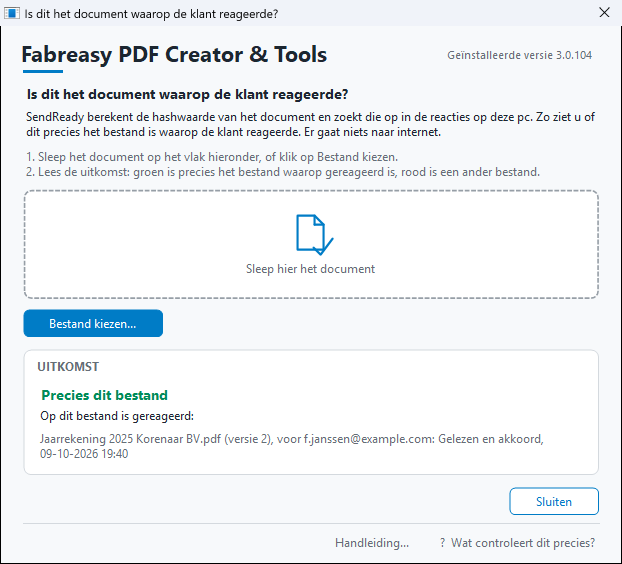
Het venster in SendReady, met de uitkomst die u wilt zien: groen, precies dit bestand, en de verzending waarop gereageerd is.
Zo doet u het
Zo werkt het vanaf SendReady 3.0.105. De controle gebeurt op uw pc; er gaat niets naar internet.
- Open in SendReady het venster Bevestigingen en klik op Controleren of het hetzelfde bestand is….
- Sleep het document op het vlak in het venster, of klik op Bestand kiezen…. Dat is het verzonden document:
verzonden.pdfuit de map van de verzending, de bijlage uit uw map Verzonden items, of de pdf die de klant u terugstuurt. Niet de reactiemail. Het bestand dat u op Drag & Drop sleepte om het te maken, herkent SendReady ook: als bronbestand. - Lees de uitkomst.
| Uitkomst | Wat het betekent | Wat u doet |
|---|---|---|
| Precies dit bestand (groen) | Dit bestand is met knoppen verstuurd. Eronder staan de verzendingen: document, versie, adres, stand en tijd | Niets. Met Map openen in Bevestigingen vindt u de reacties |
| Het bronbestand van een verzending (blauw) | Uit dit bestand is het verzonden document gemaakt, en het is sindsdien niet veranderd. Het is niet het verzonden document zelf: dat heeft de knoppenpagina en is versleuteld. Eronder staan de verzendingen | Niets. De reactie gaat over het verzonden document; dat staat als verzonden.pdf in de map van de verzending |
| Niet dit bestand (rood) | Dit bestand verschilt van wat er verstuurd is, al is het maar één teken. Wel is er een bestand met dezelfde naam verstuurd; die verzendingen staan eronder | Een reactie geldt voor het verzonden bestand, niet voor dit. Neem verzonden.pdf uit de map van die verzending, of verstuur deze versie opnieuw |
| Geen reactie op dit bestand | In de dossiermap staat geen verzending van dit bestand, en het is ook niet het bestand waaruit er een gemaakt is | Een kopie die opnieuw is opgeslagen of afgedrukt, heeft een andere hashwaarde: neem het verzonden bestand of het bestand dat u sleepte. Kijk ook of deze pc dezelfde dossiermap heeft als de pc waarvan verstuurd is (Instellingen…). Een document zonder knoppen staat er nooit in |
Het venster zegt over welk bestand een reactie ging. Of een reactie geldig is (de code, het adres, de mailcontrole), ziet u in Bevestigingen bij de regel zelf.
Uitleg voor de klant
De reactie is een mail die de klant zelf verstuurde; een kopie staat in de eigen map Verzonden items. Wat uw kantoor bewaart, de dossiermap met het verzonden document en de reactiemail, is de administratie van uw kantoor, zoals een bewaarde e-mail. Wat de klant zelf kan controleren, is over welk bestand een reactie ging:
- De hashwaarde hoort bij precies één bestand. In
verzending.txtin de map van de verzending, in het venster Bevestigingen en in de pdf van een reactie staat de hashwaarde van het verzonden document. Een document dat daarna is aangepast, heeft een andere. - De klant vergelijkt de hashwaarden. De klant vraagt uw kantoor om die hashwaarde, berekent de hashwaarde van de pdf uit de eigen mailbox en vergelijkt ze. Zijn ze gelijk, dan ging de reactie over precies dat bestand.
- Fabreasy ondertekent niets en ziet niets. Het document, de knoppen en de reactie gaan van mailbox naar mailbox; Fabreasy zit daar niet tussen. Staat er een digitale handtekening op een pdf van een reactie, dan is dat die van het kantoor, met zijn eigen certificaat; de pdf-lezer laat dan zien of de pdf sinds het opslaan veranderd is.
| Computer | Opdracht |
|---|---|
| Windows (opdrachtprompt) | certutil -hashfile "bestand.pdf" SHA256 |
| Mac (Terminal) | shasum -a 256 "bestand.pdf" |
Vraagt de klant om de hashwaarde, geef hem dan die uit verzending.txt of uit het venster Bevestigingen.
Wat het niet laat zien
Wie er op de knop drukte. Een reactie met een geldige code laat zien dat het document met het wachtwoord is geopend, want de code staat alleen in het versleutelde deel, en dat de mail van dat adres kwam. Iedereen die bij de mailbox van de klant kan en het wachtwoord heeft, kan reageren. Het is een werkafspraak met de klant, geen handtekening. Moet een document ondertekend worden, dan is akkoord per mail daar niet de weg voor: gebruik een handtekening op papier of een gekwalificeerde elektronische handtekening.
Akkoord per mail is ook geen vertrouwensdienst in de zin van de eIDAS-verordening: het document en de reactie gaan niet via Fabreasy, en Fabreasy legt niets vast.
Wanneer u het gebruikt
| Moment | Wat u controleert |
|---|---|
| Elk jaar, bij de evaluatie | Vijf rapporten uit de steekproef: de map van de verzending staat in de dossiermap met de reactiemail, en het document geeft groen |
| Bij een toetsing | De toetser ziet het zelf: u opent de map van een verzending en sleept het document op het venster terwijl hij kijkt |
| Bij een klacht (“dat heb ik niet goedgekeurd”) | Het verzonden document uit de map, met de reactiemail ernaast; daarna bespreekt u het met de klant, met de uitleg hierboven |
De werkwijze bij elk moment staat in Werkwijze voor het kantoor, stap 5 en 6.
Fabreasy SendReady & Confirm
Wat als…
Akkoord per mail is zo sterk als de mailbox van de klant, het wachtwoord van het document en de pc van het kantoor. Wie daarbij kan, kan namens de klant reageren of namens het kantoor versturen. Wat u bewaart in de dossiermap (het verzonden document, de codes en de reactiemails) is de administratie van het kantoor. Per situatie wat er gebeurt en wat u doet; situaties rond de mail van de klant zelf (een ander adres, geen code, nieuwe Outlook) staan op de pagina Akkoord per mail, onder Wat als.
| Wat als… | Wat er gebeurt | Wat u doet |
|---|---|---|
| Iemand anders leest de mailbox van de klant (gedeelde mailbox, secretariaat, gehackt account) | Wie het document met het wachtwoord kan openen, kan op een knop klikken en de mail versturen. De reactie laat zien dat het document is geopend en van welk adres de mail kwam, niet wie er op de knop drukte | Spreek met de klant af wie de mailbox en het wachtwoord heeft. Moet een document ondertekend worden, dan is akkoord per mail daar niet de weg voor: gebruik een handtekening op papier of een gekwalificeerde elektronische handtekening |
| Een nepmail die zich voordoet als uw kantoor | De klant opent een bijlage die niet van u komt. Een knop daarin mailt naar een adres dat niet het uwe is, of naar het uwe zonder geldige code; dat laatste staat onder Nakijken | Laat uw IT-partner SPF, DKIM en DMARC voor uw maildomein instellen. Vertel klanten dat uw kantoor nooit per mail om het wachtwoord van de pdf vraagt, en dat de knoppen altijd een mail aan uw eigen akkoordadres klaarzetten |
| Iemand stuurt een reactie die zich voordoet als de klant | Zonder het document te openen kent hij de code niet: Nakijken. Een vervalst afzenderadres ziet uw eigen mailserver meestal: SendReady toont dan “mailcontrole mislukt”. SendReady kijkt alleen naar wat uw eigen mailserver erbij zette, niet naar wat de afzender zelf meestuurt | Kijk de mail na met Map openen; bij twijfel even bellen |
| Een pc van het kantoor is gehackt | Wie die pc bedient, kan versturen namens het kantoor en de dossiermap lezen en aanpassen. De klant heeft altijd zijn eigen kopie: het document in zijn mailbox en zijn reactie in Verzonden items. Een pdf van een reactie die met uw certificaat is ondertekend en daarna verandert, laat de pdf-lezer zien | Behandel het als datalek (Werkwijze voor het kantoor, stap 3). Haal het apparaat weg op het tabblad Gebruikers en laat de pc schoonmaken voordat hij weer aansluit. Vraag Fabreasy om een nieuwe licentiesleutel |
| Het document is na het verzenden aangepast | Controleren of het hetzelfde bestand is… geeft rood: niet dit bestand | De reactie geldt voor verzonden.pdf in de map van die verzending. Verstuur de nieuwe versie opnieuw; zie Controleren of het hetzelfde bestand is |
| Een document is uit Word afgedrukt en alleen gemaild | Het document zelf staat in de tijdelijke map van Windows, maar de verzending staat gewoon in de dossiermap, met verzonden.pdf | Niets voor het akkoord. Bewaar het rapport voortaan eerst in de dossiermap van de cliënt (kantoorafspraak) |
| Fabreasy is even niet bereikbaar | Voor akkoord per mail maakt dat niets uit: versturen, reacties lezen en nakijken gebeurt op uw pc en in uw mail. Alleen het wachtwoordportaal wacht: koos een klant net een wachtwoord en kent de pc dat nog niet, dan maakt hij het document niet en zegt waarom. De klant krijgt nooit een pdf zonder het wachtwoord dat hij koos | Niets; verstuur dat document als Fabreasy er weer is |
| De dossiermap is niet bereikbaar (netwerkschijf weg) | Bij versturen met knoppen opent er geen mail; u krijgt een melding met de reden. Een reactie lezen kan pas als de map er weer is | Zorg dat de map er weer is en verstuur opnieuw. Reacties blijven in het postvak staan tot u ze leest |
| SendReady wordt opnieuw geïnstalleerd, of de pc gaat verloren | Het dossier staat in de dossiermap, niet in SendReady | Staat de map op een gedeelde schijf: stel na de installatie dezelfde dossiermap weer in. Stond hij op de pc zelf: zet terug uit de back-up, en kies voortaan een gedeelde map. Adressen met een vast wachtwoord buiten het portaal zet u terug met de reservekopie van SendReady; zie Instellingen meenemen naar een andere pc. |
| Fabreasy stopt | De dossiermap heeft Fabreasy niet nodig: gewone tekstbestanden, pdf’s en mails. De hashwaarde van een document berekent u altijd met de opdracht voor Windows of Mac. Een document dat al bij de klant is, blijft werken | Zie Werkwijze voor het kantoor, stap 7 |
| De klant zegt: “dat heb ik niet goedgekeurd” | In de map van de verzending staan het verzonden document, de reactiemail met de koppen zoals hij binnenkwam, en de code die alleen in het geopende document stond | Werkwijze voor het kantoor, stap 6 |
Een verkeerd adres, een pdf zonder wachtwoord en een vergeten wachtwoord staan in Werkwijze voor het kantoor, stap 3.
Voor accountantskantoren (NVKM)
De maatregelkaart toegelicht
De maatregelkaart is één A4 met drie kwaliteitsrisico’s voor uw NVKM-risicowerkboek, elk met een maatregel. Deze pagina legt per punt van de kaart uit wat erachter zit, waar u het in SendReady terugvindt en hoe u het aantoont.
Hoe u er als kantoor mee werkt, van inrichten tot de jaarlijkse evaluatie, en wie wat doet: Werkwijze voor het kantoor.
In het kort
Vanaf 1 januari 2027 gelden de Nadere Voorschriften Kwaliteitsmanagement (NVKM) ook voor accountantskantoren zonder reguliere vergunning. Elk kantoor benoemt dan zijn eigen kwaliteitsrisico’s en zet er maatregelen tegenover. Het NBA-stappenplan voor kleine kantoren (5 maart 2026) zegt daarbij dat specifieke software niet nodig is.
De kaart is dus geen kwaliteitssysteem, maar een voorbeeld van drie ingevulde regels voor uw werkboek. Neem ze over, pas ze aan op uw praktijk, of laat weg wat bij u niet speelt. Elke regel heeft drie delen:
- Doelstelling: welke eis eronder ligt, met de verwijzing (SKM1, Standaard 4410, VGBA, AVG).
- Maatregel: wat u doet. Hier ingevuld met SendReady en akkoord per mail.
- Aantoonbaar: wat u kunt laten zien bij een toetsing of een klacht.
Risico 1: vertrouwelijke stukken bereiken de verkeerde ontvanger
Een verkeerd adres is nooit helemaal uit te sluiten. De maatregel zorgt dat de verkeerde ontvanger dan niets kan lezen.
Doelstelling. De geheimhoudingsplicht (VGBA art. 16); VGBA art. 19: ook medewerkers en ondersteuners houden de vertrouwelijkheid in acht, en SKM1 29(b) en A65: ook serviceproviders. AVG art. 32 vraagt passende beveiliging; de Autoriteit Persoonsgegevens noemt daarbij zelf het versleutelen van een e-mailbijlage.
Maatregel, punt voor punt.
- AES-256. Elke PDF met een
TO:-label wordt versleuteld met AES-256. Alleen als u in Setup bewust 128-bit AES kiest, voor PDF-lezers van vóór 2010, wordt het AES-128. - Een wachtwoord per cliënt. Het wachtwoord hoort bij het adres in het
TO:-label. Het staat in SendReady bij dat adres, of de cliënt kiest het zelf via de wachtwoordpagina (zie Documenten klaarmaken). - Zelf gekozen: Fabreasy kan het niet lezen, SendReady toont het niet. Kiest de cliënt het wachtwoord zelf, dan versleutelt zijn browser het met de organisatiesleutel van uw kantoor. Fabreasy bewaart alleen die versleutelde vorm en kan het niet lezen. De pc’s van uw kantoor kunnen het wel ontsleutelen, want ze hebben het nodig om de PDF te beveiligen; SendReady toont het daarbij aan niemand, ook niet aan uw medewerkers. Vanaf dan gaat er nooit meer een PDF zonder dat wachtwoord naar die cliënt, ook niet van een pc die offline is.
- Let op: een adres zonder wachtwoord. Staat een adres niet in SendReady of heeft het geen wachtwoord, dan gaat de PDF onbeveiligd. Hoort een cliënt beveiligd te ontvangen, zorg dan dat zijn adres een wachtwoord heeft. Het makkelijkst: nodig hem uit voor de wachtwoordpagina.
- Toch een verkeerd adres? Dan is de PDF zonder het wachtwoord van de cliënt onleesbaar. Of u het moet melden, blijft uw eigen afweging; de AVG (art. 34 lid 3 onder a) noemt versleuteling als reden waarom betrokkenen niet geïnformeerd hoeven te worden.
Aantoonbaar.
- Instelling per briefpapierset. In het beheer van de briefpapiersets staat onder Geavanceerde opties de beveiliging per set.
- Overzicht per verzending. Voor documenten met de vraag om akkoord ziet u in SendReady onder Bevestigingen naar wie, wanneer en welke versie, en staat per verzending een map in uw dossiermap (zie risico 2).
- Leveranciersdossier. De verwerkersovereenkomst en de beveiligingsverklaring van Fabreasy; zie risico 3.
Risico 2: geen vastgelegd akkoord op de definitieve versie
Staat er niets in het dossier, dan is achteraf niet te zeggen met welke versie de cliënt akkoord ging. Met akkoord per mail reageert de cliënt met een knop in het document zelf, en legt SendReady de reactie vast bij precies het bestand dat u verstuurde.
Doelstelling. Standaard 4410 par. 37 vraagt een erkenning van het management dat het verantwoordelijkheid neemt voor de definitieve versie, en par. 38(c) een kopie van die versie in het dossier. De vorm van de erkenning is vrij, en ze gaat vooraf aan de samenstellingsverklaring (NBA-handreiking 1136, §6.6). SKM1 31(f): het dossier tijdig samenvoegen en minstens zeven jaar bewaren; A84: beschermen tegen ongeautoriseerde wijziging.
Maatregel, punt voor punt.
- Knoppen in het document. Een document met een
TO:-label, een wachtwoord en de vraag om akkoord krijgt achteraan een pagina met drie knoppen: Akkoord, Nog niet akkoord en Niet mee doorgaan. Wanneer om akkoord gevraagd wordt, stelt u in per briefpapierset of als standaard;CONFIRM:jaofCONFIRM:neein het document gaat altijd voor. Zonder wachtwoord komen er geen knoppen. - Een code die alleen in het geopende document staat. Achter elke knop zit een eigen code, in het versleutelde deel van de PDF. Een reactie telt alleen als de mail de code van een knop bevat: dan is het document met het wachtwoord geopend. Een mail zonder geldige code komt onder Nakijken, nooit onder akkoord.
- De cliënt mailt zelf. De knop opent een kant-en-klaar bericht aan het akkoordadres van uw kantoor, met de verklaring “Ik heb dit document gelezen en ga akkoord met deze versie”. De cliënt verstuurt het vanuit de eigen mailbox. Fabreasy zit er niet tussen.
- Precies deze versie. Elke verzending krijgt een eigen kenmerk en eigen codes. Vóórdat de mail opent, legt SendReady de verzonden PDF met de codes vast in uw dossiermap. Past u het document aan na een opmerking en stuurt u de nieuwe versie, dan gaat de vorige verzending naar Vervangen en reageert de cliënt opnieuw. Een akkoord blijft bij de versie die de cliënt kreeg.
- Een werkafspraak. Het akkoord is geen handtekening en geen formele goedkeuring. Wie het wachtwoord en de mailbox van de cliënt heeft, kan op een knop klikken; SendReady zegt niet wie dat was. Omdat de vorm van de erkenning onder 4410 par. 37 vrij is, kunt u de reactie in uw dossier als die erkenning gebruiken; dat is uw keuze. Vraag het akkoord dan op de definitieve versie zonder de samenstellingsverklaring, vóór u die verklaring dateert: de erkenning gaat eraan vooraf. Leg in het klantdossier vast dat het adres van de bestuurder is. Moet een document ondertekend worden, dan is dit niet de weg: gebruik een handtekening op papier of een gekwalificeerde elektronische handtekening.
- Vervallen en herzien. Is een verzending niet meer nodig, dan markeert u haar als vervallen; laat de cliënt dat zelf weten, want een verstuurde mail komt niet terug. De cliënt kan later opnieuw reageren; Bevestigingen toont dan de nieuwste reactie.
Aantoonbaar. Per verzending een map in uw dossiermap, met de verzonden PDF, het kenmerk, de codes, de hashwaarde en elke reactiemail zoals hij binnenkwam. In SendReady, venster Bevestigingen, de stand per verzending. Hoe u dat bewaart en controleert, staat hieronder. Alles over inrichten en gebruiken: Akkoord per mail.
Reacties in uw dossier
Het dossier staat alleen bij uw kantoor: Fabreasy ontvangt geen document, geen reactie en geen opmerking, en heeft dus ook niets te bewaren of te verwijderen.
- De dossiermap. Per verzending een map
<jaar>\<kenmerk>\metverzending.txt(kenmerk, document, ontvanger, akkoordadres, tijdstip, codes, hashwaarde, de sleutel van het bestand),verzonden.pdf(precies het bestand dat de cliënt kreeg) en per reactie de mail met de koppen zoals hij binnenkwam (.msgof.eml) met de uitkomst ernaast (.txt). Gewone bestanden, leesbaar zonder Fabreasy. - Een gedeelde plek. Werkt u met meer pc’s of met een gedeeld akkoordadres, zet de dossiermap dan op een gedeelde schijf of in een gesynchroniseerde SharePoint-map. Een pc die de map niet ziet, kan een reactie niet keuren.
- Niets wordt overschreven. Een verzending wordt na het versturen nooit herschreven; vervallen en reacties komen er als eigen bestanden bij (SKM1 A84). SendReady ruimt in de dossiermap nooit iets op.
- Het overzicht. Overzicht exporteren… in Bevestigingen maakt een bestand voor Excel van de regels die nu in de lijst staan, voor uw archief.
Zeven jaar bewaren. Bewaar de dossiermap zeven jaar, en tien jaar als u rekening houdt met de termijn voor een tuchtklacht (SKM1 A85). Zet hem onder de gewone back-up van uw kantoor en geef alleen toegang aan wie bij de dossiers mag. Een map per verzending kunt u in zijn geheel naar uw dossiersysteem verplaatsen, zodra er geen reactie meer te verwachten is.
Over welk bestand ging een reactie? Met Controleren of het hetzelfde bestand is… in SendReady ziet u in een halve minuut of een document uit uw dossier precies het bestand is waarop de cliënt reageerde. Ook de cliënt kan dat controleren: hij vraagt uw kantoor om de hashwaarde en vergelijkt die met de hashwaarde van de pdf uit zijn eigen mailbox. Stappen, uitkomsten en de uitleg voor de cliënt: Controleren of het hetzelfde bestand is.
Risico 3: een dienstverlener gaat niet zorgvuldig om met cliëntgegevens
U beoordeelt Fabreasy één keer bij de start en daarna elk jaar, en legt dat vast in uw leveranciersdossier. Gebruikt u software van een ander, dan blijft u zelf verantwoordelijk; deze beoordeling laat zien dat u dat serieus neemt.
Doelstelling. SKM1 32(h) en A105–A107: middelen van serviceproviders moeten geschikt zijn. U kijkt onder meer naar vertrouwelijkheid, updates en reputatie.
Het proces, stap voor stap
- Verwerkersovereenkomst accepteren. Gebruikt u het wachtwoordportaal, dan accepteert u in SendReady eerst de verwerkersovereenkomst: zonder akkoord bewaart Fabreasy niets voor u. Noteer de datum en de versie van de overeenkomst die u accepteerde. Voor akkoord per mail zelf is Fabreasy geen verwerker: document, reactie en opmerking gaan via uw eigen mail en blijven in uw eigen dossiermap.
- De stukken opvragen. Vraag Fabreasy om de beveiligings- en beschikbaarheidsverklaring en de ingevulde vragenlijst voor accountantskantoren.
- Beoordelen. Leg de stukken naast uw risicoanalyse. Waar u op let, staat hieronder.
- Vastleggen. Zet de drie stukken in uw leveranciersdossier, met uw conclusie (geschikt, eventueel met een eigen aanvullende maatregel), de datum en wie beoordeelde.
- Elk jaar herhalen. Vraag de actuele stukken opnieuw op en kijk of uw conclusie nog klopt.
- Tussendoor opnieuw kijken als Fabreasy de verwerkersovereenkomst wijzigt (SendReady vraagt dan opnieuw om akkoord voordat u verder kunt), of als Fabreasy u een incident meldt.
- Bij het einde van de dienst. Uw dossiermap blijft van u en heeft Fabreasy niet nodig; bij Fabreasy is niets te downloaden. Fabreasy verwijdert de ontvangergegevens van het wachtwoordportaal 90 dagen na het einde van de licentie (verwerkersovereenkomst, artikel 9).
De stukken
| Stuk | Waar u het krijgt | Wat het laat zien |
|---|---|---|
| Verwerkersovereenkomst | Geaccepteerd in SendReady; nalezen via “Verwerkersovereenkomst bekijken…” in het hoofdvenster, met datum, versie en wie accepteerde | De afspraken over persoonsgegevens (AVG art. 28), met uw recht op controle (artikel 10) |
| Beveiligings- en beschikbaarheidsverklaring | Op verzoek bij Fabreasy, Nederlands en Engels | Wat waar draait, welke gegevens, versleuteling, logging en bewaartermijnen, beschikbaarheid, incidenten |
| Vragenlijst voor accountantskantoren | Op verzoek bij Fabreasy, ingevuld, als pdf | Antwoorden per onderwerp: organisatie, toegang, versleuteling, logging, back-up en continuïteit, incidenten, subverwerkers, testen, exit |
| Uw eigen beoordeling | U schrijft hem zelf | Uw conclusie, met datum en naam |
Waar u op let bij het beoordelen
- Documenten en akkoorden blijven bij u. Een document gaat via uw eigen mail naar de cliënt, de reactie via de mail van de cliënt naar uw postvak, en alles wordt bewaard in uw eigen dossiermap. Bij Fabreasy staat geen document, geen bestandsnaam, geen kenmerk, geen code en geen reactie.
- Niet leesbaar voor Fabreasy. Wachtwoorden die cliënten zelf kozen: die zijn versleuteld met de organisatiesleutel van uw kantoor.
- Wel op de server. Voor het wachtwoordportaal: de e-mailadressen van ontvangers die het portaal gebruiken, hun versleutelde wachtwoord en een hint die ze zelf kozen (de hint is leesbaar). Daarnaast uw licentie en uw apparaten. Over akkoord per mail niets, ook geen aantal. Wie de server beheert, kan de adressen technisch inzien. Neem dat mee in uw afweging.
- Hosting. Een server bij Hetzner in Duitsland.
- Bewaren. Uw zeven jaar regelt u in uw eigen dossiermap (zie Reacties in uw dossier); Fabreasy bewaart daar niets van.
- Continuïteit. De dossiermap bestaat uit gewone bestanden en heeft Fabreasy niet nodig; de hashwaarde van een document kunt u altijd opnieuw berekenen. Een document dat al bij de cliënt is, blijft werken: de knoppen openen een gewone mail aan uw adres. Vraag in de vragenlijst ook naar wat er gebeurt als Fabreasy uitvalt.
- Software. Gesigneerd; elk programma controleert bij het starten zijn eigen handtekening.
- Normen. Ingericht volgens ISO/IEC 27001:2022 Annex A, niet gecertificeerd. Er is geen ISAE 3402- of SOC 2-rapport; in plaats daarvan de vragenlijst en het recht op controle uit de verwerkersovereenkomst.
Aantoonbaar. De geaccepteerde verwerkersovereenkomst (datum en versie), de verklaring, de ingevulde vragenlijst en uw eigen beoordeling in uw leveranciersdossier, elk jaar opnieuw bekeken.
Wat de kaart niet belooft
- Geen kwaliteitssysteem en geen “NVKM-software”. SendReady is één maatregel binnen uw eigen systeem.
- Geen handtekening en geen formele goedkeuring. Akkoord per mail is een werkafspraak met de cliënt. De code laat zien dat het document met het wachtwoord geopend is, niet wie er klikte. Of u de bewaarde reactie gebruikt als erkenning onder Standaard 4410 par. 37, bepaalt u zelf.
- Geen vertrouwensdienst. Akkoord per mail is geen vertrouwensdienst in de zin van de eIDAS-verordening: document en reactie gaan via uw eigen mail en die van de cliënt, niet via Fabreasy.
- Geen archief bij Fabreasy. Het dossier staat in uw eigen dossiermap; de zeven jaar regelt u daar, met uw eigen back-up.
- Vervallen haalt geen mail terug. Het legt alleen bij u vast dat u geen reactie meer verwacht; de PDF blijft bij de ontvanger. Laat de cliënt het zelf weten. De bescherming zit in de versleuteling.
- Een verkeerd adres wordt niet voorkomen. Alleen de gevolgen worden beperkt.
Uw regel invullen
Zo zet u de kaart om in een regel die bij u klopt. De volledige volgorde, met rollen, staat op de pagina Werkwijze voor het kantoor.
- ☐ Neem de drie risico’s over in uw werkboek, of alleen de risico’s die bij u spelen.
- ☐ Geef elk cliëntadres dat beveiligd moet ontvangen een wachtwoord; nodig cliënten uit voor de wachtwoordpagina.
- ☐ Stel in SendReady onder Bevestigingen, Instellingen… het akkoordadres in (bij voorkeur een gedeeld postvak), de dossiermap (op een gedeelde plek) en per briefpapierset of om akkoord gevraagd wordt.
- ☐ Verstuur een proef naar uzelf met
CONFIRM:jaen klik zelf op een knop, zodat u ziet wat de cliënt ziet. - ☐ Spreek af wie de reacties ophaalt en de regels onder Nakijken afhandelt.
- ☐ Zorg dat de dossiermap onder de gewone back-up van het kantoor valt, en plan Overzicht exporteren… naar het archief, bij het afsluiten van een dossier of elk kwartaal.
- ☐ Leg in het klantdossier vast dat het adres waarnaar u verstuurt, van de bestuurder is.
- ☐ Leg de verwerkersovereenkomst en de ingevulde vragenlijst in uw leveranciersdossier en zet een jaarlijkse herbeoordeling in uw agenda.
- ☐ Bespreek met uw team wanneer akkoord per mail niet volstaat: als er formeel getekend moet worden, op papier of met een gekwalificeerde elektronische handtekening.
Bronnen
- NBA: stappenplan implementatie NVKM voor kleine accountantskantoren (5 maart 2026)
- SKM1, Staatscourant 31 december 2025
- Standaard 4410 Samenstellingsopdrachten
- NBA-handreiking 1136, Standaard 4410 inzake samenstellingsopdrachten (versie 19 maart 2019)
- VGBA
- Autoriteit Persoonsgegevens: maak de beveiliging in orde
Voor accountantskantoren (NVKM)
Werkwijze voor het kantoor
Zo richt u de maatregel van de kaart in, werkt u er dagelijks mee en laat u bij een toetsing zien dat hij werkt: per moment wat er gebeurt en wie het doet. De onderbouwing per risico staat op de pagina De maatregelkaart toegelicht; hoe akkoord per mail zelf werkt, op de pagina Akkoord per mail.
In één oogopslag
Na het inrichten draait een vaste cyclus. Met de jaarlijkse evaluatie laat u de toetser zien dat de maatregel werkt, en wat u dan vindt, verbetert de werkwijze.
Wie doet wat
In een klein kantoor zijn dit vaak twee mensen, soms één. Wijs ze bij naam aan; dat hoort ook in uw kwaliteitssysteem.
| Rol | Wie is dat meestal | Taken |
|---|---|---|
| Kwaliteitsverantwoordelijke | De projectleider NVKM uit het NBA-stappenplan | De regels in het werkboek, de leveranciersbeoordeling, de jaarlijkse evaluatie, het gesprek met de toetser |
| Beheerder SendReady | De licentiehouder of organisatiebeheerder | Inrichten, de briefpapiersets, cliënten uitnodigen, het akkoordadres en de dossiermap, elk kwartaal het overzicht naar het archief |
| Medewerker | Ieder die rapporten verstuurt | Documenten versturen, reacties volgen en nakijken, een fout meteen melden |
1. Eenmalig inrichten
Eerst de afspraken, dan de techniek.
- Werkboek (kwaliteitsverantwoordelijke). Neem de regels van de maatregelkaart over in uw risicowerkboek, pas ze aan op uw praktijk, en laat weg wat bij u niet speelt. In het NBA-stappenplan zijn dat stap 3 (risico’s) en stap 6 (maatregelen).
- Overeenkomst voor het wachtwoordportaal (beheerder). Laten uw cliënten zelf hun wachtwoord kiezen, dan bewaart Fabreasy die versleuteld voor u, en daarvoor accepteert u in SendReady de verwerkersovereenkomst. Noteer de datum en de versie voor uw leveranciersdossier. Voor akkoord per mail is geen overeenkomst nodig: daarbij komt er niets bij Fabreasy.
- Organisatiesleutel en noodkaart (beheerder). U kiest een organisatiewachtwoord dat Fabreasy niet kent. Druk de noodkaart af en bewaar hem op een vaste, veilige plek; zonder dat wachtwoord kiezen al uw cliënten na een noodreset opnieuw een wachtwoord.
- Akkoordadres en dossiermap (beheerder). In SendReady, Bevestigingen en dan Instellingen…:
- Akkoordadres: het adres waar cliënten hun reactie naartoe mailen. Kies een gedeeld postvak, bijvoorbeeld akkoord@uwkantoor.nl, zodat een collega een reactie ook ziet als u er niet bent.
- Dossiermap: een map op een gedeelde schijf of in een gesynchroniseerde SharePoint-map, op alle pc’s dezelfde. Hier komt per verzending het verzonden document met elke reactiemail. Zet hem onder de gewone back-up en geef alleen toegang aan wie bij de dossiers mag.
- Briefpapiersets: vink aan bij welke sets een document knoppen krijgt. Een standaard voor elk document is er niet.
- Postvakken: welke postvakken SendReady in Outlook leest. Een gedeeld postvak hoeft maar op één pc gelezen te worden.
- Proef naar uzelf (beheerder). Verstuur een document met
TO:uw eigen adres enCONFIRM:ja, open het met het wachtwoord, klik op een knop en verstuur de mail. Klik in Bevestigingen op Postvakken lezen: u ziet dan precies wat uw cliënt ziet, en hoe een reactie binnenkomt. - Cliënten uitnodigen (beheerder). Kondig het aan en nodig elke cliënt uit voor de wachtwoordpagina. Een adres zonder wachtwoord krijgt een onbeveiligde PDF, en dan ook geen knoppen; dit is dus de belangrijkste stap. Vertel de cliënt in de aankondiging dat er onder in het document drie knoppen staan, en dat een klik een mail aan uw kantoor klaarzet die hij zelf verstuurt.
- Briefpapiersets nalopen (beheerder). Controleer per set of beveiliging aan staat, en of de knoppen aan staan waar u akkoord wilt vragen.
- Kantoorafspraak (kwaliteitsverantwoordelijke). Zet deze werkwijze in uw kwaliteitshandboek:
- Vanuit de dossiermap van de cliënt: sla het rapport op in de dossiermap van de cliënt en sleep het vanuit die map op Fabreasy. Liever niet afdrukken vanuit Word en alleen mailen: dan staat het document in een tijdelijke map. De verzending in de akkoord-dossiermap komt er in beide gevallen.
- Wie de reacties leest: wie op welke dag Postvakken lezen doet, en wie de regels onder Nakijken afhandelt.
- Welk adres mag reageren: leg in het klantdossier vast welk adres van de cliënt is, en bij een rechtspersoon dat het het adres van de bestuurder is. Een reactie van een ander adres komt onder Nakijken.
- Archief en back-up: de akkoord-dossiermap valt onder de gewone back-up; elk kwartaal en bij het afsluiten van een dossier gaat het overzicht met Overzicht exporteren… naar het archief (stap 4 hieronder).
- Leveranciersbeoordeling (kwaliteitsverantwoordelijke). Vraag de verklaring en de vragenlijst op, beoordeel ze en leg uw conclusie vast. Zie Risico 3 op de pagina De maatregelkaart toegelicht.
- Het team instrueren (kwaliteitsverantwoordelijke). Bespreek drie dingen: wanneer akkoord per mail volstaat en wanneer een handtekening op papier of een gekwalificeerde elektronische handtekening nodig is; dat een verkeerd adres meteen gemeld wordt; en de afspraak uit stap 8.
2. Bij elk document
Dit doet de medewerker. Het kost niet meer handelingen dan een gewone mail; de details staan op de pagina Documenten klaarmaken.
- Het adres in het document. Kies in het SendReady-lint in Word het adres van de cliënt. Het lint zet het label in het document; de cliënt ziet het nooit. Wilt u akkoord bij een document waarvoor de set het niet vraagt, klik dan in het lint op Om akkoord vragen: het label krijgt
:confirmerachter.CONFIRM:jain het document werkt ook. - Opslaan en versturen. Sla het rapport op in de dossiermap van de cliënt volgens de kantoorafspraak (inrichten, stap 8) en sleep het vanuit die map op Fabreasy. De verwerker zet de pagina met de knoppen achteraan, versleutelt het document en legt de verzending vast in de akkoord-dossiermap. Lukt dat vastleggen niet, dan opent er geen mail en krijgt u een melding met de reden.
- Nalezen en verzenden. Outlook opent een mail met de beveiligde PDF, de aanhef en uw tekst, en een regel dat de cliënt met de knoppen op de laatste pagina kan reageren. Lees hem na en druk op Verzenden.
- De reactie volgen. In SendReady, venster Bevestigingen, klikt u op Postvakken lezen, of sleept u een reactiemail uit Outlook op de lijst. Per document ziet u de stand:
- Gelezen en akkoord: niets te doen. De reactiemail staat in de map van die verzending.
- Nog niet akkoord: lees de opmerking van de cliënt, pas het rapport aan en verstuur het opnieuw met dezelfde naam. Het krijgt een nieuw kenmerk, en de vorige verzending gaat naar Vervangen.
- Afgewezen: niet mee doorgaan: neem contact op met de cliënt; dit hoort in uw dossier.
- Nakijken: er is een reactie, maar iets klopt niet (geen geldige code, een ander adres, een reactie na Vervallen). Lees de regel onder de opmerking en open met Map openen de mail zelf. Bel bij twijfel de cliënt.
- Wacht op reactie: klik na een tijd op Herinnering klaarzetten…. Outlook opent een korte herinnering van uw eigen adres, zonder link: de knoppen zitten in het document dat de cliënt al heeft.
- Iets verkeerd verstuurd? Meld het meteen aan de kwaliteitsverantwoordelijke; zie de volgende stap.
3. Als er iets misgaat
| Wat er gebeurde | Wat u doet | Wie |
|---|---|---|
| Een rapport ging naar een verkeerd adres | Zonder het wachtwoord van de cliënt is de PDF onleesbaar. Leg het voorval vast in uw register van datalekken (dat geldt voor elk lek, ook een klein) en maak de afweging of u het meldt. Markeer de verzending in Bevestigingen met Als vervallen markeren…: een reactie die daarna toch komt, staat onder Nakijken | Medewerker meldt, kwaliteitsverantwoordelijke beslist |
| Een PDF ging zonder wachtwoord de deur uit | Het adres had geen wachtwoord, en het document had dan ook geen knoppen. Behandel het als hierboven, nodig de cliënt alsnog uit voor de wachtwoordpagina, en kijk of andere adressen hetzelfde missen | Beheerder |
| De cliënt is zijn wachtwoord vergeten | Niets: onder elke beveiligde mail staat een link waarmee de cliënt zelf een nieuw wachtwoord kiest | Cliënt |
| Het organisatiewachtwoord is kwijt | Pak de noodkaart. Zonder noodkaart en zonder een collega die het nog heeft: noodreset via de licentiehouder en Fabreasy; daarna kiezen alle cliënten opnieuw een wachtwoord | Beheerder |
| De dossiermap was niet bereikbaar bij het versturen | Er opende geen mail. Zorg dat de map er weer is en verstuur opnieuw | Medewerker |
| Een reactie staat “niet in deze dossiermap” | Het document is verstuurd vanaf een pc met een andere dossiermap. Zet op alle pc’s dezelfde dossiermap en lees opnieuw | Beheerder |
| Een cliënt zegt: “dat heb ik niet goedgekeurd” | Zie stap 6, bij een klacht | Kwaliteitsverantwoordelijke |
Leg elk voorval en wat u eraan deed kort vast. Bij de jaarlijkse evaluatie (stap 5) kijkt u of het vaker gebeurt.
4. Elk kwartaal
Dit doet de beheerder, in een kwartier. Het dossier staat in uw eigen dossiermap: per verzending het verzonden document, de codes en elke reactiemail. Fabreasy heeft er geen kopie van en ruimt er niets in op. Uw dossier moet zeven jaar mee, en tien jaar als u rekening houdt met de termijn voor een tuchtklacht.
- Klik in SendReady, venster Bevestigingen, op Postvakken lezen en loop de regels onder Nakijken na. Zet bij verzendingen die al lang wachten een herinnering klaar, en markeer wat niet meer nodig is met Als vervallen markeren….
- Kies welke verzendingen u in het overzicht wilt, bijvoorbeeld Alle, en klik op Overzicht exporteren…. Kies een map in uw archief. SendReady slaat de regels die op dat moment in de lijst staan op als CSV, een bestand voor Excel, met een regel per verzending. De voorgestelde naam bevat de datum, dus overlap met het vorige kwartaal is geen probleem.
- Is een dossier afgesloten, dan kunt u de map van die verzending in zijn geheel naar uw dossiersysteem verplaatsen. Doe dat pas als er geen reactie meer te verwachten is: SendReady keurt een reactie alleen als de map van die verzending in de dossiermap staat.
- Ga na of de back-up van de dossiermap en het archief loopt.
5. Elk jaar: laten zien dat de maatregel werkt
De NVKM vraagt dat u uw kwaliteitsmanagementsysteem bewaakt en minstens eens per jaar evalueert (SKM1 par. 53). Voor deze maatregel doet de kwaliteitsverantwoordelijke zijn deel daarvan in een uur.
Controleren of het hetzelfde bestand is… (SendReady, venster Bevestigingen) laat zien of een document precies het bestand is dat in de dossiermap als verzonden staat. Stappen en uitkomsten: Controleren of het hetzelfde bestand is.
- Steekproef. Kies vijf rapporten die het afgelopen jaar met knoppen zijn verstuurd. Controleer per rapport:
- De verzonden PDF vraagt bij openen om een wachtwoord.
- In de dossiermap staat de map van de verzending, met
verzonden.pdfen de reactiemail van de cliënt. - Controleren of het hetzelfde bestand is… geeft voor
verzonden.pdfuit die map, of voor de pdf die in uw mail Verzonden items staat, groen: precies dit bestand. - Stond de verzending onder Nakijken, dan staat in het klantdossier wat u daarmee deed.
- Adressen. Loop in SendReady de adressen na: heeft elke cliënt die beveiligd moet ontvangen een wachtwoord?
- Instellingen. Kijk in Instellingen… of het akkoordadres en de dossiermap nog kloppen, en of de sets die akkoord moeten vragen dat doen.
- Voorvallen. Bekijk wat er dit jaar misging (stap 3). Gebeurt hetzelfde vaker, pas dan de werkwijze aan.
- Leverancier. Herhaal de leveranciersbeoordeling met de actuele verklaring en vragenlijst.
- Vastleggen. Schrijf de uitkomst op: wat u controleerde, wat u vond, en wat u aanpast. Zet het bij de regel in uw werkboek.
Werkt alles, dan is dat ook een uitkomst: noteer het met de datum. Dat is precies wat een toetser wil zien.
6. Bij een toetsing of een klacht
Bij een toetsing laat u vijf dingen zien:
- De regels in uw risicowerkboek, met de maatregel.
- De kantoorafspraak (inrichten, stap 8) en wie welke rol heeft.
- De instellingen: beveiliging per briefpapierset, en in Bevestigingen onder Instellingen… het akkoordadres, de dossiermap en de sets met knoppen.
- Uw leveranciersdossier met de beoordeling van Fabreasy.
- De jaarlijkse evaluatie met de steekproef. Wil de toetser het zelf zien, open dan de map van een verzending en laat in SendReady controleren of het hetzelfde bestand is.
Bij een klacht, bijvoorbeeld “dat heb ik niet goedgekeurd”:
- Zoek de verzending op in het venster Bevestigingen en dubbelklik op de regel: het verslag zet op een rij wat er gebeurde en wanneer. Met Map openen ziet u de bestanden zelf:
verzonden.pdf(precies het bestand dat de cliënt kreeg),verzending.txt(kenmerk, ontvanger, tijdstip, de codes en de hashwaarde) en de reactiemail zoals hij binnenkwam, met alle koppen. - Lees de reactie: welk kenmerk, welke knop, van welk adres, wanneer, en wat de mailcontrole van uw eigen mailserver erover zei. Was er een nieuwere versie, dan staat dat er ook bij.
- Wil de cliënt weten over welk bestand het ging, sleep dan zijn document op Controleren of het hetzelfde bestand is…, of geef hem de hashwaarde uit
verzending.txtom zelf te vergelijken. - Bespreek het met de cliënt. De reactie laat zien dat de mail de code bevatte die alleen in het geopende document stond, en dat hij van dat adres kwam; niet wie er op de knop drukte. Iedereen die bij de mailbox van de cliënt kan en het wachtwoord heeft, kan reageren. Het is een werkafspraak, geen handtekening. Ging het om iets waarvoor een formele handtekening nodig was, dan is daarvoor een handtekening op papier of een gekwalificeerde elektronische handtekening nodig.
Wat u de cliënt uitlegt. De reactie is een mail die de cliënt zelf verstuurde; een kopie staat in zijn eigen map Verzonden items. Over welk bestand die reactie ging, kan de cliënt controleren met de hashwaarde van de pdf uit zijn eigen mailbox. Hoe u dat uitlegt, met de opdracht voor Windows en Mac: Controleren of het hetzelfde bestand is, Uitleg voor de klant.
7. Bij het einde van de dienst
- De dossiermap is van u en blijft staan: gewone tekstbestanden, pdf’s en mails, leesbaar zonder Fabreasy en zonder SendReady. Exporteer vóór het einde nog eenmaal het overzicht met Overzicht exporteren….
- De hashwaarde van een document berekent u ook zonder SendReady, met de opdracht voor Windows of Mac.
- Een document dat al bij een cliënt is, blijft werken: de knoppen openen een gewone mail aan uw akkoordadres. Laat dat adres bestaan zolang er reacties kunnen komen, en bewaar een reactie die dan nog binnenkomt bij de map van die verzending.
- Gebruikte u het wachtwoordportaal, dan verwijdert Fabreasy de gegevens daarvan 90 dagen na het einde van de licentie (verwerkersovereenkomst, artikel 9).
- Haal de regel uit uw werkboek of vervang de maatregel, en noteer dat.
Beheer
Een week met het Fabreasy Portal
Sanne Verhoeven is office manager bij Accountantskantoor De Linde in Utrecht. Het kantoor werkt met Fabreasy PDF Creator en SendReady, met zes collega’s. Sanne regelt de licentie, en ze doet dat in het Fabreasy Portal. Volg haar door een week: elke dag een ander tabblad, met de schermen zoals u ze zelf ziet. Alles wat er per optie te weten valt, staat op de pagina Naslag.
Het kantoor, de namen, adressen en bedragen in dit verhaal zijn verzonnen.
Maandag 08:30 — Sanne logt in
Sanne heeft geen wachtwoord voor het portaal, en dat hoeft ook niet. Ze opent pdfcreator.fabreasy.com/my-license, typt het e-mailadres waarop de licentie staat en klikt op Stuur mij een inloglink.
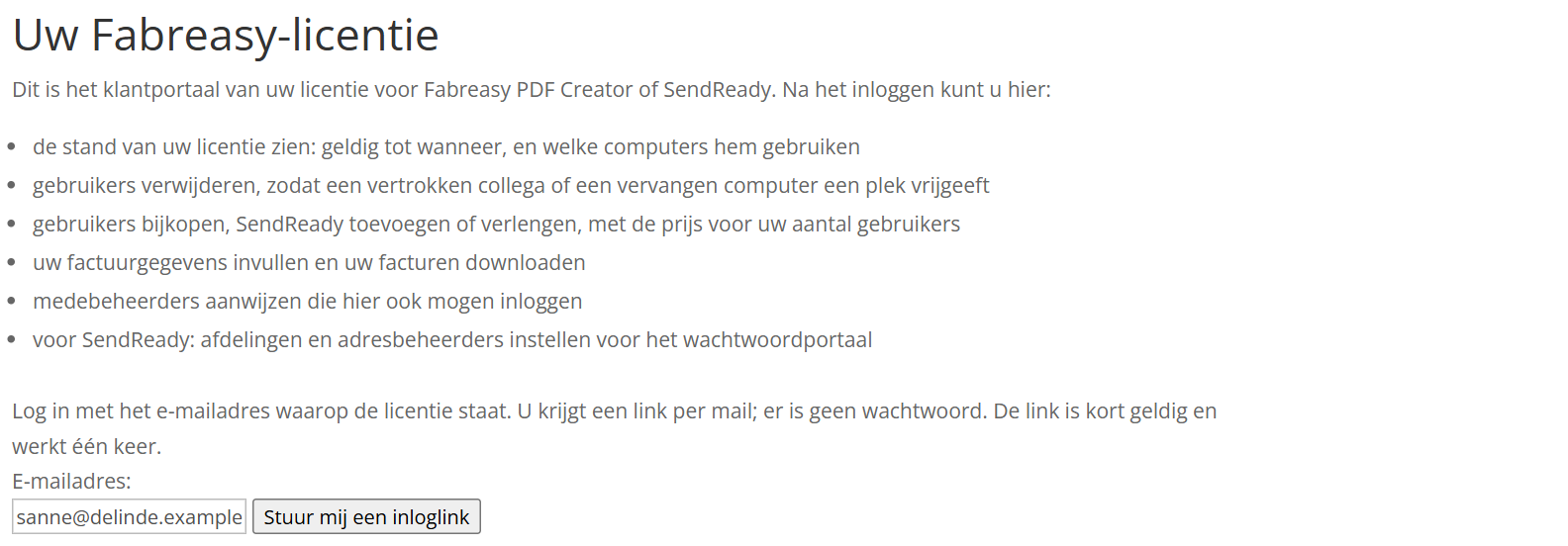
Een minuut later staat de mail in haar inbox. Ze klikt op de link en ziet een pagina met één knop:

Waarom die extra klik? De mailbeveiliging van De Linde opent elke link al voordat Sanne de mail leest. Zonder knop zou die scanner de link opmaken. Nu is hij pas gebruikt als Sanne zelf op Inloggen drukt.
Goed om te weten
- De link is 30 minuten geldig en werkt één keer.
- Na het inloggen blijft Sanne 2 uur ingelogd.
- Geen mail ontvangen? Kijk in de map Ongewenste e-mail, of vraag een nieuwe link aan.
Maandag 08:40 — Hoe staan we ervoor?
Het portaal opent op het tabblad Licentie. In één oogopslag ziet Sanne wat het kantoor heeft: PDF Creator met SendReady, op naam van De Linde, nog 150 dagen geldig, en 6 van de 10 gebruikersplekken in gebruik.
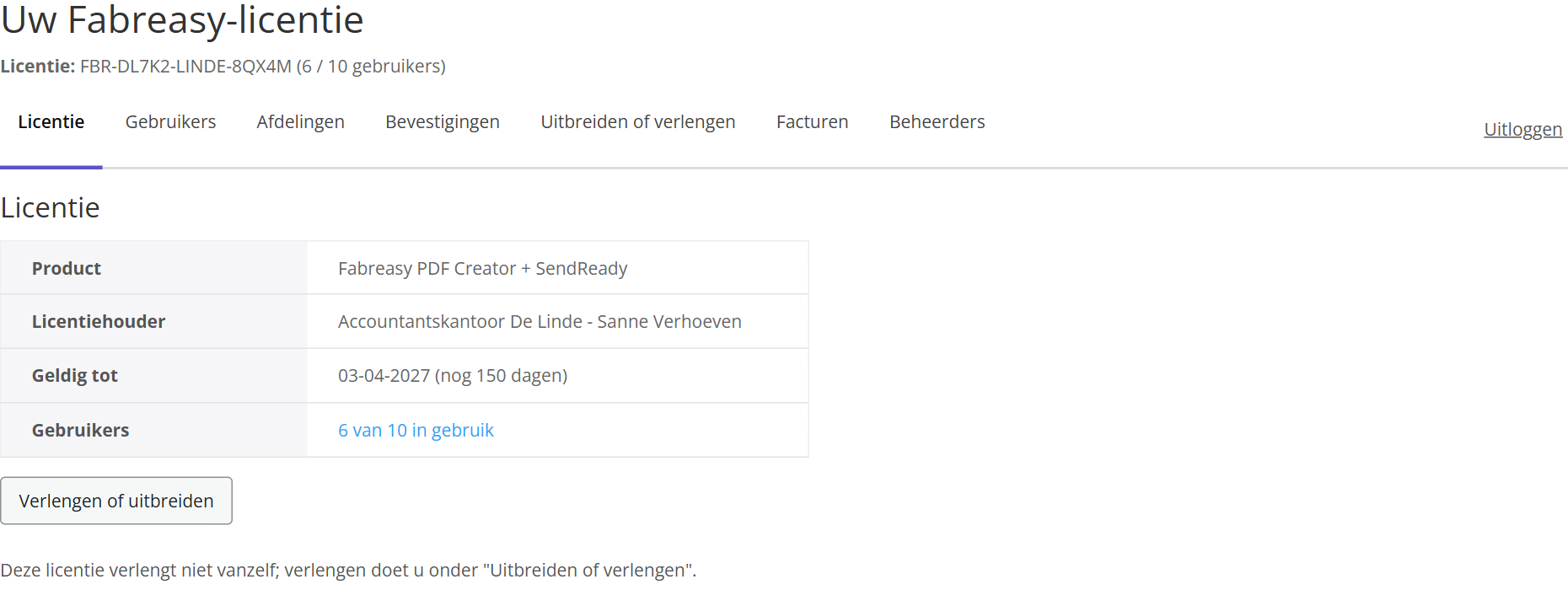
Onderaan staat wat er op de einddatum gebeurt. Bij De Linde verlengt de licentie niet vanzelf. Sanne krijgt 30 dagen en nog eens 7 dagen vooraf een herinnering, en verlengt dan met de knop Verlengen of uitbreiden. Zou het kantoor automatisch verlengen, dan stond hier het bedrag en de datum van de afschrijving, met een knop om dat stop te zetten.
Bovenaan elke pagina staan de licentiesleutel en de teller “6 / 10 gebruikers”. Die ziet Sanne dus op elk tabblad.
Maandag 09:00 — Ruben werkt thuis
Partner Ruben Bakker belt: hij heeft SendReady op zijn thuis-pc gezet, maar hij kan de wachtwoorden van klanten daar nog niet gebruiken. Sanne opent het tabblad Gebruikers.
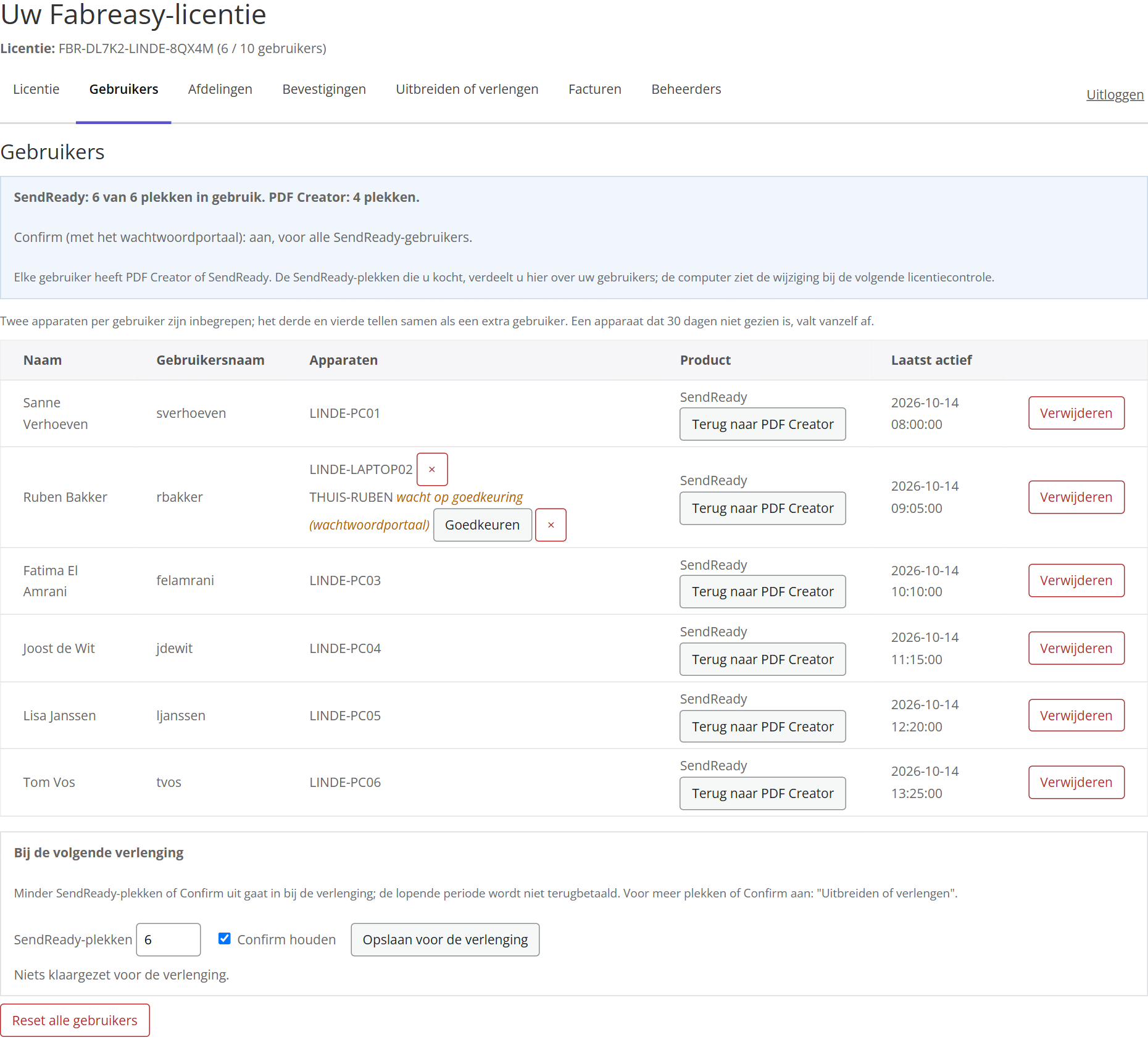
Niemand heeft de collega’s hier toegevoegd: elke gebruiker meldt zich vanzelf aan bij de eerste start van Fabreasy, zolang er plek is. Bij Ruben staan nu twee apparaten. Zijn kantoorlaptop werkt al; de thuis-pc wacht op goedkeuring. Sanne herkent het apparaat en klikt op Goedkeuren. Bij de volgende start haalt de thuis-pc zijn toegang op.
Had Sanne het apparaat niet herkend, dan had ze het met × weggehaald. Zo komt een onbekende pc nooit bij de wachtwoorden van klanten.
Goed om te weten
- Twee apparaten per gebruiker zijn inbegrepen. Het derde en vierde tellen samen als één extra gebruiker.
- Een apparaat dat 30 dagen niet is gezien, valt vanzelf af.
- Vertrekt een collega, dan haalt Sanne die collega weg met Verwijderen. De plek komt direct vrij.
- Reset alle gebruikers haalt iedereen tegelijk weg, bijvoorbeeld na een reorganisatie. Ter controle typt Sanne dan de licentiesleutel over; iedereen meldt zich daarna vanzelf opnieuw aan.
Dinsdag — Wie mag wat?
Tom Vos, sinds kort bij Jaarrekeningen, wil een nieuwe klant in SendReady zetten voor zijn hele afdeling. Het lukt niet. Dat klopt: Tom is lid van Jaarrekeningen, geen beheerder. Sanne laat hem het tabblad Afdelingen zien.
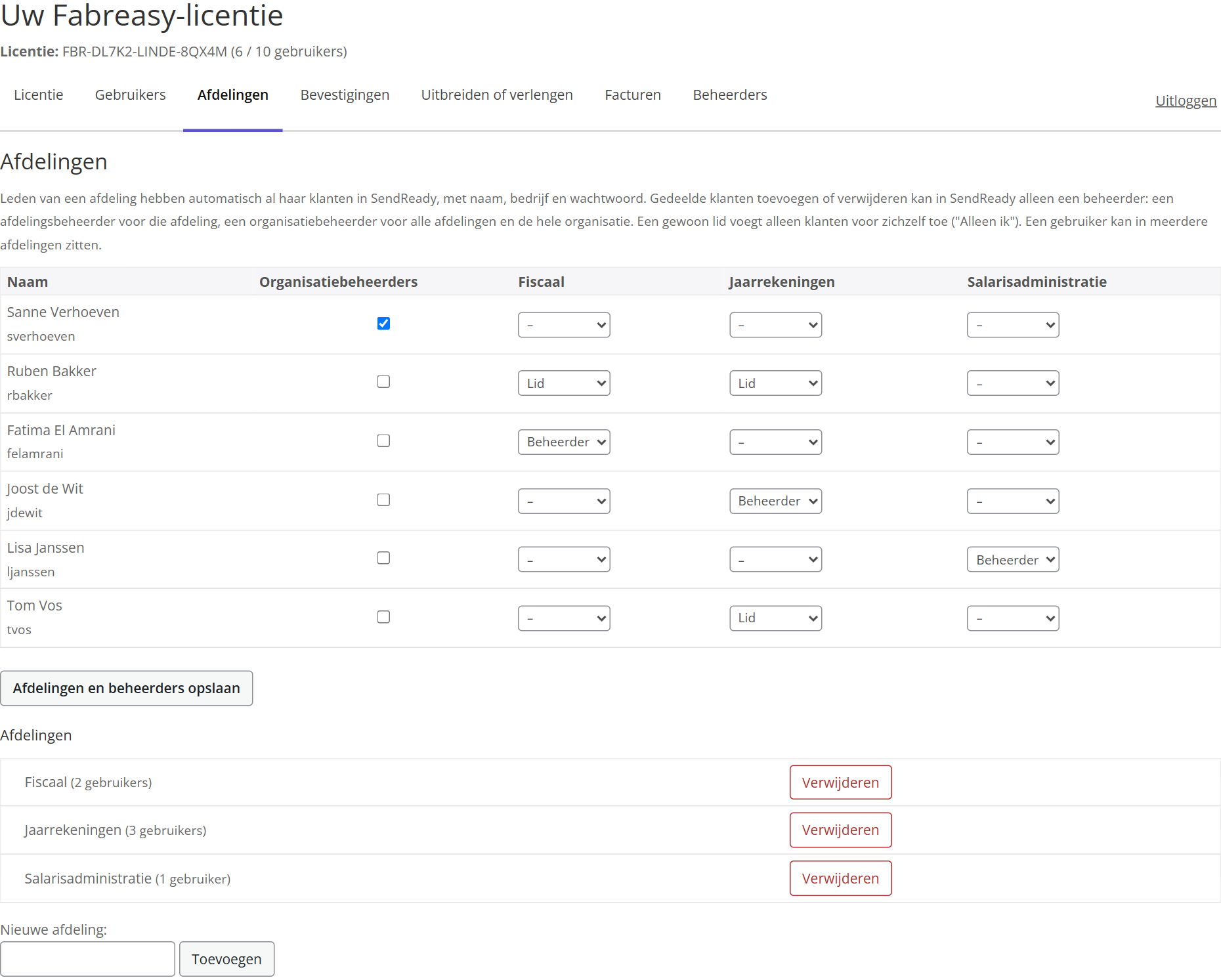
Elke collega heeft een regel en elke afdeling een kolom. Per afdeling kiest Sanne –, Lid of Beheerder:
| Wie | Rol | Wat die collega in SendReady kan |
|---|---|---|
| Sanne | organisatiebeheerder | klanten toevoegen voor elke afdeling en voor het hele kantoor |
| Fatima | beheerder van Fiscaal | klanten van Fiscaal toevoegen en verwijderen |
| Joost | beheerder van Jaarrekeningen | klanten van Jaarrekeningen toevoegen en verwijderen |
| Ruben, Tom | lid | de klanten van hun afdeling gebruiken, met naam, bedrijf en wachtwoord; nieuwe klanten alleen voor zichzelf (“Alleen ik”) |
Gedeelde klanten toevoegen kan dus alleen een beheerder. Tom vraagt het voortaan aan Joost. Moet Tom het zelf kunnen, dan zet Sanne Tom bij Jaarrekeningen op Beheerder en klikt op Afdelingen en beheerders opslaan. Tom ziet het bij de volgende start van SendReady.
Goed om te weten
- Een nieuwe afdeling maakt Sanne onderaan, bij Nieuwe afdeling.
- Verwijdert ze een afdeling, dan worden haar klanten van het hele kantoor. Er gaat geen adres verloren.
- Zolang er nog geen enkele beheerder is aangevinkt, mag iedereen alles. Handig voor een eenmanszaak; vinkt u één beheerder aan, dan gelden de regels voor iedereen.
- De klantadressen zelf staan niet in het portaal. Die beheert een beheerder in SendReady.
Woensdag — Waar wachten we op?
De aangiftes moeten de deur uit. Fatima verstuurt ze met de knoppen voor akkoord: op de laatste pagina van de pdf staan Akkoord, Nog niet akkoord en Niet mee doorgaan. Een klik zet bij de klant een mail aan het kantoor klaar, die de klant zelf verstuurt.
Sanne wil weten hoe het ervoor staat, maar daarvoor hoeft ze niet in het portaal te zijn. De reacties gaan van de mailbox van de klant naar het akkoordadres van De Linde; Fabreasy ontvangt er niets van, en het portaal toont ze dus ook niet. Sanne opent SendReady, venster Bevestigingen, en klikt op Postvakken lezen. Omdat het kantoor één gedeelde dossiermap heeft, ziet ze daar ook de verzendingen van Fatima: twee wachten op reactie, één staat onder Nakijken omdat de klant vanaf een privéadres antwoordde. Fatima belt die klant even.
Partner Ruben wil dat overzicht ook kunnen volgen. Sanne had hem daarvoor al uitgenodigd als beheerder van het portaal, maar dat is niet nodig: met dezelfde dossiermap ziet hij in SendReady op zijn eigen pc precies hetzelfde.
Hoe dat werkt en wat u inricht, staat op de pagina Akkoord per mail.
Donderdag — Er komen collega’s bij
In november beginnen twee nieuwe assistenten. Er zijn nog vier plekken vrij, dus dat past. Toch kijkt Sanne alvast op Uitbreiden of verlengen wat het kost als het kantoor verder groeit.
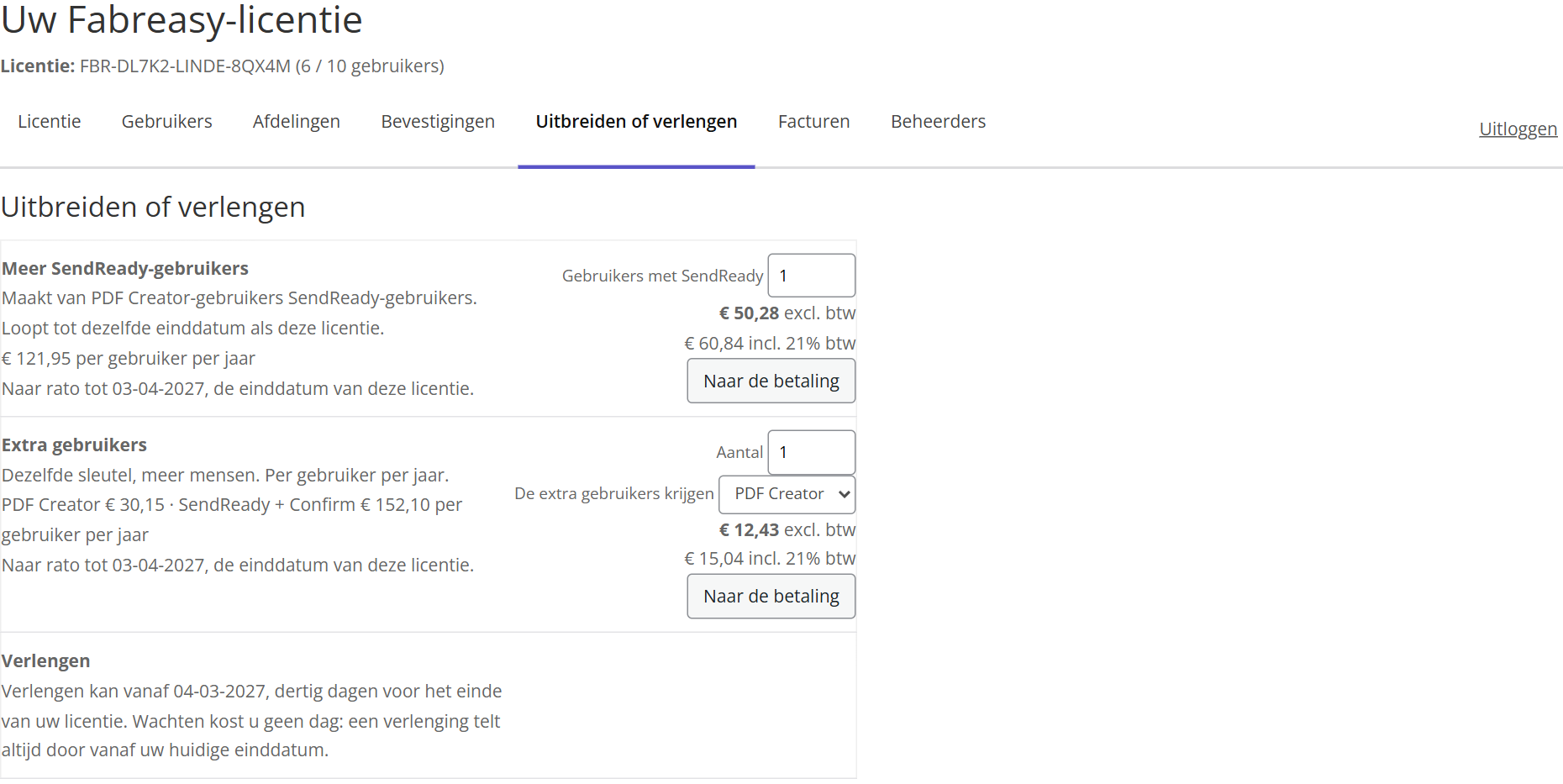
- Extra gebruikers. Sanne vult het aantal in; het bedrag rekent meteen mee. Ze betaalt alleen naar rato tot de einddatum van de licentie, zonder en met btw zichtbaar.
- Meer SendReady-gebruikers. De Linde heeft SendReady al; hier maakt Sanne van PDF Creator-gebruikers SendReady-gebruikers. Ze betaalt per gebruiker het verschil, met Confirm erbij, naar rato tot de einddatum. Een kantoor met alleen PDF Creator ziet hier SendReady erbij, en een kantoor met SendReady zonder Confirm ook Confirm erbij.
- Verlengen. Kan vanaf dertig dagen voor de einddatum; tot dan staat hier de datum waarop het kan. Wachten kost geen dag: een verlenging telt altijd door vanaf de huidige einddatum. Bij het verlengen kiest Sanne ook het aantal gebruikers voor het nieuwe jaar.
Naar de betaling opent de betaalpagina in een nieuw tabblad. Na de betaling gaat het direct in, en de factuur komt op het tabblad Facturen.
De bedragen in de schermafdruk zijn een voorbeeld; het portaal toont altijd de prijs die voor uw licentie geldt.
Vrijdag — De administratie
De administratie vraagt om de facturen van dit jaar, met het juiste adres erop. Sanne opent Facturen.
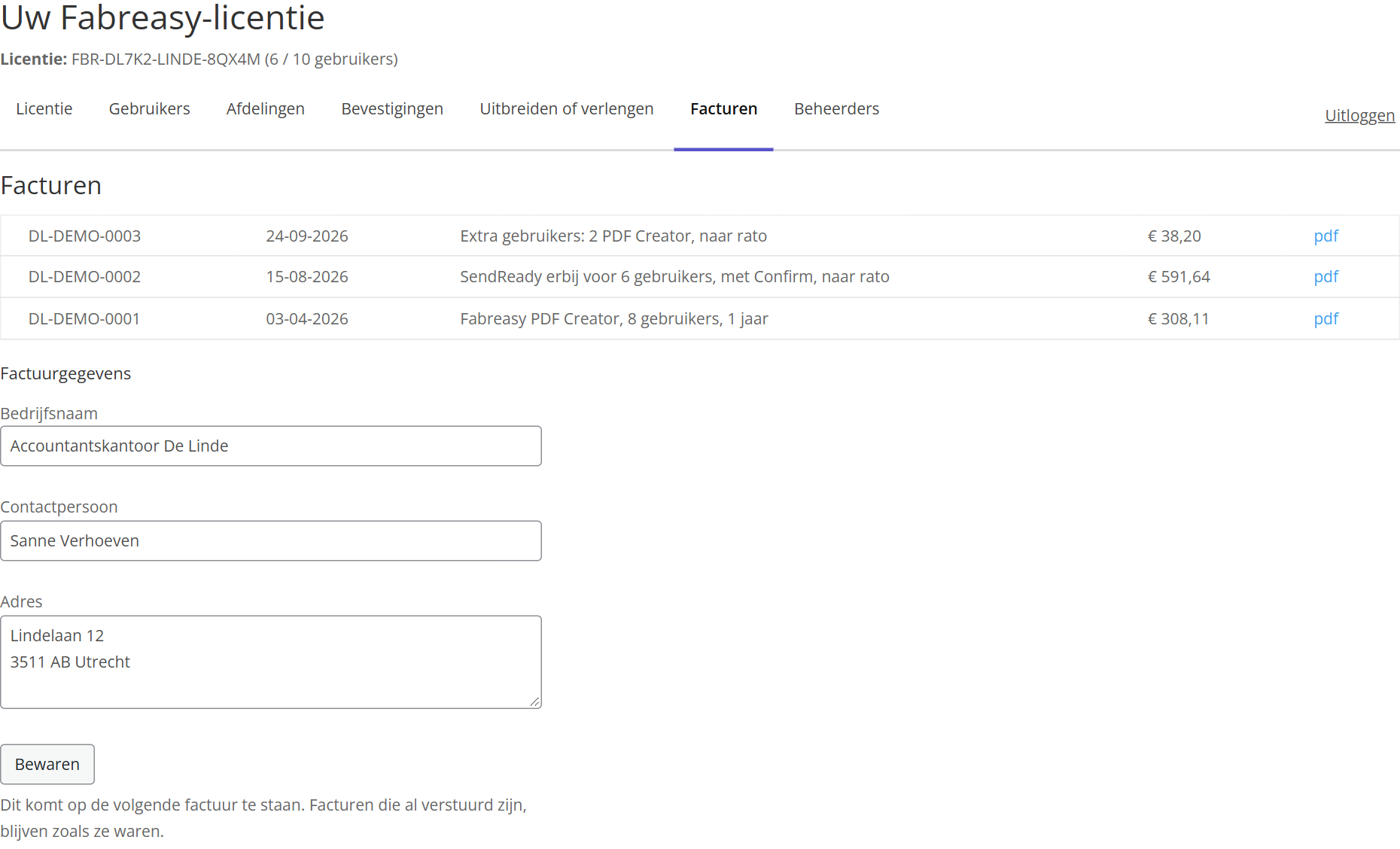
Bovenaan staan alle facturen van de licentie; met pdf downloadt ze er een. Daaronder staan de factuurgegevens: bedrijfsnaam, contactpersoon en adres. Wat ze hier wijzigt en met Bewaren opslaat, komt op de volgende factuur. Facturen die al verstuurd zijn, blijven zoals ze waren.
Eigenlijk wil de administratie dit voortaan zelf doen. Daarom maakt Sanne het adres van de administratie beheerder, op het tabblad Beheerders.
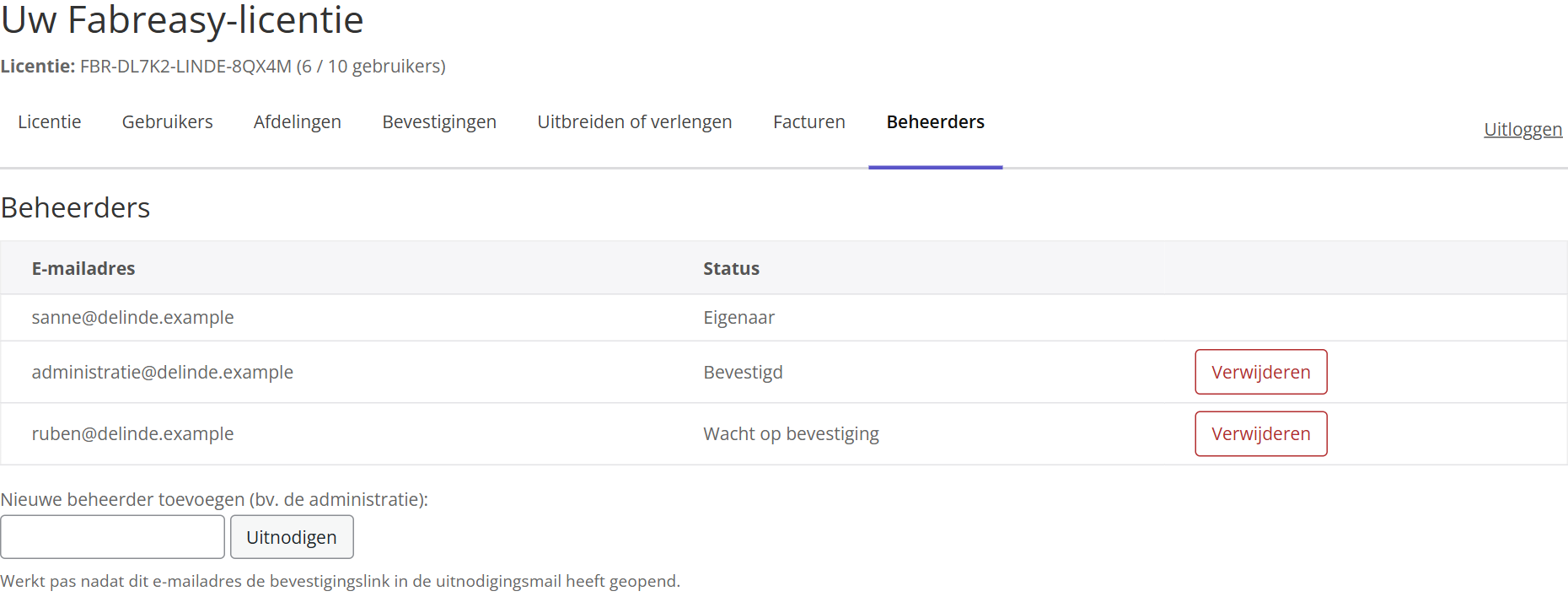
Ze typt het e-mailadres in en klikt op Uitnodigen. De administratie krijgt een mail met een bevestigingslink, 24 uur geldig. Na een klik op Bevestigen en inloggen staat er “Bevestigd” en kan de administratie voortaan zelf inloggen met een inloglink.
Op de lijst staat ook nog een uitnodiging voor Ruben: “Wacht op bevestiging”. Die is niet meer nodig: Ruben volgt de reacties in SendReady (woensdag). Sanne klikt erachter op Verwijderen.
Let op: een beheerder kan alles wat Sanne kan: gebruikers verwijderen, betalen, en andere beheerders toevoegen of verwijderen. Maak dus niemand beheerder die alleen wil meekijken.
Vrijdag 17:00 — Uitloggen
Sanne is klaar en klikt rechts naast de tabbladen op Uitloggen. Op haar eigen pc zou de sessie na 2 uur vanzelf aflopen, maar ze werkt deze week op de gedeelde pc bij de receptie. Zonder uitloggen kon de volgende gebruiker daar tot 2 uur lang de licentiesleutel, de collega’s en de facturen zien.
Volgende week logt ze weer in met een nieuwe link. Alle opties en meldingen per tabblad staan op de pagina Naslag.
Beheer
Naslag: alle opties van het Fabreasy Portal
In het Fabreasy Portal beheert u uw Fabreasy-licentie: wie er gebruikmaakt van Fabreasy, hoe uw organisatie is ingedeeld, en uw facturen. Deze handleiding loopt de tabbladen een voor een langs.
Hoe komt u in het Fabreasy Portal
Via deze link komt u in het portaal terecht. U heeft hiervoor het e-mailadres nodig dat bij de licentie hoort. Op dat e-mailadres ontvangt u de inloglink:
https://pdfcreator.fabreasy.com/my-license/
Inloggen
U logt in met een link per e-mail; er is geen wachtwoord.
- Open de portaalpagina en vul het e-mailadres in waarop de licentie staat, of het adres van een bevestigde beheerder.
- Klik op Stuur mij een inloglink. U ziet altijd dezelfde melding, ook als het adres onbekend is; zo kan niemand uitproberen welke adressen klant zijn.
- Open de mail en klik op de link. Op de pagina die opent, klikt u op Inloggen.
| Regel | Waarde |
|---|---|
| Inloglink geldig | 30 minuten, en hij werkt één keer |
| Sessie na inloggen | 2 uur, daarna opnieuw een link aanvragen |
| Taal van het portaal | vóór het inloggen die van uw browser; daarna de taal van de licentie |
De extra klik op Inloggen is er met opzet. Mailbeveiliging zoals Microsoft Safe Links opent links al vóór u de mail leest. Zonder die knop zou de scanner uw link opmaken.
Staat er “Deze link is verlopen of al gebruikt”? Vraag op dezelfde pagina een nieuwe aan. Is een automatische betaling mislukt en staat de licentie even in de wacht, dan kunt u gewoon inloggen. Bij een ingetrokken licentie kan dat niet meer.
Komt u via een link in een herinneringsmail, bijvoorbeeld “verlengen”, dan opent het portaal na het inloggen meteen op dat tabblad.
Licentie
Het eerste tabblad laat zien wat u heeft en tot wanneer. Bovenaan elke pagina staan ook de licentiesleutel en het aantal gebruikers, bijvoorbeeld “2 / 25 gebruikers”.
| Regel | Wat het betekent |
|---|---|
| Product | Fabreasy PDF Creator, SendReady, of “+ SendReady” als u SendReady erbij heeft |
| Licentiehouder | bedrijfsnaam en contactpersoon uit uw factuurgegevens |
| Geldig tot | de einddatum met de resterende dagen, of “geen einddatum” |
| Gebruikers | “2 van 25 in gebruik”; een klik brengt u naar het tabblad Gebruikers |
Verlengen of uitbreiden springt naar het tabblad Uitbreiden of verlengen.
Daaronder staat wat er op de einddatum gebeurt:
- Geen automatische verlenging. U verlengt zelf. Fabreasy stuurt u 30 dagen en nog eens 7 dagen vooraf een herinnering.
- Automatische verlenging. U ziet de datum en het bedrag dat dan wordt afgeschreven. Met Automatische verlenging stopzetten stopt u die. Uw licentie loopt dan gewoon door tot de einddatum.
- Abonnement via Dodo. De link Abonnement beheren opent de klantomgeving van de betaaldienst. Daar zegt u op, wijzigt u de betaalmethode of het aantal gebruikers.
Loopt er een SendReady-proef, dan staat bovenaan een geel blok. Daarin ziet u tot wanneer de proef loopt en wanneer de proefgegevens worden gewist (adressen en wachtwoorden van ontvangers). Koopt u vóór die datum, dan blijft alles staan; de knop Kopen of uitbreiden brengt u erheen. Hebt u een aparte licentie met SendReady en Confirm gekocht op hetzelfde e-mailadres? Dan krijgt u binnen een dag een e-mail met een knop om de proefgegevens daarheen over te zetten; zonder die klik worden ze op de wisdatum gewist. Het akkoord op de verwerkersovereenkomst gaat niet mee: dat geeft u voor de gekochte licentie opnieuw.
Gebruikers
Hier staat iedereen die Fabreasy met deze licentie gebruikt. U hoeft niemand toe te voegen: een gebruiker meldt zich vanzelf aan bij de eerste start van Fabreasy, zolang er plek is.
| Kolom | Wat u ziet |
|---|---|
| Naam | de weergavenaam uit Windows, bijvoorbeeld “Anna de Vries” |
| Gebruikersnaam | de Windows-aanmeldnaam |
| Apparaten | de computers waarop deze gebruiker werkt |
| Laatst actief | het laatste contact met de licentieserver |
| Product | PDF Creator of SendReady; alleen als niet iedereen op de licentie SendReady heeft |
PDF Creator en SendReady. Elke gebruiker heeft PDF Creator of SendReady. Boven de lijst staat hoeveel SendReady-plekken in gebruik zijn, en of Confirm aan staat; Confirm geldt dan voor alle SendReady-gebruikers. Met SendReady geven en Terug naar PDF Creator verdeelt u de SendReady-plekken die u kocht; de computer ziet de wijziging bij de volgende licentiecontrole. Zijn alle plekken in gebruik, zet dan eerst een andere gebruiker terug, of koop een plek bij onder Uitbreiden of verlengen. Een gebruiker kan ook zelf een vrije SendReady-plek nemen, in het Dashboard of in SendReady.
Bij de volgende verlenging. Onder de lijst zet u klaar wat bij de verlenging omlaag gaat: minder SendReady-plekken, of Confirm uit. Dat gaat pas in bij de verlenging; de lopende periode wordt niet terugbetaald. Voor meer plekken of Confirm aan gebruikt u Uitbreiden of verlengen.
Apparaten. Twee apparaten per gebruiker zijn inbegrepen. Het derde en vierde tellen samen als één extra gebruiker. Een apparaat dat 30 dagen niet is gezien, valt vanzelf af. Heeft een gebruiker meer dan één apparaat, dan staat achter elk apparaat een × om dat ene apparaat weg te halen. Meldt het zich later weer, dan komt het terug als er plek is.
Goedkeuren (SendReady). Een volgend apparaat van een gebruiker krijgt pas toegang tot het wachtwoordportaal als u het goedkeurt. U ziet dan “wacht op goedkeuring” met de knop Goedkeuren. Wachten er meer, dan keurt Alles goedkeuren ze in één keer goed. Na de goedkeuring haalt de pc zijn toegang op bij het volgende contact.
Nieuw organisatiewachtwoord (SendReady). Vraagt een gebruiker die geen organisatiebeheerder is een nieuw organisatiewachtwoord aan, dan verschijnt hier een geel blok met Goedkeuren en Weigeren. Na goedkeuring geldt het nieuwe wachtwoord voor collega’s die nog moeten aansluiten; pc’s die al zijn aangesloten, merken niets. Herkent u de aanvraag niet, weiger hem dan.
Verwijderen. Haal een vertrokken collega of een vervangen computer weg met Verwijderen. De plek komt dan vrij. Let op: start die gebruiker Fabreasy daarna nog, dan meldt hij zich opnieuw aan zolang er plek is.
Reset alle gebruikers. Verwijdert in één keer alle gebruikers en apparaten, bijvoorbeeld na een reorganisatie. Ter bevestiging typt u de licentiesleutel over. Iedereen meldt zich daarna opnieuw aan bij de volgende start van Fabreasy; dat gaat vanzelf.
Afdelingen
Met afdelingen en beheerders bepaalt u wie welke klanten in SendReady ziet, en wie e-mailadressen mag toevoegen. Een adres voor de afdeling of de hele organisatie voegt alleen een beheerder toe; een gewoon lid niet. Dit tabblad verschijnt alleen als uw licentie SendReady heeft en er minstens één gebruiker is.
De klantadressen zelf staan niet in het portaal. Die beheert een beheerder in SendReady; het portaal regelt alleen mensen en rechten.
De tabel. Elke gebruiker heeft een regel, elke afdeling een kolom. Per afdeling kiest u:
| Keuze | Wat de gebruiker in SendReady krijgt |
|---|---|
| – | niets van deze afdeling |
| Lid | automatisch alle klanten van de afdeling, met naam, bedrijf en wachtwoord |
| Beheerder | dat, en hij voegt klanten van de afdeling toe of verwijdert ze |
De kolom Organisatiebeheerders staat vooraan. Een organisatiebeheerder beheert alle afdelingen en de klanten van de hele organisatie. Een gebruiker kan in meer afdelingen zitten. Klik na het wijzigen op Afdelingen en beheerders opslaan. Gebruikers zien de wijziging bij hun volgende start van SendReady.
Wie mag welke adressen toevoegen? In SendReady hoort elk klantadres bij één laag. Wie het adres ziet en wie het mag toevoegen, wijzigen of verwijderen, hangt van die laag af:
| Laag in SendReady | Wie ziet het adres | Wie mag het toevoegen, wijzigen of verwijderen |
|---|---|---|
| Alleen ik | alleen de gebruiker die het toevoegde | elke gebruiker, voor zichzelf |
| Afdeling | de leden en beheerders van die afdeling | de beheerder van die afdeling en de organisatiebeheerders |
| Hele organisatie | iedereen op de licentie | alleen de organisatiebeheerders |
Voorbeeld met de tabel hierboven: eelco is organisatiebeheerder en mag adressen toevoegen voor de hele organisatie en voor elke afdeling. Zet u Mireille bij “verkoop” op Lid, dan ziet Mireille alle klanten van verkoop, maar kan Mireille er geen toevoegen. Daarvoor kiest u Beheerder.
Zolang er op de hele licentie nog geen enkele beheerder is aangevinkt, mag iedereen in elke laag adressen toevoegen. Dat is handig voor een eenmanszaak. Vinkt u één beheerder aan, dan gelden de regels in de tabel voor iedereen.
In de tabel staat elke gebruiker op twee regels: boven de weergavenaam, onder de Windows-gebruikersnaam.
Afdeling toevoegen. Typ onder Afdelingen een naam bij Nieuwe afdeling en klik op Toevoegen. Bestaat de naam al, dan wordt er niets toegevoegd en ziet u een melding.
Afdeling verwijderen. Klik achter de afdeling op Verwijderen. Haar klanten worden klanten van de hele organisatie, dus er gaat geen adres verloren. Haar leden blijven gewoon gebruiker.
Meldingen op dit tabblad:
- Nog geen beheerders aangewezen. Elke gebruiker mag dan in elke laag klanten toevoegen en verwijderen. Wijs beheerders aan om dat te beperken.
- Er is geen organisatiebeheerder. Er zijn wel afdelingsbeheerders, maar niemand mag klanten van de hele organisatie toevoegen of verwijderen. Vink een organisatiebeheerder aan.
Akkoord op documenten
Het klantportaal heeft geen tabblad voor reacties op documenten. Sinds SendReady 3.0.105 mailt de klant een reactie rechtstreeks vanuit de eigen mailbox naar het akkoordadres van uw kantoor; Fabreasy ontvangt er niets van. U volgt de reacties in SendReady, venster Bevestigingen, en ze worden bewaard in de dossiermap van uw kantoor. Hoe dat werkt: Akkoord per mail.
Opent een klant nog een link uit een oudere mail, toen Confirm via de server liep, dan ziet die een korte uitleg dat reageren zo niet meer kan.
Een reactie is een werkafspraak met uw klant: welke versie, welke keuze en wanneer. Het is geen handtekening en geen formele goedkeuring. Heeft u een handtekening nodig, dan is daarvoor een handtekening op papier of een gekwalificeerde elektronische handtekening nodig.
Uitbreiden of verlengen
Hier koopt u bij of verlengt u, met de prijs die voor uw licentie geldt. Elk bedrag staat er zonder en met btw. Is de btw verlegd of zit u buiten de EU, dan staat er “geen btw”.
| Regel | Wat u koopt | Hoe het bedrag wordt berekend |
|---|---|---|
| SendReady erbij | ondertekenen, de e-mailroute en adresherkenning, voor het aantal gebruikers dat u invult; met het vinkje Confirm ook akkoord per mail en het wachtwoordportaal | het verschil tussen SendReady en PDF Creator per gebruiker (plus Confirm) × het aantal, naar rato tot de einddatum van uw licentie |
| Meer SendReady-gebruikers | maakt van PDF Creator-gebruikers SendReady-gebruikers, als u al SendReady heeft | als hierboven |
| Confirm erbij | akkoord per mail en het wachtwoordportaal, voor alle SendReady-gebruikers | prijs voor Confirm × het aantal SendReady-gebruikers, naar rato tot de einddatum |
| Extra gebruikers | meer mensen met dezelfde sleutel, als PDF Creator of als SendReady | vul het aantal in (1 tot 500) en kies wat ze krijgen; het bedrag rekent mee, naar rato tot de einddatum |
| Verlengen | een nieuw jaar | prijs per gebruiker × het aantal gebruikers dat u invult |
SendReady erbij ziet u alleen als u SendReady nog niet heeft; daarna heet de regel Meer SendReady-gebruikers. Loopt er een SendReady-proef, dan zet deze aankoop de proef om; alles uit de proef blijft staan. Confirm erbij ziet u als u SendReady heeft zonder Confirm.
Verlengen kan vanaf dertig dagen voor de einddatum. Daarvoor staat er de datum waarop het kan. Wachten kost u geen dag: een verlenging telt altijd door vanaf uw huidige einddatum, en de nieuwe datum staat erbij. Is de licentie al verlopen, dan telt het nieuwe jaar vanaf vandaag.
Het bedrag van de verlenging volgt uw licentie: PDF Creator-gebruikers, SendReady-gebruikers en Confirm, elk met hun eigen prijs, en wat u op het tabblad Gebruikers klaarzette voor de volgende verlenging. Bij het verlengen kiest u ook het aantal gebruikers voor het nieuwe jaar. Meer of minder kan, en het gaat meteen na de betaling in. Minder dan het aantal dat nu in gebruik is, kan pas nadat u op het tabblad Gebruikers eerst gebruikers verwijdert.
Geldt er een terugkeerkorting, dan ziet u de oude prijs doorgestreept, het percentage en tot wanneer de korting geldt.
Naar de betaling opent de betaalpagina in een nieuw tabblad. Na de betaling gaat de wijziging direct in en komt de factuur op het tabblad Facturen.
Facturen
Hier downloadt u uw facturen en zet u de gegevens die op de volgende factuur komen.
Uw facturen. Per factuur ziet u het nummer, de datum, de omschrijving en het bedrag inclusief btw. Klik op pdf om hem te downloaden. Zijn er nog geen facturen, dan staat dat er.
Factuurgegevens. Vul in wat op uw factuur moet staan en klik op Bewaren:
- Bedrijfsnaam
- Contactpersoon
- Adres (meer regels)
De gegevens gelden voor de volgende factuur. Facturen die al verstuurd zijn, blijven zoals ze waren. De bedrijfsnaam en contactpersoon staan ook als licentiehouder op het tabblad Licentie.
Beheerders
Naast de eigenaar van de licentie kunnen anderen het portaal beheren, bijvoorbeeld de administratie. De eigenaar (het e-mailadres waarop de licentie staat) houdt altijd toegang.
Iemand toevoegen
- Vul het e-mailadres in bij Nieuwe beheerder toevoegen en klik op Uitnodigen.
- De nieuwe beheerder krijgt een mail met een bevestigingslink. Die is 24 uur geldig.
- Hij opent de link en klikt op Bevestigen en inloggen. Hij is dan meteen ingelogd.
Tot die bevestiging staat de status op “Wacht op bevestiging” en kan dat adres niet inloggen. Is de link verlopen, nodig hetzelfde adres dan opnieuw uit. Daarna logt een beheerder in zoals de eigenaar: met een inloglink per mail.
Iemand verwijderen. Klik achter het adres op Verwijderen. De eigenaar zelf kunt u hier niet verwijderen.
Elke bevestigde beheerder kan alles wat de eigenaar in het portaal kan: gebruikers verwijderen, bijkopen en verlengen, facturen downloaden, en andere beheerders toevoegen of verwijderen. Nodig dus alleen mensen uit die dat mogen.
Uitloggen en veelgestelde vragen
Klik rechts naast de tabbladen op Uitloggen als u klaar bent, zeker op een gedeelde pc of een terminalserver. Anders kan de volgende gebruiker van die pc tot 2 uur lang uw licentiesleutel, gebruikers en facturen zien.
Ik krijg geen inloglink. Kijk in de map Ongewenste e-mail. Gebruik het adres waarop de licentie staat, of het adres van een bevestigde beheerder. Een link is 30 minuten geldig; vraag anders een nieuwe aan.
De link zegt “verlopen of al gebruikt”, maar ik heb hem net geopend. Dan was hij ouder dan 30 minuten of al gebruikt. Vraag een nieuwe aan en klik in de pagina op Inloggen.
Een collega is vertrokken. Verwijder hem op het tabblad Gebruikers. De plek komt direct vrij.
Een nieuwe collega kan Fabreasy niet gebruiken. Waarschijnlijk zijn alle plekken bezet. Verwijder iemand die er niet meer is, of koop extra gebruikers bij onder Uitbreiden of verlengen.
Een medewerker heeft een nieuwe laptop. Het nieuwe apparaat meldt zich vanzelf aan. Met SendReady keurt u het eerst goed op het tabblad Gebruikers. Het oude apparaat valt na 30 dagen vanzelf af, of u haalt het weg met ×.
Iemand wil alleen zien welke documenten akkoord zijn. Dat staat niet in het portaal, maar in SendReady, venster Bevestigingen, op elke pc met dezelfde dossiermap. Maak daarvoor niemand beheerder van het portaal.
Mijn licentie verlengt niet vanzelf. Dat klopt, tenzij u automatische verlenging heeft gekozen. U krijgt 30 dagen en nog eens 7 dagen vooraf een herinnering en verlengt onder Uitbreiden of verlengen.
Beheer
Licentie en werkplekken
Een licentie van Fabreasy is een sleutel die begint met FBR-. De licentie geldt per gebruiker: per persoon met een eigen Windows-account, niet per computer.
Een licentiesleutel invoeren
- Klik in het Dashboard op Licentie invoeren…, of open Setup, tabblad Licentie, en klik op Koop een licentie of voer een licentie in.
- Klik op Licentie invoeren en plak de sleutel in het veld, of klik op Plakken van klembord. Spaties en regeleinden haalt Fabreasy er zelf uit.
- Klik op Licentie gebruiken.
U ziet Geldige licentie gevonden en geactiveerd! en daarna de gegevens van de licentie: einddatum, bedrijf, beheerders en of SendReady erbij zit. Voor het invoeren is internet nodig.
Heeft u nog een sleutel van een oudere versie van Fabreasy? Die mag u ook invoeren; Fabreasy wisselt hem om voor een nieuwe.
Gebruikers en computers
| Regel | Toelichting |
|---|---|
| Een plek per gebruiker | Elke Windows-gebruiker die Fabreasy gebruikt, telt als één gebruiker. Een collega is een eigen gebruiker |
| Twee computers inbegrepen | Dezelfde gebruiker mag op twee computers werken, bijvoorbeeld op kantoor en op de laptop |
| Meer computers | De derde en vierde computer van een gebruiker kosten samen één extra plek |
| Terminalserver | Op een terminalserver telt elke gebruiker als één computer, ook over meerdere servers |
| Ongebruikte computer | Een computer die 30 dagen niet gebruikt is, telt niet meer mee |
Een gebruiker blijft een plek bezetten, ook zonder computers, tot de beheerder de gebruiker in het Fabreasy Portal verwijdert, of tot Fabreasy met internetverbinding van de laatste computer van die gebruiker is verwijderd.
Zijn alle plekken in gebruik, dan staat er NO LICENSES LEFT bij het invoeren. De beheerder kan dan een plek vrijmaken of de licentie uitbreiden in het Fabreasy Portal.
Een licentie aanvragen bij uw beheerder
Heeft u zelf geen sleutel, maar regelt iemand in uw organisatie de licentie? Vraag dan een plek aan:
- Klik bij het invoeren van de licentie op Geen sleutel? Vraag het uw beheerder.
- Vul het e-mailadres van de beheerder in en klik op Aanvraag versturen. U ziet hoe de beheerder uw aanvraag ziet: de naam van de computer en uw gebruikersnaam.
- De beheerder krijgt een mail en keurt de aanvraag goed in het Fabreasy Portal, tabblad Gebruikers.
- Zodra dat gebeurd is, werkt Fabreasy vanzelf. Het venster hoeft niet open te blijven; met Nu controleren kijkt u meteen.
U krijgt altijd de melding dat de aanvraag verstuurd is, ook als het adres niet bij een licentie hoort. Gebeurt er niets, controleer dan het adres bij uw beheerder en kies Ander adres. Een aanvraag die 14 dagen niet is goedgekeurd, vervalt.
Uitrollen in een organisatie (voor IT)
Een beheerder kan Fabreasy op alle pc’s tegelijk activeren, zonder dat gebruikers iets hoeven te doen:
| Manier | Hoe |
|---|---|
| Stille installatie met sleutel | setup.exe /VERYSILENT /LICENSEKEY=FBR-…: elke Windows-gebruiker wordt bij de eerste start actief |
| Stille installatie met aanvraag | setup.exe /VERYSILENT /ADMINEMAIL=it@uwbedrijf.nl: elke gebruiker vraagt bij de eerste start een plek aan bij dat adres |
| Groepsbeleid of Intune | Registerwaarde LicenseKey of AdminEmail (tekst) onder HKLM\SOFTWARE\Policies\Fabreasy\PDF Creator |
| Instellingen meegeven | setup.exe /VERYSILENT /IMPORT="\\server\map\Standaard.exp": de instellingen, het briefpapier en de handtekeningen van een voorbeeld-pc |
Bij een stille installatie sluit het installatieprogramma Word en Excel niet af; zorg dat ze dicht zijn.
SendReady op dezelfde licentie
Een licentie kan gebruikers met en zonder SendReady hebben. Heeft uw licentie nog een vrije SendReady-plek, dan kunt u die zelf nemen via Neem een SendReady-plek in het Dashboard. Zijn ze bezet, vraag het dan uw beheerder. Confirm zet de beheerder aan voor de hele licentie: het geldt dan voor iedereen met SendReady. Zie Drie versies.
Zonder internet
Fabreasy controleert de licentie op de achtergrond. Is er even geen verbinding, dan werkt een betaalde licentie gewoon door:
- tot 30 dagen na de einddatum van de licentie;
- bij een licentie zonder einddatum tot een jaar na de laatste geslaagde controle.
Nadert die grens, dan krijgt u eens per dag een melding. Is de grens bereikt, dan stopt het maken van PDF’s tot de pc weer verbinding heeft met pdfcreator.fabreasy.com; daarna werkt alles meteen weer.
Een andere pc, of een collega vertrekt
| Situatie | Wat u doet |
|---|---|
| Een extra pc voor uzelf | Installeer Fabreasy en voer dezelfde sleutel in |
| Een nieuwe pc in plaats van de oude | Installeer Fabreasy op de nieuwe pc en voer de sleutel in. Verwijder Fabreasy van de oude pc terwijl die internet heeft, of laat de beheerder de oude computer in het portaal verwijderen. Anders telt de oude pc na 30 dagen niet meer mee |
| Een collega vertrekt | De beheerder verwijdert de gebruiker in het Fabreasy Portal, tabblad Gebruikers |
Het beheer van de licentie, de gebruikers en de facturen doet u in het Fabreasy Portal. Dat staat beschreven in Naslag: alle opties van het Fabreasy Portal.
Bijwerken naar een nieuwe versie
Fabreasy kijkt elke dag of er een nieuwe versie is, maar installeert niets vanzelf. In Setup, tabblad Over, en onderaan het Dashboard staat dan naast de geïnstalleerde versie de nieuwste versie. De knop Zo werk je bij opent de pagina met de nieuwste versie.
- Download het installatieprogramma, hetzelfde als u eerder gebruikte (Creator of SendReady).
- Start het als administrator en kies Yes bij de vraag over de bestaande installatie.
- De oude versie wordt verwijderd en de nieuwe geïnstalleerd. Uw licentie, instellingen, briefpapier en handtekeningen blijven staan.
Fabreasy verwijderen en opnieuw installeren
Verwijder Fabreasy via Instellingen > Apps van Windows. Heeft de pc internet, dan meldt Fabreasy deze computer af; was het de laatste computer van de gebruiker, dan komt de plek vrij. Het programma vraagt of u uw gegevens wilt bewaren (Do you want to KEEP all Fabreasy user data?). Met Yes blijven uw instellingen, briefpapier en handtekeningen staan.
Uw licentiesleutel bewaart Fabreasy veilig op de pc, versleuteld voor uw Windows-account. Installeert u Fabreasy later opnieuw, dan wordt de licentie vanzelf weer actief; u hoeft de sleutel niet op te zoeken.
Beheer
Instellingen meenemen naar een andere pc
Met een exportbestand neemt u een hele installatie mee: alle instellingen, alle briefpapiersets, het briefpapier, de handtekeningen en de licentie. Handig bij een nieuwe pc, om een nieuwe collega met dezelfde inrichting te laten beginnen, of als veilige eerste stap voordat u bij een probleem de instellingen terugzet (zie Problemen oplossen).
Wilt u alleen een of meer sets aan een collega geven? Gebruik dan Delen… in Briefpapiersets: dat voegt sets toe en laat de rest staan. Zie Sets delen en de bedrijfsmap.
Delen (.fabset) | Exporteren (.exp) | |
|---|---|---|
| Wat gaat mee | De gekozen sets met hun briefpapier en e-mailbericht | Alle instellingen, sets, briefpapier, handtekeningen en de licentie |
| Bij de ontvanger | Sets worden toegevoegd; per set kiest u wat er gebeurt | Alle instellingen en sets worden vervangen |
| Waar | Briefpapiersets, Delen… en Importeren… | Setup, tabblad Over |
Exporteren
- Open Setup, tabblad Over.
- Laat Inclusief briefpapier aan staan als het briefpapier mee moet.
- Klik op Exporteer instellingen en kies een naam en plek. Standaard is dat
Fabreasy_<gebruikersnaam>.expin Documenten.
Importeren
- Sluit SendReady als dat openstaat.
- Open Setup, tabblad Over, en klik op Importeer instellingen.
- Lees de waarschuwing: importeren vervangt alle instellingen en briefpapiersets op deze pc. Klik op Ja om door te gaan.
- Kies het
.exp-bestand.
Fabreasy maakt eerst een reservekopie van de huidige instellingen en zegt waar die staat. Na de import sluit Setup. De licentie uit het bestand wordt op deze pc aangemeld als een eigen plek voor deze gebruiker.
Kiest u bij Importeer instellingen een .fabset-bestand, dan opent Fabreasy Briefpapiersets en worden de sets toegevoegd in plaats van vervangen.
Wat niet meegaat
- Wachtwoorden van sets. Na de import ziet u voor welke sets u het wachtwoord opnieuw moet invullen; zie Beveiliging per set.
- Vaste wachtwoorden per ontvanger in SendReady. De adressen gaan mee, maar hun wachtwoorden zijn alleen op de oude pc te lezen. Hoe u ze meeneemt, staat hieronder.
- Statistieken, vensterposities en de voortgang van Aan de slag.
Een supportbestand (zie Problemen oplossen) is geen exportbestand en kan niet worden geïmporteerd.
Adressen en wachtwoorden van SendReady meenemen
Een vast wachtwoord per ontvanger is versleuteld voor uw Windows-gebruiker op deze pc. Daarom gaat het niet mee in een export: een exportbestand reist vaak per mail. Neem de wachtwoorden mee met de reservekopie van SendReady:
- Open op de oude pc SendReady, E-mailadressen, en klik op Reservekopie….
- Kies een map buiten de pc, bijvoorbeeld OneDrive of een netwerkmap, en klik op Aanzetten. Bewaar het reservewachtwoord, bijvoorbeeld met Kaart opslaan (pdf)…. SendReady werkt de kopie daarna na elke wijziging zelf bij.
- Open op de nieuwe pc SendReady, E-mailadressen, Reservekopie…, en kies Terugzetten van een bestaande reservekopie…. Kies het bestand en vul het reservewachtwoord in.
Zet de reservekopie aan zodra u vaste wachtwoorden gebruikt, niet pas als u een nieuwe pc krijgt: een kapotte pc waarschuwt niet. Zolang er geen kopie is, toont SendReady bij E-mailadressen een oranje regel.
Werkt uw kantoor met het wachtwoordportaal, dan haalt de nieuwe pc de wachtwoorden uit het portaal zodra u daar het organisatiewachtwoord invult. Fabreasy kent het reservewachtwoord en het organisatiewachtwoord niet: bewaar ze zelf.
Hulp
Problemen oplossen
Werkt iets niet zoals u verwacht? Begin met de vijf controles hieronder: daarmee is het meestal opgelost. Helpen ze niet, volg dan de stappen terug naar de standaard. Daarna staan per onderwerp de meldingen die u kunt tegenkomen, met wat u eraan doet.
Eerst dit controleren
- Staat briefpapier toevoegen uit? Dit is verreweg de meest voorkomende oorzaak als het lijkt alsof Fabreasy niet meer werkt: de PDF wordt wel gemaakt, maar zonder briefpapier. Briefpapier toevoegen is één schakelaar voor Drag & Drop, de printerwerkbalk en het lint in Word en Excel. Een klik op de knop voor briefpapier zet hem uit, ook als dat per ongeluk gebeurde. U herkent het zo:
- Drag & Drop toont een rode regel Briefpapier staat UIT. Klik op Weer aanzetten.
- In de printerwerkbalk en in het lint is de knop voor briefpapier grijs in plaats van in kleur. Houd de muis erop: u ziet Briefpapier toevoegen = UIT. Klik op de knop om briefpapier weer aan te zetten. In het lint staat bovendien rechts de groep Let op.
- Na het maken van een PDF verschijnt de Windows-melding Briefpapier staat UIT: deze PDF is zonder briefpapier gemaakt.
- Is de juiste set gekozen? Kijk bij Gebruik briefpapierset in Drag & Drop, in de printerwerkbalk of in het lint. Open de set in Briefpapiersets en controleer of hij een laag heeft, of die laag niet op Uit (niet toepassen) staat, en of er geen bestand ontbreekt! bij een vel staat.
- Komt er na het afdrukken geen werkbalk of geen PDF? Open Setup, tabblad Over, en klik op Fix instellingen. Dat herstelt de koppeling tussen de printer en Fabreasy.
- Heeft u de nieuwste versie? In Setup, tabblad Over, ziet u welke versie geïnstalleerd is en of er een nieuwere is. Hoe u bijwerkt, staat bij Licentie en werkplekken.
- Start het programma opnieuw, en helpt dat niet, de pc. Gaat het om Word of Excel, sluit dan alle vensters van Word of Excel en open ze opnieuw.
Stap voor stap terug naar de standaard
Is het probleem vaag, of komt het steeds terug? Zoek dan uit of het aan uw instellingen ligt. Doe de stappen in deze volgorde en stop zodra het probleem weg is.
- Maak een supportbestand. Open Setup, tabblad Over, en klik op de knop met het e-mailadres van Fabreasy. Het zip-bestand komt in Documenten; de mail hoeft u nu nog niet te versturen. Doe dit eerst: zo legt u uw instellingen vast zoals ze waren toen het probleem optrad.
- Maak een export. Laat in Setup, tabblad Over, Inclusief briefpapier aan staan en klik op Exporteer instellingen. Onthoud waar het
.exp-bestand staat. Wachtwoorden gaan niet mee in een export. - Herstel de basisinstellingen (de lichte stap). Klik in Setup, tabblad Over, op Basisinstellingen herstellen. Alle instellingen gaan terug naar de standaard. Uw licentie, briefpapiersets, handtekeningen en de adressen in SendReady met hun wachtwoorden blijven staan. Setup sluit daarna. Probeer opnieuw; is het probleem weg, dan bent u klaar.
- Nog niet opgelost? Doe een volledige reset. Klik in Setup, tabblad Over, op Volledige reset. Alle instellingen, briefpapiersets, handtekeningen en handtekeningsets gaan terug naar de fabrieksinstellingen. Uw licentie en de adressen in SendReady met hun wachtwoorden blijven staan. Fabreasy maakt eerst zelf een export in Documenten, map
Fabreasy\Reservekopie, en zegt waar die staat. Setup sluit daarna. - Probeer met de standaardinstellingen. Maak in Drag & Drop een PDF met Probeer met de voorbeeldbrief, of met hetzelfde document als waar het probleem bij optrad. De PDF krijgt nu het voorbeeldbriefpapier van Fabreasy, niet het uwe; dat hoort zo.
- Zet uw export terug. Klik in Setup, tabblad Over, op Importeer instellingen en kies uw export uit stap 2, of die van de volledige reset. Vul daarna de wachtwoorden van uw sets opnieuw in. Doe dit ook als het probleem er na stap 5 nog was.
- Was het probleem er bij stap 5 nog? Dan ligt het niet aan uw instellingen. Stuur het supportbestand uit stap 1 (zie “Hulp van Fabreasy” onderaan) en beschrijf wat u deed en wat u zag.
- Kwam het pas terug na het importeren? Dan zit het in een instelling of een set. Stuur een nieuw supportbestand en vermeld dat het na het importeren terugkwam.
Meer over exporteren en importeren staat bij Instellingen meenemen naar een andere pc.
Bij het installeren
| Wat u ziet | Wat u doet |
|---|---|
| Het installatieprogramma meldt dat Word of Excel nog draait | Kies Yes om ze te laten sluiten (niet-opgeslagen werk gaat verloren), of sluit ze zelf en kies No. Word en Excel kunnen onzichtbaar openstaan, bijvoorbeeld door Outlook |
| “.NET Framework 4.8 was not found” | Installeer .NET Framework 4.8 via microsoft.com en start het installatieprogramma opnieuw |
| “The Windows Print Spooler service is not running” | Fabreasy is geïnstalleerd, maar zonder printer. Start de service Afdrukwachtrij (Print Spooler) of herstart Windows, en installeer opnieuw |
| “The Microsoft VSTO runtime was not found” | Het tabblad in Word en Excel ontbreekt. Installeer Visual Studio 2010 Tools for Office Runtime van microsoft.com |
| Het tabblad Fabreasy PDF Creator ontbreekt in Word of Excel | Office kan de invoegtoepassing na een fout hebben uitgeschakeld. Installeer Fabreasy opnieuw: het installatieprogramma zet hem weer aan |
| Melding “Dit programma is gewijzigd of is niet van Fabreasy afkomstig” | Een bestand van Fabreasy is beschadigd of vervangen. Installeer Fabreasy opnieuw vanaf de website |
Bij het maken van een PDF
| Wat u ziet | Wat u doet |
|---|---|
| Drag & Drop opent het verslag met MISLUKT | Het verslag zegt per bestand wat er misging |
| “Failed to convert” bij een Word- of Excel-bestand | Word of Excel kon het bestand niet openen of opslaan. Open het zelf eens in Word of Excel. Meldt Fabreasy dat Office beschadigd is: Windows-instellingen > Apps > Geïnstalleerde apps > Microsoft Office > Wijzigen > Snelle reparatie |
| “Geen Microsoft Office gedetecteerd” | Voor Word-, Excel- en PowerPoint-bestanden is Microsoft Office nodig. PDF’s en afbeeldingen werken wel |
| “Het briefpapier kon niet worden gelezen. Er is geen PDF gemaakt.” | Open de set in Briefpapiersets. Staat er bestand ontbreekt! bij een vel, kies het vel dan opnieuw |
| De PDF heeft geen briefpapier | Briefpapier toevoegen staat uit; zie “Eerst dit controleren” bovenaan |
| Het briefpapier valt weg achter de tekst | De PDF heeft een wit vlak over de pagina. Zet bij de set Wit vlak in het document weghalen aan |
| “Het document is niet gemaakt: voor … is een wachtwoord ingesteld dat op deze pc niet bekend is” | Vul het wachtwoord in bij de set, Geavanceerde opties. Zie Beveiliging per set |
| Een handtekening-tag blijft als tekst in de PDF staan | De tag bestaat niet, is verkeerd geschreven of staat uit in de gekozen handtekeningset. Gebruik Eerst controleren in Handtekeningen |
| Een regel voor automatisch tekenen doet niets | Hoofdletters tellen, de tekst moet op één regel staan en de regel moet aangevinkt zijn in de gekozen handtekeningset |
| Niet ondertekend: geen kaart of token gevonden | Steek de kaart erin en kies Opnieuw zoeken. Zie Digitaal ondertekenen |
| Niet ondertekend: de tijdstempelserver antwoordde niet | Controleer de internetverbinding en probeer het later opnieuw |
Bij Aan de slag
| Wat u ziet | Wat u doet |
|---|---|
| Het vinkje achter een stap komt niet | Het vinkje komt bij het resultaat, niet bij het openen van het programma. Bij een handtekening bijvoorbeeld pas als uw eerste PDF met handtekening klaar is. Maak de stap af |
| “De voorbeeldbrief kon niet worden gemaakt.” | Loop de controles van “Eerst dit controleren” na. Lukt het daarna nog niet, stuur dan een supportbestand |
| “Slim versturen hoort bij SendReady, en dat staat niet op je licentie. De proef is op deze pc al gebruikt.” | De proef van SendReady kan per pc één keer. De licentiehouder kan SendReady erbij nemen in het Fabreasy Portal |
| “Versturen met akkoord staat niet op je licentie.” | De licentiehouder kan het erbij nemen in het Fabreasy Portal, onder Uitbreiden of verlengen |
| De kaart Aan de slag is weg | Klik op Aan de slag… onderaan het Dashboard |
Met de licentie
| Wat u ziet | Wat u doet |
|---|---|
| “NO LICENSES LEFT” | Alle plekken zijn in gebruik. De beheerder maakt een plek vrij of breidt de licentie uit in het Fabreasy Portal |
| “Verbinding met de server vereist…” | Voor het invoeren van een sleutel is internet nodig. Probeer het later opnieuw; de proef loopt intussen door |
| De aanvraag bij de beheerder blijft wachten | Controleer het e-mailadres bij uw beheerder en kies Ander adres. De beheerder keurt goed in het Fabreasy Portal, tabblad Gebruikers |
| “Evaluatie periode verstreken” | De proef van 14 dagen is voorbij. Voer een licentiesleutel in of vraag een plek aan bij uw beheerder |
| “Fabreasy kon uw licentie sinds … niet controleren” | Zorg dat de pc pdfcreator.fabreasy.com kan bereiken |
| Het licentievenster verschijnt bij een betaalde licentie | De licentie is verlopen, of uw gebruiker of computer is uit de licentie gehaald. Vraag het uw beheerder |
| “Deze versie mag niet meer verwerken” | Werk bij naar de nieuwste versie; zie Licentie en werkplekken |
Met instellingen
| Wat u ziet | Wat u doet |
|---|---|
| Importeren weigert: “Sluit SendReady en importeer opnieuw” | Sluit SendReady en importeer opnieuw |
| Na een import: “Wachtwoorden gaan niet mee in een export” | Vul de wachtwoorden opnieuw in bij de genoemde sets, onder Geavanceerde opties |
| Na een import: “De licentie kon niet worden aangemeld” | Voer de sleutel in op het tabblad Licentie in Setup |
Hulp van Fabreasy
De handleiding. De knop Help in het Dashboard en het vraagteken in de programma’s openen deze handleiding, bij het deel over dat scherm.
Een supportbestand sturen. Open Setup, tabblad Over, en klik op de knop met het e-mailadres van Fabreasy. Fabreasy maakt een zip-bestand in Documenten en opent een nieuwe mail met dat bestand als bijlage. Lukt het bijvoegen niet, dan toont de Verkenner het bestand; sleep het dan zelf in de mail. In het supportbestand zitten uw instellingen en logbestanden, zonder wachtwoorden, licentiesleutel, e-mailadressen of documentnamen.
Een afdruk meesturen. Gaat het om een afdruk die er niet goed uitkomt, dan vraagt support u misschien om Mijn afdrukken bewaren voor support (7 dagen) aan te zetten in Setup, tabblad Over. Druk het document daarna opnieuw af en stuur het supportbestand. Na 7 dagen gaat het vinkje vanzelf uit en worden de bewaarde afdrukken gewist.
Een onverwachte fout. Krijgt u een foutvenster, klik dan op Naar Fabreasy sturen. Dat stuurt alleen de technische foutmelding en de versie, geen documenten, namen of e-mailadressen. U krijgt een kenmerk; noem dat als u contact opneemt.
Begrippen
Begrippen
PDF Creator
| Begrip | Betekenis |
|---|---|
| Achterblad | Een of meer pagina’s die achter het document komen, bijvoorbeeld algemene voorwaarden |
| Achtervoegsel | De toevoeging aan de bestandsnaam als u een PDF verwerkt, standaard _Output |
| Bedrijfsmap | Een gedeelde map met het briefpapier en de sets van de organisatie; elke pc die hem volgt, neemt nieuwe versies vanzelf over |
| Bibliotheek | Alle briefpapierbestanden die Fabreasy op deze pc kent |
| Briefpapier | Een PDF van één pagina met uw logo en adres, die onder (of over) de pagina’s van het document komt |
| Briefpapier toevoegen | De schakelaar die briefpapier aan of uit zet, voor Drag & Drop, de printerwerkbalk en het lint tegelijk. Staat hij uit, dan krijgt een PDF geen briefpapier |
| Certificaat | Een digitale sleutel op uw naam, op een smartcard of USB-token met pincode; nodig voor digitaal ondertekenen |
| Dashboard | Het startscherm van Fabreasy, met alle programma’s en Aan de slag |
| Digitaal ondertekenen | Een cryptografische handtekening met uw certificaat en een tijdstempel in de PDF; de ontvanger ziet wie ondertekende en of het document daarna is gewijzigd |
| Drag & Drop | Het venster waarin u bestanden op een vak sleept om er een PDF van te maken |
Exportbestand (.exp) | Een bestand met alle instellingen, sets en de licentie van een installatie; importeren vervangt alles op de andere pc |
| Handtekening | Een afbeelding (PNG met doorzichtige achtergrond) van uw handtekening of paraaf |
| Handtekeningset | Een benoemde keuze van vaste plekken, tekenregels en tags die meedoen bij het maken van een PDF |
| Laag | Eén vel briefpapier in een set, met een keuze voor welke pagina’s het geldt |
| Lint | Het tabblad Fabreasy PDF Creator in Word en Excel |
| PDF/A | Een PDF-vorm voor archivering; die maakt u in PDFixer |
| PDFixer | Het programma om een bestaande PDF te bewerken: pagina’s ordenen, tekst, handtekening, PDF/A |
| Plek | Het recht van één gebruiker om Fabreasy te gebruiken, op twee computers |
| Printerwerkbalk | Het venster dat verschijnt nadat u naar de printer van Fabreasy heeft afgedrukt |
| Rondleiding | Een korte oefening met de voorbeeldbrief, waarin een uitlegvenster laat zien waar u klikt; te starten via Aan de slag in het Dashboard |
| Route | Een doel in Aan de slag, zoals Mijn PDF’s met briefpapier, met de stappen die erbij horen |
| SendReady | Fabreasy SendReady, de uitbreiding op PDF Creator: zet vanuit het document zelf een mail klaar, met een vast wachtwoord per ontvanger, en ondertekent digitaal; zie Drie versies |
| SendReady & Confirm | Fabreasy SendReady & Confirm, de uitbreiding op SendReady: vertrouwelijk versturen (de ontvanger kiest zelf het wachtwoord) en versturen met akkoord, voor alle SendReady-gebruikers op de licentie |
| Set Standaard | De briefpapierset die Fabreasy gebruikt als u geen andere kiest; hij staat altijd bovenaan de lijst |
Setbestand (.fabset) | Een bestand met een of meer briefpapiersets om te delen; inlezen voegt sets toe |
| Setup | Het programma met de instellingen van Fabreasy, de licentie, export en import en het supportbestand |
| Supportbestand | Een zip-bestand met uw instellingen en logbestanden voor support, zonder wachtwoorden, licentiesleutel of documentnamen |
| Tag | Een code als >#>Jan-25% in een document; daar komt de handtekening |
| Tekenregel | Een regel voor automatisch tekenen: als deze tekst in het document staat, komt deze handtekening erbij |
| Tijdstempel | Een door een tijdstempelserver vastgelegd tijdstip in een digitale ondertekening |
| Toverstaf | De knop die opslaan, mailen en afdrukken combineert zoals u in Setup instelt |
| Vaste plek | Een handtekening op een vaste positie op de pagina, met een paginakeuze |
| Vervolgpapier | Briefpapier voor pagina 2 en verder; in een set een tweede laag met Pagina 2 t/m einde |
| Voorblad | Een of meer pagina’s die vóór het document komen |
| Wit vlak | Een witte rechthoek in een PDF die het briefpapier afdekt; Fabreasy kan hem weghalen |
SendReady, akkoord per mail en het portaal
De woorden uit deze handleiding op een rij, met waar u ze tegenkomt. “Klant” is overal degene die uw document ontvangt; de onderdelen voor accountantskantoren zeggen “cliënt”, zoals in de beroepsregels.
| Begrip | Wat het is | Waar u het tegenkomt |
|---|---|---|
| Afdeling | Groep medewerkers met eigen klantadressen | Fabreasy Portal, tabblad Afdelingen |
| Akkoord per mail | De vraag om akkoord: drie knoppen op de laatste pagina van de pdf. Een klik zet bij de klant een mail aan uw kantoor klaar, die de klant zelf verstuurt. Fabreasy zit er niet tussen en ontvangt niets. Wie het document met het wachtwoord kan openen, kan reageren; het zegt niet wie er klikte. Moet een document ondertekend worden, dan is dit niet de weg. Het is geen vertrouwensdienst in de zin van de eIDAS-verordening | Het document aan de klant; SendReady, venster Bevestigingen |
| Akkoordadres | Het e-mailadres van uw kantoor waar de klant met de knoppen naartoe mailt, bij voorkeur een gedeeld postvak | SendReady, Bevestigingen, Instellingen… |
| Akkoordpagina | Pagina in de browser waar de klant het document met het wachtwoord opent en een opmerking geeft die alleen uw kantoor kan lezen. De opmerking wordt in de browser versleuteld en met het eigen mailprogramma verstuurd; de pagina stuurt niets naar Fabreasy | Het adres staat op de laatste pagina van het document |
| Apparaat | Een computer waarop een gebruiker werkt; twee per gebruiker zijn inbegrepen | Fabreasy Portal, tabblad Gebruikers |
| Beheerder (portaal) | Iemand die naast de eigenaar het Fabreasy Portal mag beheren | Fabreasy Portal, tabblad Beheerders |
| Beheerder (afdeling) | Medewerker die klantadressen van een afdeling mag toevoegen en verwijderen | Fabreasy Portal, tabblad Afdelingen |
| Briefpapierset | De beschrijving van welk briefpapier, welke bladen, welke beveiliging, welk e-mailbericht en welke ondertekening een document krijgt; in Bevestigingen kiest u per set of er knoppen voor akkoord komen | Briefpapiersets, Geavanceerde opties; SendReady, Bevestigingen, Instellingen… |
| Code | Geheime waarde achter elke knop, die alleen in het versleutelde deel van de pdf staat. Een reactie telt pas als de mail de code van die knop bevat | De reactiemail van de klant; verzending.txt in de dossiermap |
| Confirm | De uitbreiding op SendReady met vertrouwelijk versturen (het wachtwoordportaal) en akkoord per mail. Als versie heet het Fabreasy SendReady & Confirm; het geldt voor alle SendReady-gebruikers op de licentie | Fabreasy Portal, Uitbreiden of verlengen |
| Dossiermap | De map waar SendReady per verzending met knoppen het verzonden document, de codes en elke reactiemail bewaart; voor een kantoor met meer pc’s een gedeelde map. Niet te verwarren met de map waarin u de stukken van een klant bewaart | SendReady, Bevestigingen, Instellingen… |
| Fabreasy Portal (ook: klantportaal) | De website waar u uw licentie, gebruikers, afdelingen en facturen beheert | pdfcreator.fabreasy.com/my-license |
| Gebruiker, plek | Een medewerker met een eigen Windows-account; het aantal staat in uw licentie | Fabreasy Portal, tabblad Gebruikers |
| Hashwaarde | Een waarde van 64 tekens die uit het bestand wordt berekend en bij precies één bestand hoort; verandert er iets aan het bestand, dan is de waarde anders | SendReady, venster Bevestigingen; verzending.txt; Controleren of het hetzelfde bestand is… |
| Kenmerk | Code van acht tekens per verzending, bijvoorbeeld FR:7KQ2M9XA, op de laatste pagina en in het onderwerp van de reactiemail. Een nieuwe versie krijgt een nieuw kenmerk | Het document; SendReady, venster Bevestigingen |
| Label | Korte regel in het document die zegt naar wie het gaat, bijvoorbeeld TO: met het adres; de klant ziet hem niet | Het SendReady-lint in Word |
| Licentiehouder, eigenaar | Het bedrijf en e-mailadres waarop de licentie staat | Fabreasy Portal, tabblad Licentie |
| Nakijken | Stand van een verzending waarop een reactie kwam die niet klopt: geen geldige code, een ander adres, of na Vervallen | SendReady, venster Bevestigingen |
| Noodkaart | Afgedrukt vel met het organisatiewachtwoord, voor een vaste veilige plek | SendReady, bij het maken van de organisatiesleutel |
| Noodreset | Laatste redmiddel als geen enkele pc de organisatiesleutel meer heeft; daarna kiest elke klant opnieuw een wachtwoord | Via de licentiehouder en Fabreasy |
| Organisatiebeheerder | Medewerker die de klantadressen van de hele organisatie beheert | Fabreasy Portal, tabblad Afdelingen |
| Organisatiesleutel | De sleutel waarmee de wachtwoorden van uw klanten versleuteld zijn; elke aangesloten pc bewaart hem zelf | SendReady, bij de start op een nieuwe pc |
| Organisatiewachtwoord | Het slot waarmee een nieuwe pc de organisatiesleutel één keer ophaalt; Fabreasy kent het niet | De noodkaart |
| Overzicht (CSV) | De verzendingen in het venster Bevestigingen als bestand voor Excel, een regel per verzending, met hashwaarde, stand en opmerking | SendReady, venster Bevestigingen, Overzicht exporteren… |
| Verslag | Pdf per verzending in de dossiermap: stand, kenmerk, klant, het verloop met tijdstippen (en van welke klok elk tijdstip komt) en wat elk bestand in de map is. SendReady maakt het opnieuw bij elke gebeurtenis; de bestanden ernaast blijven de bron. Het is de administratie van uw kantoor; Fabreasy ondertekent het niet | SendReady, venster Bevestigingen, Verslag openen of dubbelklikken op een regel |
| Reactie | De mail die de klant met een knop verstuurt: akkoord, nog niet akkoord met een opmerking, of niet mee doorgaan. Ze gaat van de mailbox van de klant naar uw akkoordadres, en SendReady legt haar vast in de dossiermap | Uw postvak; SendReady, venster Bevestigingen |
| Reactiepagina | De laatste pagina van het document, met de documentnaam, het kenmerk en de drie knoppen | Het document aan de klant |
| Vervangen, vervallen | Vervangen: er is een nieuwere versie verstuurd. Vervallen: u markeerde de verzending als niet meer nodig | SendReady, venster Bevestigingen |
| Verwerkersovereenkomst | De afspraken tussen uw kantoor en Fabreasy over persoonsgegevens in het wachtwoordportaal; akkoord per mail valt erbuiten, want daarbij komt er niets bij Fabreasy | SendReady, bij de start |
| Wachtwoordpagina | Pagina waar de klant zelf een wachtwoord voor uw pdf’s kiest | De uitnodiging aan de klant; onder elke beveiligde mail |
Woorden uit de accountancy
Deze komen voor op De maatregelkaart toegelicht en Werkwijze voor het kantoor.
| Begrip | Wat het is |
|---|---|
| NBA | Koninklijke Nederlandse Beroepsorganisatie van Accountants |
| NBA-stappenplan | Het stappenplan van de NBA voor kleine kantoren om de NVKM in te voeren |
| NVKM | Nadere voorschriften kwaliteitsmanagement: de regels voor het kwaliteitssysteem van een accountantskantoor |
| SKM1 | Standaard voor kwaliteitsmanagement 1, de Nederlandse versie van ISQM 1 |
| Standaard 4410 | De beroepsregel voor samenstellingsopdrachten, zoals een jaarrekening samenstellen |
| VGBA | Verordening gedrags- en beroepsregels accountants, met onder meer de geheimhoudingsplicht |
| Risicowerkboek | Het overzicht waarin een kantoor zijn kwaliteitsrisico’s en maatregelen vastlegt |
| Maatregelkaart | Eén A4 van Fabreasy met drie ingevulde regels voor dat werkboek |
| Kwaliteitsverantwoordelijke | Wie in het kantoor het kwaliteitssysteem bijhoudt; in het NBA-stappenplan de projectleider NVKM |
| Toetsing, toetser | De periodieke controle van het kwaliteitssysteem van het kantoor, en wie die uitvoert |
| Leveranciersbeoordeling | De jaarlijkse beoordeling of een dienstverlener zoals Fabreasy geschikt is |