
Visuele handtekening toevoegen aan PDF, automatisch
Eén ontvangen PDF ondertekenen? Met PDFixer kunt u een handtekening op een PDF zetten, zonder wit vlak. Deze pagina gaat over automatisch tekenen bij elke PDF die u maakt.
Met Fabreasy PDF Creator komt uw handtekening of paraaf vanzelf op de PDF, terwijl u die maakt: vanuit Word of Excel, via de printer of met Drag & Drop. U maakt de handtekening één keer van een foto en legt één keer vast waar hij komt. Daarna kiest u bij het maken alleen de handtekeningset.
Een visuele handtekening is een afbeelding van uw handtekening op de pagina. Dat is iets anders dan digitaal ondertekenen met een certificaat; dat hoort bij SendReady. U kunt ze ook samen gebruiken.
1. Uw handtekening maken van een foto
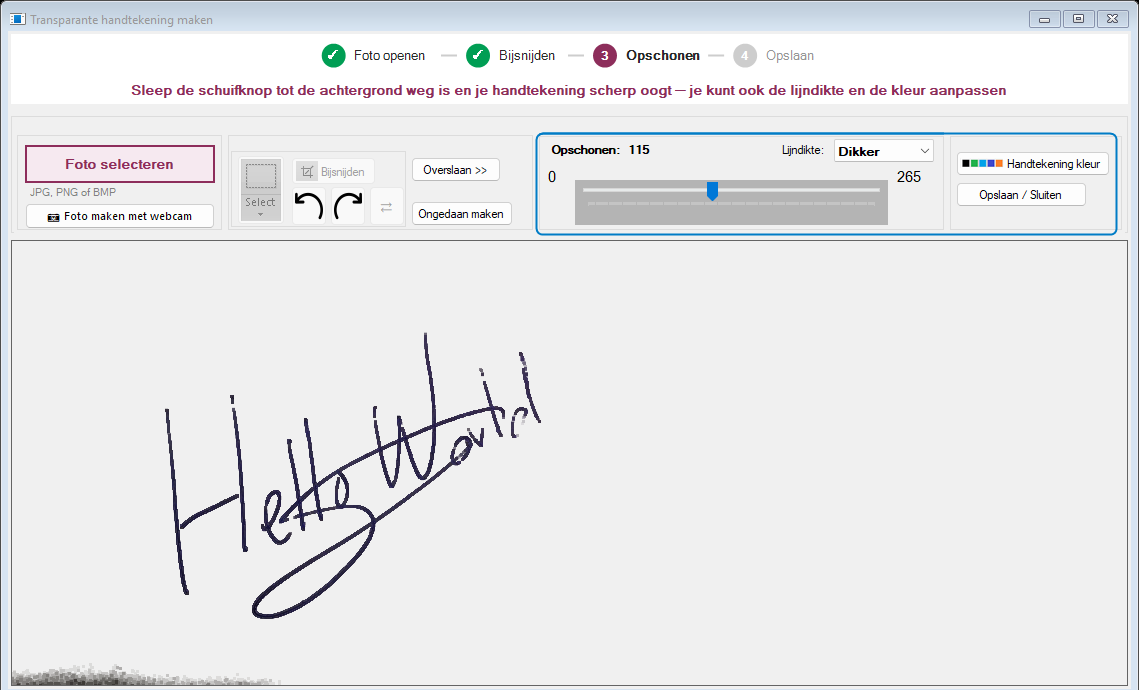
Open Transparante handtekening maken in het Dashboard. Zet uw handtekening met een donkere pen op wit papier en kies Foto maken met webcam, of Foto selecteren als u een foto met uw telefoon heeft gemaakt. Sleep een kader om de handtekening en klik op Bijsnijden. Bij Opschonen sleept u de schuif tot het papier weg is en de lijnen heel blijven. Klik op Opslaan / Sluiten en kies een naam: de handtekening wordt een PNG met een doorzichtige achtergrond.
Een paraaf maakt u op dezelfde manier, met een foto van alleen uw initialen.
2. Kies waar de handtekening komt
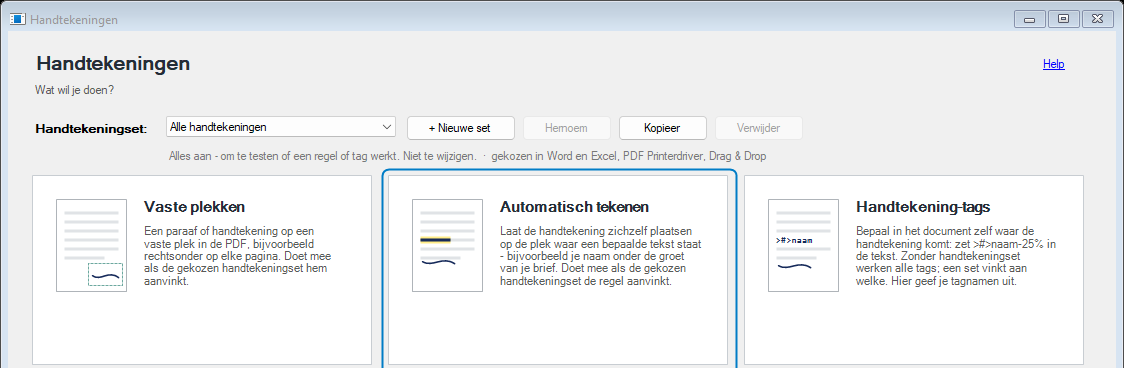
Open Handtekeningen toevoegen in het Dashboard. Er zijn drie manieren, en u kunt ze combineren:
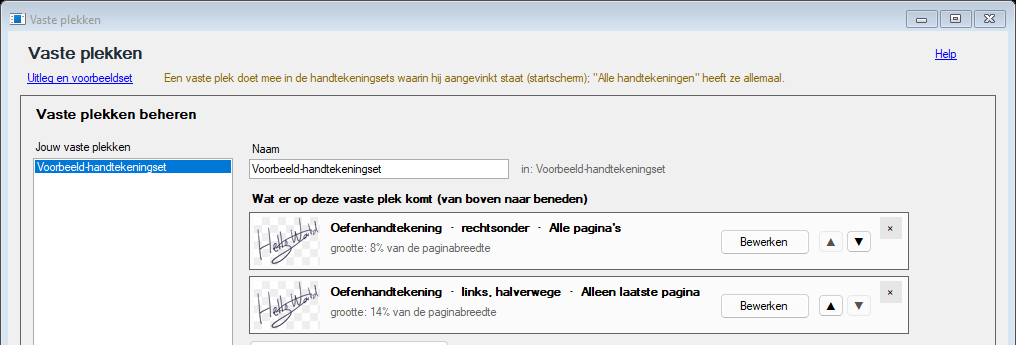
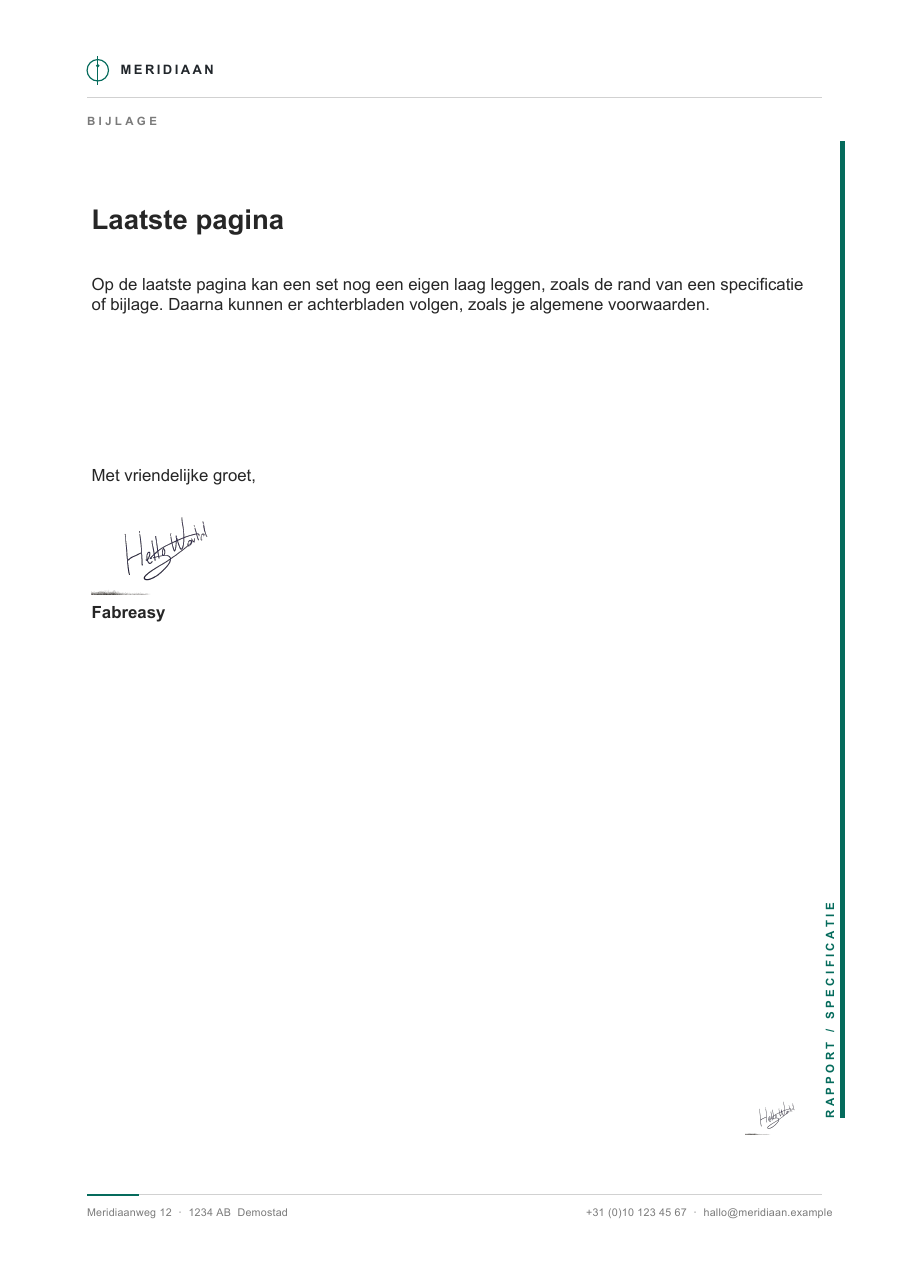
- Vaste plekken: een handtekening op een vaste positie, met een paginakeuze. Bijvoorbeeld een paraaf rechtsonder op elke pagina en een handtekening op de laatste.
- Automatisch tekenen: staat een bepaalde tekst in het document, zoals uw naam onder de groet, dan komt de handtekening daar. Handig bij brieven van wisselende lengte.
- Handtekening-tags: u zet een korte code in het document, bijvoorbeeld
>#>Jan-25%, en daar komt de handtekening. Het getal bepaalt de grootte; de code zelf haalt Fabreasy uit de PDF.
Liever beginnen met een werkend voorbeeld? Klik bij Vaste plekken op Maak de voorbeeldset: een paraaf rechtsonder op alle pagina’s en een handtekening op de laatste pagina, met uw eigen handtekening als die er al is.
3. Kies de handtekeningset bij het maken van de PDF
Een handtekeningset bepaalt welke vaste plekken, regels en tags meedoen. U kiest hem bij Gebruik handtekeningset: in Drag & Drop en in de werkbalk van de printer naast de briefpapierset, en in Word en Excel op het tabblad Fabreasy PDF Creator. Elke plek onthoudt zijn eigen keuze. Wie SendReady gebruikt, kan de set ook in het label van het document zetten.
PDF’s die al bestaan
Regels en tags werken ook op PDF’s die u al heeft, losse bestanden of een hele map. Kies ze onderaan het venster Automatisch tekenen. Met Eerst controleren ziet u wat er zou gebeuren zonder dat er iets verandert; Verwerken zet de handtekeningen erop.
Goed om te weten
- Bij automatisch tekenen tellen hoofdletters: “jansen” vindt “Jansen” niet. De tekst moet op één regel staan, en Fabreasy zoekt in het document, niet in het briefpapier.
- Een gescande PDF zonder tekst kan Fabreasy niet doorzoeken. Gebruik daar een vaste plek.
- Fabreasy onthoudt waar het bestand van uw handtekening staat en maakt geen kopie. Zet uw handtekeningen dus op een vaste plek.
Alles stap voor stap staat in de handleiding, deel Handtekeningen. Download Fabreasy PDF Creator voor Windows, 14 dagen gratis.