
Visuele handtekening toevoegen
Voeg handtekeningen toe aan PDF bestanden tijdens de nabewerking. Plaats handtekeningen handmatig of automatisch op een specifieke plek in het PDF document op basis van tekstlabels. Voeg op verzoek briefpapier toe. Exporteer direct naar bestand, e mail of printer.
Wanneer een visuele handtekening is geüpload in de Handtekeningenbibliotheek, kunt u deze op drie manieren gebruiken:
Tekstherkenning
Wanneer een bepaalde tekst wordt herkend in het PDF document, wordt de handtekening precies op die positie geplaatst.
Handtekeningensets
Hiermee plaatst u handtekeningen op vaste posities.
Handmatige plaatsing
Sleep de handtekening naar de gewenste plek in het document. Vooral praktisch als je eenmalig een visuele handtekening wil toevoegen.
Visuele handtekening toevoegen op basis van tekstherkenning
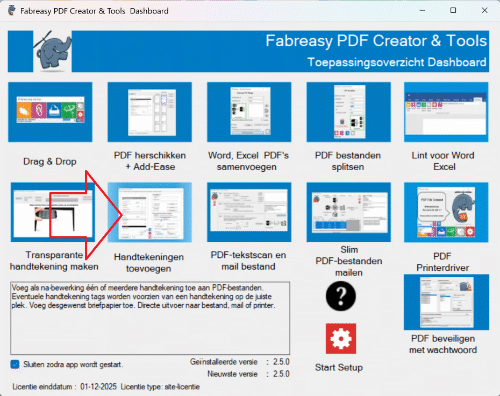
Start de ‘Handtekening toevoegen’ app
Hoe? Vanuit Het Fabreasy Dashboard kun handtekening definities maken. Start het Fabreasy Dashboard vanuit de Windows startknop.
Klik op de app ‘Handtekening toevoegen’
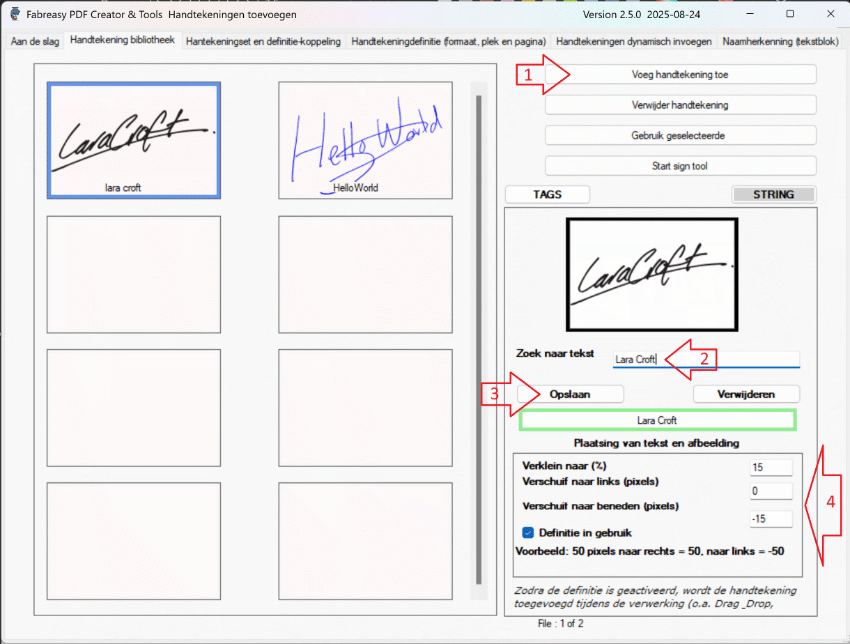
Ga naar tab ‘Handtekening bibliotheek’
Klik op (1) de knop [Voeg handtekening toe] en selecteer de handtekening. Let op dit moet een transparante handtekening zijn. Heb je deze nog niet? Maak er één met [Start sign tool]
Zodra de handtekening is geladen, voer je (2) de tekst in waarnaar Fabreasy moet zoeken. In dit voorbeeld ‘Lara Croft’ Klik op (3) de knop [Opslaan]. De tekst verschijnt in een groen kader.
Bij (4) kun je de positionering aanpassen ten opzichte van de gevonden tekst. -15 zorgt ervoor dat de handtekening een stukje omhoog gaat.
De handtekening wordt nu geplaatst op de plek waar de tekst ‘Lara Croft’ in een document gevonden wordt.
Middels tekstherkenning handtekening plaatsen
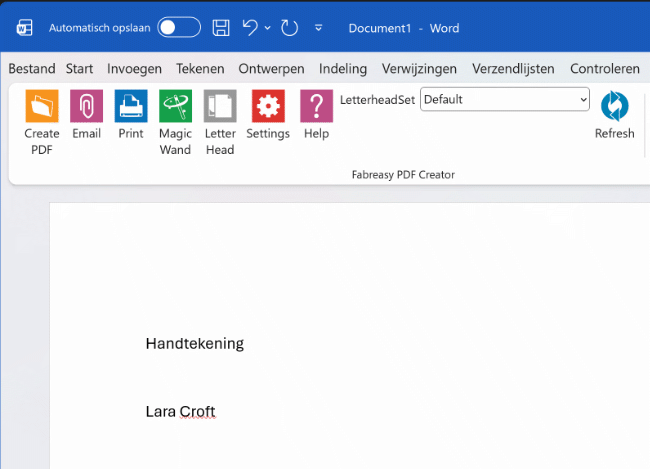
Hiernaast zie je een voorbeeld hoe je het automatisch toevoegen van een visuele handtekening kunt gebruiken in bijvoorbeeld Word. Maar dit kun je ook doen in bijvoorbeeld een PDF die is aangemaakt in een rapportage generator.
Door op bijvoorbeeld de naam ‘Lara Croft’ te gebruiken in de tekst komt er op deze plek de handtekening te staan.
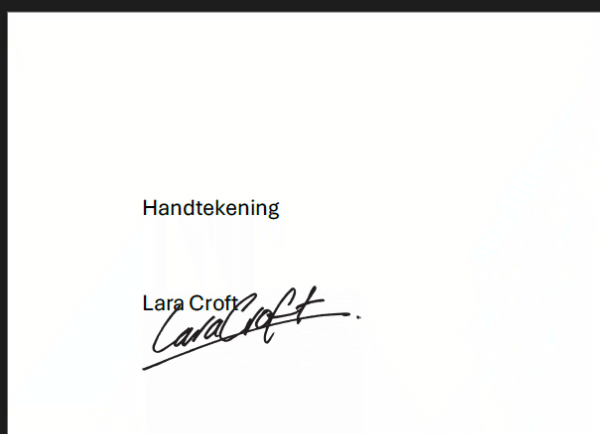
Resultaat in PDF
Hiernaast zie je her resultaat in de PDF. De visuele handtekening is geplaatst in de buurt van de tekst ‘Lara Croft’. Zoals eerder aangegeven (instellingen punt 4) kun je positie ten opzichte van de tekst aanpassen.