Aan de slag met PDF Herschikken + Add Easy
Start de app
Bewerk eenvoudig de indeling van je PDF: herschik, roteer, verwijder pagina’s en voeg paginanummers toe. Voor het toevoegen van tekst of afbeeldingen start je de aparte Add-Ease-app.
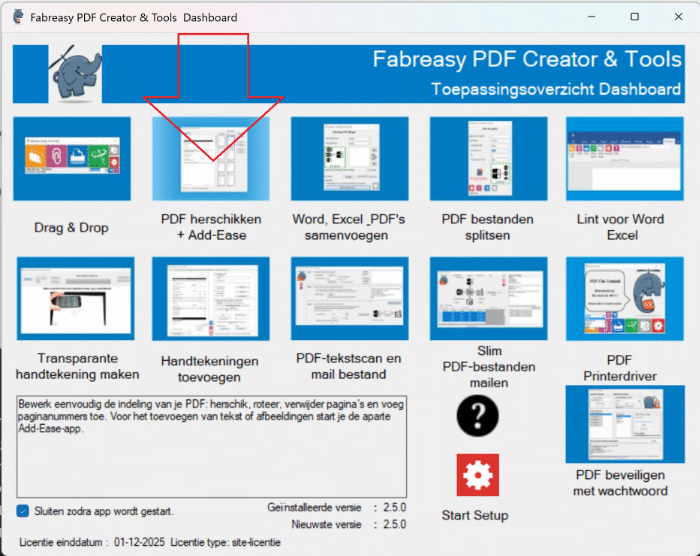
Start de app vanuit het Fabreasy Dashboard, deze kun je vinden in het Windows Startmenu na installatie.
Zie afbeelding hiernaast.
Fabreasy PDF Herschikken
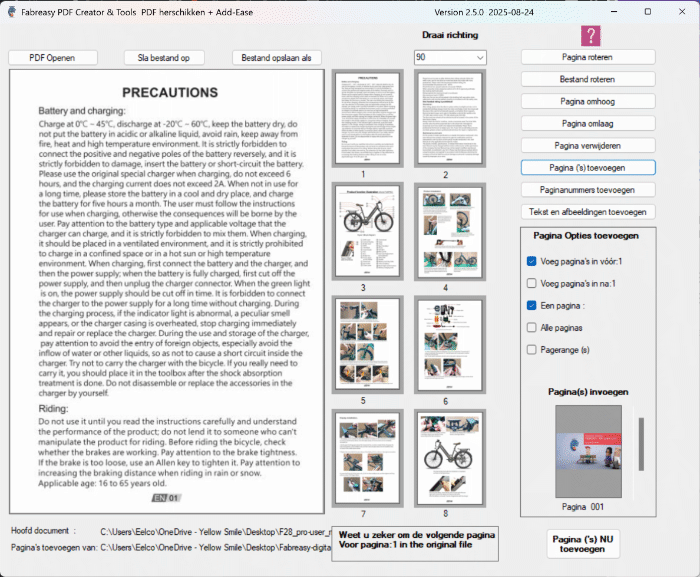
Zodra de app is gestart klik je op [PDF Openen], navigeer naar de PDF die je wil bewerken.
Aan de rechterkant zie je de opties. Zoals je ziet kun je pagina’s roteren, pagina’s verplaatsen of verwijderen. Ook kun je pagina’s uit andere PDF’s toevoegen. Je kunt aangeven welke pagina’s dit moeten zijn en op welke plek deze moeten komen.
Desgewenst kun je paginanummering toevoegen aan het bestand.
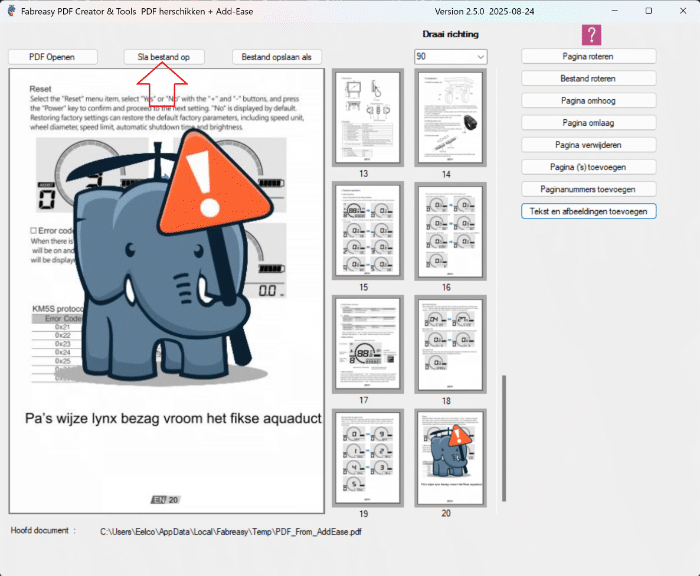
Ook is het mogelijk om tekst en afbeeldingen toe te voegen aan een pagina. Klik op de pagina, daarna op de knop [tekst en afbeeldingen toevoegen], de app Add Easy wordt gestart.
PDF Add-Ease Tekst invoegen
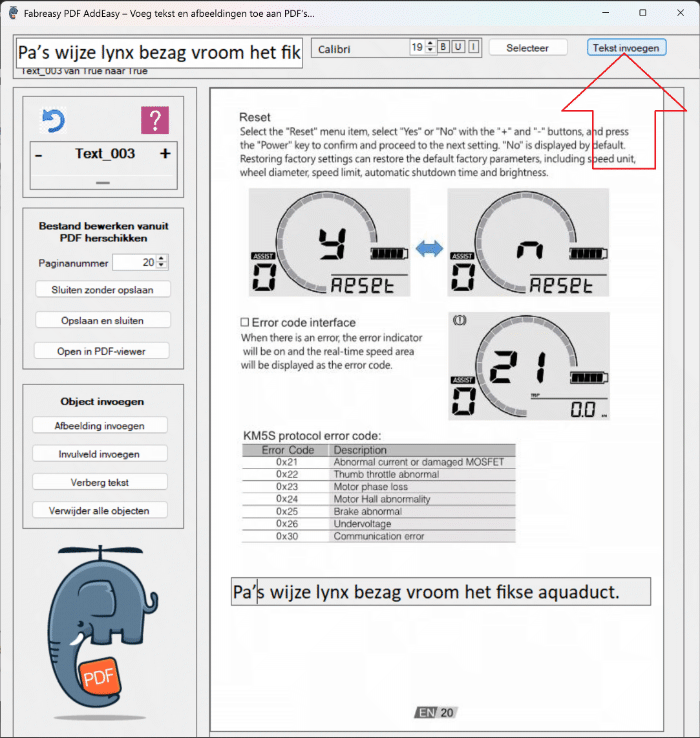
Zodra de app is gestart zie je de pagina verschijnen, inclusief de bewerkingsopties. Deze staan link.
Tekst invoegen staat boven aan de pagina. Als eerste voer je de tekst in die je wil toevoegen aan de pagina. Kies het lettertype en formaat. Klik op de knop [Tekst invoegen]
Je kunt de tekst op de pagina met de muis verplaatsen. Wil je de tekst verwijderen klik dan op de knop ongedaan maken, oftewel de knop met het pijltje (links van de [?]-knop).
Ben je klaar met bewerken, klik dan op [Opslaan en sluiten].
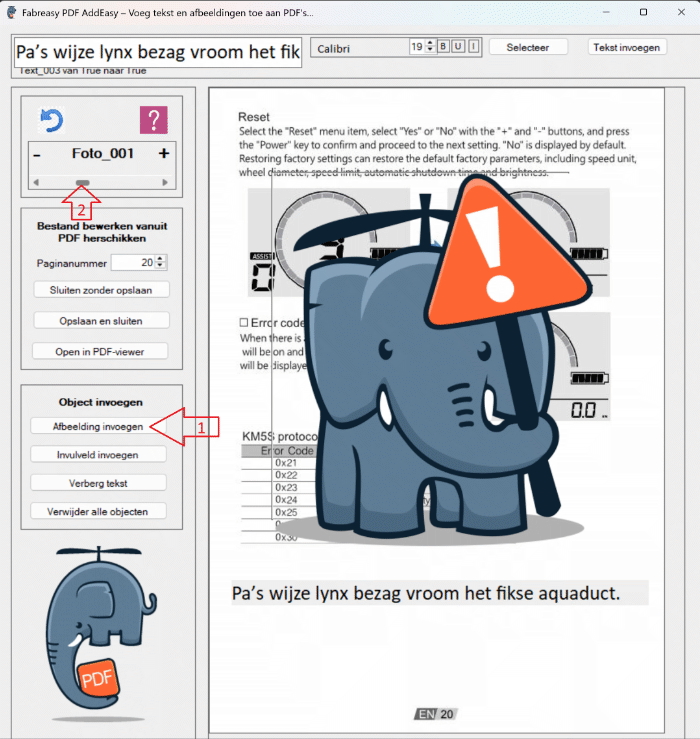
Afbeelding / plaatje / foto toevoegen aan PDF
Wil je een afbeelding toevoegen aan pagina klik dan op de knop [Afbeelding invoegen], navigeer naar de afbeelding en voeg deze in. De afbeelding verschijnt op de pagina. Plaats met de muis de afbeelding op de gewenste plek. Het formaat van de afbeeling kun je aanpassen op verschillende manieren. Maak gebruik van het schuifje (2) of klik op de plus of min in hetzelfde kader. Dit kan ook met de + en – op het toestenbord om het plaatje te vergroten of te verkleinen.
Ben je klaar met bewerken, klik dan op [Opslaan en sluiten].
Aangepaste PDF opslaan
Na het toevoegen van een afbeelding of tekst verschijnt het resultaat in de app PDF Herschikken.
Je kunt ervoor kiezen om de PDF op te slaan en het origineel te overschrijven. Ook kun je de PDF opslaan onder een andere naam.
Om de app te sluiten klik op het kruisje rechtsboven in de hoek [X].