 Huisstijl toevoegen
Waarschijnlijk is het onderstaande van toepassing als je op deze pagina bent beland. Je hebt een:
• PDF uit AFAS
• PDF uit SnelStart
• PDF uit Exact
• PDF uit een klantportal
• PDF uit Word of Excel
• PDF uit een rapportgenerator
• Losse PDF
• Scans uit bijvoorbeeld een MFP.
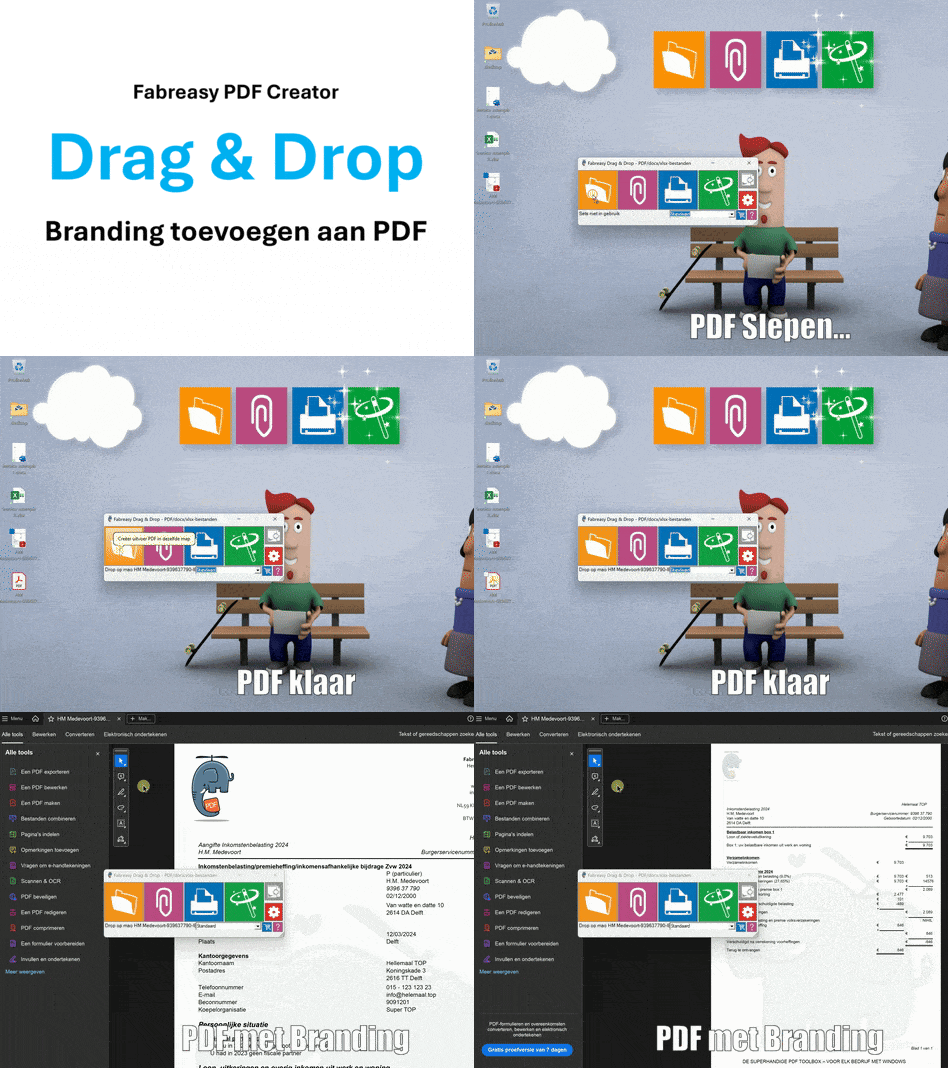
Het toevoegen van je huisstijl kan via Fabreasy Drag& Drop, zie het voorbeeld:
Oftewel, sleep één PDF bestand naar Fabreasy Drag & Drop, maar je kunt ook een map slepen met meerdere PDF’s. Ook Kun je Word en Excel bestanden slepen.
Huisstijlinstellingen aanpassen: stel je eigen briefpapier in.
1. Het aanpassen van het voorbeeldbriefpapier naar je eigen huisstijl is de volgende logische stap. Voorwaarde is dat de huisstijl digitaal aanwezig is in PDF-formaat. Voorkom aub scans, deze zijn groot. Deze bestanden mogen uit slechts één pagina bestaan. Vraag je huisstijlleverancier eventueel om hulp. Vraag om zo kleine mogelijke vectorbestanden.
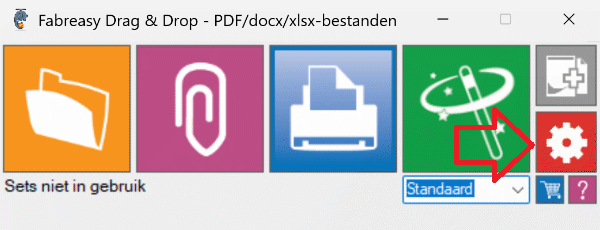
Heb je je huisstijl digitaal? Klik dan in het Drag & Drop op de knop [Settings] oftewel het rode radartje.
Fabreasy Drag & Drop start vanuit het Windows Startmenu of het Fabreasy Dashboard.
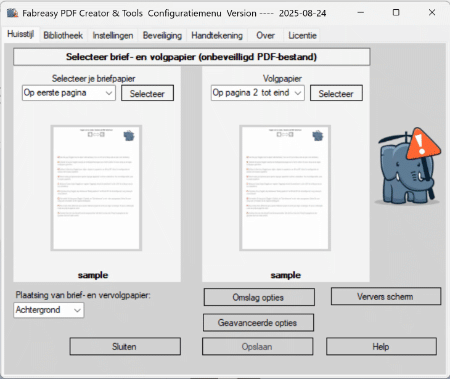
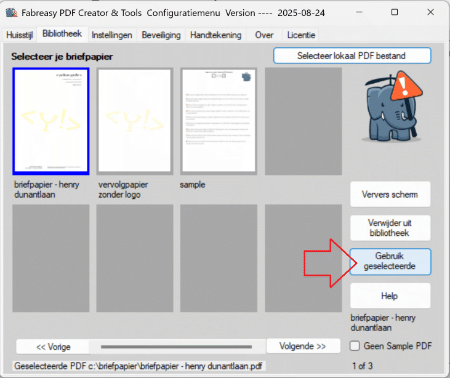
2. Klik op het tabblad ‘Huisstijl’. Bij het kopje ‘Selecteer je briefpapier’ klik je op de knop [Selecteer]. Je komt terecht in het tabblad ‘Bibliotheek’, daar kun je de huisstijl toevoegen, zie stap drie hieronder.
3. Navigeer naar de plek waar de huisstijl PDF bestanden staan. Je kunt meerdere bestanden in één keer toevoegen. Wil je de instellingen later delen met collega’s? Plaats de PDF’s dan eerst in bijvoorbeeld de map ‘C:\briefpapier’ (en niet op je bureaublad). Klik op gewenste PDF en klik op [Gebruik geselecteerde].
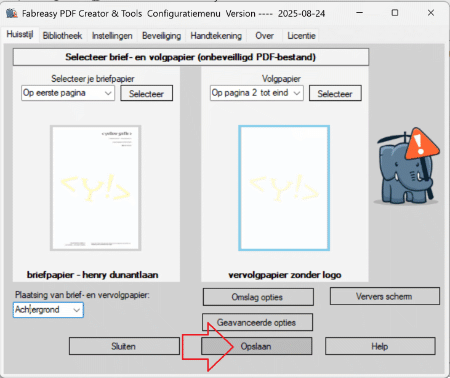
4. Je komt nu weer in de tab ‘Huisstijl’ terecht. Geef de plek voor de huisstijl aan, bijvoorbeeld ‘eerste pagina’.
Voer deze stap ook uit voor het vervolgpapier.
Klik onderaan op knop [Opslaan] om de instellingen vast te leggen. Klik op [Sluiten] om met de instellingen aan de slag te gaan.
Huisstijl toevoegen aan gescande PDF-bestanden
Het komt steeds vaker voor dat gebruikers hun huisstijl willen toevoegen aan gescande PDF-bestanden die afkomstig zijn van een scanner of MFP. Hoewel deze werkwijze niet ideaal is, zien we de behoefte en ondersteunt Fabreasy dit proces.
Let op de bestandsgrootte
Gescande PDF’s worden snel omvangrijk. Wanneer je huisstijl toevoegt aan een gescand PDF-bestand, kan het eindresultaat nog groter worden.
Transparantie van het briefpapier
Het briefpapier en vervolgpapier moeten een transparante achtergrond hebben. Hierdoor blijft de inhoud van het gescande document zichtbaar en wordt de huisstijl professioneel toegevoegd.
Instellen in Fabreasy
Je stelt de plaatsing eenvoudig in:
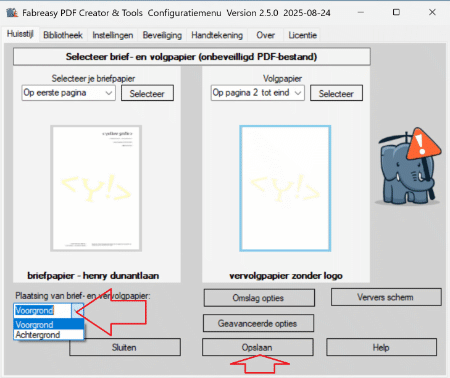
Start Fabreasy Drag & Drop → Setup → tab huisstijl → plaatsing van brief en vervolgpapier: Voorgrond → opslaan.
Zie je daarna alleen je briefpapier en niet de scan, dan is het briefpapier niet transparant. Laat dit aanpassen door je grafisch ontwerper.
Gebruik van briefpapiersets
Voor terugkerende workflows kun je een specifieke briefpapierset aanmaken. Zo voeg je je huisstijl sneller en consistenter toe aan gescande PDF-bestanden.